Prøv Weglot gratis


I dette innlegget tar vi for oss to populære programtillegg som kan hjelpe deg med å oversette WordPress-nettstedet ditt.
Nedenfor går vi nærmere inn på hvert alternativ, med hovedfunksjoner, priser og hvor hver plugin har sine styrker og svakheter.
Men vi dekker også et alternativ til begge disse oversettelsespluginene: Weglot . Liker Polylang og WPML, kan du bruke Weglot å oversette WordPress-nettstedet ditt. Men det er en stor forskjell – Weglot tilbyr en tolags oversettelsesprosess:
Start den gratis prøveperioden din i dag for å oversette nettstedet ditt. Ellers kan du lese videre for å lære om forskjellene mellom tre forskjellige programtillegg: Polylang , WPML og Weglot .

Her er en rask oversikt over hvilke funksjoner du kan forvente fra WPML og Polylang :

Polylang og WPML kan virke like når det gjelder funksjonalitet, men de to har viktige forskjeller som må vurderes for å finne den beste løsningen for nettstedsoversettelsen din.
I den følgende delen går vi inn på detaljene om hvordan Polylang og WPML er forskjellige, inkludert fordeler og ulemper, for å hjelpe deg med å bestemme deg for den beste løsningen for dine behov.
Polylang er hovedsakelig for å la deg gjøre manuelle oversettelser av WordPress-innholdet ditt. Det finnes også en måte å sette opp automatiske oversettelser på, men det innebærer bruk av en annen plugin, som vi dekker litt lenger ned.
Manuelle oversettelser er bra når du har et eget team av oversettere tilgjengelig.
(Merk: Hvis du ikke har ditt eget team av oversettere, men er interessert i å finne profesjonelle oversettere til prosjektet ditt, kan du bruke Weglot dashbord for å bestille profesjonelle oversettelsestjenester etter behov.)
Polylang oppretter separate innlegg for hvert nye språk du vil legge til på nettstedet ditt:

Deretter kan oversetterteamet ditt gå inn og oversette innholdet. Denne metoden gjør det relativt enkelt for teamet ditt å finne og administrere oversettelser. De leter ganske enkelt etter innlegget de ønsker å oversette, og finner deretter den riktige versjonen av innlegget.
Men det krever også litt arbeid fra din side. Igjen, du trenger ditt eget oversettelsesteam, eller du må eksportere innholdet fra nettstedet ditt, sende det til oversettelsesbyrået, få det oversatte innholdet tilbake og deretter laste det opp på nettstedet ditt.
Men hva om du vil gjøre endringer? La oss for eksempel si at du finner en dårlig oversatt frase i et blogginnlegg. Du vil korrigere den, men du vil også sørge for at den korrigeres på tvers av alle innleggene/landingssidene dine. Det finnes egentlig ikke en enkel eller rask måte å gjøre dette på. Polylang .
Hvis du vil bruke automatisk maskinoversettelse (noe vi absolutt anbefaler, siden det er raskere og kan være utrolig nøyaktig med de riktige maskinoversettelsesleverandørene), må du installere en annen plugin i tillegg til Polylang Lingotek-oversettelse.
Lingotek bruker Microsofts API-oversettelsesprogramvare. Dette er et godt verktøy, men nedenfor ser vi på hvordan Weglot bruker det beste fra flere forskjellige leverandører – inkludert Google Translate, DeepL og flere, for å gi de mest nøyaktige oversettelsene som mulig.
Et pluss med Lingotek er at du kan laste opp opptil 20 000 ord som skal oversettes gratis. Og du kan redigere disse oversettelsene i Lingoteks dashbord. Men husk at dette ikke er en sømløs integrasjon. Du må fortsatt sørge for at endringene du gjør i Lingotek vises riktig i Polylang , slik at de deretter vises riktig på nettstedet ditt.
Og hvis du trenger mer enn 20 000 ord, må du begynne å betale - og det kan bli dyrt. For 60 000 oversatte ord betaler du for eksempel rundt 500 dollar per år.
Polylang har flere forskjellige prisnivåer, inkludert en gratisplan.
Hvis du ønsker maskinoversettelse for nettstedet ditt, må du tenke på prisen på Polylang pluss Lingotek.
Polylang og Polylang Pro hjelper deg med å oversette WordPress-nettstedet ditt manuelt. Du trenger ditt eget oversettelsesteam klart, og de vil oversette hver side manuelt. Dette tar lengre tid enn å bruke manuell oversettelse i kombinasjon med maskinoversettelse.
Med Polylang Hvis du vil bruke automatisk maskinoversettelse, må du kombinere Polylang med Lingotek. Selv om det er gratis for de første 20 000 ordene, blir det dyrt på større nettsteder og bruker bare én oversettelsesleverandør (som betyr at du er avhengig av én kilde for nøyaktig oversettelse).
I sammenligning med Polylang Med WPML kan du bruke maskinoversettelse uten å laste ned en ekstra plugin.
Her får du en rask oversikt over hvordan du bruker WPML til å oversette nettstedet ditt.
Først må du installere fire programtillegg for å få mest mulig ut av WPML.
Etter at du har gått gjennom og konfigurert alle programtilleggene, kan du begynne å oversette nettstedet ditt ved hjelp av programtillegget Translation Management. (Vi anbefaler at du følger veiviseren for oppsett, ettersom hver plugin inneholder noen få trinn).
Velg først hvilke innlegg/sider du vil ha oversatt.

Deretter velger du språkene du vil oversette dem til. Du kan også velge om du vil duplisere innhold.
Deretter legger du til innholdet du vil ha oversatt, i oversettelseskurven din.

Her kan oversetterne dine se oversettelseskøen.
Du kan også angi prioriteringer, slik at oversetterne vet hvilket prosjekt som er viktigst. Når de vil starte et prosjekt, klikker de bare på "Ta og oversett".
Her kan de se innholdet de trenger å oversette. De kan oversette linje for linje.

De kan også fremskynde prosessen ved å klikke på "Oversett automatisk".

Når de klikker på dette, vil WPMLs maskinoversettelse automatisk oversette innholdet. WPML anbefaler likevel at du går gjennom hver oversettelse manuelt før du markerer dem som fullført.
Ja, WPML tilbyr fleksibilitet i hvordan du administrerer automatiske oversettelser på nettstedet ditt. Du kan velge mellom to hovedmoduser:
WPML tilbyr tre prisnivåer for å dekke ulike behov.
Disse planene er:
Det flerspråklige CMS-abonnementet er det mest populære alternativet.
WPML fungerer på samme måte som Polylang Begge bruker WordPress-backend for å la deg administrere det oversatte innholdet ditt. Men den store forskjellen er at du kan bruke maskinoversettelse med WPML. Dette hjelper oversetterne dine med å fullføre prosjektene sine mer effektivt.
Det er likevel tidkrevende å måtte gå gjennom hver side og hvert innlegg og starte oversettelsesprosessen manuelt.
I tillegg tar det lenger tid enn det burde å konfigurere WPML med WordPress-nettstedet ditt.
Først må du installere fire separate plugins (WPML Multilingual CMS, String Translation, Translation Management og Media Translations).
Etter at du har installert WPML multilingual CMS for å forberede nettstedet ditt for oversettelse, må du fortsatt gå gjennom installasjonsveiviseren for de tre andre programtilleggene. Hvert av disse programtilleggene har en håndfull oppgaver du må fullføre før du har oversatt ett eneste ord.
I tillegg, selv om du kan gjøre mange ting med en WPML-språkveksler , er noen funksjoner låst bak tilpasset kode du må legge inn selv.
Så du bør kanskje sjekke ut alternativet vårt: Weglot .
Den store forskjellen mellom Weglot og disse to andre oversettelsespluginene for WordPress er som du kan bruke Weglot for raskt og nøyaktig å oversette hele nettstedet ditt uten å måtte oversette manuelt.
Weglot s oversettelsesprogramvare bruker oversettelsestjenester fra ledende leverandører, inkludert DeepL, Google Translate, Microsoft Translate og flere.
Her er en oversikt over hvordan det sammenlignes med Polylang og WPML:

Ved å bruke alle de ledende oversettelsesleverandørene kan Weglot raskt og nøyaktig oversette hele WordPress-nettstedet ditt i henhold til beste praksis . Nettstedet ditt vil bli oversatt i løpet av minutter, og de fleste av kundene våre gjør aldri endringer i oversettelsene sine.
Men Weglot Funksjonene stopper ikke med maskinoversettelse, du får også:

Lurer du på hvor enkelt det er å velge et WPML-alternativ?
Her er en trinnvis veiledning om hvordan du kan oversette nettstedet ditt med Weglot .
Og hvis du allerede er på WPML og ønsker å migrere, er det en rask 2-minutters video som veileder deg gjennom prosessen:
Lærer du mer visuellt? Se videoguiden vår om hvordan du oversetter WordPress-nettstedet ditt med Weglot :
Ellers gir vi nedenfor en trinnvis veiledning om hvordan du kan oversette nettstedet ditt med Weglot .
Før vi går inn på hvordan du konfigurerer Weglot med WordPress, litt informasjon: Weglot er en oversettelsesplugin som fungerer med alle nettsteder ( WooCommerce , Shopify, SquareSpace osv.), men i dette innlegget ser vi nærmere på hvordan du kan gjøre WordPress-nettstedet ditt flerspråklig, noe som gjør det til et flott alternativ til pluginer som Polylang og WPML.
Du finner Weglot plugin med alle de andre WordPress-pluginene. Bare skriv inn Weglot (vi er den første pluginen som dukker opp).

Når plugin-modulen vår er installert og aktivert, vil du se en Weglot fanen lagt til i sidefeltet.
Deretter klikker du på Weglot fanen i sidefeltet. Derfra kan du gå til Weglot for å sette opp kontoen din.
Vi har flere planer for alle typer prosjekter, inkludert en gratis plan for mindre nettsteder. Etter at du har satt opp din Weglot konto, skriv inn API-nøkkelen din i Weglot hovedkonfigurasjonsskjermen.

Deretter legger du inn originalspråket (språket nettstedet ditt er på for øyeblikket) og målspråkene (språkene du vil ha nettstedet oversatt til).
Weglot kan oversette nettstedet ditt til over 110 forskjellige språk , inkludert vanskeligere språk som skrives fra høyre mot venstre, som hebraisk og arabisk.
Etter at du har valgt alle destinasjonsspråkene dine, Weglot vil umiddelbart oversette hele nettstedet ditt.

Du kan enkelt få tilgang til alle oversettelsene dine fra ett og samme dashbord.

Du kan finne bestemte ord eller slå opp bestemte nettadresser. I tillegg er det enkelt å gjøre endringer.

Du kan også bruke vår visual editor (en flott funksjon for å sikre at den oversatte teksten din ser bra ut med nettstedets design og layout).
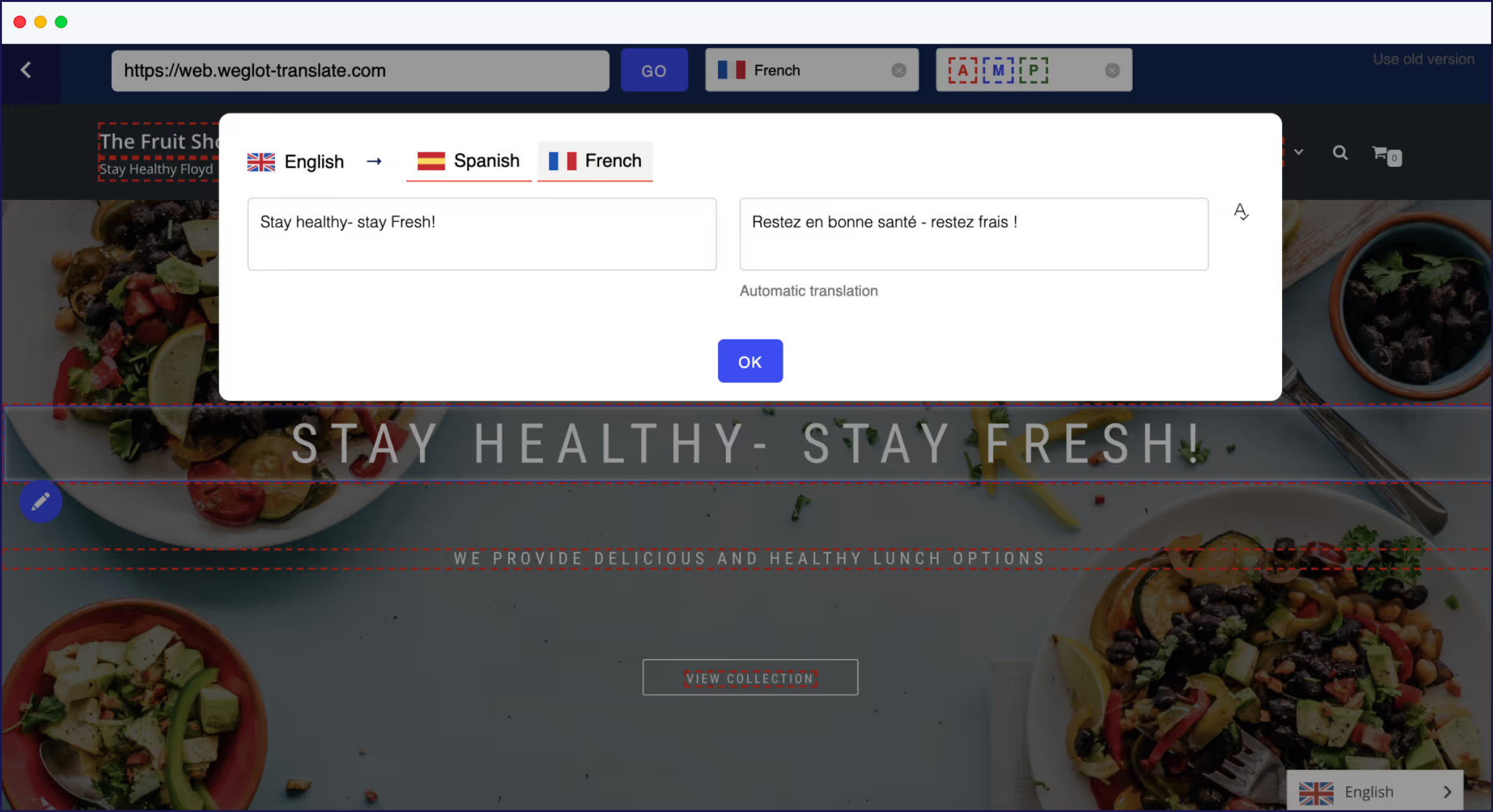
Endringer lagres automatisk på nettstedet ditt.
Du kan tilpasse hvilke deler av nettstedet ditt som skal oversettes, og du kan til og med velge hvilke ord du ikke vil ha oversatt. Det kan for eksempel være at du ikke ønsker å oversette populære fraser i bransjen din, som Scrum, Slack eller Daily Standup.

Med Weglot , kan du også:
Bare rundt ⅓ av kundene våre redigerer de oversatte nettstedene sine, men hvor mye de redigerer, varierer veldig. Mange av disse kundene har sin egen oversetter eller sitt eget oversettelsesteam tilgjengelig.
Men for bedrifter som ikke har oversettere klare til å gå, tilbyr vi profesjonelle oversettelsestjenester gjennom Weglot Dashbord.
Bare velg delene av nettstedet ditt du ønsker at en profesjonell oversetter skal gjennomgå. Oversetteren mottar innholdet ditt og oversetter det. Oversettelsen deres er umiddelbart tilgjengelig for gjennomgang, og når du har godkjent den, Weglot vil automatisk oppdatere nettstedet ditt for deg.
Weglot hjelper deg med å oversette nettstedet ditt med flerspråklig SEO i tankene, slik at de riktige personene finner det oversatte nettstedet ditt. Men vi gir også brukerne dine friheten til å veksle mellom språk når de er på nettstedet ditt.
I WordPress-kontoen din kan du velge hvordan språkvelgeren din vises. Du kan for eksempel velge om det skal være en rullegardinmeny, flagg og mer.

Men du kan også slå på "Auto Switch". Da blir besøkende automatisk omdirigert til den oversatte versjonen av nettstedet ditt som samsvarer med nettleserspråket deres.

Dette senker avvisningsfrekvensen på et nettsted betydelig. Hvis noen kommer til nettstedet ditt og det er på et språk de ikke forstår, er det ikke sikkert at de blir værende for å prøve å finne en annen versjon. Men vår Auto Switch-funksjon sender dem direkte til den oversatte versjonen som de kan navigere i.
Weglot oversetter nettstedet ditt i henhold til Googles beste praksis for flerspråklig SEO. Dette inkluderer:
Disse funksjonene gjør det mer sannsynlig at det oversatte nettstedet ditt dukker opp i riktig søkemotor for riktig målgruppe.

I dette innlegget har vi sett på tre populære verktøy for å gjøre WordPress-nettstedet ditt flerspråklig:
For å se hvor enkelt det er å oversette nettstedet ditt med Weglot , start din 14-dagers gratis prøveperiode i dag .
Relaterte ressurser:


Over 70 000 globale merkevarer stoler på oss


Nå nye målgrupper på minutter, uten å ta opp teamets tid. Hvem som helst kan installere det.




