Hvordan oversette hele nettsiden din på nett: Dette må du vite
Lær hvordan du oversetter hele nettsiden din i noen få enkle trinn, ved å bruke både menneskelig oversettelse og AI-oversettelse.


I denne guiden skal vi se nærmere på:
Å oversette nettsiden din er et must hvis du vil nå ut til flere og betjene et globalt publikum. Men med så mange oversettelsesverktøy som lover raske og enkle oversettelser, kan det føles overveldende å finne det rette alternativet.
I denne artikkelen utforsker vi de ulike alternativene for å oversette nettsiden din, fra menneskelig oversettelse til maskinoversettelse. Vi gir deg også trinnvise instruksjoner for å oversette hele nettsider og individuelle nettsider med populære verktøy som Google Oversetter og Weglot.
La oss dykke ned i verden av nettsideoversettelse og oppdage hvordan du kan gjøre din tilstedeværelse på nett virkelig global.
Leter du etter et verktøy for nettsideoversettelse for å komme i gang med med en gang? Prøv Weglots 14-dagers gratis prøveperiode for en enkel måte å få en flerspråklig nettside på.
Grunnleggende valg for å oversette en nettside
Når det gjelder å oversette nettsiden din, har du to hovedalternativer: menneskelig oversettelse og AI-oversettelse.
Menneskelig oversettelse
Menneskelig oversettelse er når profesjonelle menneskelige oversettere oversetter nettsider fra ett språk til et annet. Mange byråer tilbyr menneskelige oversettelsestjenester mot et gebyr.
Fordeler
- Tar hensyn til kontekst, struktur og språklige nyanser.
- Vanligvis korrekturleser og utfører kvalitetssikring.
- Sikrer nøyaktig terminologi, en konsistent tone og kulturell relevans for målmarkedene dine.
Ulemper
- Lang behandlingstid; kan ta dager til måneder å fullføre, avhengig av volumet og typen nettsted du bruker.
- Kan være kostbart for noen bedrifter, spesielt for de som ser etter sjeldnere språkpar (f.eks. islandsk til japansk)
- Du må kanskje laste opp og vise oversettelsene live på nettstedet ditt manuelt.
AI-oversettelse
Som navnet antyder, bruker generativ AI-oversettelse kunstig intelligens for å oversette innhold fra ett språk til et annet. Moderne AI-oversettelsesmotorer, som de fra Google, Microsoft og DeepL, bruker nevrale nettverk og store språkmodeller (LLM-er) for å levere stadig mer nøyaktige oversettelser.
Selv om AI-oversettelse gir fart og effektivitet, kan kvaliteten variere avhengig av språkpar og kontekst. For eksempel er de mest populære LLM-ene i dag primært trent på engelske tekster, noe som gjør dem mindre pålitelige for oversettelse til ikke-engelske språkpar. Derfor sikrer en kombinasjon av AI-oversettelse med menneskelig gjennomgang og redigering de beste resultatene.
Fordeler
- Øyeblikkelig og nøyaktig oversettelseskvalitet.
- Raskt oppsett.
- Bred støtte for språk.
Ulemper
- Kvaliteten avhenger av språkpar og kontekst.
- De fleste populære LLM-ene i dag har primært blitt trent på engelske tekster, noe som gjør dem mindre pålitelige for oversettelse til ikke-engelske språkpar. - Ofte låst bak AI-kreditter.
- Kan være kostbart avhengig av volumet på nettstedet ditt.
Velge riktig AI-oversettelsesmetode for nettstedet ditt
Når du velger en AI-oversettelsesmetode, bør enkel implementering være en hovedfaktor. Selv om grunnleggende AI-oversettelsesverktøy som Google Translate gir raske resultater, mangler de de omfattende funksjonene som trengs for profesjonell nettstedsoversettelse.
Den mest effektive metoden for AI-oversettelse kombinerer flere AI-motorer med sømløs nettstedsintegrasjon. Denne tilnærmingen eliminerer den tekniske kompleksiteten ved å administrere oversettelser manuelt, samtidig som den sikrer kvalitet gjennom avanserte AI-modeller. Se etter løsninger som tilbyr automatisk innholdsgjenkjenning, umiddelbar oversettelsesdistribusjon og innebygde redigeringsmuligheter.
For bedrifter som ønsker den enkleste implementeringen, gir AI-drevne oversettelsesplattformer som integreres direkte med din eksisterende nettstedinfrastruktur den optimale balansen mellom enkelhet og funksjonalitet. Disse løsningene krever vanligvis minimal teknisk kunnskap og kan gjøre ditt flerspråklige nettsted operativt i løpet av minutter i stedet for uker.
Slik oversetter du en nettside med Google Oversetter
Du er nok mest kjent med Google Oversetter som en måte å oversette hele nettsiden din på. Den lar deg oversette hele nettsiden din til forskjellige språk i noen få enkle trinn:

- Åpne Google Chrome og gå til Google Oversetter-nettstedet, altså translate.google.com.
- Skriv inn hele nettadressen (URL-en) til nettsiden din i tekstboksen til venstre.
- Velg det nye språket du vil oversette nettsiden din til.
- Klikk på Oversett-knappen.
Du skal nå kunne se den oversatte versjonen av nettsiden din fra originalspråket (f.eks. engelsk) til et fremmedspråk. Verktøylinjen for oversettelse øverst lar deg raskt endre oversettelsesspråket ved hjelp av rullegardinmenyen.
Fordeler
- Ingen koding nødvendig.
- Enkel å sette opp for testing.
- Brukere kan umiddelbart se nettstedet ditt på sitt foretrukne språk.
Ulemper
- Ingen kontroll over oversettelseskvaliteten; termer kan bli feiloversatt (som for eksempel merkenavnet ditt).
- Ikke konfigurert for internasjonal SEO, så besøkende kan ikke finne deg når de søker.
- Ingen måte å vedlikeholde eller administrere oversettelser på.
Anbefalt lesning: Slik legger du til Google Oversetter på en WordPress-nettside

Noen ord og uttrykk kan imidlertid forbli uoversatt fordi Google Oversetter ignorerer tekst i bilder. I tillegg kan Google Oversetters nettsideoversettelser være unøyaktige og mangle støtte, siden den ikke tilbyr menneskelig oversettelse.
For en bedre løsning, vurder å bruke tjenester som Weglot , som tilbyr både AI- og menneskelige oversettelser i tillegg til ekspert menneskelig støtte.
Vi presenterer Weglot
Weglot er en komplett flerspråklig løsning som lar deg automatisk oversette hele nettsiden din til over 110 språk. Den bruker en kombinasjon av AI-oversettelsesmotorer fra Google, Microsoft og DeepL – avhengig av språkparet – for å levere de mest nøyaktige resultatene.

Weglots oversettelsesløsning kombinerer AI-oversettelse med muligheter for menneskelig redigering. Først oversetter den hele nettsideinnholdet ditt ved hjelp av AI-oversettelse, og deretter lar den deg redigere dem manuelt ved hjelp av den kontekstbaserte redigereren eller oversettelseslisten – avhengig av hva du foretrekker.
Alternativt kan du også bruke AI-språkmodellen til å umiddelbart generere oversettelser som passer til merkevaren din. Den lærer av dine egne instruksjoner, ordlisteregler og manuell oversettelseshistorikk for å gi deg oversettelser som er kontekstbevisste, merkevarebevisste og fullt tilpassbare.
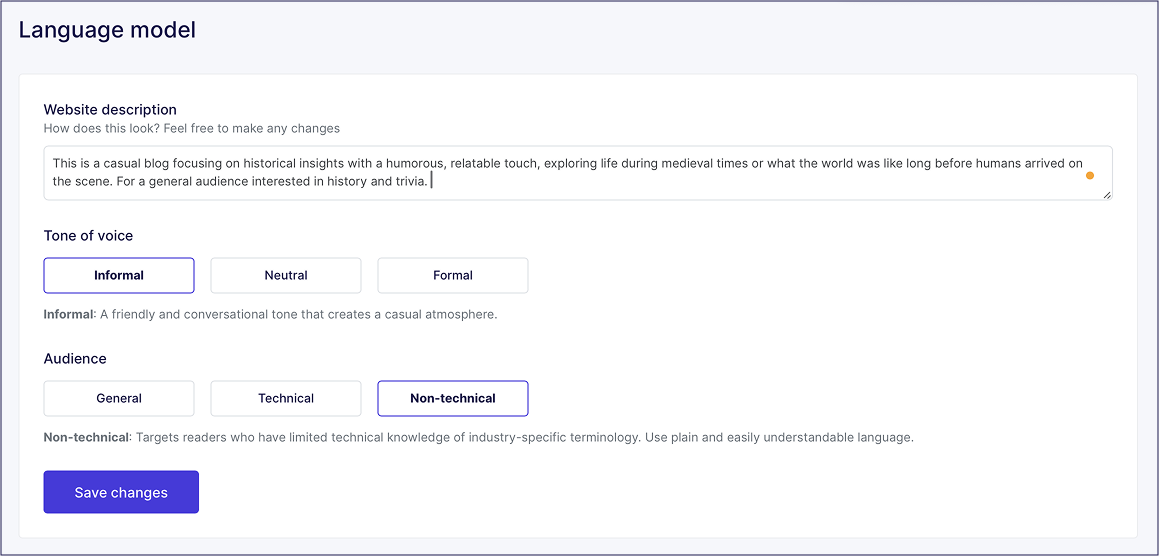
Kort sagt, Weglot tilbyr:
- AI-drevet og menneskelig oversettelse
- AI-språkmodell og AI-forbedringer av eksisterende oversettelser
- Tilgang til profesjonelle nettsideoversettere
- Oversett nettsideinnhold på minutter
- Enkel plugin å integrere og lett å bruke
- Administrer alle nettsideoversettelser på ett sted
- Kompatibel med ulike nettsideteknologier
- Optimalisert for flerspråklig SEO
Strømlinjeformet oppsett av AI-oversettelse på få minutter
Weglot s tilnærming til AI-oversettelse prioriterer enkelhet uten at det går på bekostning av kvaliteten. Plattformen oppdager automatisk nettstedets innhold og bruker den mest passende AI-oversettelsesmotoren for hvert språkpar, noe som eliminerer gjettingen fra oversettelsesprosessen.
I motsetning til manuelle AI-oversettelsesmetoder som krever teknisk implementering, Weglot s automatiserte system håndterer alt fra innholdsoppdagelse til oversettelsesdistribusjon. AI-motorene jobber kontinuerlig i bakgrunnen og oversetter nytt innhold etter hvert som det legges til nettstedet ditt, slik at den flerspråklige tilstedeværelsen din holder seg oppdatert uten kontinuerlig vedlikehold.
Denne strømlinjeformede tilnærmingen betyr at bedriftseiere kan lansere et fullt funksjonelt flerspråklig nettsted på under 10 minutter, med AI-oversettelseskvalitet som kan konkurrere med manuelle implementeringer, men med betydelig mindre kompleksitet og tekniske kostnader.
Slik oversetter du hele nettsiden din på nett med Weglot oversettelsesløsning
Siden WordPress er det mest populære CMS-et som finnes, viser vi deg hvordan du oversetter hele WordPress-nettsiden din med Weglot.
Faktisk ble Weglot opprinnelig bygget kun for WordPress, og over 60 000 nettsteder er oversatt med Weglot.
Nå er Weglot CMS-agnostisk og fungerer med de fleste plattformer og teknologier. Enten du har brukt et annet CMS eller bygget nettstedet ditt uten hjelp av et CMS, kan du sjekke ut alle våre integrasjoner. Alle våre integrasjoner er laget slik at absolutt hvem som helst kan legge til flerspråklige funksjoner på nettstedet sitt – du trenger ingen utviklerhjelp.
.webp)
Trinn #1: Installer Weglot-pluginen
Søk etter Weglot Translate-pluginen og installer og aktiver den på WordPress-nettsiden din.

Hvis du ikke allerede har gjort det, opprett en ny Weglot-konto. Du må oppgi e-postadressen din og opprette et passord. Når dette er gjort, vil du motta en bekreftelses-e-post for å verifisere kontoen din og få API-nøkkelen din.
Trinn #2: Konfigurer innstillingene for plugin-en
Gå til menyelementet Weglot fra sidemenyen i WordPress-dashbordet.

- Skriv inn API-nøkkelen du mottok i feltet for API-nøkkel.
- Velg Originalspråk, altså språket (for eksempel engelsk) nettsideinnholdet ditt er publisert på, ved hjelp av rullegardinmenyen.
- Angi Destinasjonsspråk, altså språkene du vil oversette nettsideinnholdet ditt til (for eksempel portugisisk).
Fra samme skjerm kan du stille inn flere valg for hvordan språkvelgeren skal se ut og hvor den skal plasseres, ut fra dine ønsker.
%20smaller%20size.avif)
I tillegg kan du også velge å utelukke visse sider fra oversettelse eller aktivere automatisk gjenkjenning av besøkendes språk basert på nettleserinnstillingene deres.

Klikk på Lagre-knappen for å fortsette. Når du forhåndsviser forsiden av nettsiden din, vil du se språkvelgeren som lar besøkende oversette hele nettsiden din med ett klikk.
Trinn #3: Opprett og administrer oversettelsene dine
Weglot genererer automatisk AI-oversettelser for hele nettsiden din. Men du kan redigere og administrere språkoversettelsene ved hjelp av Weglots innebygde redigeringsverktøy.
Visual Editor gir deg en direkte forhåndsvisning av WordPress-nettsiden din. Dette lar deg endre oversettelsene dine mens du ser dem på nettsiden, og samtidig ta hensyn til sammenhengen og designet.
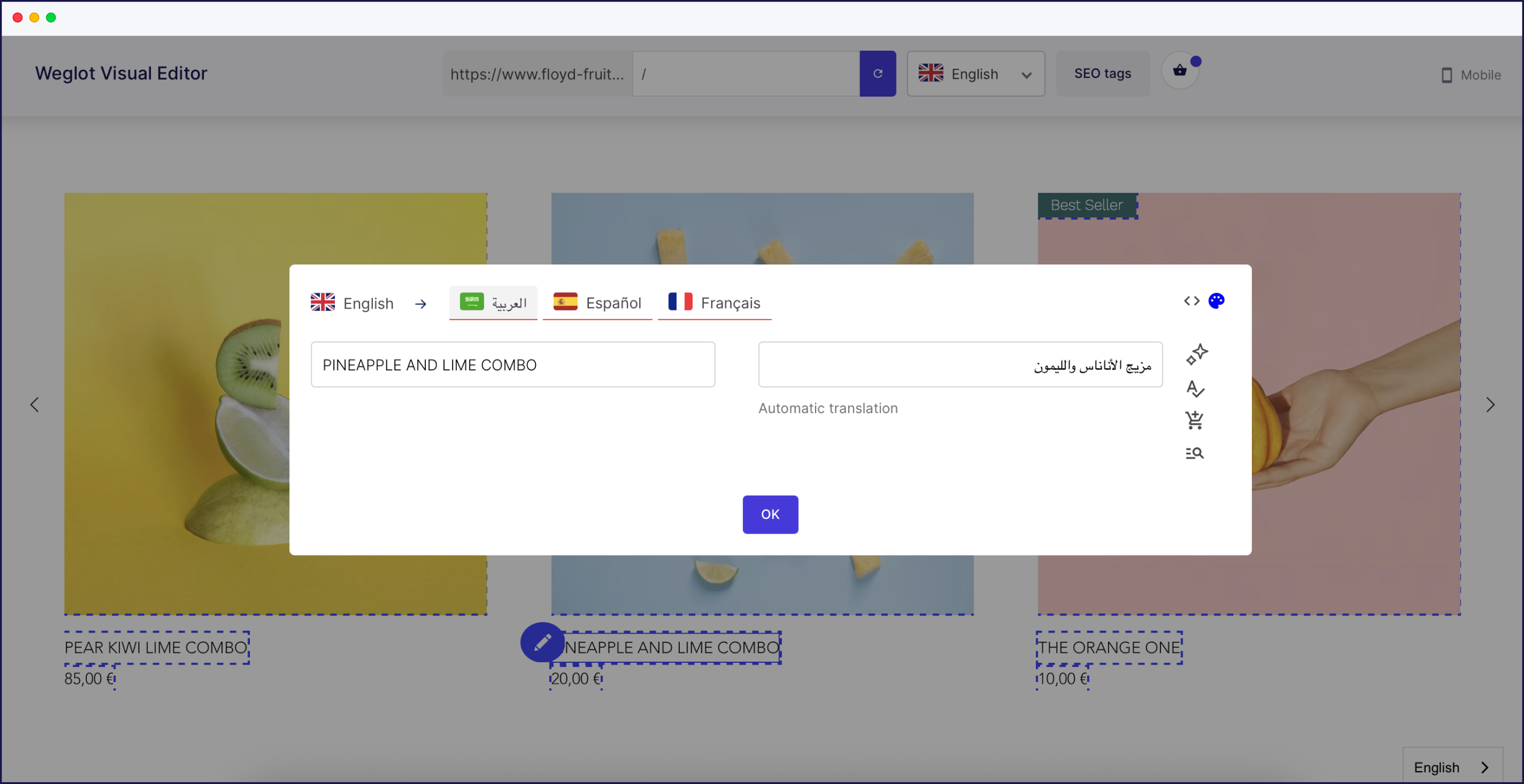
Du kan redigere oversettelser ved å klikke på det blå blyantikonet. Dette vil åpne et lite vindu som lar deg redigere oversettelsen.
Oversettelsesliste-redigereren gir deg en side-ved-side-visning av det originale innholdet ditt sammen med AI-genererte oversettelser for det valgte språket. Alle endringer du gjør i oversettelsene, lagres automatisk.
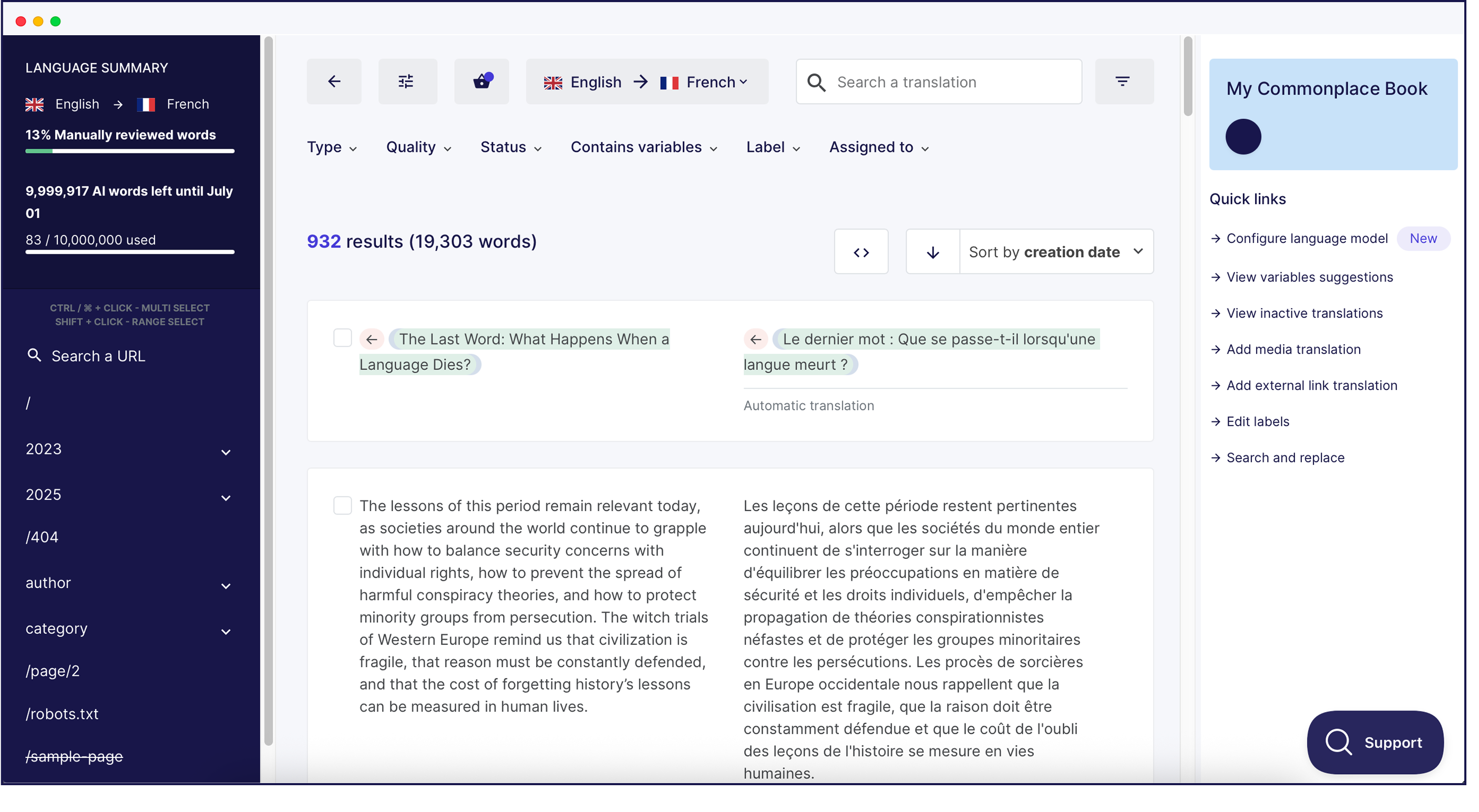
Søkefeltet øverst lar deg raskt finne oversettelser og innhold du ønsker å endre. Du kan også klikke på knappen for oversettelsesalternativer for å sette opp regler for oversettelsene dine.
Det er også verdt å nevne at Weglot hjelper deg med å komme i kontakt med profesjonelle oversettelsesbyråer direkte fra appen, som en tilleggstjeneste. Bare velg sidene du vil ha profesjonelt oversatt for å komme i gang.
Slik oversetter du en nettside ved hjelp av nettleserutvidelser
Hvis du ikke eier eller driver en nettside, kan det å navigere på en nettside på et fremmed språk være en tungvint opplevelse som besøkende. Heldigvis kommer de fleste moderne nettlesere med innebygde oversettelsesfunksjoner som er nyttige hvis du vil oversette enkeltsider i stedet for hele nettsiden din.
I denne delen guider vi deg gjennom enkle trinn for å oversette en nettside direkte i populære nettlesere som Google Chrome, Firefox, Safari og Microsoft Edge.
Slik oversetter du en nettside med Google Chrome
Google Chrome er en av de mest populære nettleserne og kommer med en innebygd oversettelsesfunksjon som automatisk eller manuelt kan oversette en nettside. Slik bruker du denne funksjonen både på skrivebordsleseren din og på Android-enheten din:
Automatisk oversettelse
- Åpne nettsiden: Gå til nettsiden på fremmedspråket som du vil oversette.
- Oversettelsesspørsmål: Et lite vindu skal dukke opp øverst, som spør om du vil oversette siden.
- Velg 'Oversett': Klikk på 'Oversett'-knappen i det lille vinduet, og Chrome vil automatisk oversette nettsiden til nettleserens standard språk.
Manuell oversettelse
- Åpne nettsiden: Gå til nettsiden på fremmedspråket.
- Høyreklikk: Høyreklikk hvor som helst på siden.
- Velg 'Oversett': Velg alternativet 'Oversett til [Ditt språk]' fra hurtigmenyen.
- Bekreft oversettelse: Chrome vil deretter oversette nettsiden til språket du har valgt.
Justering av innstillinger
- Tilpass språk: Hvis du vil endre målspråket, klikker du på de tre vertikale prikkene ved siden av det oversatte språket øverst og velger et annet språk fra rullegardinlisten.
- Oversett alltid: Hvis du regelmessig besøker nettsider på et bestemt språk, kan du velge 'Oversett alltid' for å få Chrome til å automatisk oversette nettsider på det språket i fremtiden.
Slik oversetter du en nettside med Firefox
Firefox har ikke en innebygd oversettelsesfunksjon som Google Chrome, men den tilbyr god støtte for utvidelser som enkelt kan håndtere nettsideoversettelse. En populær utvidelse for dette formålet er To Google Translate. Her er en trinnvis veiledning for hvordan du bruker den:
Installere utvidelsen
- Åpne Firefox: Start Firefox-nettleseren din.
- Gå til tillegg: Klikk på menyknappen (tre horisontale linjer) øverst til høyre og velg "Tillegg".
- Søk etter 'To Google Translate': I søkefeltet skriver du «To Google Translate» og trykker Enter.
- Installer utvidelsen: Klikk på «Legg til Firefox»-knappen ved siden av utvidelsen. Bekreft installasjonen hvis du blir spurt.
Oversette en nettside
- Gå til nettsiden: Åpne nettsiden du ønsker å oversette.
- Merk tekst: Merk teksten du vil oversette. For hele nettsiden må du kanskje scrolle ned for å sørge for at all tekst er lastet inn, og deretter merke den.
- Høyreklikk for valg: Høyreklikk på den merkede teksten.
- Velg 'Oversett': Fra hurtigmenyen velger du «Oversett markering» for å oversette den merkede teksten.
Bruke utvidelsesikonet
- Klikk på utvidelsesikonet: Etter å ha installert utvidelsen, vil du se et Google Oversetter-ikon i verktøylinjen din.
- Oversett side: Klikk på dette ikonet når du er på en nettside på et fremmedspråk. En ny fane vil åpnes med det oversatte innholdet.
Slik oversetter du en nettside med Safari
For Mac-brukere tilbyr Safari en enkel og intuitiv måte å oversette nettsider på, selv om funksjonen foreløpig er begrenset til til noen få språk og kun er tilgjengelig på macOS Big Sur eller nyere. Her er hvordan du kan oversette en nettside i Safari, enten du bruker Mac eller iPhone:
Aktivere oversettelse
- Åpne Safari: Start Safari-nettleseren din.
- Gå til nettsiden: Besøk nettsiden på fremmedspråket du ønsker å oversette.
- Klikk på oversettelsesikonet: I adressefeltet finner du et oversettelsesikon som ser ut som to «A»-er ved siden av hverandre. Klikk på det.
- Velg språk: Velg språket du vil oversette nettsiden til.
Manuell oversettelse
- Høyreklikk: Hvis automatisk oversettelse ikke starter, eller hvis du vil oversette spesifikk tekst, kan du merke teksten, høyreklikke og deretter velge «Oversett».
Se over oversettelsen
- Oversettelsesverktøylinje: Når den er oversatt, vil en verktøylinje vises øverst, som viser originalspråket og det oversatte språket.
- Gå tilbake: Hvis du ønsker å gå tilbake til originalspråket, kan du klikke på «Vis original» i oversettelsesverktøylinjen.
Justering av innstillinger
Innstillinger: Hvis du vil tilpasse oversettelsesinnstillingene, kan du gå til Safari > Innstillinger > Nettsteder > Sideoversettelse for å aktivere eller deaktivere automatisk oversettelse for spesifikke nettsteder eller språk.
Slik oversetter du en nettside med Microsoft Edge
Microsoft Edge, som er basert på Chromium-motoren, kommer med en innebygd oversettelsesfunksjon som er både praktisk og enkel å bruke. Denne guiden vil vise deg hvordan du oversetter en nettside i Edge:
Automatisk oversettelse
- Åpne Microsoft Edge: Start Edge-nettleseren din.
- Gå til nettsiden: Besøk nettsiden du vil oversette.
- Oversettelsesforespørsel: En liten boks dukker opp øverst på siden som spør om du vil oversette den.
- Velg 'Ja': Klikk på 'Ja' for å oversette siden til nettleserens standard språk.
Manuell oversettelse
- Høyreklikk: På nettsiden, høyreklikk hvor som helst.
- Velg 'Oversett': Velg alternativet "Oversett" fra menyen som dukker opp.
- Bekreft oversettelse: Siden blir da oversatt til nettleserens standard språk.
Slik endrer du språket
- Oversettelseslinje: Etter oversettelsen vil en linje dukke opp øverst som viser originalspråket og det oversatte språket.
- Endre språk: Klikk på språkmenyen for å velge et annet språk hvis du vil.
Oversettelsesinnstillinger
- Tilpass innstillinger: Du kan tilpasse oversettelsesinnstillingene dine ved å klikke på de tre prikkene i oversettelseslinjen og velge "Oversettelsesalternativer."
- Automatisk oversettelse: Fra innstillingene kan du velge å alltid oversette nettsider fra et bestemt språk.
Slik oversetter du en nettside med Android- og iOS-mobiler
Å navigere på en nettside skrevet på et fremmed språk kan virke vanskelig. Heldigvis har populære mobilnettlesere som Google Chrome og Safari innebygde oversettelsesfunksjoner som kan oversette teksten til språket du ønsker.
Igjen, dette er en løsning å vurdere hvis du foretrekker å oversette hver side på nettstedet ditt én og én.
Her er en detaljert trinn-for-trinn-guide for hvordan du bruker disse funksjonene på både Android- og iOS-enheter.
Bruke Google Chrome for å oversette nettsider
- Åpne Chrome: Trykk på Chrome-appen på enheten din.
- Besøk nettsiden: Gå til en nettside skrevet på et fremmed språk.
- Oversettelsesvarsel: Et varsel skal dukke opp øverst på skjermen, som foreslår oversettelse.
- Velg språk: Trykk på språket du vil at siden skal oversettes til.
- Endre standard språk (om nødvendig):
a. Trykk på "Innstillinger."
b. Gå til "Flere språk" og velg språket du foretrekker. - Oversett alltid:
a. Gå tilbake til «Innstillinger».
b. Velg «Oversett alltid sider på [valgt språk]».
Oversette nettsider i Safari
- Start Safari: Åpne Safari-nettleseren på enheten din.
- Gå til nettsiden: Besøk nettsiden som er på et annet språk enn det du foretrekker.
- Oversettelsesikon: I adressefeltet vil du se et ikon som ligner to 'A'-er eller et oversettelsesikon, avhengig av din iOS-versjon. Trykk på det.
- Velg oversettelsesspråk: Velg språket du ønsker å få nettsiden oversatt til.
- Les den oversatte siden: Nettsiden skal nå vise innholdet på det valgte språket, slik at det er lett å forstå.
Noen ganger dukker ikke oversettelsesvarslet opp i Chrome, eller oversettelsesikonet mangler i Safari. Dette kan skyldes ulike ting, som nettsideinnstillinger eller problemer med nettleseren. Sørg alltid for at nettleseren din er oppdatert til nyeste versjon for å få tilgang til alle funksjoner og sikre at alt fungerer som det skal.
Hva er den enkleste AI-oversettelsesløsningen for nettstedet ditt?
Når du vurderer AI-oversettelsesalternativer for nettstedet ditt, kombinerer den enkleste tilnærmingen automatisering, kvalitet og brukervennlighet. Mens grunnleggende oversettelsesverktøy krever manuell implementering og kontinuerlig administrasjon, håndterer avanserte AI-oversettelsesplattformer hele prosessen sømløst.
Den mest effektive AI-løsningen integreres automatisk med ditt eksisterende nettsted, bruker flere AI-motorer for optimal oversettelseskvalitet og tilbyr enkle redigeringsverktøy for tilpasning. Denne tilnærmingen eliminerer tekniske barrierer samtidig som den sikrer profesjonelle resultater som skaleres med dine forretningsbehov.
For bedrifter som søker umiddelbare resultater med minimal innsats, kan AI-drevne nettstedsoversettelsesplattformer som Weglot gir den optimale kombinasjonen av enkelhet og funksjonalitet, slik at du kan lansere et flerspråklig nettsted på minutter i stedet for måneder.
Klar for å bli flerspråklig? Dette gjør du videre
Hvis du vil oversette hele nettsiden din enkelt og sømløst, holder det ikke med en enkel nettleserutvidelse.
Derfor anbefaler vi (i de fleste tilfeller) å bruke et brukervennlig oversettelsesverktøy som Weglot, som lar deg raskt og enkelt oversette hele nettsiden din til språkene du ønsker.
Verktøy som Weglot gjør prosessen enklere og mer effektiv, ved å tilby både AI-oversettelse og muligheter for menneskelig redigering for å sikre den nøyaktigheten som treffer målgruppen din.
Hvis du ønsker å bygge en global tilstedeværelse og skape en mer inkluderende, brukervennlig opplevelse, er det på tide å sette nettsideoversettelse på din strategiske plan.
Velg en Weglot-plan for å komme i gang i dag!

På tide å åpne nettsiden din for verden
Kom i gang gratis og få en flerspråklig nettside oppe og går på få minutter.

Ofte stilte spørsmål
Hvor mange oversatte ord trenger jeg?

Oversatte ord viser hvor mange ord du kan oversette med din Weglot-plan. For å finne ut hvor mange oversatte ord du trenger, må du først vite hvor mange ord du har på nettsiden din og hvor mange språk du ønsker å oversette nettsiden din til. Du kan finne ut det totale antallet ord på nettsiden din ved å bruke vårt verktøy for ordtelling og enkelt få et planforslag basert på dine behov.
Du kan også regne ut dette manuelt. La oss si du vil oversette 20 sider til 2 språk (i tillegg til originalspråket ditt). Da blir det totale antallet oversatte ord: gjennomsnittlig antall ord per side x 20 x 2. Hvis du regner med 500 ord per side i snitt, vil du ende opp med 20 000 oversatte ord totalt.
Du kan se videoen vår for å lære mer om hvordan vi regner ut antall oversatte ord.
Hva om jeg går over grensen?
Du får beskjed på e-post hvis du bruker mer enn det planen din dekker. Har du slått på automatisk oppgradering, oppgraderer vi kontoen din til neste plan automatisk basert på bruken din, slik at du slipper avbrudd i tjenesten. Hvis ikke, stopper oversettelsene opp helt til du oppgraderer planen din eller sletter de ekstra oversettelsene for å holde deg innenfor grensen for antall oversatte ord i planen din.
Betaler jeg full pris når jeg oppgraderer planen min?
Nei, siden du allerede har betalt for den nåværende planen din, betaler du kun differansen for den oppgraderte planen, og kun for resten av faktureringsperioden din.
Hvordan legger jeg til en språkvelger på WordPress-nettsiden min med Weglot?
Når du har installert Weglot, blir en språkvelger automatisk lagt til nettsiden din (den ligger nederst til høyre som standard). Du kan endre denne slik at den passer til nettsidens design. Bare gå til WordPress-administrasjonspanelet ditt > Weglot > Språkknappdesign (Valgfritt). Her kan du velge om du vil bruke en nedtrekksmeny, vise flagg i velgeren, hvordan navnene på språkene dine skal vises, og endre den generelle stilen. Hvis du foretrekker å se endringene dine underveis, kan du alternativt bruke Weglots Visual Editor for språkvelgeren. For å gjøre dette, går du til Weglot-oversikten din > Innstillinger (på venstre side) > Språkvelger.
Bør jeg bruke AI eller manuell oversettelse for WordPress-siden min?
Bruk AI-oversettelse med manuell redigering for de fleste bedriftsnettsteder, da denne tilnærmingen balanserer hastighet og kvalitet. Weglots AI-språkmodell gir AI-oversettelse som lærer av merkevarens ordliste, manuelle redigeringer og tilpassede toneinstruksjoner for å gi resultater som passer konteksten.
Reserver fullt ut manuell oversettelse for juridisk, medisinsk eller samsvarsrelatert innhold som krever sertifisert nøyaktighet. Mange bedrifter bruker AI-oversettelse for blogginnlegg og sekundære sider, mens de investerer i manuell redigering for hjemmesiden, produktsider og viktig markedsføringsinnhold.
Hvordan gjør jeg mine flerspråklige nettsideoversettelser mer avanserte?
For å gjøre oversettelsene på ditt flerspråklige nettsted enda bedre, følg disse beste praksisene:
- Følg beste praksis for flerspråklige nettsider:
- Sørg for at nettstedets struktur støtter flere språk, ved å bruke undermapper eller underdomener for hvert språk.
- Oppretthold konsekvente og kulturelt passende oversettelser på tvers av alle språk.
- Oppdater innholdet ditt regelmessig for å holde oversettelsene nøyaktige og relevante.
- Bruk Weglots AI-språkmodell for å umiddelbart generere AI-oversettelser som høres ut som merkevaren din.
Les mer: Beste praksis for å oversette nettstedet ditt
- Legg til en språkvelger:
- Gjør det enkelt for brukere å bytte språk ved å legge til en synlig og brukervennlig språkvelger på nettsiden din.
- Plasser språkvelgeren på et synlig sted, for eksempel i toppteksten eller bunnteksten.
- Bruk tydelige språkmerker og flagg for å forbedre brukeropplevelsen.
Les mer: Slik legger du til en språkvelger på WordPress-siden din
- Lokaliser nettstedet ditt:
- Start med å identifisere de viktigste sidene og innholdet som trenger oversettelse.
- Bruk en pålitelig oversettelsesplugin som Weglot for å administrere og automatisere oversettelsesprosessen.
- Tilpass og finjuster oversettelser for å sikre at de oppfyller de kulturelle og kontekstuelle forventningene til målgruppen din.
Følg denne guiden: Hvordan utføre nettstedslokalisering: En trinn-for-trinn-guide
Hvordan gjør jeg den flerspråklige nettsiden min søkemotorvennlig?
Når Weglot er installert, tar den automatisk hånd om det Google anbefaler for å gjøre nettsiden din enkel å finne på flere språk. Den legger med en gang til spesielle koder (hreflang-tagger) som forteller Google hvilke språk sidene dine er på, oversetter den usynlige informasjonen som hjelper Google å forstå innholdet (metadata), og sørger for at adressene til sidene dine (URL-ene) får den strukturen du ønsker (for eksempel egne adresser for hvert språk eller egne mapper). Da blir nettsiden din riktig registrert av søkemotorene, slik at de du ønsker å nå, kan finne deg på alle språkene du tilbyr.
Kan AI oversette et helt nettsted?
Den enkleste måten er å bruke et plug-and-play-verktøy for nettstedsoversettelse med kunstig intelligens som fungerer oppå det eksisterende nettstedet ditt, uten at det kreves en gjenoppbygging.
Verktøy som Weglot automatisk oppdage innholdet på nettstedet ditt, oversette det ved hjelp av AI og vise flerspråklige versjoner umiddelbart, uten å endre CMS, tema eller kodebase.
Deretter får du full redigeringskontroll, tilgang til en tilpasset AI-språkmodell som lærer fra merkevareretningslinjene dine for å levere merkevareorienterte oversettelser og teknisk SEO-oppsett.
Finnes det en måte å oversette hele nettsider med AI?
Ja, og Weglot gjør det til en "ettklikks"-prosess. I motsetning til kopier-lim-inn-verktøy, Weglot oppdager automatisk alt innholdet på nettstedet ditt. Når den er koblet til nettstedet ditt, skanner den hvert hjørne av sidene dine, inkludert navigasjonsmenyer, bunntekster, popup-vinduer og til og med dynamisk innhold fra andre programtillegg, og oversetter dem umiddelbart ved hjelp av et lag med AI-oversettelse fra DeepL, Google, Microsoft, OpenAI og Gemini.
Weglot inkluderer også:
- Kontinuerlig synkronisering: Når du legger til et nytt avsnitt eller en ny produktside på originalspråket ditt, Weglot oppdager den og oversetter hele den nye siden automatisk i sanntid.
- Visuell kontekst: Du kan bruke Visual Editor for å se de fullstendig oversatte sidene dine nøyaktig slik de vises live, og sikre at den AI-genererte teksten passer perfekt inn i designet ditt.
- Tilpasset AI-språkmodell: Lag språkmodellen din i et par trinn, gi den retningslinjene for merkevaren din og stol på enda mer nøyaktige oversettelser som høres tro mot merkevaren din.
Hvorfor oversette hele nettstedet ditt?
Her er hvorfor det å oversette nettsiden din bør være med i planene dine:
- Nå ut til et globalt publikum : Engelsk er kanskje et utbredt språk, men det er ikke morsmålet til alle. Å betjene et flerspråklig publikum kan utvide kundebasen din betraktelig.
- Bedre brukeropplevelse
- Få et konkurransefortrinn
- Bygg tillit og troverdighet
- SEO-fordeler: Søkemotorer vil indeksere de ulike oversatte versjonene av nettstedet ditt, noe som gjør det mer synlig for folk som søker på andre språk.
- Kulturell relevans: Språk er dypt knyttet til kultur, og oversettelse kan tjene som et springbrett til lokalisering av nettsteder , som tar hensyn til kulturelle normer, idiomer og skikker.
- Juridisk samsvar: I noen regioner er det lovpålagt å gi informasjon på brukernes morsmål. Unnlatelse av å gjøre dette kan føre til straffer eller begrense din rett til å operere i disse områdene.
Hva bør jeg se etter hos en leverandør av oversettelsesteknologi?
Oversettelseskvalitet og nøyaktighet:
- Språkpardekning: Sørg for at de tilbyr oversettelser for alle nødvendige språk.
- AI-oversettelseskvalitet: Vurder nøyaktigheten og flyten til AI-oversettelsesresultatene.
- Menneskelig etterredigering: Sjekk om menneskelig etterredigeringstjenester er tilgjengelige.
Teknologi og funksjoner:
- Integrasjon: Kan det integreres med CMS-, CRM- eller e-handelsplattformene dine?
- Sanntidsoversettelse: Er sanntidsoversettelse tilgjengelig for dynamisk innhold?
- Oversettelsesminne (TM): Inkluderer det TM for konsistens og kostnadsbesparelser?
- Terminologihåndtering: Finnes det verktøy for å håndtere terminologi?
- AI og maskinlæring: Bruker den AI for forbedret oversettelseskvalitet?
Brukeropplevelse:
- Brukervennlighet: Er plattformen brukervennlig?
- Tilpasning: Kan du tilpasse grensesnittet og arbeidsflyten?
- Støtte og opplæring: Finnes det robuste støtte- og opplæringsressurser?
Skalerbarhet og fleksibilitet:
- Volumhåndtering: Kan den håndtere store volumer effektivt?
- Skalerbarhet: Skalerer plattformen med bedriftens behov?
- Fleksibel prising: Finnes det fleksible prismodeller?
Sikkerhet og konfidensialitet:
- Databeskyttelse: Følger den strenge datasikkerhetsprotokoller og overholder forskrifter (f.eks. GDPR)?
- Konfidensialitet: Hva er retningslinjene for håndtering av sensitiv informasjon?
Kostnad og avkastning:
- Gjennomsiktig prising: Er prisingen tydelig og transparent?
- Kostnadseffektivitet: Er kostnadene berettiget av funksjonene og fordelene?
- Avkastning: Hva er den potensielle avkastningen på investeringen?
Kundefeedback og omdømme:
- Anmeldelser og attester: Hva sier nåværende og tidligere kunder?
- Casestudier: Finnes det eksempler på vellykkede implementeringer?
- Bransjeanerkjennelse: Har leverandøren mottatt noen priser eller anerkjennelse?
Innovasjon og oppdateringer:
- Kontinuerlig forbedring: Oppdaterer leverandøren teknologien sin regelmessig?
- Forskning og utvikling: Er det en forpliktelse til FoU?
Hva er det beste AI-verktøyet for å oversette et nettsted?
Weglot blir ansett som det beste valget fordi det gir en teknologifri og umiddelbar måte å oversette merkevarens nettsted på.
- Hybrid AI-oversettelse: Den bruker en «best-of-breed»-tilnærming, der den mest nøyaktige AI-motoren (DeepL, Google eller Microsoft) velges basert på ditt spesifikke språkpar. Du får deretter full redigeringskontroll over AI-oversettelsene dine.
- Teknisk SEO: Et godt nettstedverktøy må gjøre mer enn å oversette ord. Weglot håndterer automatisk de komplekse tekniske kravene som søkemotorer krever, for eksempel:
- Hreflang-tagger: Forteller Google hvilken språkversjon som skal vises til hvilken bruker.
- Språkunderkataloger eller underdomener: Weglot viser automatisk det oversatte innholdet ditt under språklige underdomener eller underkataloger uten null teknisk oppsett fra din side.
- Metadataoversettelse: Sørg for at SEO-titlene og -beskrivelsene dine også oversettes for lokale søkere.
- Tilpasset AI-læring: Du kan aktivere en tilpasset AI-språkmodell som lærer fra dine manuelle redigeringer og merkevareordlisten, slik at oversettelsene dine høres tro mot merkevaren din.
Kan jeg bruke et AI-nettstedsoversettelsesverktøy hvis nettstedet mitt oppdateres ofte?
Det er nettopp der AI-verktøy fungerer bra.
Når du legger til eller oppdaterer innhold, Weglot oversetter automatisk nye sider og tekst. Du trenger ikke å laste opp filer på nytt eller kjøre oversettelsesjobber på nytt, et stort problem for mange merkevarer.

Klar til å komme i gang?
Den beste måten å forstå hvor kraftig Weglot er, er å se det
selv. Få nettsiden din flerspråklig og live på få minutter.
