

Prøv Weglot gratis


Globale virksomheter står overfor en kritisk utfordring: å levere sømløst støtteinnhold på kundens språk. Ditt Zendesk-hjelpesenter kan tilby verdifull informasjon, men hvis kundene ikke kan forstå det, vil de sannsynligvis forlate selvbetjeningen og oversvømme Zendesk-støtteteamet ditt med billetter.
Kunder vil alltid ha innhold på sitt morsmål. Som sådan er det ikke bare god praksis å oversette brukerstøtten – det er viktig for å betjene globale brukere.
I denne veiledningen viser vi deg hvordan du kan overvinne disse språkbarriererne ved å oversette Zendesk-appen din for en forbedret kundeopplevelse, ved hjelp av Weglot .
Ditt Zendesk-hjelpesenter er en global kunnskapsbase i stedet for et oversettelses- eller lokaliseringsprosjekt. Med riktig implementering kan et flerspråklig hjelpesenter bli et kraftig verktøy som kan redusere støttekostnader, forbedre kundetilfredsheten og gi deg en plattform for å skalere internasjonalt.

Dette krever imidlertid nøye planlegging og riktig tilnærming til gjennomføring. Å oversette et Zendesk- hjelpesenter byr på forskjellige utfordringer som går utover grunnleggende innholdsoversettelse:
Å tenke på alle disse aspektene utgjør en viktig del av din generelle flerspråklige kundestøttestrategi. Som sådan vil suksessen til ditt flerspråklige hjelpesenter avhenge av mer enn kvalitetsoversettelse, du trenger også en omfattende arbeidsflyt for oversettelse.
Noen støtteartikler kan være viktigere enn andre, så selv om maskinoversettelse sannsynligvis vil utgjøre en viktig del av strategien din, kan det være lurt å prioritere noe innhold fremfor annet for mer presis oversettelse. Du kan starte med å analysere brukerstøttetrafikken og billettdataene dine for å identifisere hvilket innhold som skal oversettes først. Vi foreslår at du ser på artikler med mye trafikk og ofte refererte dokumenter. Zendesk Explore vil være ideell for dette:

Med denne tilnærmingen kan du maksimere effekten av oversettelsene dine samtidig som du administrerer kostnadene mer effektivt. Noe annet som vil maksimere effekten av hele strategien din, er hvilken oversettelsesløsning du velger. Det er noen få elementer du må håndtere:
For teamet ditt vil denne løsningen også måtte være navet for en rekke kvalitetssikringsprosesser. Det kan for eksempel være lurt å gjennomgå maskinoversettelser, opprettholde konsistent terminologi, håndtere oppdateringer og endringer, og til og med teste disse oversettelsene før du publiserer dem. Det er her valget av riktig oversettelsesløsning kommer inn.
Markedet tilbyr flere tilnærminger til å oversette ditt Zendesk-hjelpesenter, hver med sine egne styrker og spesialiserte funksjoner. Å forstå disse løsningene i dybden vil hjelpe deg å ta en informert beslutning som er i tråd med dine spesifikke behov og evner.
Vi skal presentere tre løsninger, selv om det finnes mange flere tilgjengelige. La oss starte med vår egen programvare – Weglot – se deretter på to andre alternativer.
Weglot har en sømløs integrasjon med Zendesk, noe som gir deg en enkel måte å oversette og administrere innholdet ditt på. Kjernen i det hele er Weglot benytter automatisering av innholdsdeteksjon som identifiserer og behandler alt innhold og elementer i Zendesk-hjelpesenteret ditt. Dette inkluderer artikkelinnhold, navigasjonsmenyer, dynamiske elementer, metadata og mer. Denne omfattende tilnærmingen sikrer at intet innhold blir oversett i oversettelsesprosessen.

Selv om du kan bruke oversettelseslisten, og i mange tilfeller vil den gjøre den beste jobben, lar plattformens Visual Editor supportmedarbeidere gjennomgå og endre oversettelser direkte på hjelpesentersidene sine. Denne kontekstbevisste tilnærmingen forbedrer hastigheten du kan gjøre endringer med, noe som forbedrer nøyaktigheten og effektiviteten til oversettelser, ettersom redaktører kan se nøyaktig hvordan det oversatte innholdet vises for brukerne.
En av hovedfunksjonene, en ordliste, lar deg dessuten legge til komplekse tekniske termer i et bibliotek og velge hvordan de skal oversettes på nettstedet ditt. Dette betyr at du ikke trenger å oppdatere hver eneste setning med disse begrepene, og i stedet kan du sette og glemme gjennom din egen ordliste, og sikre konsistens på tvers av Zendesk-brukerstøtten.

Det finnes mange andre måter Weglot kan hjelpe deg med oversettelsen:
Weglot priser starter fra 17 dollar per måned for et enkelt språk og opptil 10 000 ord. Dette inkluderer også alle funksjonene til oversettelsestjenesten. Det er også en 10-dagers gratis prøveperiode – uten krav om kredittkort – slik at du kan prøve det selv.
Swifteq tar en annen tilnærming til oversettelse ved å utnytte ChatGPTs (OpenAI) evner for dokumentasjonsoversettelse. Plattformen deres spesialiserer seg på å forstå teknisk innhold og opprettholde konsistens på tvers av store dokumentsett.

Dette systemet utmerker seg ved å behandle hjelpesenterartikler og bevare teknisk nøyaktighet, samtidig som det opprettholder en naturlig, hjelpsom tone. For Zendesk-brukere tilbyr Swifteq direkte markedsplassintegrasjon som effektiviserer oppsettsprosessen.
Den integreres direkte med Guide -artikler, som gir umiddelbar oversettelse av både nytt og oppdatert innhold. En nyttig funksjon er deres støtte for delvise artikkeloppdateringer, noe som betyr at du bare trenger å oversette endrede deler i stedet for hele artikler.
Plattformens forståelse av konvensjoner for teknisk dokumentasjon bidrar til å opprettholde nøyaktighet i komplekse støtteartikler. Selv om AI-oversettelsen er sofistikert, vil den fortsatt trenge manuell gjennomgang for svært teknisk eller merkevarespesifikt innhold – enda mer gitt at den ikke bruker en dedikert oversettelsesmotor som ChatGPT .
Translate By Humans har en hybrid tilnærming til oversettelse, og kombinerer profesjonell menneskelig ekspertise med teknologisk støtte. Tjenesten forbinder deg med oversettere som spesialiserer seg på teknisk dokumentasjon og kundestøtteinnhold.
Denne menneskesentriske tilnærmingen kommer spesielt bedrifter til gode med høyt spesialiserte produkter eller tjenester som krever nyansert forståelse.

Tjenesten integreres med Zendesk gjennom en API, selv om det også er et manuelt alternativ, som er fleksibelt. Appens arbeidsflytsystem lar deg administrere kvalitetskontrollen din med omhu, og lar deg inkludere flere anmeldere for å sikre nøyaktighet før innholdet publiseres. Mens menneskelig oversettelse vanligvis tar lengre tid enn automatiserte løsninger, kan det gi overlegen kvalitet for komplekst eller sensitivt innhold.
Dessuten hjelper et oversettelsesminneverktøy deg med å opprettholde konsistens på tvers av innholdet ditt, mens bransjespesifikke team sikrer nøyaktig oversettelse av teknisk sjargong. Tjenesten skinner spesielt når man arbeider med innhold som krever kulturell tilpasning utover enkel oversettelse.
Det er enkelt å oversette Zendesk-appen din med Weglot .
Vi har en fullstendig veiledning om integrering av Zendesk og Weglot , så her er en rask oversikt over denne innledende prosessen:
Når skriptet er på plass, klikker du på Publiser- knappen. Og det er det! Zendesk-hjelpesenteret ditt er offisielt oversatt. Du vil se at en språkvelger automatisk er lagt til i Zendesk-hjelpesenteret ditt!
En gang Weglot er installert, oppdager den automatisk alt oversettbart innhold i Zendesk-hjelpesenteret ditt. Dette gjøres ved hjelp av maskinoversettelse fra ledende leverandører, inkludert DeepL , Microsoft Translator og Google Translate .
Du kan nå begynne å redigere oversettelsene dine (hvis du ønsker det), noe du kan gjøre via listen Oversettelser > Språk i Weglot Dashbord:

Hvis du velger et språk, vil dette bringe deg til listen over oversettelser:

Her finner du alt det oppdagede innholdet organisert etter side. Det er her du vil gjennomgå og avgrense oversettelser linje for linje for å sikre at de oppfyller dine interne standarder av høy kvalitet.
Selv om oversettelseslisten er en fantastisk måte å redigere innholdet ditt på, Visual Editor kan hjelpe deg med å gjennomgå oversettelser i kontekst. Det er i hovedsak et backend-verktøy for å visualisere frontend-visningen din, og det vil hjelpe deg med å se nøyaktig hvordan det oversatte hjelpesenteret ditt vises for brukerne. Du finner dette i Oversettelser > Visual Editor skjermen i Weglot dashbord.
Du kan også lage ordlisteregler for å holde konsistente oversettelser av komplekse termer på tvers av nettstedet ditt.

Weglot legger til språkvelgeren uten at du trenger å legge inn noe. Du har imidlertid også en rekke måter å tilpasse dette på. Innstillinger > Språkvelger- skjermen i Weglot gir deg noen alternativer for å finjustere designet raskt:
%25201.avif)
Nederst på dette skjermbildet kan du dra-og-slipp språk i din foretrukne rekkefølge. Ved å klikke på et enkelt språk vil du angi alternativer som det lokale språknavnet og flagget:

Switcher Editor lar deg imidlertid jobbe med utformingen av språkvelgeren din slik den vises på frontenden av nettstedet ditt. På denne måten trenger du ingen kode eller ekspertise for å lage en switcher som oppfyller kravene dine.
Å drive et flerspråklig hjelpesenter kommer med spesifikke utfordringer som vil kreve gjennomtenkte løsninger. Å forstå disse utfordringene hjelper deg å forberede deg effektivt på dem.
La oss se på noen av de mer vanlige veisperringene du har, og hvordan du kan løse dem.
Å opprettholde synkronisering mellom det originale innholdet og oversettelsene representerer en av de viktigste utfordringene i brukerstøtteadministrasjon.
Til syvende og sist, når støtteteam oppdaterer artikler eller legger til nye seksjoner, må disse endringene gjenspeiles nøyaktig på tvers av alle språkversjoner. Det er kritisk fordi utdatert eller inkonsekvent hjelpeinnhold kan føre til kundeforvirring og økt kundestøtte. I tillegg kan det å manuelt spore innholdsendringene på flere språk bli eksponentielt komplekst etter hvert som brukerstøtten vokser.
Weglot s automatiserte system for innholdsgjenkjenning og endringssporing vil opprette nye oversettelser på tvers av de mange språkene du kjører.
Artikler i brukerstøtten inneholder ofte kompleks formatering, inkludert tabeller, kodeblokker og tekniske diagrammer. Å bevare disse elementene mens du oversetter innhold gir unike utfordringer, spesielt for språk som leser fra høyre til venstre eller bruker forskjellige tegnsett.
Effekten av dårlig formatering vil strekke seg utover estetikk, da tekniske instruksjoner vil være uklare eller til og med ubrukelige. Dette er spesielt problematisk for artikler som inneholder trinnvise instruksjoner eller kodeeksempler.
Weglot gir løsningen her, ettersom den bevarer alle HTML-elementer under oversettelse av innhold. Dette sikrer at formatering, lenker og teknisk innhold forblir funksjonelt på tvers av alle språk.
Å opprettholde konsistent terminologi og tone i tusenvis av brukerstøtteartikler på flere språk kan være vanskelig, spesielt for teknisk støtteinnhold. Inkonsekvent terminologi kan forvirre brukere og undergrave deres tillit til støtteinnholdet ditt. Denne utfordringen vokser med størrelsen på brukerstøtten og antallet språk du støtter.
Imidlertid, Weglot tilbyr en rekke verktøy som kan være til hjelp her. Du kan for eksempel opprette en ordliste med godkjente oversettelser av tekniske termer eller andre uttrykk:
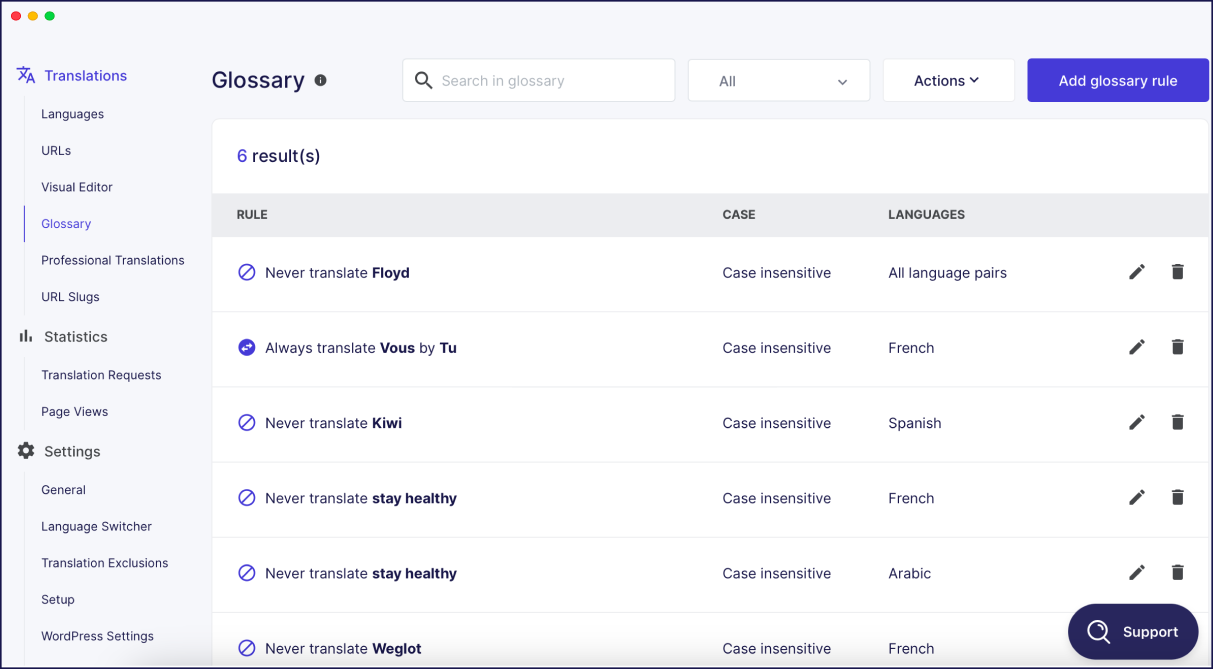
En lignende funksjonalitet er oversettelsesminnet . Dette lar deg bevare oversettelsene for deler av teksten – «oversettelsesenheter» – og Weglot kan bruke disse når den oppdager et lignende mønster i fremtiden. Det er en utmerket og effektiv måte å opprettholde konsistens i oversettelser på.
Å opprette et flerspråklig hjelpesenter representerer en betydelig investering, så det er viktig å måle effektiviteten og kontinuerlig optimalisere ytelsen. Å forstå hvordan det oversatte innholdet ditt fungerer, hjelper til med å rettferdiggjøre investeringen og identifisere områder for forbedring.
Du kan starte med å etablere grunnverdier før du lanserer oversatte versjoner av brukerstøtten. Det er her du vil spore nøkkelresultatindikatorer som suksessraten etter språk, tiden du bruker på oversatte artikler, navigasjonsmønstre på forskjellige språk og mer.
Igjen vil Zendesk Explore være viktig her, men Weglot analyseverktøy hjelper deg også med å overvåke noen av disse beregningene.
Vær spesielt oppmerksom på søkemønstre og engasjementsfrekvenser for artikler, da disse indikerer hvor godt brukere kan finne og forstå informasjon på deres foretrukne språk.
Det er verdt å fylle ut noen kunnskapshull du måtte ha om bruk av Weglot med Zendesk, og også en gjennomgang av noen viktige aspekter ved integrasjonen. Ta en titt på følgende spørsmål og svar – selv om du alltid kan kontakte oss for å stille dine egne!
Weglot oppdager og oversetter automatisk dynamisk innhold, hovedsakelig ved å legge til et JavaScript-kode snippet til Zendesk-appen din. Dette vil sikre at alt innhold forblir synkronisert på tvers av språk.
Ja, Weglot lar deg ekskludere bestemte nettadresser, innholdsblokker eller fraser fra oversettelse via dashbordinnstillingene. Du finner den under lenken Innholdsekskludering .
Den beste måten er å lage din egen ordliste Weglot for å opprettholde en konsekvent oversettelse av merkevaretermer, produktnavn og teknisk vokabular.
Weglot vil automatisk oppdage eventuelle endringer i det opprinnelige hjelpesenteret ditt og flagge det for oversettelse. Dette vil bidra til å sikre at alle språkversjoner holder seg oppdaterte.
Du kan bytte nettstedet til privat og se det oversatte Zendesk-nettstedet i forhåndsvisningsmodus og velge å gå live når du er klar.
Å oversette Zendesk-hjelpesenteret ditt er et nødvendig skritt mot å tilby utmerket global kundestøtte. Selv om det finnes flere løsninger, Weglot tilbyr den mest omfattende og brukervennlige tilnærmingen.
Den tilbyr automatisk oversettelse av hele innholdet i brukerstøtten i løpet av minutter, kontinuerlig. Dessuten kombinerer den denne kraften med presis kontroll over det flerspråklige innholdet ditt.
For å gjøre hjelpesenteret ditt flerspråklig, prøv Weglot gratis i 10 dager og opplev hvordan profesjonell oversettelse kan forvandle kundestøtten din!

Vi sørger for at morsmålene dine blir tilgjengelige. Du bestemmer hvor langt du vil gå. Prøv. Weglot gratis i dag.
Over 70 000 globale merkevarer stoler på oss





Weglot er testet og anerkjent av merkevarer over hele verden siden 2016. Bli med dem i dag.


Den beste måten å forstå kraften i Weglot er å se det selv. Test det gratis og uten forpliktelser.
En demo-nettside er tilgjengelig i dashbordet ditt hvis du ikke er klar til å koble til nettstedet ditt ennå.


.avif)


