Prøv Weglot gratis


Shopifys språkvelger er en nyttig funksjon for flerspråklige butikker. Enheten lar kundene se nettstedet ditt på sitt foretrukne språk, slik at merkevaren din kan nå nye internasjonale markeder. Du kan også tilpasse funksjonen ved hjelp av kode, slik at den er mer i tråd med merkevarens estetikk.
Den innebygde funksjonen har imidlertid sine ulemper, inkludert begrensede tilpasningsmuligheter sammenlignet med tredjepartsløsninger.
Ved å integrere en dedikert Shopify-oversettelsesapp kan butikkeiere dra nytte av tilleggsfunksjoner som forbedrer funksjonaliteten, øker brukerengasjementet og tar seg av selve oversettelsesdelen. For eksempel tilbyr vår egen Shopify-oversettelsesapp Weglot unike design- og plasseringsalternativer for språkveksleren, noe som gjør den tilpasningsdyktig til enhver butikklayout. I tillegg gjør den så mye mer enn bare å la brukere bytte språk. Men mer om det senere.
I denne artikkelen viser vi deg hvordan du får mest mulig ut av Shopifys språkvelger før vi utforsker. Weglot på Shopify , med detaljer om beste praksis for å oversette butikken din og gi en optimal brukeropplevelse.

La oss først se på Shopifys innebygde språkvelger. Som vi nevnte, lar denne funksjonen butikkeiere støtte flere språk, slik at det naturlig nok forbedrer brukeropplevelsen (UX) for internasjonale kunder.
Både manuelt språkvalg og automatisk språkomdirigering basert på besøkendes nettleserpreferanser støttes. Du kan aktivere automatisk språkomdirigering basert på besøkendes nettleserpreferanser under Nettbutikk > Innstillinger > Automatisk omdirigering > Språk , forutsatt at du har publisert de relevante språkene og gjort dem tilgjengelige i målmarkedene dine.
Hvis den innebygde bryteren dekker det du trenger, kan du se hvordan du konfigurerer den.
Før en språkvelger i det hele tatt vises, må Shopify- butikken din faktisk tilby mer enn ett språk. Hvis du allerede har konfigurert oversettelsene dine, kan du gjerne gå videre til neste del. Ellers kan du se hvordan du kommer i gang ...
Gå til Innstillinger > Språk > Legg til språk . Velg mellom over 20 støttede alternativer , med alt fra spansk til japansk tilgjengelig. Husk at du må klikke på Publiser ved siden av hvert språk for å gjøre oversettelser tilgjengelige for kundene. Gå glipp av dette trinnet, så vil den nye veksleren ikke ha noe å bytte til.
Shopifys innebygde Translate & Adapt-app er ett alternativ for en flerspråklig butikk. Den oversetter automatisk kjerneinnholdet ditt til to språk gratis (8 hvis butikken din er basert i Storbritannia, Sveits eller et av ti EU-land), rett fra Innstillinger > Apper- delen etter at du har lagt til språkene dine.
For massekontroll, eksporter nettstedets språkdata som en CSV-fil fra Innstillinger > Språk > Eksporter . Rediger oversettelser samtidig, og importer deretter på nytt – nøkkelen er å aldri berøre Liquid-koden inni de krøllete {{ }}- eller {% %}-parentesene. Det er Shopifys temamotor, ikke ren tekst.
Hvis du foretrekker full manuell kontroll, lar Shopify butikker administrere opptil 20 språk (30 på Shopify Plus). Se under Innstillinger > Språk > Handlinger > Bestill oversettelser for å bestille profesjonelle oversettelsestjenester direkte fra Shopify-dashbordet ditt.
Når språkene dine er publisert og oversettelsene er implementert, er du klar til å bytte språk.
Shopifys innebygde språkvelger finnes vanligvis i temaredigereren din, under Topptekst eller Bunntekst . Den nøyaktige plasseringen og tilpasningsalternativene avhenger av temaet og versjonen din.
Prøv følgende trinn:
Når butikken din har flere publiserte språk tilgjengelig i kundens marked, skal språkvelgeren vise de tilgjengelige språkalternativene.
Shopifys gratistemaer, inkludert Dawn , Craft , Refresh , Sense og Studio , støtter språkvelgere i både topptekst og bunntekst i gjeldende versjoner. Gratis nettbutikk 2.0-temaer fra versjon 9.0.0 og utover, samt temaer i Horizon-familien, støtter plassering av topptekst uten tilleggskode.
For premium-temaer varierer plasseringsalternativene. Impulse støtter for eksempel språkvalg i topptekstverktøylinjen og bunnteksten, mens andre temaer kan tilby andre innstillinger eller plasseringer. Sjekk dokumentasjonen til temautvikleren din hvis du ikke finner alternativet.
Eldre vintage-temaer kan tilby færre tilpasningsalternativer. Hvis temaet ditt ikke støtter den foretrukne plasseringen din, må du kanskje redigere Liquid-malene, bytte til et nyere tema eller bruke en oversettelsesapp med egne plasseringskontroller.
Utseendet til bryteren avhenger også av temaet ditt. Innebygde velgere viser vanligvis språknavn og følger butikkens fonter, farger og stil. Noen temaer tilbyr flere designinnstillinger, mens mer omfattende tilpasning kan kreve CSS.
Sjekk også mobiloppsettet ved hjelp av Shopifys forhåndsvisning av temaet. Avhengig av temaet ditt kan bryteren vises i bunnteksten, toppteksten eller navigasjonsmenyen for mobil. Sørg for at kundene enkelt kan finne og bruke den på mindre skjermer, og ha land-/regionvelgeren i nærheten hvis du viser begge.
Du kan legge til en språkvelger i Shopify-headeren din via temaets innebygde innstillinger eller bruke Weglot 's Switcher Editor for å plassere en tilpassbar switcher uten å redigere temakoden din.
For å legge til Shopifys språkvelger, som forklart tidligere, gå til Shopify Admin > Nettbutikk > Temaer > Rediger tema, åpne Overskrift-delen, se etter Aktiver språkvelger eller en lignende innstilling, aktiver velgeren og klikk deretter på Lagre.
Hvis du bruker Weglot , åpner du Weglot Dashboard > Innstillinger > Språkveksler > Språkvekslerredigering . Dra veksleren til ønsket plassering i overskriften og klikk på Lagre . Velg et område som vises konsekvent på tvers av butikkens sider, slik at veksleren forblir på plass mens kundene navigerer.
For mer presis posisjonering, Weglot støtter også denne HTML-plassholderen:
<div id="weglot_here"></div>
Du kan legge den til i en tilpasset Liquid-seksjon eller -blokk i temaets topptekstområde, hvis det støttes, eller sette den inn i den aktuelle temafilen. Weglot viser deretter veksleren der plassholderen vises. Den nøyaktige plasseringen avhenger av temaets layout.
Etter oppsettet bør du alltid teste bryteren på datamaskin og mobil, inkludert produkt- og kolleksjonssider. Test også betalingsprosessen din, fordi Shopify administrerer betalingen separat fra butikkens overskrift, så å legge til en bryter der legger ikke automatisk til en i betalingen. Hvis du bruker Weglot Shopify Markets-integrasjon , håndterer Shopify betalingsspråket basert på kundens tidligere valg, og Weglot Selve switcheren vises ikke under betaling.
Hvis Shopify-temaet ditt ikke tilbyr plasseringen av språkvelgeren eller designalternativene du trenger, kan du opprette en tilpasset velger ved hjelp av Liquid. Dette krever redigering av temaets kode, så ta en sikkerhetskopi før du fortsetter.
For å konfigurere og tilpasse Shopifys språkvelger må du følge disse trinnene:
{% if localization.available_languages.size > 1 %}
  <div class="page-width custom-language-topbar">
    {% form 'localization', id: 'header-language-form' %}
      <div class="shopify-language-switcher">
        <label for="header-language-selector">Language</label>

        <select
          id="header-language-selector"
          name="language_code"
        >
          {% for language in localization.available_languages %}
            <option
              value="{{ language.iso_code }}"
              {% if language.iso_code == localization.language.iso_code %}selected{% endif %}
            >
              {{ language.endonym_name | escape }}
            </option>
          {% endfor %}
        </select>

        <button type="submit">Apply</button>
      </div>
    {% endform %}
  </div>
{% endif %}
Plasseringen av Liquid-koden din bestemmer hvor språkvelgeren vises i butikkfronten din. Hvis du for eksempel plasserer den i navigasjonsområdet i overskriften, kan den vises ved siden av menyen din, mens du plasserer den i en separat beholder over navigasjonen kan opprette en dedikert språkvalglinje.
Denne koden bruker Shopifys lokaliseringsskjema for å hente språkene som er tilgjengelige for kunder. Den viser hvert språk med sitt opprinnelige navn, for eksempel Français for fransk, og markerer gjeldende språk som valgt. Kunder velger et språk fra rullegardinmenyen og klikker på Bruk for å bytte.
Hvis temaet ditt allerede viser en språkvelger på samme sted, deaktiver den eksisterende via temaredigereren for å unngå duplikater.
.custom-language-topbar {
  display: flex;
  justify-content: flex-end;
  padding-top: 8px;
  padding-bottom: 8px;
}

.custom-language-topbar .shopify-language-switcher {
  display: flex;
  align-items: center;
  justify-content: flex-end;
  gap: 8px;
  flex-wrap: wrap;
}

.shopify-language-switcher select {
  font: inherit;
  font-size: 16px;
  color: #007bff;
  background-color: #fff;
  border: 1px solid #ccc;
  border-radius: 5px;
  padding: 8px;
}

.shopify-language-switcher select:hover {
  border-color: #555;
}

.shopify-language-switcher select:focus-visible {
  outline: 2px solid #0056b3;
  outline-offset: 2px;
}

Weglot er et AI-drevet verktøy for nettstedsoversettelse som legger til en språkveksler i Shopify-butikken din uten å måtte redigere temaet ditt. Mens den innebygde Shopify-språkveksleren er funksjonell, tilbyr dedikerte Shopify-oversettelsesapper som Weglot større tilpasningsmuligheter, sammen med ekstra Shopify-oversettelsesfunksjoner for de som ønsker å virkelig lokalisere butikkopplevelsen for sine internasjonale kunder.
I motsetning til Shopifys språkvelger, Weglot oversetter automatisk 100 % av innholdet på nettstedet fra et utvalg av over 110 språk, inkludert betalingssider, e-postvarsler og SEO-metadata, og optimaliserer det for søkemotorer .

Med Weglot drar hele Shopify-butikken din nytte av automatisk oversettelse, noe som akselererer ekspansjonsprosjekter. Sammenlignet med å ansette individuelle oversettere for hvert språk, Weglot s automatisering reduserer tiden det tar å markedsføre nye språkversjoner betydelig.
Imidlertid, Weglot s muligheter stopper ikke ved automatisert oversettelse. Med Weglot , får du full kontroll over redigeringen av det oversatte innholdet på nettstedet ditt. Du kan også ansette profesjonelle oversettere direkte gjennom plattformen.
Du kan også generere merkevarebaserte oversettelser umiddelbart med Weglot s AI-oversettelsesmodell . Den lærer fra instruksjonene dine, ordlisten og manuell oversettelseshistorikk for å umiddelbart gi deg kontekstbevisste oversettelser som høres ut som deg.
Weglot integreres også med Shopifys eksisterende funksjoner og populære tredjepartsapper, inkludert tilpasning for temaer som Dawn og Prestige . Dette eliminerer bryderiet med å administrere flere butikker eller manuelle oversettelser, ettersom du kan legge til, publisere, avpublisere eller slette språk etter behov.
Weglot tar seg også av mer enn bare oversettelse, med flerspråklige SEO- fordeler i kjernen av appen. Plattformen oppretter automatisk underdomener eller underkataloger for hver språkversjon og implementerer hreflang-tagger, som optimaliserer nettstedet ditt for lokale søkemotorer. I tillegg tillater vår Visual Editor enkel tilpasning av oversettelser, slik at de kan finjusteres for å matche merkevarens stemme.

Best av alt, oppsettet Weglot og tilpasning av språkvelgeren kan gjøres på et øyeblikk! La oss ta en titt.

Oppsett Weglot i Shopify-butikken din er veldig enkelt. Her er en veiledning for å komme i gang:
1. Begynn med å besøke Shopify App Store :
2. Etter at du har installert appen, må du sette opp en konto:
3. Konfigurer språkinnstillingene dine:

Etter at du har valgt språkene dine, Weglot vil automatisk skanne alt innholdet i butikken din, inkludert metadata og innhold fra tredjepartsapper. Automatisk deteksjon betyr at du ikke trenger å samle inn innhold manuelt for oversettelse, ettersom Weglot gjør alt for deg!
Deretter blir nettstedet ditt umiddelbart oversatt ved hjelp av ledende AI-oversettelse og vist under språkunderkataloger eller underdomener, avhengig av strukturen du har valgt i Weglot Dashbord.
Omfattende tilpasningsmuligheter er tilgjengelige for Weglot s språkvelger, slik at du kan skreddersy den til å passe butikkens merkevarebygging for et superprofesjonelt sluttresultat. Slik tilpasser du den:

Det er viktig at språkvelgeren enkelt kan flyttes uten endringer i temaet, noe som sikrer at den forblir tilgjengelig og brukervennlig på tvers av forskjellige sider i butikken din. For avansert plassering, se avsnittet vårt nedenfor om å overvinne vanlige utfordringer i Shopify Store-lokalisering.
For utviklere som ønsker å forbedre Shopify-butikkene sine med Weglot , tilpasning kan være nøkkelen til å skape en skreddersydd flerspråklig opplevelse . Weglot s fleksibilitet gir utviklere muligheten til å lage tilpassede flerspråklige opplevelser, samtidig som de forblir brukervennlige for ikke-tekniske brukere.
Her er noen kodetips du bør vurdere:
Utviklere kan endre stiler som bakgrunnsfarge, skriftstørrelse og utfylling for å matche butikkens merkevarebygging. For eksempel:
select {
background-color: #f0f0f0;
border: 2px solid #007bff;
border-radius: 5px;
padding: 10px;
}
Utviklere kan bruke JavaScript til å utløse spesifikke handlinger når et språk er valgt, for eksempel å oppdatere andre elementer på siden eller spore språkendringer for analyser. Du kan for eksempel implementere en hendelseslytter:
document.addEventListener('DOMContentLoaded', function() {
var languageSelector = document.querySelector('select[name="language_code"]');
if (languageSelector) {
languageSelector.addEventListener('change', function(event) {
// Custom functionality here
// For example, track language change event
console.log('Language changed to: ' + event.target.value);
});
}
});
En av Weglot En av hovedfunksjonene er automatisk oppretting av språkspesifikke URL-er, som for eksempel example.com/fr for franske versjoner av nettstedet ditt. En god URL-struktur sikrer at søkemotorer kan indeksere hver språkversjon, noe som forbedrer din flerspråklige SEO-innsats .
Weglot hjelper kunder med å enkelt bytte språk under handleopplevelsen, enten de surfer på produkter eller betaler. Når en kunde bytter fra for eksempel en engelsk produktside til dens (f.eks. spanske) tilsvarende, opplever de en flytende overgang uten å miste sin plass i handlereisen. Slike funksjoner kan påvirke viktige målinger som tid på nettstedet og konverteringsfrekvenser, forbedre kundetilfredsheten og til slutt drive global vekst.
For å gi et eksempel, Everyone.org – som brukte Weglot å lage et flerspråklig nettsted på 12 språk – opplevde en økning på 40 % i totalt antall besøkende , med fransktalende brukere som konverterte med nesten dobbelt så høy konverteringsfrekvens som den gjennomsnittlige konverteringsfrekvensen på nettstedet.

Flerspråklig SEO sikrer at produktene dine kan oppdages av brukere som søker på forskjellige språk, og genererer trafikk på nettet. Et grunnleggende aspekt ved flerspråklig SEO er å ha en riktig URL-struktur, og bruk av underkataloger hjelper søkemotorer med å identifisere og rangere forskjellige språksider.
Hreflang-tagger spiller en betydelig rolle i denne prosessen ved å informere søkemotorer om språket og den regionale målrettingen til sidene dine. Dette hjelper deg med å lede brukerne til den mest relevante versjonen av nettstedet ditt.
Oversatte metadata, inkludert tittelkoder og beskrivelser, bidrar ytterligere til bedre synlighet i søkeresultatene. Weglot automatiserer mye av det tekniske SEO-arbeidet, og oppretter automatisk språkspesifikke URL-er og implementerer hreflang-tagger uten behov for manuell inngripen.

I tillegg, Weglot s Visual Editor og språkordliste lar butikkeiere opprettholde konsistens i oversettelsene.

For å gjøre en ekstra mil med flerspråklig SEO, kan Shopify-butikkeiere gjøre følgende:
Husk at effektiv flerspråklig SEO kan føre til økte markedsmuligheter! Etter implementering Weglot For flerspråklig optimalisering opplevde Ron Dorff, en Shopify-butikk, en utrolig økning på 400 % i nettstedsbesøk .

Det å lokalisere Shopify-butikker kommer med noen unike utfordringer, men Weglot tilbyr effektive løsninger som forenkler prosessen.
For å endre posisjonen til Weglot språkvelgeren på et Shopify-nettsted, kan du bruke én av følgende fire metoder:
Bruk språkvelgerredigereren til å dra og slippe språkvelgeren direkte på en forhåndsvisning av nettstedet ditt. Denne metoden krever at nettstedet ditt er aktivt.
Opprett en tilpasset språkvelger i hovedmenyen din ved å koble den til Weglot oversettelser. Gå til Shopify Admin > Nettbutikk > Navigasjon , legg til menyelementer for hvert språk ved hjelp av formatet # Weglot -språk (f.eks. # Weglot -en for engelsk). Du kan også opprette en rullegardinmeny for språk.
Sett inn følgende kode snippet inn i Theme.liquid-filen din på ønsket sted:
<div id="weglot_here"></div>
Denne koden vil plassere språkvelgeren der du plasserer koden, og dermed ta for seg vanlige plasseringsbegrensninger som diskuteres i fellesskapsfora.
Integrer bryteren manuelt ved å endre Weglot initialiseringskode i weglot _switchers.liquid. Inkluder alternativet Switchers og angi mål-CSS-velgeren for hvor du vil at veksleren skal vises:
Weglot.initialize({
api_key: "YOUR_API_KEY",
switchers: [{
location: { target: ".header-nav" }
}]
});
Sørg for å erstatte .header-nav med ønsket elements CSS-velger.
Du får også følgende lokaliseringsfordeler ved å bruke Weglot :
| Funksjon | Weglot | Shopify |
|---|---|---|
| Oversettelsesmetode | Automatiske oversettelser via flere søkemotorer (DeepL, Google osv.) med full manuell redigering. | Manuelle oversettelser; kan automatiseres via integrasjon med oversettelsesverktøy. |
| Innholdsdekning | Oversetter 100 % av nettstedet, inkludert navigasjon, topptekster, bunntekster og metainformasjon. | Krever flere apper for full oversettelsesdekning (f.eks. navigasjon). |
| SEO-optimalisering | Serversideoversettelser med automatiske hreflang-tagger og unike URL-er for hvert språk. | Oppretter separate URL-er for hvert språk, inkluderer også hreflang-tagger for SEO. |
| Tilpasningsalternativer | Svært tilpassbar språkveksler med visual editor og CSS-alternativer. | Grunnleggende språkvelger som kan tilpasses ved hjelp av Liquid-kode. |
| Brukeropplevelse | Visual Editor tillater redigering i sanntid og justeringer av oversettelser i kontekst. | Automatisk visning av oversatt innhold basert på brukervalgt språk eller URL. |
| Brukervennlighet | Brukervennlig oppsett uten behov for koding; håndterer tekniske aspekter ved oversettelse. | Krever noe oppsett i Shopify-administrasjonen; brukere trenger tredjepartsapper for mer komplekse behov. |
Shopify gir brukerne de grunnleggende verktøyene som trengs for å oversette butikkene deres til flere språk, men det finnes begrensninger.
I motsetning til dette, Weglot tilbyr en omfattende oversettelsesløsning og møter Shopifys begrensninger fullstendig. Som et resultat er plattformen et mer passende alternativ for brukere som ønsker en uhindret tilnærming til flerspråklig innholdshåndtering.
Som vi har sett, Weglot tilbyr unike fordeler for Shopify-butikker, noe som gjør den til den ideelle løsningen for å overvinne språkbarrierer på nett. Weglot s språkveksler får du flere tilpasninger for å forbedre brukeropplevelsen, mens Visual Editor muliggjør kontekstbaserte oversettelser, slik at du kan forbedre innhold der det er nødvendig. Du kan til og med bestille profesjonelle oversettelser direkte fra dashbordet for større nøyaktighet.
Weglot integreres med populære Shopify-apper, inkludert smarte søkeverktøy og bildegallerier , noe som sikrer at butikken din forblir fullt funksjonell på flere språk. I tillegg oppretter plattformen vår språkspesifikke underdomener eller underkataloger , noe som forbedrer SEO-innsatsen din betydelig.
Best av alt, Weglot er kompatibel med alle innholdsstyringssystemer, noe som betyr at hvis du flytter fra Shopify, trenger du ikke å miste fordelene med Weglot .
Start din 14-dagers gratis prøveperiode med Weglot i dag, og nyt et flerspråklig nettsted på få minutter!
Språkvelgere forsvinner noen ganger etter en temaoppdatering, appinstallasjon eller layoutjustering. Disse problemene kan vanligvis spores tilbake til temainnstillingene dine eller plasseringen av språkvelgeren. La oss feilsøke de fire vanligste hindringene.
Å se to brytere betyr vanligvis både Shopifys innebygde bryter og appens versjon (for eksempel Weglot ) er aktive samtidig. Du kan også ha mer enn én Weglot bryteren er konfigurert.
Start med å åpne Shopify Admin > Nettbutikk > Temaer > Rediger tema . Sjekk toppteksten og bunnteksten for Shopifys språkvelger, deaktiver den hvis du bruker Weglot , og lagre endringene. Den nøyaktige innstillingen avhenger av temaet ditt. I tillegg bør du la land-/regionvelgeren være aktivert hvis kundene trenger den for å velge marked.
Hvis begge bryterne tilhører Weglot , åpne Weglot Dashboard > Innstillinger > Språkveksler > Språkvekslerredigerer . Sjekk hvilke vekslere som er konfigurert og om de er satt til å vises i samme skjermstørrelser. Weglot støtter separate brytere for skrivebord og mobil, så sørg for at de ikke utilsiktet vises sammen.
Hvis du har lagt til språklenker i Shopify-navigasjonen din, sjekk om de vises ved siden av Weglot s vanlige bryter. Fjern eventuelle overflødige menyelementer hvis du ikke trenger begge.
Hvis du vil ha ytterligere veiledning om plassering og initialisering av tilpassede språkvelgere, kan du se den offisielle dokumentasjonen for Weglot Shopify-språkvelgeren .
Hvis språkvelgeren din forsvinner etter at du har oppdatert Shopify-temaet ditt, betyr det ikke nødvendigvis at oversettelsene dine er borte. Problemet kan være med språkvelgerens innstillinger eller plassering i det oppdaterte temaet.
Test en av butikkens oversatte URL-er, for eksempel yourstore.com/fr/, hvis oppsettet ditt bruker språkunderkataloger. Hvis siden viser oversatt innhold, men veksleren mangler, kan problemet ligge i vekslerens visning i stedet for selve oversettelsene.
Hvis du bruker Shopifys innebygde språkvelger, dobbeltsjekk at de ekstra språkene dine fortsatt er publisert under Innstillinger > Språk . Hvis de ikke er merket som Publisert , vil de ikke vises noe sted.
Hvis du bruker Weglot :
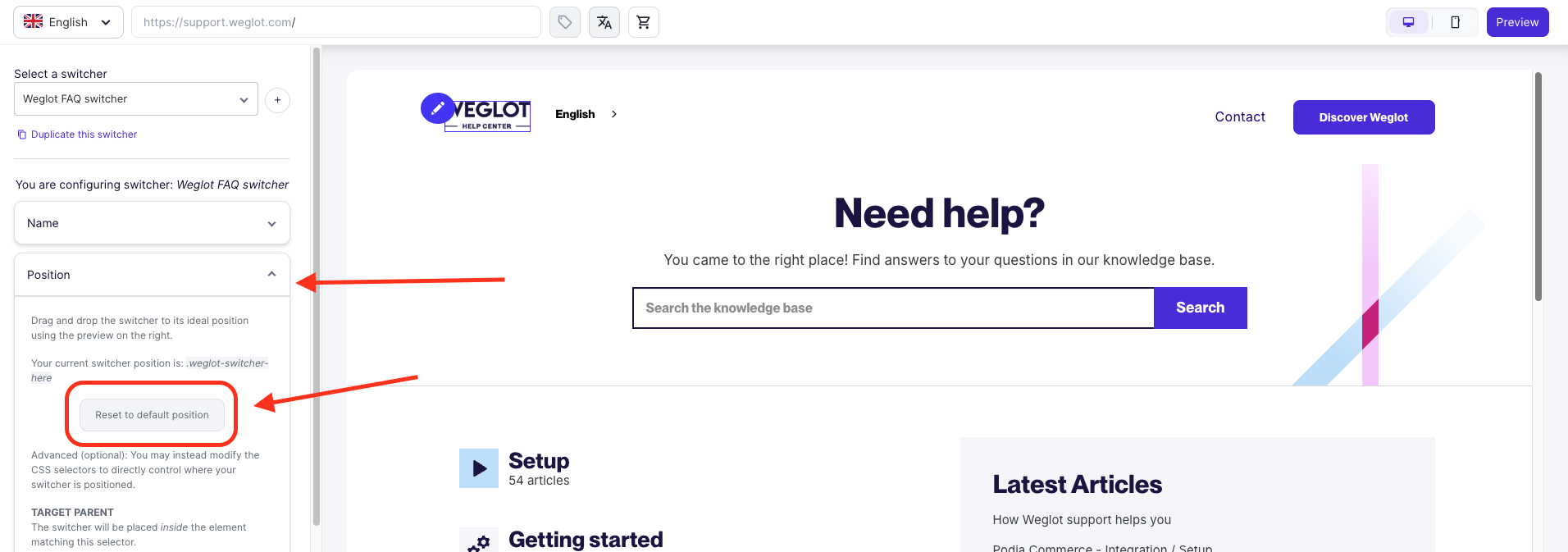
Hvis du har lagt til manuelt Weglot s veksler til temakoden din, sjekk om oppdateringen bevarte den tilpassede plasseringen din. Hvis du for eksempel tidligere brukte <div id="weglot_here"></div>, bekreft at den fortsatt er der den er tiltenkt. Hvis den ble fjernet, gjenopprett den fra den forrige temaversjonen etter at du har kontrollert at plasseringen er kompatibel med det oppdaterte oppsettet.
Sjekk også nettbutikken din på både datamaskin og mobil. Hvis bryteren fungerer på datamaskin, men ikke mobil, kan det hende at synlighetsinnstillingene for skjermstørrelse eller temaets mobiloppsett er årsaken. Dette er det vi skal dekke videre.
Hvis Shopify-språkvelgeren din vises på datamaskinen, men forsvinner på mobilen, kan den være skjult av temaets mobiloppsett eller konfigurert til å bare vises på større skjermer.
Hvis du bruker Shopifys innebygde språkvelger, åpner du Nettbutikk > Temaer > Rediger tema og velger forhåndsvisningen for mobil. Sjekk om språkvelgeren vises i bunnteksten, toppteksten eller mobilmenyen, avhengig av temaet ditt. Hvis den mangler, må du sjekke at den relevante språkvelgerinnstillingen er aktivert. Noen temaer kan kreve ytterligere tilpasning for å vises på din foretrukne mobilplassering.
Hvis du bruker Weglot :
Hvis mobiloverskriften din ikke har nok plass, kan du også legge til språklenker i mobilnavigasjonsmenyen din. Gå til Shopify-administrator > Innhold > Menyer, velg menyen som brukes av mobilnavigasjonen din, og legg til et menyelement for hvert språk ved hjelp av Weglot s lenkeformat, for eksempel # Weglot -en for engelsk eller # Weglot -fr for fransk. Du kan også gruppere disse lenkene under en rullegardinmeny for språk hvis temaet ditt støtter det.
Hvis bryteren fortsatt mangler, sjekk om tilpasset CSS skjuler den på mindre skjermer, eller om den er plassert i et navigasjonselement kun for skrivebordet. Å flytte den til en synlig, konsistent plassering kan løse problemet.
Hvis din Weglot Språkvelgeren vises bare etter at siden er oppdatert. Problemet kan være relatert til hvordan Shopify-temaet ditt laster inn innhold eller hvor språkvelgeren er plassert.
Prøv disse løsningene:
Til slutt, test butikkfronten din i et privat nettleservindu, start fra hjemmesiden og naviger til forskjellige produkt- og kolleksjonssider. Hvis problemet vedvarer, kontakt Weglot Støtt med butikk-URL-en din, temanavnet og trinnene som trengs for å reprodusere det.


Stolt på av over 110 000 globale merkevarer


0 besøk fra oversatte sider de siste 90 dagene.


Nå nye målgrupper på minutter, uten å ta opp teamets tid. Hvem som helst kan installere det.