

Prøv Weglot gratis


Core Web Vitals er en samling av beregninger for å måle kvaliteten på brukeropplevelsen på nettsteder. Google regner dem som rangeringssignaler, og de er derfor også viktige for (flerspråklig) SEO. Hvis du neglisjerer dem, risikerer du å bli utstøtt av både besøkende og søkemotorer.
For å unngå dette scenariet, vil du i dette innlegget lære alt du trenger å vite om hvordan du kan forbedre disse beregningene på ditt flerspråklige nettsted. Vi forklarer hva Core Web Vitals er, hvordan du tester nettstedets nåværende ytelse, og gir deg trinnvise instruksjoner om hvordan du kan forbedre hver av disse indikatorene på nettstedet ditt.
Som nevnt måler Core Web Vitals brukeropplevelsen på nettsteder. Alle er på en eller annen måte relatert til lastehastighet og interaktivitet på nettstedet. Målingene ble introdusert av Google i 2020 og har blitt en del av søkealgoritmen deres. La oss gå gjennom dem én etter én.
Den første er Largest Contentful Paint (LCP). Den måler tiden det tar for en side å laste inn før den blir synlig og brukbar. Dette bestemmes ved å registrere det største innholdselementet på en nettside, som ofte er et bilde eller en tekstblokk, og når det blir synlig for besøkende.

Dette intervallet måles i sekunder og brukes som LCP-poengsum. Google har definert en rekke grenseverdier for å definere hva slags timing nettstedet ditt bør sikte mot.

Som du kan se ovenfor, er en god poengsum opptil 2,5 sekunder for LCP-elementet å laste inn. Opptil 4 sekunder er akseptabelt, men bør forbedres, og alt utover dette anser Google som for lang tid.
Den neste beregningen viser stabiliteten til et nettsteds layout mens det lastes inn, det vil si hvor mye det beveger seg når nye elementer dukker opp på siden. Det kalles kumulativ layoutforskyvning eller CLS.
Hvorfor er dette viktig?
En høy grad av CLS kan være forstyrrende for brukerens interaksjon med nettstedet ditt. I tillegg til at det rett og slett ikke ser bra ut, kan det også føre til at de mister plassen sin på siden på grunn av bevegelig tekst, eller at de ved et uhell klikker på feil element fordi det forskyver seg i feil øyeblikk.
CLS beregnes ved å se på hvor mye oppsettet beveger seg under lasting, samt hvor store disse bevegelsene er. Disse to forholdstallene multipliseres med hverandre for å finne poengsummen.

En CLS-score på under 0,1 er bra, mens en score på opp til 0,25 må forbedres, og alt over dette er uakseptabelt.
Merk: Sidebevegelser innenfor 500 ms etter at en bruker har interagert med siden (f.eks. et klikk), påvirker ikke CLS-poengsummen din. Disse anses å være med hensikt.
Interaction to Next Paint (INP) er det nyeste tillegget til Core Web Vitals. Den vil erstatte First Input Delay (FID), en av de opprinnelige målingene, i mars 2024.
Begge måler tiden det tar fra en besøkende interagerer med et sideelement, og hvor raskt det reagerer. Jo raskere reaksjonen er, desto bedre er det selvsagt.
Mens First Input Delay bare ser på den besøkendes første interaksjon, sporer Interaction to Next Paint alle sideengasjementer i løpet av et besøk og viser den dårligste poengsummen. På den måten får du et mer nøyaktig bilde av sidens responsivitet.
Hva er en god INP-poengsum å sikte mot?
Opptil 200 ms er bra, og opptil 500 ms er rimelig. Alt utover dette vil ha en negativ innvirkning på Googles syn på nettstedet ditt.

Når du vet hva Core Web Vitals er, er det neste logiske spørsmålet hvordan du kan finne ut hvordan nettstedet ditt ligger an. Den enkleste måten å finne ut av det på, er å bruke et hastighetstestverktøy som PageSpeed Insights.

Bare skriv inn nettadressen til nettstedet ditt øverst, og kjør testen. Når du er ferdig, får du ikke bare vite om nettstedet ditt har bestått Core Web Vitals-vurderingen, men også verdier for hvert av de nevnte datapunktene.
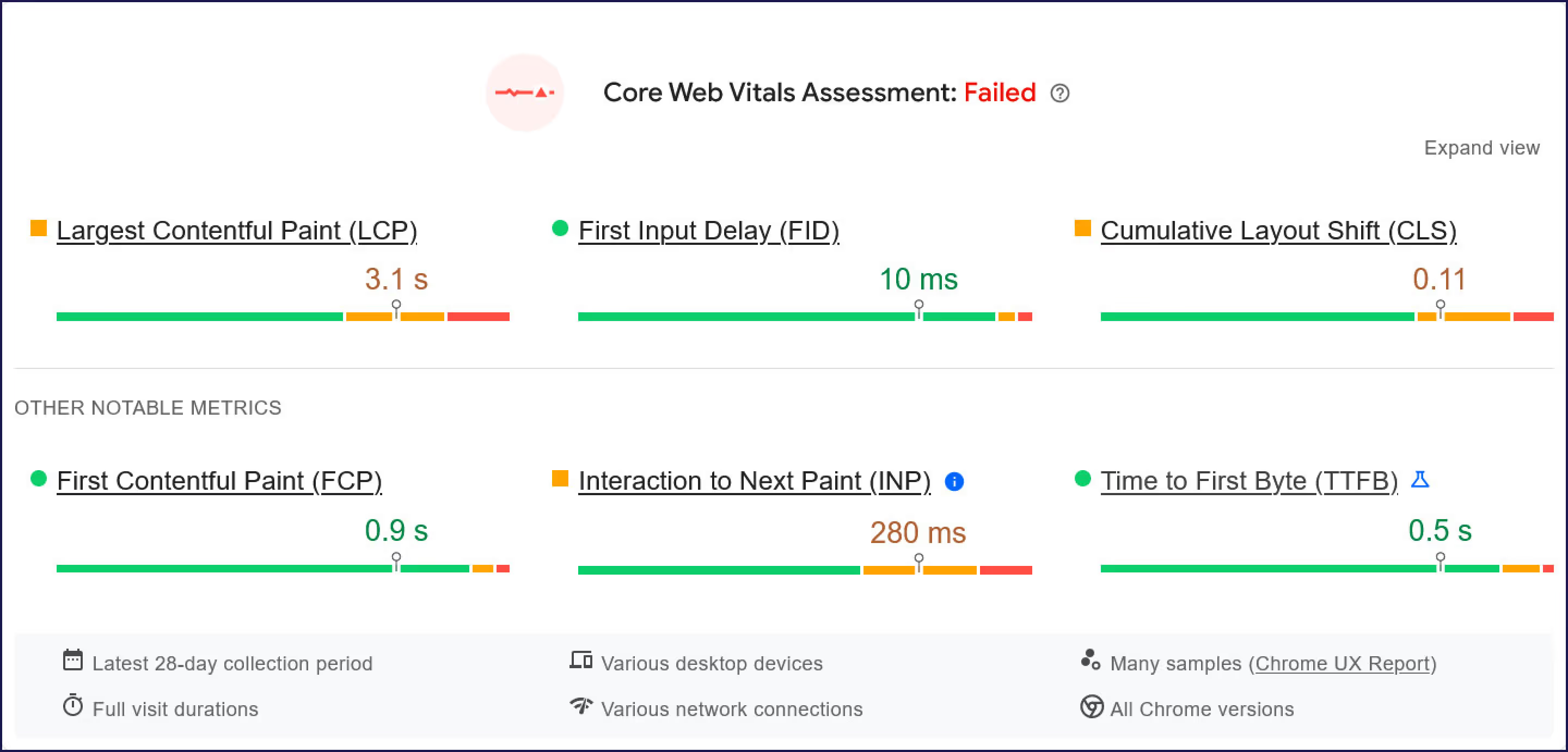
Hvis det er tilgjengelig, får du en blanding av både virkelige resultater og laboratorieresultater. Dette inkluderer informasjon fra CrUX, der Google har samlet inn brukerdata fra Chrome-nettleseren. Hvis de ikke har det, får du bare målinger fra Lighthouse, som beregner dem ad hoc.
Andre verktøy som kan gi deg informasjon om Core Web Vitals-ytelsen din, er GTmetrix, WebPageTest eller Chrome Web Vitals-utvidelsen.
Så hva skal du gjøre hvis verdiene dine ikke er helt på topp? La oss snakke om det nå.
Heretter vil vi gå gjennom trinnvise forklaringer på hvordan du kan forbedre hver Core Web Vital-måling på det flerspråklige nettstedet ditt. Vi går gjennom hvordan du gjør det manuelt, og hvordan du enkelt kan gjøre dette for WordPress-brukere ved hjelp av tillegget WP Rocket.
WP Rocket gjør det superenkelt for folk uten teknisk kunnskap å implementere sofistikerte ytelsesforbedringer raskt og uanstrengt. Det er uten tvil en av de kraftigste og mest nybegynnervennlige caching-pluginene.
La oss begynne med noen generelle tips om hvordan du kan sørge for at nettstedet ditt lastes inn raskt:
Tipsene ovenfor legger et godt grunnlag for generelt rask ytelse før du går i gang med mer spesifikke tiltak.
Det er to hovedmuligheter for å forbedre Largest Contentful Paint: optimalisering av sideinnlastingshastigheten generelt (som beskrevet ovenfor) og raskere levering av LCP-elementene dine.
Hva er LCP-elementet ditt? PageSpeed Insights vil fortelle deg det under Diagnostikk.

Caching og komprimering er to grunnleggende teknikker for å forbedre nettstedets ytelse. Den første innebærer å lagre gjengitte sidedata for å gjøre dem raskere tilgjengelig for besøkende. Det er spesielt effektivt når du bruker WordPress som nettsted.
Hvorfor?
I et CMS som WordPress opprettes sidene vanligvis dynamisk ved hjelp av PHP-kode og innhold som hentes fra en database. Serveren gjør det om til HTML-dokumenter og sender dem til nettleseren.
Caching fremskynder denne prosessen ved å lagre forhåndsrenderte HTML-versjoner av nettsidene dine på serveren, slik at du kan sende dem direkte til de besøkende. Dette kan eliminere flere rundturer per besøk og gjøre brukeropplevelsen mye raskere og bedre.
Komprimering, derimot, er det samme som å lage zip-filer, bare at det skjer på en server i stedet for på din egen datamaskin. Filene som utgjør et nettsted, krympes slik at de kan lastes ned og vises raskere.
For å aktivere både hurtigbufring og komprimering på serveren din, må du redigere en fil som heter .htaccess. Den inneholder viktige direktiver for funksjonaliteten til webserveren din, og du finner den vanligvis i rotkatalogen på nettstedet ditt.

Du kan kopiere og lime inn følgende kode i den for å aktivere begge de nevnte hastighetsoptimaliseringsteknikkene:
Begge kodesnuttene er gjengitt med tillatelse fra GTmetrix og fungerer for Apache-servere. Du kan finne instruksjoner for andre servere, for eksempel NGINX, på nettet, for eksempel i denne veiledningen hos KeyCDN.
Hvis det virker skremmende, kan du oppnå det samme ved hjelp av den nevnte WP Rocket-pluginen. Her trenger du bare å installere og aktivere programtillegget - det implementerer både komprimering og hurtigbufring automatisk, inkludert for mobile enheter.

Alt du kan gjøre for å effektivisere levering og behandling av nettstedskoden din, vil bidra til å forbedre Largest Contentful Paint på det flerspråklige nettstedet ditt. La oss gå gjennom noen gode alternativer for det:
For minifisering for hånd kan du bruke verktøy som Minifier eller Grunt. Optimalisering av CSS og JavaScript innebærer vanligvis mye analyse av hva som hindrer sidene dine i å laste inn. Verktøy for hastighetstesting vil gi deg beskjed om problematiske skript.

Etter det er det opp til deg å legge til defer- og async-tagger manuelt. De ser slik ut:
Du kan også dele opp noe kode slik at du bare laster inn det som er viktig først. Mer om det nedenfor når vi snakker om optimalisering av INP.
Hvis du ønsker å automatisere disse prosessene, kan WP Rocket minifisere kode, fjerne ubrukt CSS, utsette JavaScript og laste den inn asynkront ved å krysse av i noen få bokser.

Bildeoptimalisering betyr å redusere størrelsen på bildene på nettstedet uten at det går på bekostning av kvaliteten. Dette er en stor generell ytelsesforbedring og bidrar spesielt til å forbedre Largest Contentful Paint, siden bilder ofte ender opp med å være LCP-elementer.
Hvordan kan du optimalisere bilder på nettstedet ditt?
Du kan bruke verktøy som TinyPNG til å komprimere bilder og konvertere dem til andre filformater. Et verktøy som Image Resizer kan også klippe dem til de dimensjonene du trenger. Du finner også alternativer for dette i WordPress under Innstillinger > Media.

Hvis du kjører den nyeste versjonen av WordPress (eller noe nyere enn versjon 5.4), bør nettstedet ditt ha lazy loading aktivert som standard.
Hvis du vil ha en automatisk løsning, er det Imagify. Det er en enkel bildeoptimaliseringsplugin som fungerer godt sammen med WP Rocket. Den kan automatisk behandle bildene dine for å gjøre dem lettere, samtidig som den balanserer kvalitet og ytelse. Programtillegget konverterer bildene dine til WebP og Avif, endrer størrelsen på store bilder og viser automatisk de optimaliserte versjonene på WordPress-nettstedet ditt.

I tillegg tilbyr WP Rocket lazy loading ikke bare for bilder, men også for CSS-bakgrunner og innebygde medier, som videoer. I tillegg kan du ekskludere media fra å bli lazy-loaded når det er fornuftig.

Et innholdsleveringsnettverk (CDN) består av en rekke sammenkoblede datamaskiner i ulike deler av verden som inneholder filene til nettstedet ditt. Formålet er å levere dem til de besøkende fra det stedet som er nærmest dem, og å gjøre det så raskt som mulig. Dette er spesielt viktig for flerspråklige nettsteder med et internasjonalt publikum.
Derfor setter Weglot automatisk opp et CDN slik at du raskt kan levere det oversatte innholdet ditt over hele verden. Hvis du ikke er en Weglot Som bruker må du vanligvis registrere deg for et CDN og konfigurere det for nettstedet ditt. Dette varierer fra leverandør til leverandør; her er eksempler på instruksjoner .
Hvis du vil ha hjelp, har WP Rocket dedikerte tillegg for Sucuri og Cloudflare, to populære løsninger. De gjør det raskere og enklere å konfigurere disse innholdsleveringsnettverkene for nettstedet ditt.

Du kan også aktivere andre nettverk i CDN-innstillingene ved å oppgi CNAME for leverandøren din.

Endelig har WP Rocket også sitt eget nettverk, kalt RocketCDN, som du kan konfigurere automatisk fra plugin-modulen. I tillegg kan WP Rockets evne til å krympe kodefiler redusere CDN-trafikk og -kostnader.
Neste punkt på listen vår over viktige faktorer du bør forbedre på det flerspråklige nettstedet ditt, er CLS. Slik kan du sørge for at du lykkes på dette området.
En av de største årsakene til dårlige CLS-poengsummer er ofte bilder uten definerte høyde- og breddeattributter.
Hvis du ikke oppgir hvor stort et bilde skal være på den endelige siden, kan ikke nettleseren reservere riktig mengde plass til det. Når den faktiske størrelsen er forskjellig fra plassholderen, kan det føre til at bildet plutselig dukker opp og skyver ned alt under det. Dette kan spesielt skje for lazy-loaded media, som ikke vises når siden lastes inn for første gang.
Den første regelen for å optimalisere CLS er altså å legge til høyde- og breddedefinisjoner i bildene dine. Hvordan gjør du det?
I ren HTML ser det ganske enkelt slik ut:
Hvis du bruker WordPress' blokkredigeringsprogram, vil det automatisk angi dimensjoner, men du kan også definere spesifikke størrelser mens du lager innholdet.

I tillegg har WP Rocket et alternativ for å legge til manglende bredde- og høydeerklæringer i mediefilene dine i tilfelle du har gått glipp av noen.

Den samme regelen som ovenfor gjelder også for dynamisk innhold som innebygde elementer eller annonser. Også de trenger høyde- og breddedefinisjoner for å unngå at de beveger seg rundt i resten av sidelayouten.
Problemet her er at du ikke alltid kan kontrollere hvor store disse elementene kommer til å bli, fordi de ofte kommer fra tredjepartskilder. I slike tilfeller er det lurt å i det minste gjøre et estimat for å reservere plass. Selv om det endelige elementet blir større, blir ikke forskyvningen like markant, noe som fører til en lavere CLS-poengsum.
I WordPress legger redigeringsprogrammet også automatisk til bredde og høyde på innebygd innhold. I tillegg har WP Rocket som nevnt et alternativ for latelasting av innebygde medier. Dette reserverer automatisk den nødvendige plassen når de lastes inn.
Skrifter kan også forårsake layoutforskyvninger, spesielt når du bruker egendefinerte sk rifter på nettstedet ditt. De to vanligste problemene her er
Du kan unngå disse problemene ved hjelp av følgende strategier:
Hvis du bruker WP Rocket, kommer plugin-modulen med et alternativ for å forhåndslaste fontfiler. Alt du trenger å gjøre er å legge inn banen der de er plassert.

En del av fontoptimaliseringen for et flerspråklig nettsted er for øvrig også å bruke fonter som er kompatible med ulike alfabeter. Dette gjelder spesielt hvis du tilbyr RTL-språk (skrevet fra høyre til venstre) på nettstedet ditt.
Med dynamisk innhold mener vi elementer som vises etter at en side er ferdig lastet inn. Eksempler på dette er bilder som lastes inn i etterkant, bannere, skjemaer osv.
Følg de samme rådene som ovenfor for å holde deres innvirkning på CLS-poengsummen lav:
Forresten, Weglot er fullt kapabel til å oversette dynamisk innhold . Så du trenger ikke å bekymre deg for at målgruppen din ikke forstår det.
La oss til slutt snakke om hvordan du kan sørge for at INP-en din er på topp.
JavaScript er vanligvis en av hovedfaktorene når det gjelder problemer med Interaction to Next Paint, spesielt såkalte "long tasks". Dette er JavaScript-oppgaver som tar mer enn 50 ms å fullføre, og de kan blokkere nettleserens evne til å behandle brukerinteraksjoner på siden. I tillegg kan det å ha mange skript på nettstedet generelt svekke sidens responsivitet.
Vi har allerede snakket om hvordan du kan optimalisere JavaScript i LCP-delen. For INP er det spesielt viktig at du håndterer lange oppgaver på nettstedet ditt. Hvis de finnes, kan du finne dem i utviklerverktøyene i Chrome. De er merket med små røde trekanter.

Se om du kan dele dem opp i mindre biter som kan lastes inn fortløpende uten å blokkere nettleserens hovedtråd permanent. Du finner detaljert informasjon om dette i denne web.dev-veiledningen. Minifisering, utsettelse, asynkronisering og fjerning av unødvendig kode bidrar også til å holde nettleseren responsiv i forhold til brukerinteraksjon.
Hvis du bruker WP Rocket, kan du med plugin-modulen foreta detaljerte konfigurasjoner av hvilke JavaScript-filer du vil utsette innlastingen av og hvilke du ikke vil utsette.

Alt som gjelder for JavaScript, gjelder også for CSS. Nedlasting og behandling av stilark kan holde nettleseren opptatt og forsinke reaksjonen på brukerinndata.
Her kan du også bruke verktøy for hastighetstesting for å finne ubrukt CSS. I tillegg kan du dele opp stilarkene dine slik at viktig CSS lastes inn først, eller du kan legge den inn i stilarkene.
Som nevnt har WP Rocket alternativer for automatisk fjerning av ubrukt CSS.

Vi har allerede snakket om lazy loading for bildeoptimalisering. Det kan også ha en positiv innvirkning på INP, ettersom det frigjør nettleserressurser til å reagere på brukerinndata. Følg instruksjonene ovenfor for å implementere det.
Forresten, hvis du støter på problemer med å oversette bilder som lastes inn uten å gjøre noe, Weglot oversetter som standard bilde-URL-er som er lagt til data-src- eller srcset-attributtene . Hvis lazy-loading bruker tilpassede attributter, Weglot vil ikke oversette dem rett ut av boksen – du må legge til et PHP-filter , som er spesielt for WordPress-integrasjoner.
Hvis du bruker Weglot JavaScript-integrasjon og/eller fortsatt ikke kan oversette bildene dine? Kontakt kundestøtte for mer informasjon .
Kjerneverdier på nettet er en viktig kvalitetsindikator for brukervennligheten til det flerspråklige nettstedet ditt. Ikke bare er besøkende opptatt av dette temaet, men Core Web Vitals påvirker også søkerangeringen. Derfor er det å optimalisere nettstedet ditt for dem definitivt noe du bør ta på alvor.
Som du sikkert har sett ovenfor, er dette ikke så vanskelig. Det handler mest om å sørge for at nettsidene dine lastes inn raskt og holder seg stabile og responsive i løpet av denne tiden. Det finnes noen viktige tiltak du kan iverksette for å oppnå dette, som vi har beskrevet i detalj ovenfor.
Hvis du føler at du ikke har kapasitet til å rote med kode og nettsidefiler, kan du også velge en plugin-løsning som WP Rocket. Den kan optimalisere nettstedet ditt for deg uten behov for utvikling eller tekniske ferdigheter, og gjør mye av arbeidet som standard.

Vi sørger for at morsmålene dine blir tilgjengelige. Du bestemmer hvor langt du vil gå. Prøv. Weglot gratis i dag.
Over 70 000 globale merkevarer stoler på oss





Weglot er testet og anerkjent av merkevarer over hele verden siden 2016. Bli med dem i dag.


Den beste måten å forstå kraften i Weglot er å se det selv. Test det gratis og uten forpliktelser.
En demo-nettside er tilgjengelig i dashbordet ditt hvis du ikke er klar til å koble til nettstedet ditt ennå.


