Vyzkoušejte Weglot zdarma


Tento příspěvek se zabývá dvěma populárními pluginy, které vám pomohou přeložit vaše stránky WordPress.
Níže se podrobněji věnujeme každé z možností, jejich hlavním vlastnostem, cenám a tomu, v čem jsou jednotlivé zásuvné moduly úspěšné a v čem ne.
Zabýváme se však také alternativou k těmto dvěma překladovým pluginům: Weglot. Stejně jako Polylang WPML můžete Weglot použít Weglot překladu svého webu WordPress. Existuje však jeden velký rozdíl –Weglot dvoustupňový překladový proces:
Začněte ještě dnes s bezplatnou zkušební verzí a přeložte svůj web. Jinak pokračujte ve čtení a dozvíte se více o rozdílech mezi třemi různými pluginy: Polylang, WPML a Weglot.

Zde je stručný přehled funkcí, které můžete očekávat od WPML a Polylang:

Polylang WPML se mohou zdát podobné z hlediska funkčnosti, ale mezi nimi existují důležité rozdíly, které je třeba zvážit, abyste našli to nejlepší řešení pro překlad vašich webových stránek.
V následující části se podrobněji zaměříme na rozdíly Polylang WPML, včetně jejich výhod a nevýhod, abychom vám pomohli vybrat nejlepší řešení pro vaše potřeby.
Polylang slouží hlavně k ručnímu překladu obsahu WordPressu. Existuje také možnost nastavit automatické překlady, ale to vyžaduje použití jiného pluginu, o kterém se zmíníme níže.
Ruční překlady jsou vhodné, pokud máte k dispozici vlastní tým překladatelů.
(Poznámka: Pokud nemáte vlastní tým překladatelů, ale máte zájem o vyhledání profesionálních překladatelů pro svůj projekt, můžete použít aplikaci. Weglot's dashboard a objednat si profesionální překladatelské služby podle potřeby.)
Polylang samostatné příspěvky pro každý nový jazyk, který chcete přidat na svůj web:

Odtud může váš tým překladatelů přejít k překladu obsahu. Tato metoda vašemu týmu poměrně usnadňuje vyhledávání a správu překladů. Jednoduše vyhledají příspěvek, který chtějí přeložit, a pak najdou jeho správnou verzi.
Vyžaduje to však také trochu práce na vaší straně. Opět potřebujete vlastní překladatelský tým nebo musíte exportovat obsah z webu, poslat ho překladatelské agentuře, získat přeložený obsah zpět a pak ho nahrát na svůj web.
Ale co když chcete provést úpravy? Řekněme například, že v jednom blogovém příspěvku najdete špatně přeloženou frázi. Chcete ji opravit, ale také chcete zajistit, aby byla opravena ve všech vašich příspěvcích/vstupních stránkách. S Polylang to není zrovna snadné ani rychlé.
Pokud chcete používat automatický strojový překlad (což rozhodně doporučujeme, protože je rychlejší a při použití správných poskytovatelů strojového překladu může být neuvěřitelně přesný), musíte si kromě Polylang nainstalovat ještě jeden plugin: Lingotek Translation.
Společnost Lingotek používá překladatelský software API společnosti Microsoft. To je dobrý nástroj, ale níže se podíváme na to, jak Weglot využívá to nejlepší z několika různých poskytovatelů - včetně překladače Google, DeepL a dalších - a poskytuje tak co nejpřesnější překlady.
Výhodou Lingotek je, že můžete nahrát až 20 000 slov k překladu zdarma. Tyto překlady můžete upravovat v ovládacím panelu Lingotek. Mějte však na paměti, že se nejedná o bezproblémovou integraci. Stále musíte zajistit, aby se změny provedené v Lingotek správně zobrazily v Polylang, aby se pak správně zobrazily na vašem webu.
A pokud potřebujete více než 20 000 slov, budete muset začít platit - a to se může prodražit. Například za 60 000 přeložených slov zaplatíte kolem 500 dolarů ročně.
Polylang několik různých cenových úrovní, včetně bezplatného tarifu.
Pokud chcete pro svůj web strojový překlad, budete muset zvážit cenu Polylang Lingotku.
Polylang Polylang vám pomohou ručně přeložit váš web WordPress. Budete potřebovat vlastní překladatelský tým, který bude připraven k práci a ručně přeloží každou stránku. To trvá déle než použití ručního překladu v kombinaci s strojovým překladem.
Pokud chcete s Polylang používat automatický strojový překlad, budete muset Polylang kombinovat Polylang Lingotekem. Prvních 20 000 slov je zdarma, ale u větších webů se cena zvyšuje a používá se pouze jeden poskytovatel překladů (což znamená, že se spoléháte na jeden zdroj přesnosti překladu).
Na rozdíl od Polylang vám WPML umožňuje používat strojový překlad bez nutnosti stahování dalšího pluginu.
Zde je stručný přehled o tom, jak používat WPML k překladu webu.
Nejprve je třeba nainstalovat 4 pluginy, abyste mohli WPML využívat naplno.
Poté, co jste prošli a nastavili jednotlivé pluginy, můžete začít překládat své stránky pomocí pluginu Správa překladů. (Doporučujeme postupovat podle průvodce nastavením, protože každý zásuvný modul zahrnuje několik kroků.)
Nejprve vyberte příspěvky/stránky, které chcete přeložit.

Poté vyberte jazyky, do kterých je chcete přeložit. Můžete také zvolit, zda se má obsah duplikovat.
Poté přidáte obsah, který chcete přeložit, do překladatelského košíku.

Zde mohou překladatelé vidět frontu překladů.
Můžete také nastavit priority, aby překladatelé věděli, který projekt je nejdůležitější. Když chtějí projekt spustit, stačí kliknout na "Take and Translate".
Zde si mohou prohlédnout obsah, který potřebují přeložit. Mohou překládat řádek po řádku.

Proces mohou také urychlit kliknutím na tlačítko "Přeložit automaticky".

Když na to kliknou, strojový překlad WPML automaticky přeloží obsah. WPML však doporučuje, abyste před označením překladu jako hotového ještě každý překlad ručně zkontrolovali.
Ano, WPML nabízí flexibilitu při správě automatických překladů na vašich webových stránkách. Můžete si vybrat mezi dvěma základními režimy:
WPML nabízí tři cenové úrovně, které vyhovují různým potřebám.
Jedná se o tyto plány:
Vícejazyčný plán CMS je jejich nejoblíbenější možností.
WPML funguje podobně jako Polylang. Oba používají backend WordPressu, který vám umožňuje spravovat přeložený obsah. Velký rozdíl však spočívá v tom, že s WPML můžete využívat strojový překlad. To pomáhá překladatelům dokončit projekty efektivněji.
Stále je však časově náročné procházet každou stránku a příspěvek a ručně spouštět proces překladu.
Nastavení WPML s vaším webem WordPress navíc trvá déle, než by mělo.
Nejprve je třeba nainstalovat 4 samostatné pluginy (WPML Multilingual CMS, String Translation, Translation Management a Media Translations).
Po instalaci vícejazyčného CMS WPML, který připraví vaše stránky na překlad, musíte ještě projít průvodcem nastavením ostatních tří pluginů. Každý z těchto pluginů má několik úkolů, které musíte splnit ještě předtím, než přeložíte jediné slovo.
Navíc, i když s přepínačem jazyků WPML můžete dělat mnoho věcí, některé funkce jsou uzamčeny za vlastním kódem, který budete muset zadat sami.
Možná byste se proto měli podívat na naši alternativu: Weglot.
Velký rozdíl mezi Weglot a těmito dvěma dalšími překladovými pluginy pro WordPress spočívá v tom, že pomocí Weglot můžete rychle a přesně přeložit celý web, aniž byste museli provádět jakékoli ruční překlady.
Překladatelský software společnosti Weglotvyužívá překladatelské služby od předních poskytovatelů, včetně DeepL, Google Translate, Microsoft Translate a dalších.
Zde je přehled toho, jak se liší od Polylang WPML:

Díky spolupráci se všemi předními poskytovateli překladatelských služeb Weglot rychle a přesně přeložit celý váš web v systému WordPress v souladu s osvědčenými postupy. Váš web bude přeložen během několika minut a většina našich zákazníků v překladech již neprovádí žádné úpravy.
Funkce Weglotvšak nekončí u strojového překladu, ale získáte také:

Zajímá vás, jak snadné by bylo použít alternativu WPML?
Zde je průvodce krok za krokem, jak můžete přeložit své webové stránky s Weglot.
A pokud již používáte WPML a uvažujete o migraci, tady je krátké dvouminutové video, které vás tímto procesem provede:
Učíte se spíše vizuálně? Podívejte se na našeho videonávod na překlad webu WordPress pomocí aplikace Weglot:
V opačném případě vám níže nabízíme průvodce krok za krokem, jak můžete přeložit své webové stránky pomocí aplikace Weglot.
Než se pustíme do toho, jak nastavit Weglot WordPressem, krátká informace:Weglot překladový plugin, který funguje s jakoukoli webovou stránkou (WooCommerce, Shopify, SquareSpace atd.), ale v tomto příspěvku se podíváme blíže na to, jak můžete svou stránku WordPress učinit vícejazyčnou, což z něj dělá skvělou alternativu k pluginům jako Polylang WPML.
Plugin Weglot najdete u všech ostatních pluginů WordPressu. Stačí zadat Weglot (jsme první plugin, který se objeví).

Po instalaci a aktivaci našeho pluginu se na postranním panelu zobrazí karta Weglot .
Poté kliknete na kartu Weglot v postranním panelu. Odtud můžete přejít na Weglot nastavit svůj účet.
Máme několik plánů pro všechny typy projektů, včetně bezplatného plánu pro menší stránky. Po nastavení účtu Weglot zadejte svůj klíč API do hlavní konfigurační obrazovky Weglot.

Poté zadáte svůj původní jazyk (jazyk, ve kterém je váš web v současné době) a cílové jazyky (jazyky, do kterých chcete svůj web přeložit).
Weglot dokáže přeložit vaše stránky do více než 110 různých jazyků, včetně obtížnějších jazyků zprava doleva, jako je hebrejština a arabština.
Po výběru všech cílových jazyků Weglot okamžitě přeloží celý váš web.

Ke všem svým překladům můžete snadno přistupovat z jednoho ovládacího panelu.

Můžete vyhledat konkrétní slova nebo vyhledat konkrétní adresy URL. Navíc můžete snadno provádět úpravy.

Můžete také použít náš visual editor skvělá funkce, která zajistí, že váš přeložený text bude dobře ladit s designem a rozvržením vaší stránky).
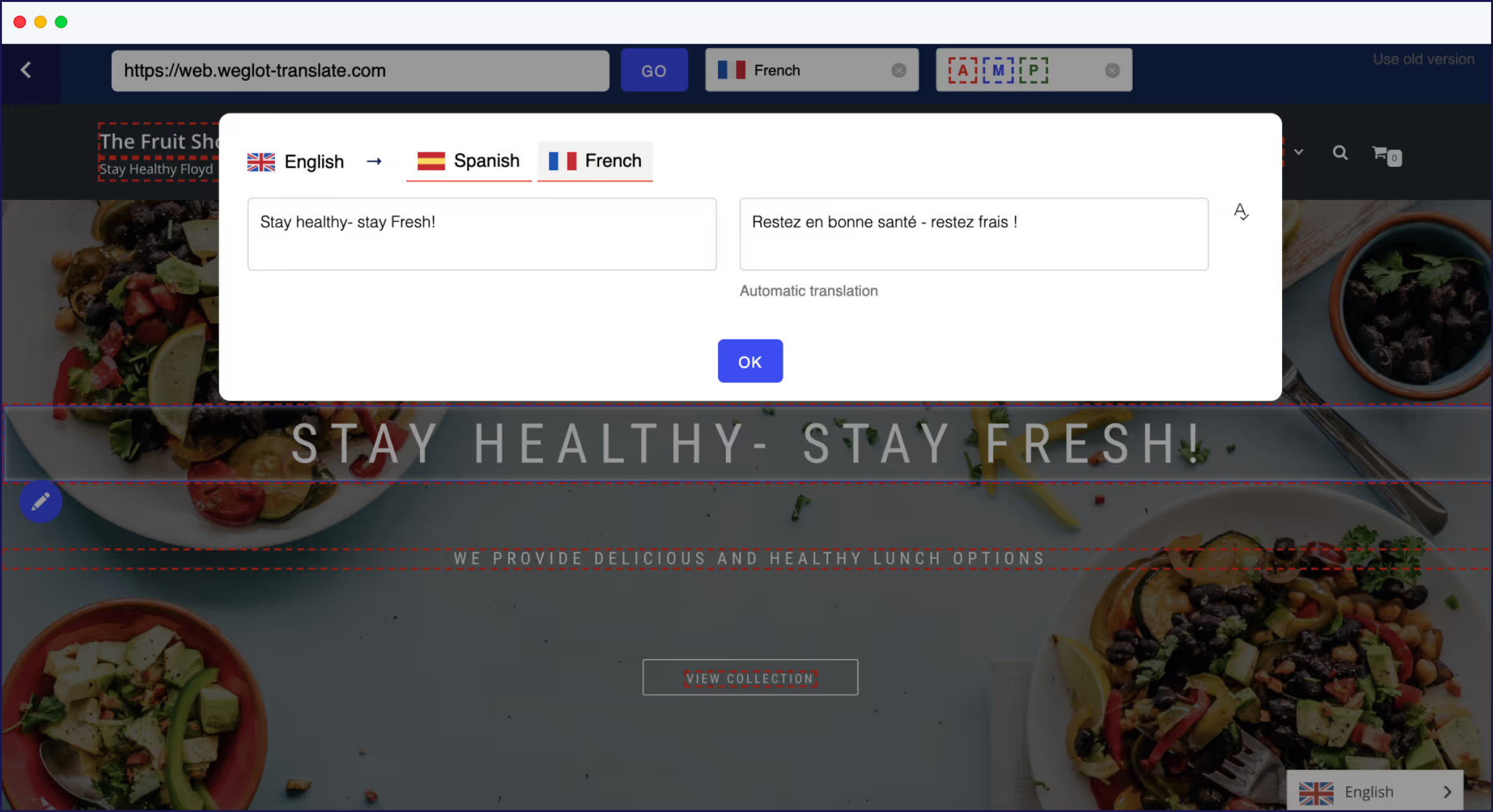
Změny se automaticky uloží na váš web.
Můžete si přizpůsobit, které části webu budou přeloženy, a dokonce vybrat konkrétní slova, která nechcete překládat. Například nemusíte chtít překládat populární fráze ve vašem oboru, jako je Scrum, Slack nebo Daily Standup.

S aplikací Weglot můžete také:
Pouze asi ⅓ našich zákazníků provádí úpravy svých přeložených stránek, ale jejich rozsah se značně liší. Mnoho z těchto zákazníků má k dispozici vlastního překladatele nebo překladatelský tým.
Podnikům, které nemají připravené překladatele, však nabízíme profesionální překladatelské služby prostřednictvím panelu Weglot Dashboard.
Jednoduše vyberte části webu, které chcete nechat zkontrolovat profesionálním překladatelem. Překladatel obdrží váš obsah a přeloží jej. Jeho překlad je okamžitě k dispozici k vaší kontrole, a jakmile jej schválíte, Weglot pro vás automaticky aktualizuje vaše webové stránky.
Weglot pomáhá překládat vaše stránky s ohledem na vícejazyčné SEO, aby správní lidé našli vaše přeložené stránky. Zároveň ale dáváme uživatelům možnost přepínat mezi jazyky, když jsou na vašem webu.
Ve svém účtu WordPress si můžete vybrat, jak se bude zobrazovat přepínač jazyků. Můžete si například vybrat, zda se bude jednat o rozevírací seznam, vlajky a další možnosti.

Můžete také zapnout funkci "Automatické přepínání". Tím se návštěvníci automaticky přesměrují na přeloženou verzi webu, která odpovídá jazyku jejich prohlížeče.

To výrazně snižuje míru odchodu z webu. Pokud někdo přijde na vaše stránky a jsou v jazyce, kterému nerozumí, nemusí se zdržet a pokusit se najít jinou verzi. Ale naše funkce automatického přepínání je pošle přímo na přeloženou verzi, kterou mohou procházet.
Weglot překládá vaše stránky v souladu s osvědčenými postupy vícejazyčného SEO společnosti Google. To zahrnuje:
Díky těmto funkcím je pravděpodobnější, že se přeložený web zobrazí ve správném vyhledávači pro správné publikum.

V tomto příspěvku jsme se podívali na tři populární nástroje, které z vašeho webu WordPress udělají vícejazyčný web:
Chcete-li zjistit, jak snadné je přeložit vaše stránky pomocí Weglot, začněte 14denní zkušební verzi zdarma ještě dnes.
Související zdroje:


Důvěřuje nám více než 70 000 světových značek


Oslovte nové publikum během pár minut, aniž byste obětovali čas svého týmu. Nainstalovat to zvládne každý.




