جرّب Weglot مجانًا


تتناول هذه المقالة ملحقين شائعين يمكنهما مساعدتك في ترجمة موقعك على WordPress.
فيما يلي، نغطي كل خيار أكثر ، بما في ذلك ميزاته الرئيسية وأسعاره ونقاط قوته ونقاط ضعفه.
لكننا نقدم أيضًا بديلاً عن هذين المكونين الإضافيين للترجمة: Weglot. مثل Polylang و WPML، يمكنك استخدام Weglot لترجمة موقع WordPress الخاص بك. والفرق الكبير يكمن في مقدار العمل Weglot يقوم به نيابة عنك. Weglot يعتمد الإصدار 2.0 على Weglot المعرفة التي تمتلكها، ويتلخص في أمرين:
ابدأ اليوم تجربتك المجانية لمدة 14 يومًا لترجمة موقعك. أو تابع القراءة للتعرف على الفروق بين ثلاث مكونات إضافية مختلفة: Polylang وWPML و Weglot.

فيما يلي نظرة عامة سريعة على ما يمكنك توقعها من WPML و Polylang:

قد يبدو Polylang WPML متشابهين من حيث الوظائف، ولكن هناك اختلافات مهمة بينهما يجب لكي لكي الأنسب لترجمة موقعك الإلكتروني.
في القسم التالي، سنتعمق في تفاصيل الاختلافات Polylang WPML، بما في ذلك مزاياهما وعيوبهما، لكي اتخاذ القرار بشأن الحل الأفضل لاحتياجاتك.
Polylang يستخدم بشكل أساسي للسماح لك بإجراء ترجمات يدوية لكي WordPress لكي . هناك أيضًا طريقة لكي الترجمات التلقائية، ولكنها تتطلب استخدام مكون إضافي آخر، والذي سنناقشه لاحقًا.
الترجمة اليدوية جيدة عندما يكون عندما فريق مترجمين خاص بك.
Polylang منشورات منفصلة لكل لغة جديدة تريد لكي لكي :
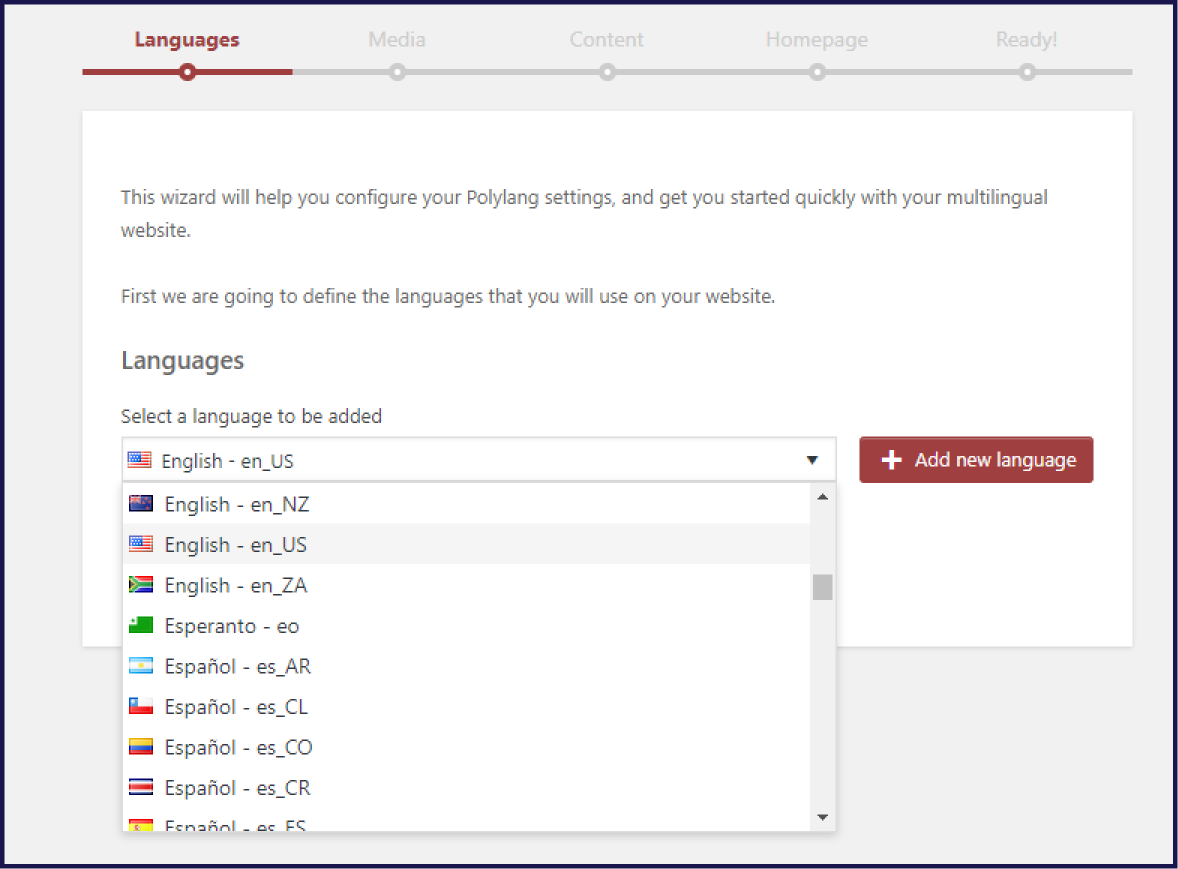
من هناك، يمكن لفريق المترجمين الخاص بك الدخول وترجمة المحتوى. هذه الطريقة تجعل من السهل نسبيًا على فريقك لكي الترجمات وإدارتها. ما عليهم سوى البحث عن المنشور لكي يريدون لكي ثم العثور على النسخة الصحيحة من ذلك المنشور.
ولكن هذا يتطلب أيضًا بعض الجهد من جانبك. مرة أخرى، تحتاج إلى فريق ترجمة خاص بك، أو تحتاج لكي المحتوى من موقعك، وإرساله لكي الترجمة، واستلام المحتوى المترجم، ثم تحميله لكي .
ولكن ما أردت لكي تعديلات؟ على مثل، لنفترض أنك عثرت على عبارة مترجمة بشكل سيئ في إحدى مشاركات المدونة. تريد لكي ولكنك تريد أيضًا لكي تصحيحها في جميع مشاركاتك/صفحاتك المقصودة. لا توجد طريقة سهلة أو سريعة لكي بذلك باستخدام Polylang.
إذا كنت ترغب في استخدام الترجمة الآلية، فستحتاج إلى تثبيت مكون إضافي آخر إلى جانب « Polylang »: وهو «Lingotek Translation».
تستخدم Lingotek برنامج الترجمة القائم على واجهة برمجة التطبيقات (API) من Microsoft. هذه أداة جيدة، لكننا سنلقي نظرة أدناه على كيفية Weglot نموذج الترجمة بالذكاء الاصطناعي 2.0 في الحفاظ على دقة الترجمات واتساقها في كل صفحة من صفحات موقعك.
ميزة Lingotek هي أنه يمكنك تحميل لكي ,000 كلمة لكي مجانًا. ويمكنك تعديل هذه الترجمات في لوحة تحكم Lingotek. ولكن ضع في اعتبارك أن هذا ليس تكاملًا سلسًا. لا يزال عليك لكي التغييرات التي تجريها في Lingotek تظهر بشكل صحيح في Polylang حتى تظهر بشكل صحيح على موقعك.
وإذا كنت بحاجة إلى أكثر 20,000 كلمة، فستحتاج لكي الدفع — وقد يكون ذلك مكلفًا. على مثل مقابل 60,000 كلمة مترجمة، ستدفع حوالي 500 دولار سنويًا.
Polylang عدة مستويات أسعار مختلفة، بما في ذلك خطة مجانية.
إذا كنت تريد ترجمة آلية لموقعك، فسيتعين لكي في سعر Polylang Lingotek.
يساعدك Polylang Polylang على ترجمة موقع WordPress يدويًا. ستحتاج إلى فريق ترجمة خاص بك جاهز لكي وسيقومون بترجمة كل صفحة يدويًا. يستغرق هذا وقتًا أطول من استخدام الترجمة اليدوية مع الترجمة الآلية.
مع Polylang إذا كنت ترغب لكي الترجمة الآلية التلقائية، فستحتاج لكي Polylang Lingotek. على الرغم من أنه مجاني لأول 20 ألف كلمة، إلا أنه يصبح مكلفًا في المواقع الكبيرة فقط مزود ترجمة واحد فقط (مما يعني أنك تعتمد على مصدر واحد لدقة الترجمة).
بالمقارنة لكي Polylang يتيح لك WPML استخدام الترجمة الآلية دون الحاجة إلى تنزيل مكون إضافي.
فيما يلي نظرة عامة سريعة على كيفية لكي WPML لكي موقعك.
أولاً، تحتاج لكي 4 مكونات إضافية لكي أقصى استفادة من WPML.
بعد الانتهاء من مراجعة كل إضافة وإعدادها، يمكنك البدء في ترجمة موقعك باستخدام إضافة إدارة الترجمة. (نوصيك باتباع معالج الإعداد، حيث أن كل إضافة تتضمن بعض الخطوات).
أولاً، حدد المنشورات/الصفحات التي تريد ترجمتها.

ثم حدد اللغات التي تريد لكي إليها. يمكنك أيضًا اختيار ما إذا لكي المحتوى أم لا.
بعد ذلك، ستضيف المحتوى الذي تريد ترجمته لكي سلة الترجمة لكي .
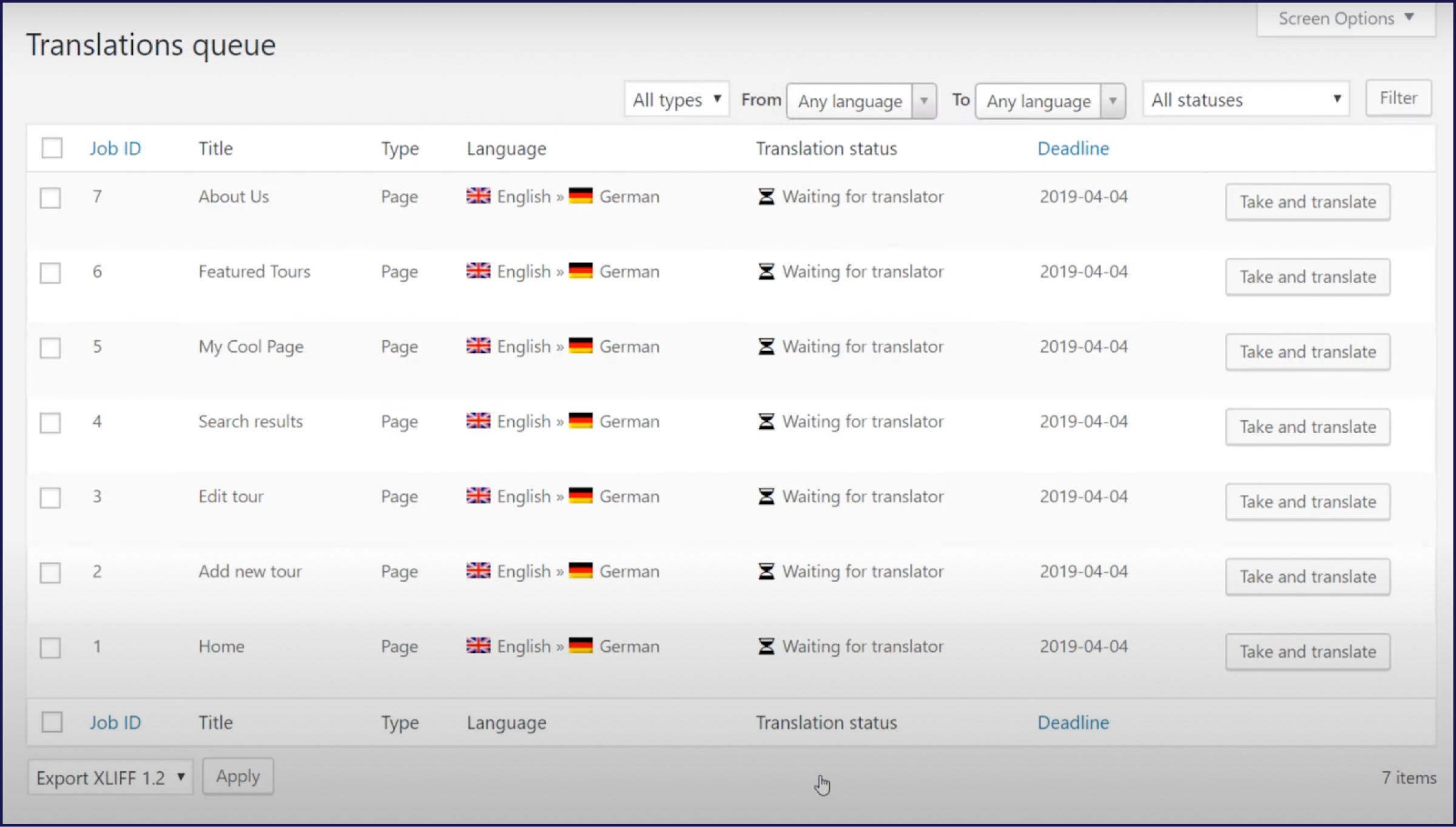
هنا، يمكن لمترجميك الاطلاع على قائمة انتظار الترجمة.
يمكنك أيضًا تحديد الأولويات، حتى يعرف المترجمون أي مشروع هو الأكثر أهمية. عندما لكي مشروع ما، ما عليهم سوى النقر على "ترجمة".
هنا، يمكنهم رؤية المحتوى الذي يحتاجون لكي . يمكنهم الترجمة سطراً بسطر.
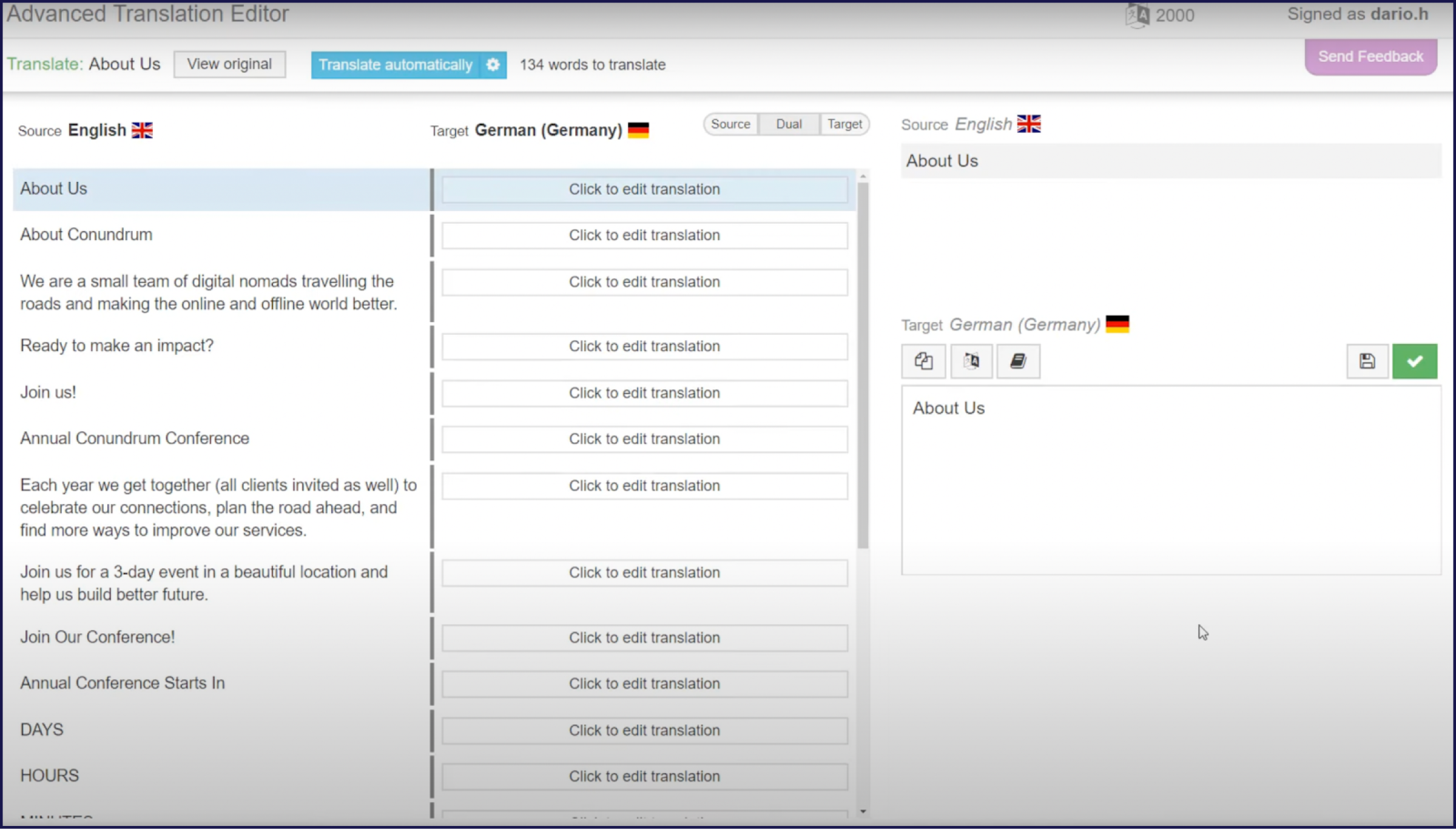
يمكنهم أيضاً تسريع العملية بالنقر على "ترجمة تلقائية".
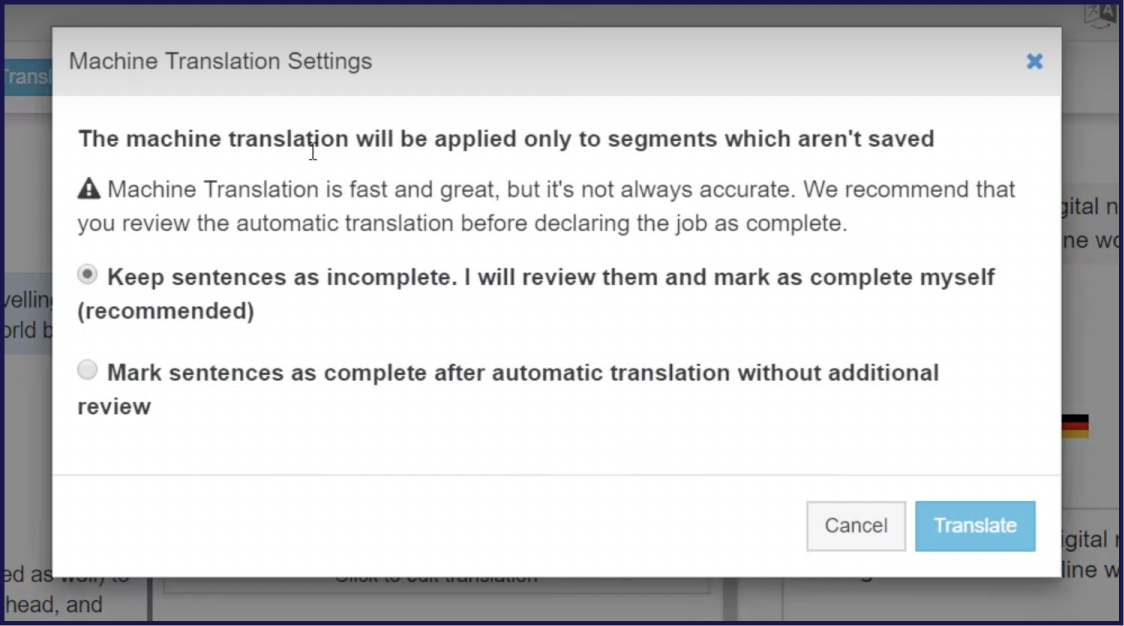
عندما على هذا الزر، ستقوم الترجمة الآلية لـ WPML بترجمة المحتوى تلقائيًا. لكن WPML توصي بمراجعة كل ترجمة يدويًا قبل وضع علامة "مكتمل" عليها.
نعم يوفر WPML مرونة في كيفية إدارة الترجمات التلقائية على موقعك الإلكتروني. يمكنك الاختيار بين وضعين أساسيين:
يقدم WPML ثلاثة مستويات أسعار لكي الاحتياجات المختلفة.
هذه الخطط هي:
تعد خطة CMS « متعدد اللغات » الخيار الأكثر شيوعًا لديهم.
يعمل WPML بشكل لكي Polylang. كلاهما يستخدمان واجهة WordPress الخلفية لكي إدارة المحتوى المترجم. لكن الفرق الكبير هو أنه يمكنك استخدام الترجمة الآلية مع WPML. وهذا يساعد المترجمين على إنجاز مشاريعهم أكثر .
ومع ذلك، لا يزال الأمر يستغرق وقتًا طويلاً لكي كل صفحة ومنشور وتبدأ عملية الترجمة يدويًا.
أكثر ذلك، يستغرق إعداد WPML مع موقع WordPress الخاص بك وقتًا أطول مما ينبغي.
أولاً، عليك تثبيت 4 مكونات إضافية منفصلة (WPML متعدد اللغات CMS وString Translation وTranslation Management وMedia Translations).
بعد تثبيت نظام إدارة المحتوى WPML متعدد اللغات لتجهيز موقعك للترجمة، لا يزال يتعين عليك اتباع معالج الإعداد الخاص بالمكونات الإضافية الثلاثة الأخرى. فكل مكون من هذه المكونات يتضمن عددًا من المهام التي يتعين عليك إكمالها قبل أن تبدأ حتى في ترجمة كلمة واحدة.
بالإضافة إلى ذلك، على الرغم من أنه يمكنك القيام بالعديد من الأشياء باستخدام مبدل اللغة WPML، إلا أن بعض الميزات محجوبة خلف رمز مخصص يجب عليك لكي بنفسك.
لذا قد ترغب في الاطلاع على البديل الذي نقدمه: Weglot.
الفرق الكبير بين Weglot وهذين المكونين الإضافيين الآخرين للترجمة في ووردبريس هو أن Weglot تقوم بترجمة موقعك بالكامل نيابة عنك، بأسلوب يتناسب بالفعل مع علامتك التجارية، ثم توفر لك مكانًا واحدًا لمراجعة كل لغة وتحريرها ونشرها.
Weglot تقوم النسخة 2.0 بالترجمة باستخدام نموذج الترجمة القائم على الذكاء الاصطناعي الخاص بها، و Weglot MCP يربط Weglot بمساعد الذكاء الاصطناعي المفضل لديك حتى تتمكن من مراجعة الترجمات وتحديثها دون الحاجة إلى فتح لوحة التحكم.
فيما يلي نظرة عامة على المقارنة بينه وبين « Polylang » و«WPML»:
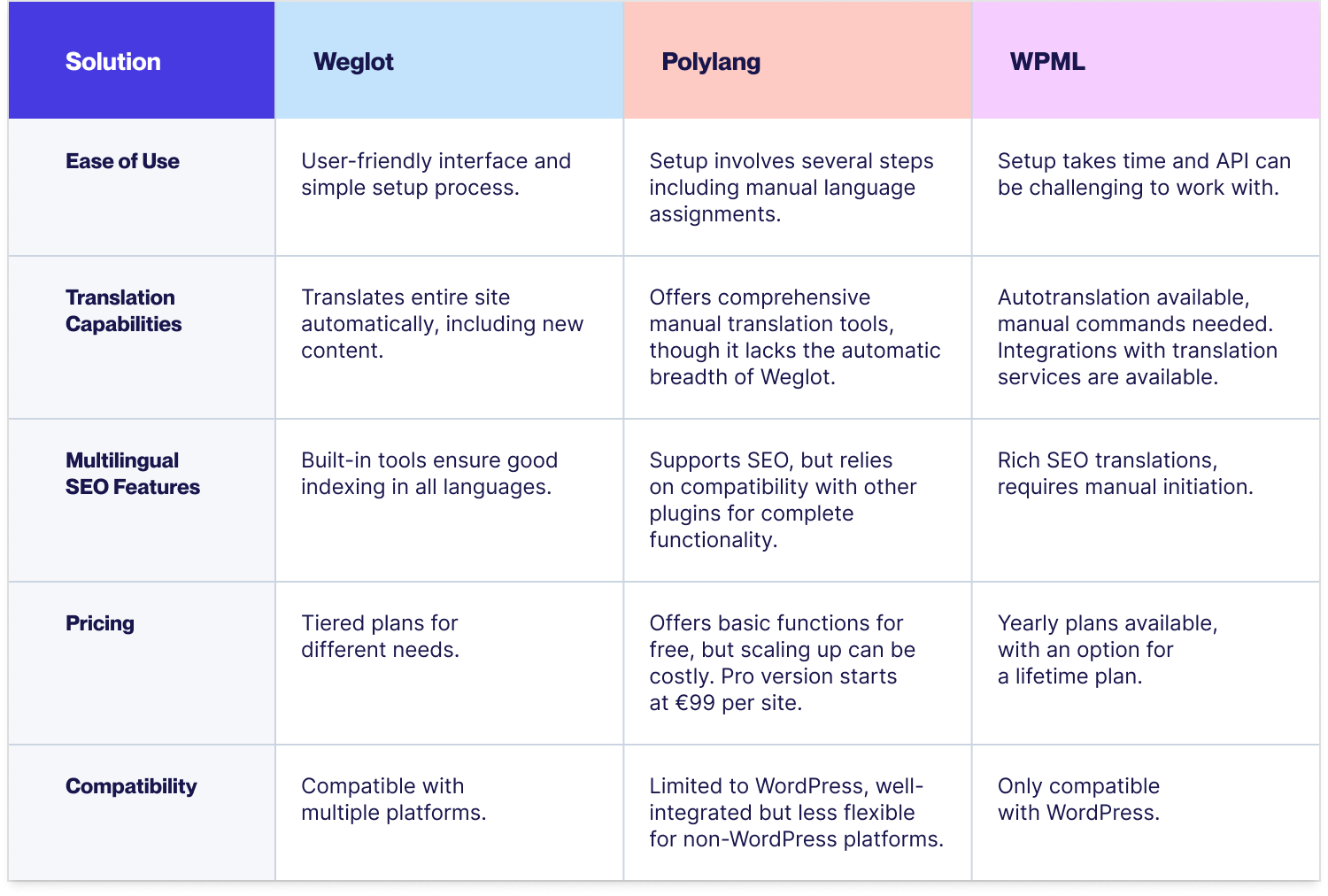
باستخدام Weglot ، يمكنك ترجمة موقع WordPress الخاص بك بالكامل وفقًا لـ أفضل الممارسات دون الحاجة إلى ترجمة أي صفحة يدويًّا. يتم نشر موقعك بكل لغة بسرعة، وتحتفظ بالسيطرة الكاملة على تحرير كل ترجمة.
ولكن Weglotلا تقتصر ميزات التطبيق على الترجمة بالذكاء الاصطناعي فحسب. بل ستحصل أيضًا على:
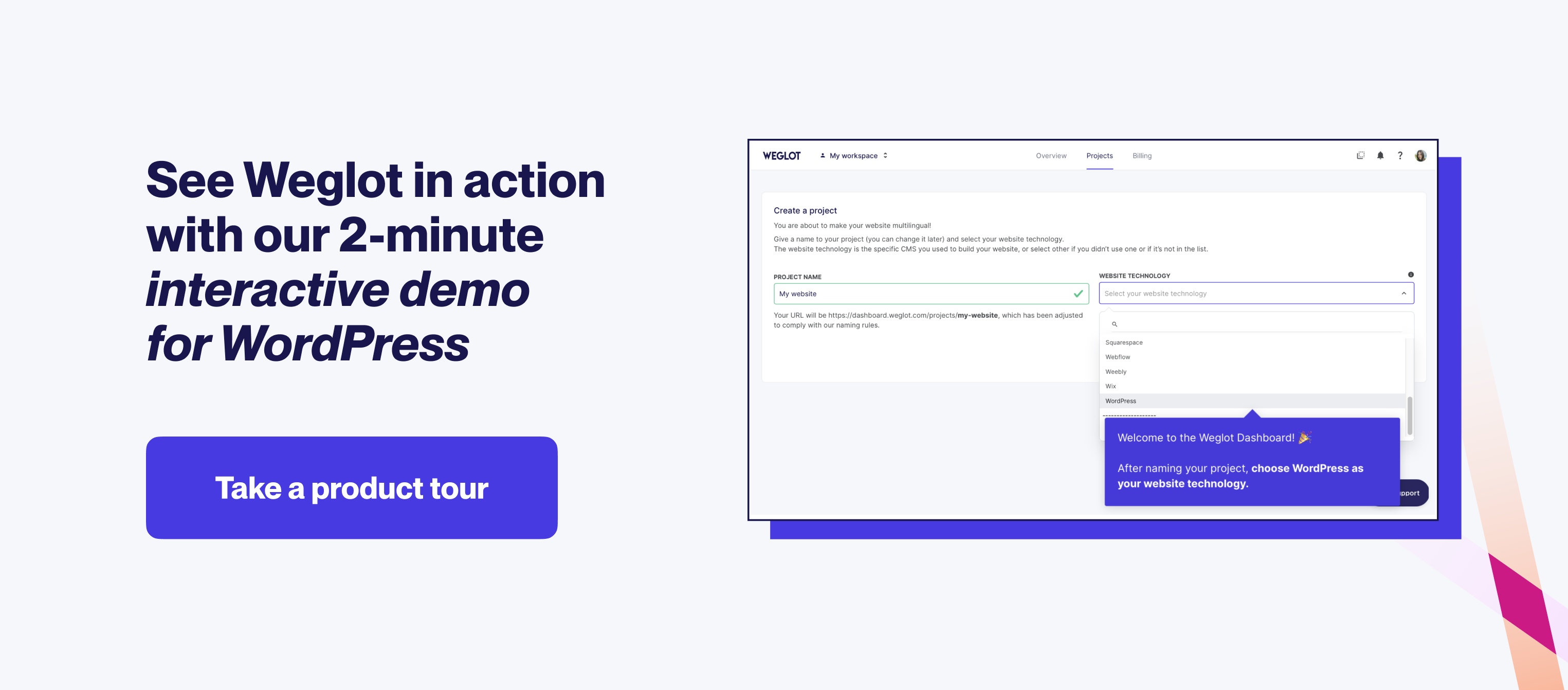
هل تتساءل عن مدى سهولة لكي بديل WPML؟
فيما يلي، نستعرض كيفية ترجمة موقعك الإلكتروني باستخدام Weglot، خطوة بخطوة.
وإذا كنت تستخدم WPML بالفعل وترغب في الترحيل، فإن هذا الفيديو القصير الذي مدته دقيقتان يرشدك خلال هذه العملية:
هل تتعلم بشكل أفضل من خلال المشاهدة؟ شاهد دليلنا المصور حول ترجمة موقعك على ووردبريس باستخدام Weglot:
وإلا، فإننا نقدم أدناه دليلاً تفصيلياً يشرح خطوة بخطوة كيفية ترجمة موقعك الإلكتروني باستخدام Weglot.
قبل أن ندخل في تفاصيل كيفية إعداد Weglot باستخدام ووردبريس، إليك معلومة سريعة: Weglot هو مكون إضافي للترجمة يعمل مع أي موقع ويب (WooCommerce ، Shopify، SquareSpace، إلخ)، ولكن في هذا المنشور، سنلقي نظرة فاحصة على كيفية تحويل موقع WordPress الخاص بك إلى متعدد اللغات ، مما يجعله بديلاً رائعاً لمكونات إضافية مثل Polylang وWPML.
ستجد Weglot المكوّن الإضافي مع جميع مكوّنات WordPress الإضافية الأخرى. ما عليك سوى كتابة Weglot (نحن أول ملحق يظهر في القائمة).

بمجرد تثبيت المكون الإضافي وتفعيله، سترى Weglot علامة تبويب مضافة إلى الشريط الجانبي.
بعد ذلك، انقر على Weglot في الشريط الجانبي. ومن هناك، يمكنك الانتقال إلى Weglot لإعداد حسابك.
لدينا عدة باقات تناسب جميع أنواع المشاريع، بما في ذلك باقة مجانية للمواقع الصغيرة، وتتمتع كل باقة (بما في ذلك الباقة المجانية) بنفس جودة الترجمات التي تعتمد على الذكاء الاصطناعي والمصاغة وفقًا لأسلوب صوت علامتك التجارية. عند إنشاء Weglot حسابك، تختار لغتك الأصلية (اللغة التي يظهر بها موقعك حاليًا) واللغات المستهدفة (اللغات التي تريد ترجمة موقعك إليها). ثم تلصق مفتاح واجهة برمجة التطبيقات (API) في Weglot الإعدادات الشاشة الموجودة في لوحة إدارة WordPress الخاصة بك.
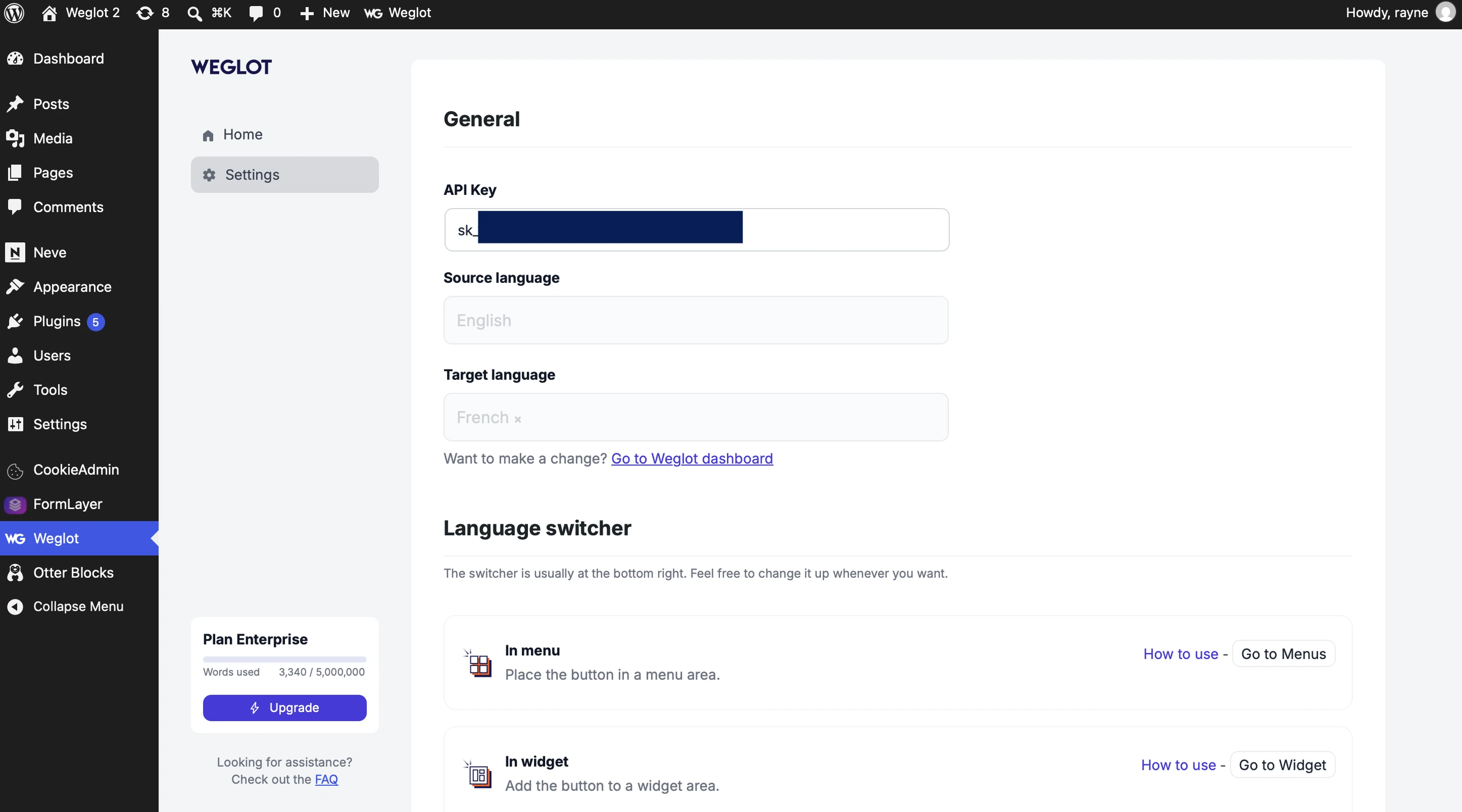
تتم إدارة اللغات الخاصة بك من خلال Weglot لوحة التحكم، لذا يمكنك إضافة المزيد منها في أي وقت.
Weglot يمكننا ترجمة موقعك إلى أكثر من 110 لغة مختلفة، بما في ذلك اللغات الأكثر صعوبة التي تُكتب من اليمين إلى اليسار، مثل العبرية والعربية.
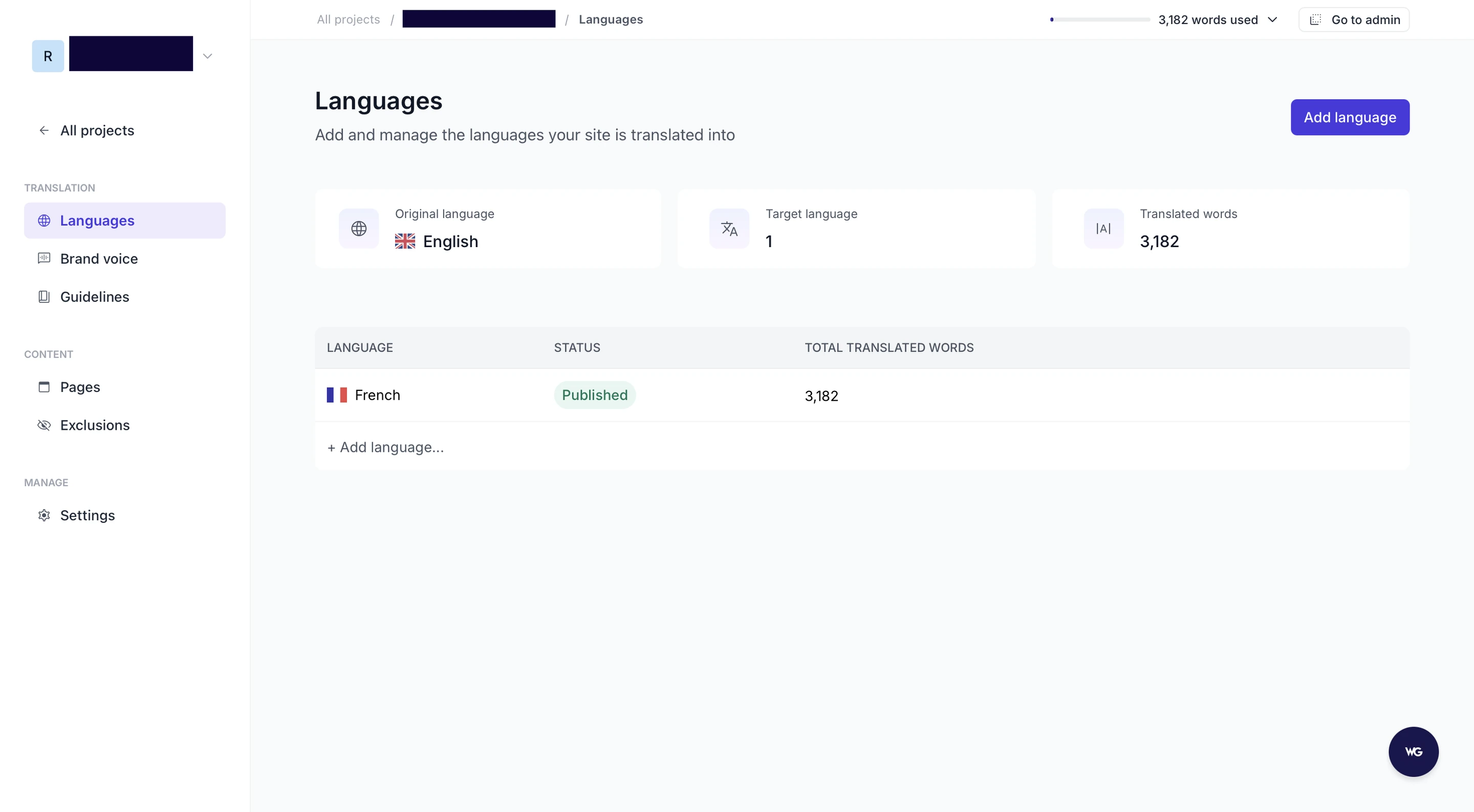
بمجرد حفظ مفتاح واجهة برمجة التطبيقات (API) الخاص بك، Weglot يتم ترجمة موقعك بالكامل. ثم تُظهر Weglot "اللغات" في لوحة إدارة WordPress، حيث تظهر اللغات المتوفرة وعدد الكلمات، مع روابط سريعة إلى "قائمة الترجمة" و"محرر التبديل" و نموذج اللغة والإعدادات ، بالإضافة إلى استثناءات الترجمة.
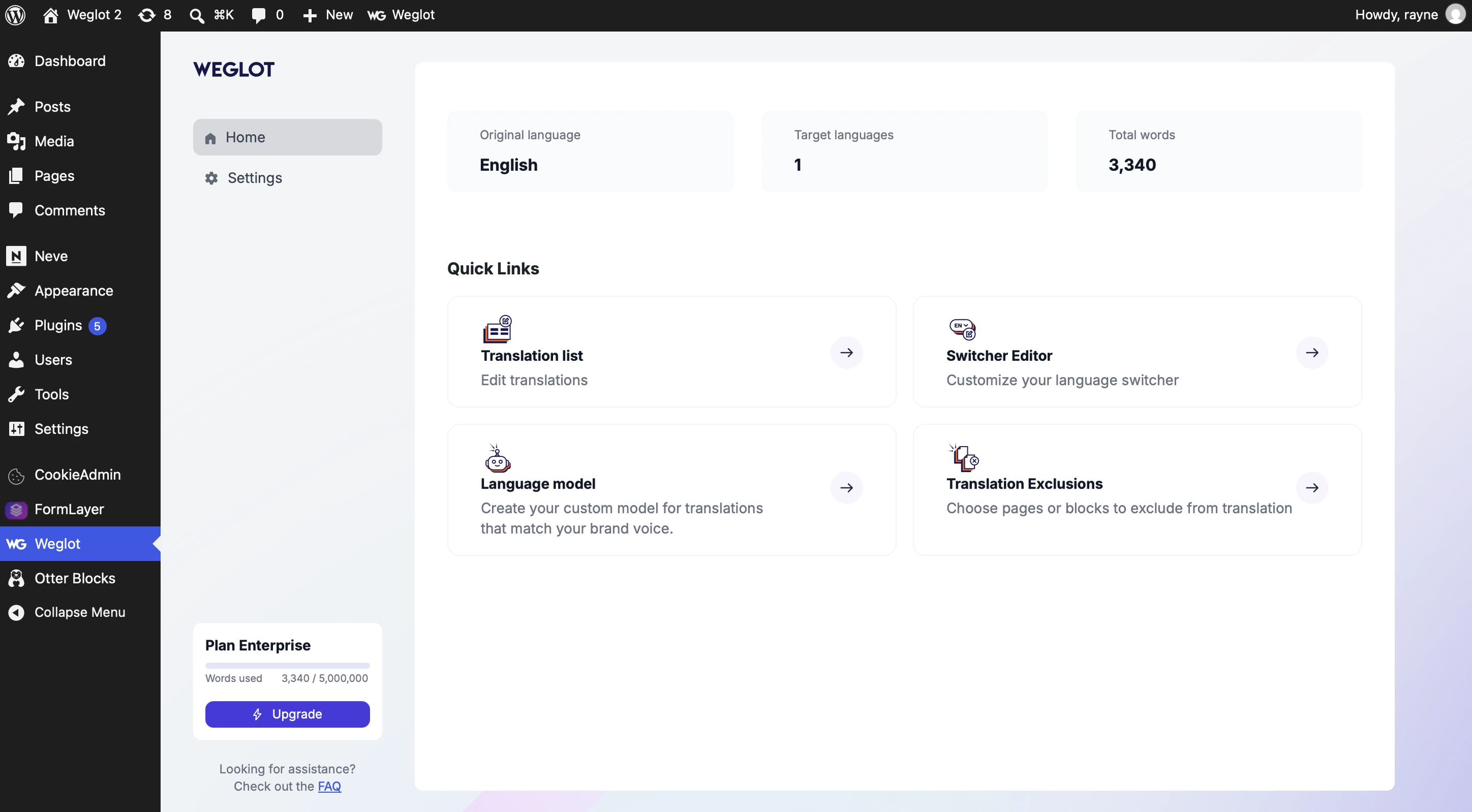
يمكنك الوصول إلى جميع اللغات وجميع ترجماتك من خلال لوحة تحكم واحدة تم إعادة تصميمها.
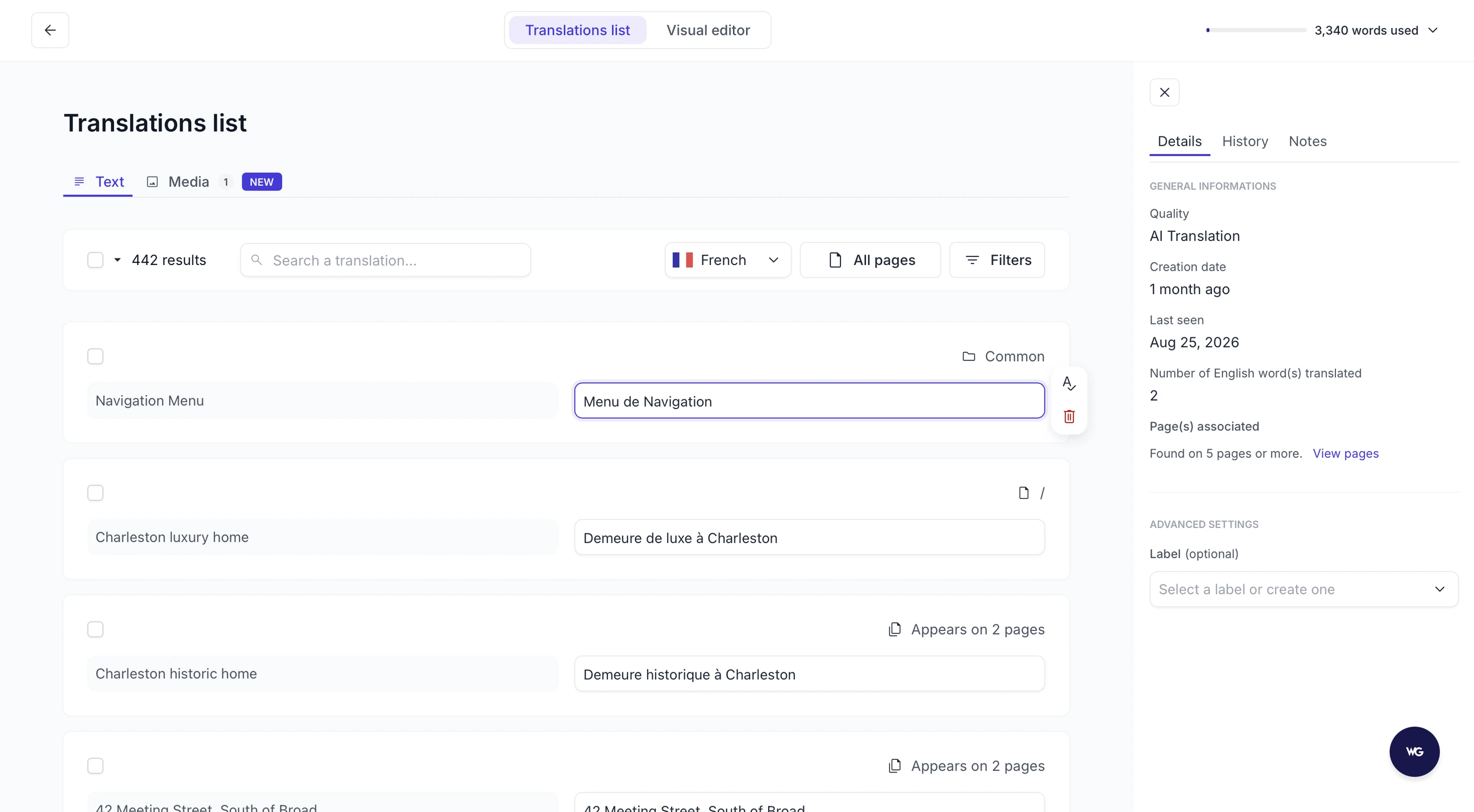
في «قائمة الترجمة»، يمكنك البحث عن كلمات محددة أو تصفية النتائج حسب عنوان URL، وكذلك تعديل أي ترجمة مباشرةً.
يمكنك أيضًا استخدام أداة " Visual Editor " (وهي ميزة رائعة تتيح لك مقارنة النص المترجم بتصميم موقعك وتخطيطه، مباشرةً على الصفحة).
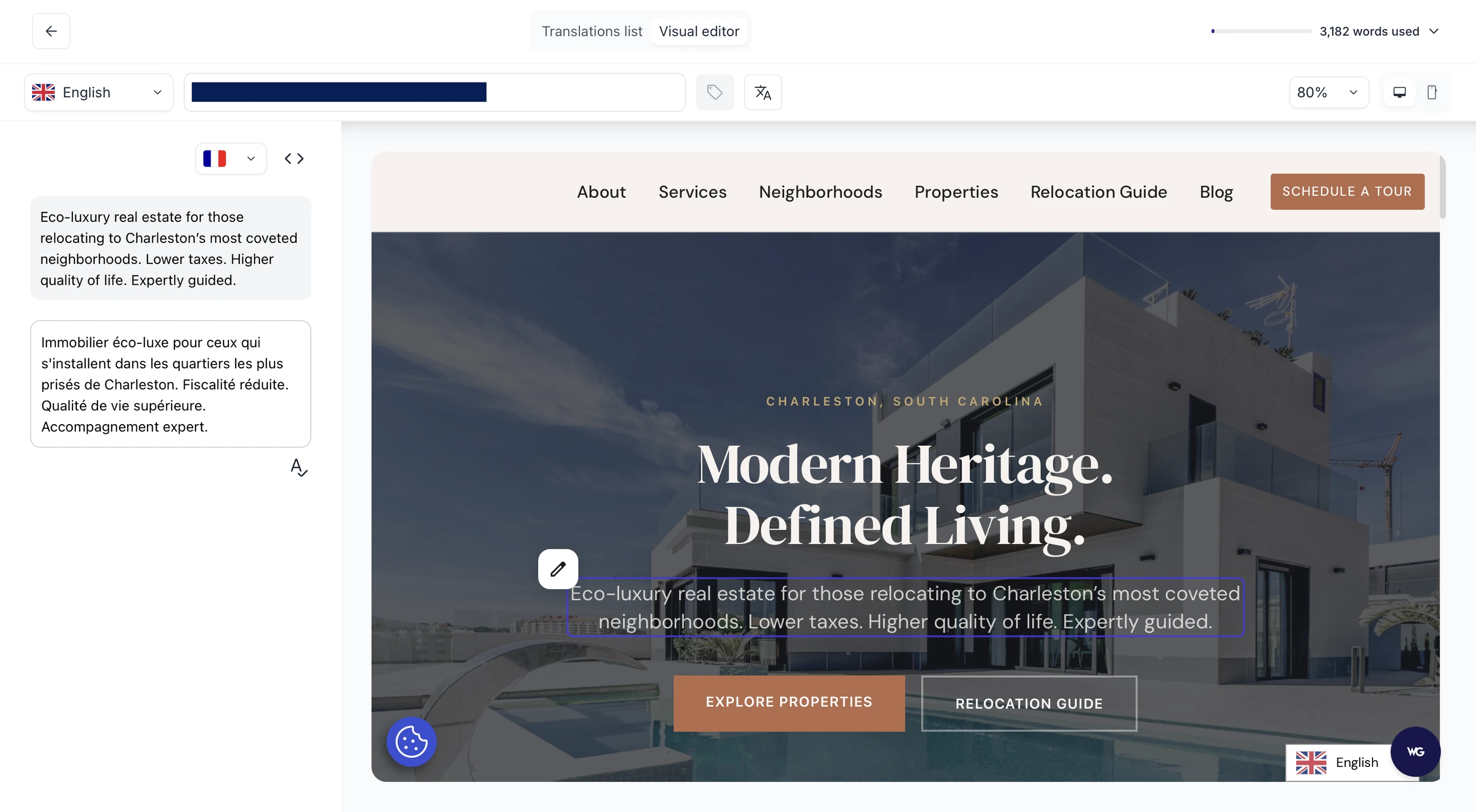
يتم حفظ التغييرات تلقائيًا لكي .
يمكنك تخصيص أجزاء موقعك التي سيتم ترجمتها عن طريق استبعاد بعض الصفحات أو الكتل، وكذلك وضع إرشادات الترجمة للكلمات المحددة التي لا ترغب في ترجمتها. على سبيل المثال، قد لا ترغب في ترجمة مصطلحات شائعة في مجال عملك، مثل «Scrum» أو «Slack» أو «Daily Standup».
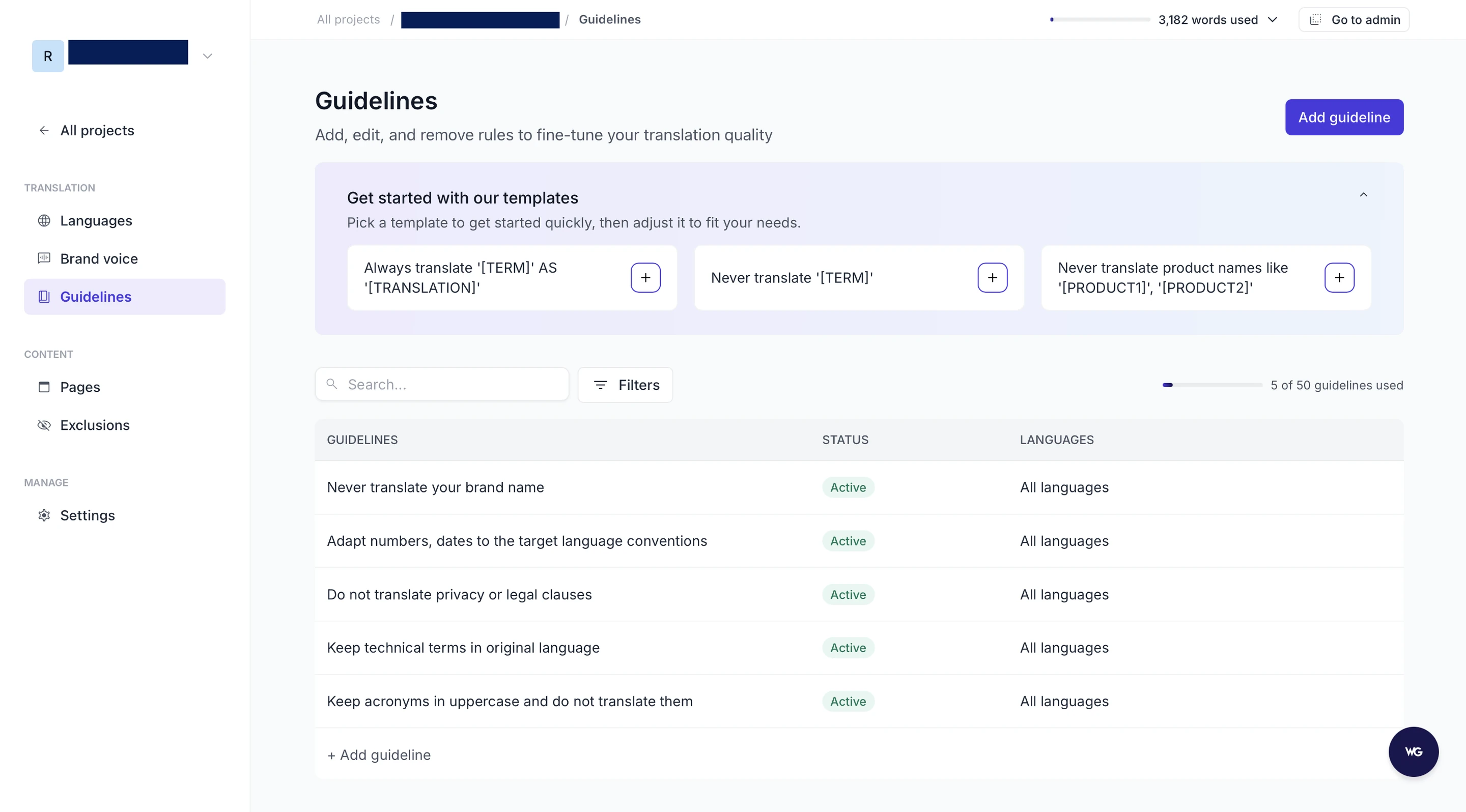
مع Weglot، يمكنك أيضًا:
Weglot تساعدك هذه الخدمة في ترجمة موقعك مع مراعاة تحسين محركات البحث ( متعدد اللغات )، حتى يتمكن الجمهور المستهدف من العثور على موقعك المترجم. كما أننا نمنح مستخدميك حرية التبديل بين اللغات أثناء تصفحهم لموقعك.
في لوحة إدارة WordPress، يمكنك اختيار المكان الذي يظهر فيه مبدل اللغة: في قائمة، أو في عنصر واجهة مستخدم، أو باستخدام رمز قصير، أو في كود المصدر. ثم يتيح لك «محرر مبدل اللغة» — الذي يُفتح من « Visual Editor » عند النقر على مبدل اللغة — ضبط مظهره مع معاينة مباشرة لموقعك: قائمة منسدلة، أو أعلام، أو أسماء اللغات أو رموزها، بالإضافة إلى CSS المخصص الخاص بك.
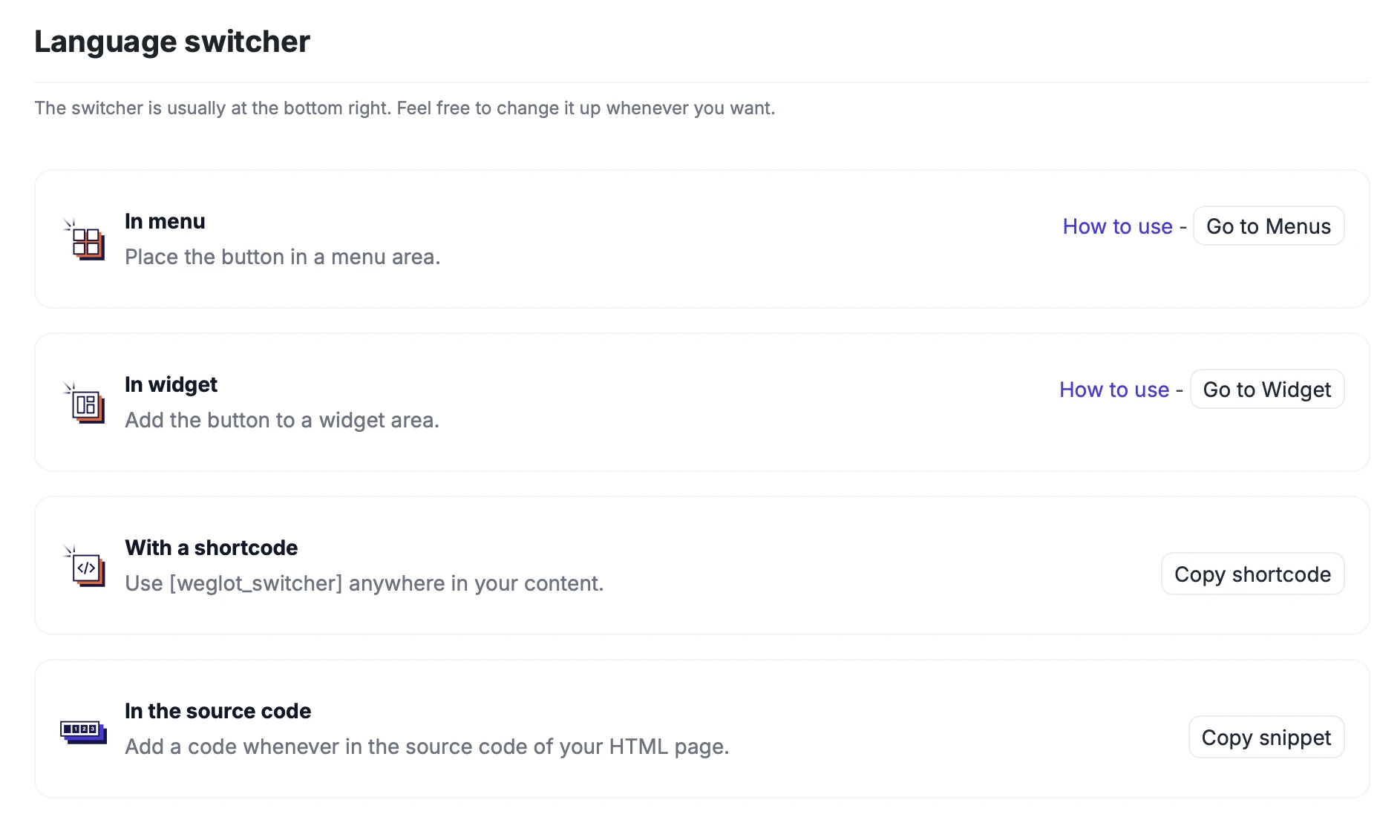
ولكن يمكنك أيضًا تفعيل ميزة «التبديل التلقائي» من Weglot لوحة التحكم (الإعداد «إعادة توجيه الزوار إلى اللغة الصحيحة تلقائيًا»). يؤدي هذا إلى توجيه الزوار إلى النسخة المترجمة من موقعك التي تتطابق مع لغة متصفحهم.

هذا يقلل بشكل كبير من معدل الارتداد عن الموقع. إذا شخص لكي وكان بلغة لا يفهمها، فقد لا يبقى لكي العثور على نسخة أخرى. لكن ميزة التبديل التلقائي لدينا ستوجهه مباشرة لكي المترجمة التي يمكنه تصفحها.
Weglot يقوم بترجمة موقعك وفقًا لإرشادات تحسين محركات البحث (SEO) الخاصة بـ Google متعدد اللغات أفضل الممارسات . ويشمل ذلك:
هذه الميزات تجعل من أكثر أن يظهر موقعك المترجم في محرك البحث المناسب للجمهور المناسب.

في هذا المنشور، استعرضنا ثلاثة مكونات إضافية شائعة لتحويل موقع ووردبريس الخاص بك إلى موقع يعمل بنظام إدارة المحتوى ( متعدد اللغات ):
لتتعرف على مدى سهولة ترجمة موقعك باستخدام Weglot، ابدأ تجربتك المجانية لمدة 14 يومًا اليوم.
الموارد ذات الصلة:


تحظى بثقة أكثر من 110,000 علامة تجارية عالمية


0 زيارة من الصفحات المترجمة خلال آخر 90 يومًا.


يمكنك الوصول إلى جمهور جديد في دقائق التضحية بوقت فريقك. يمكن لأي شخص تثبيته.


