Prøv Weglot gratis


Vurderer du å legge til en WordPress-språkvelger på nettstedet ditt? I så fall, fortsett å lese!
Å legge til en språkvelger på WordPress-nettstedet ditt og oversette innholdet slik at besøkende kan lese det på sitt eget språk kan hjelpe deg med å nå nye markeder, gi større muligheter for SEO og synlighet på nett, og hjelpe deg med å etablere tillit hos nye målgrupper. Er du usikker på hvilken plugin du skal bruke? Sjekk ut vår Sammenligning av de beste WordPress-språkbytterpluginene .
Med Weglot , kan du legge til flere språk på WordPress-nettstedet ditt, eller WooCommerce lagre på under 5 minutter, uten behov for kode.
I denne artikkelen gir vi en detaljert trinnvis veiledning om hvordan du legger til en WordPress-språkveksler på nettstedet ditt, og hvordan du tilpasser den slik at den passer til nettstedets design.
En språkvelger for WordPress er et navigasjonselement som lar besøkende velge sitt foretrukne språk og bytte mellom oversatte versjoner av nettstedet ditt. Du kan legge til en på et hvilket som helst WordPress-nettsted ved å installere en oversettelsesplugin, velge språk og plassere veksleren i menyen, widgetområdet eller siden din via en kortkode.
Weglot er en AI-drevet oversettelsesplugin for WordPress som legger til en språkveksler automatisk, oversetter nettstedet ditt på få minutter uten kode og oppretter SEO-klare språkunderkataloger med hreflang-tagger. Du kan velge å legge til en WordPress-språkveksler på nettstedet ditt på en rekke steder, inkludert menyen din, i en widget eller i kildekoden til HTML-siden din.
I denne veiledningen legger vi til en språkvelger i navigasjonen på nettstedet ditt. Som standard, Weglot legger språkvelgeren nederst til venstre på nettstedet ditt. Deretter viser vi deg hvordan du flytter den enten via innstillingene dine eller ved hjelp av Weglot språkvelgeren visual editor .
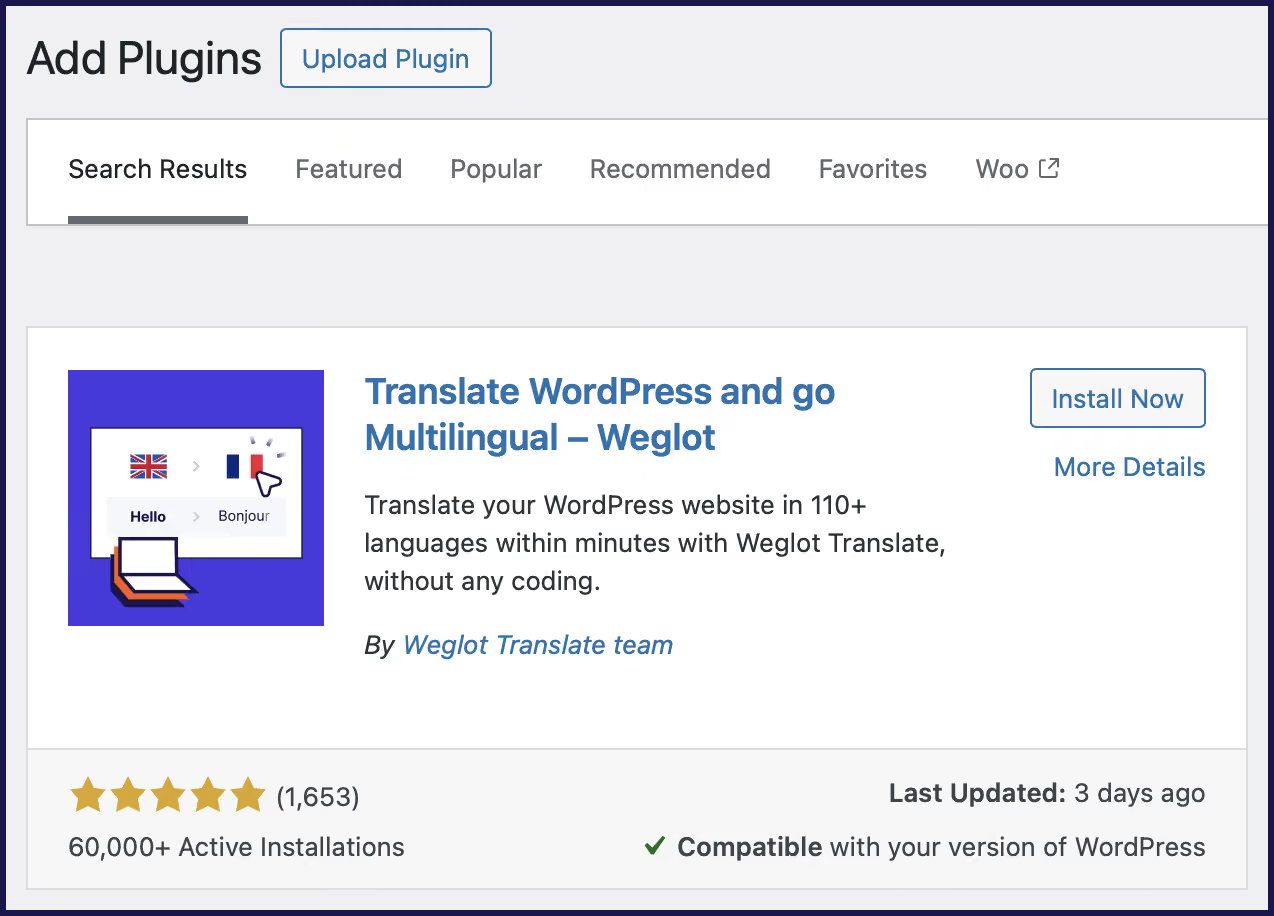
Installer og aktiver Weglot -pluginen på WordPress-nettstedet ditt. Opprett deretter en Weglot konto, hvor du administrerer og redigerer oversettelsene dine og får din unike API-nøkkel for integrasjonen.
Klikk inn på Weglot fanen i WordPress-dashbordet ditt og legg til API-nøkkelen din, velg nettstedets originalspråk og språket/språkene du vil legge til, og klikk på lagre.

WordPress-nettstedet ditt er nå flerspråklig! Weglot har automatisk oppdaget innholdet på nettstedet ditt, brukt AI til å oversette det og vist det under språklige underkataloger.
Ta en titt på forsiden av nettstedet ditt, så ser du en ny WordPress-språkvelger nederst til høyre.
Når du klikker på den, utvides den for å vise tilgjengelige språk, og du kan velge og vise den foretrukne oversettelsen.

Dette er standarddesignet som følger med Weglot , og du kan nå tilpasse utseendet og plasseringen til WordPress-språkveksleren din på noen forskjellige måter.
For å begynne å gjøre grunnleggende tilpasninger, gå til Weglot > Språkknappdesign (valgfritt) i WordPress-backend. På denne skjermen kan du velge:
.avif)
Det finnes også en seksjon for å overstyre CSS og erstatte det med dine egne tilpassede selektorer – vi kommer tilbake til dette om et øyeblikk. La oss nå tilpasse språkvelgeren til å vise språknavn uten flagg, men beholde rullegardinmenyen.
For å gjøre dette, fjern merket for "Med flagg" og kryss av for "Er fullt navn", og ta deretter en titt på nettstedet ditt:

Du kan også ønske å utføre noen avanserte tilpasninger. La oss for eksempel vise språkvelgeren i navigasjonsmenyen eller sidefeltet.
Du kan vise Weglot språkvelger på fem steder:
Weglot s switcher fungerer med alle WordPress-temaer, inkludert FSE- og blokktemaer.
For å kontrollere hvor språkvelgeren vises ved hjelp av Weglot , dra til Weglot skjermen i WordPress-dashbordet og bla nedover siden til du ser alternativer for å vise språkvelgeren:

Bare følg instruksjonene avhengig av hvor du vil at språkvelgeren skal være. I dette tilfellet går vi til Utseende > Meny og drar og slipper språkvelgeren for å endre rekkefølgen på elementene i menyen.

Når du er klar og har lagret endringene, kan du ta en titt på frontenden igjen:

Selv om språkvelgeren er i overskriften, vises den ikke på riktig måte. Du kan også bruke innebygde språkkoder i stedet for en rullegardinmeny.
Det er her du bruker CSS. Først slår du av rullegardinmenyen i Weglot meny i WordPress. Merk deretter av i boksen for å vise språkkoder.
Her kan du bruke tekstområdet Overstyr CSS til å angi velgere for skrifter, farger og tekstvekt slik at det passer til nettstedets design:

Til slutt kan du ta en titt på designet ditt på forsiden:

Med riktig plassering og noen få linjer med CSS kan du raskt og enkelt style Weglot s språkvelger som matcher nettstedet ditt uten behov for kompleks malredigering, HTML- eller PHP-kodingsferdigheter.
Merk at tilpassede CSS-endringer er helt valgfrie. Du kan flytte og endre designet gjennom alternativene som er tilgjengelige i Weglot fanedelen i WordPress-administratoren din.
Du kan også bruke Weglot språkvelgeren visual editor hvis du foretrekker å gjøre ting mer visuelt:

Språkveksleren visual editor lar deg kontrollere de samme innstillingene som i WordPress-dashbordet ditt. Du kan ganske enkelt dra bryteren til posisjonen du vil at den skal vises, og deretter klikke på «Lagre» for å legge til endringene på WordPress-nettstedet ditt.
Språkbyttere faller ofte i to leire med relevante egenskaper:
Derfor er det avgjørende at du gjør det enkelt for nettstedets besøkende å velge et foretrukket språk og gir en brukervennlig opplevelse for dine internasjonale nettstedsbesøkende. Ideelt sett burde du kunne gjøre dette uten behov for tilleggsprogrammer. Med det i tankene bør du vurdere følgende:
Det er enkelt å legge til en WordPress-språkvelger på nettstedet ditt med de riktige verktøyene. Weglot , får du en språkveksler lagt til automatisk, full AI-oversettelse fra dag én og full redigeringskontroll – ingen utvikler nødvendig. Oversettelsesverktøyet kjører i bakgrunnen og holder oversettelsene dine oppdaterte, merkevareorienterte og praktiske. Du kan også aktiver automatisk omdirigering fra din Weglot Dashbord – den oppdager en besøkendes nettleserspråk og viser dem automatisk riktig språkversjon av nettstedet ditt.
Weglot er også bygget med flerspråklig SEO i tankene. Den oppretter automatisk språklige underkataloger for hver oversatte versjon av nettstedet ditt. Den legger til hreflang-tagger og oversetter metadataene dine. Søkemotorer kan finne og indeksere alle språkversjoner fra dag én.
Velg en WordPress-oversettelsesplugin som også er bygget med flerspråklig SEO i tankene. Takket være automatisk opprettede språkunderkataloger, oversatte metadata og implementering av hreflang-tagger. Weglot håndterer det tekniske, SEO- og oversettelsesarbeidet for ditt flerspråklige nettsted.
Klar til å legge til en WordPress-språkvelger på nettstedet ditt? Kom i gang med Weglot sitt gratisabonnement, ingen kredittkort kreves .


Over 70 000 globale merkevarer stoler på oss


For å legge til språkvelgeren i WordPress-menyen din, gå til WordPress-dashbordet ditt:
For å integrere bryteren direkte i en widget, gå til WordPress-dashbordet ditt igjen:
Ja. Når du har installert Weglot på WordPress-nettstedet ditt, naviger enten til WordPress-dashbordet ditt og « Weglot ”-fanen, eller direkte i din Weglot Dashbord.
Her kan du slå av eller på alternativene for å vise flagg, velge landsnavn eller kode, flytte posisjonen til et oppsett som passer dine behov. Alternativt kan du også legge til tilpasset kode hvis du ønsker et bestemt design.
Nei. Når du har installert Weglot , er det ikke nødvendig å sørge for at temaet ditt støtter veksleren. Uansett hvilket tema du bruker for øyeblikket, Weglot s språkvelger er kompatibel.
Ja. Du kan skjule språkvelgeren på bestemte sider ved å ekskludere disse sidene fra oversettelsen i din Weglot Dashbord. Når en side ekskluderes, blir den ikke oversatt, og språkvelgeren slutter automatisk å vises på den siden.
For å gjøre dette, naviger til din Weglot Dashbord og «Utelukkelser av oversettelser», og legg til siden du ikke vil oversette, og derfor vil den ikke lenger vise språkvelgeren, ingen tilpasset kode kreves.
Dette lar deg holde språkvelgeren synlig bare der flerspråklig innhold er relevant, uten noen endringer i tilpasset kode eller tema.
Den enkleste måten er å bruke en WordPress-oversettelsesplugin. Mange populære alternativer, inkludert Weglot , tilbyr en gratisplan. Med Weglot , kan du oversette opptil 2000 ord til ett språk uten kostnad, noe som er perfekt for mindre nettsteder som skal komme i gang. Trenger du mer? Bare sjekk prissiden vår for å finne planen som passer.
Du kan legge til en WordPress-språkveksler med Weglot på bare noen få minutter, ingen tilpasset utvikling nødvendig.
Først, installer og aktiver Weglot WordPress-plugin, og koble den deretter til ved hjelp av din Weglot API-nøkkel. Når den er satt opp, Weglot oversetter nettstedet ditt automatisk og legger til en språkvelger som standard.
Derfra kan du enkelt tilpasse språkvelgeren:
Weglot sørger også for at språkveksleren lenker til SEO-vennlige oversatte URL-er, slik at både brukere og søkemotorer blir dirigert til riktig språkversjon av hver side.
Kort sagt, Weglot håndterer det tekniske oppsettet for deg; du installerer bare plugin-modulen, velger språk og plasserer bryteren der den passer best på WordPress-nettstedet ditt.

Nå nye målgrupper på minutter, uten å ta opp teamets tid. Hvem som helst kan installere det.


