

Prøv Weglot gratis




Høykvalitets nettstedsoversettelse betyr fortsatt det samme som da Weglot lansert for over ti år siden: å være nøyaktig, naturlig, konsistent og i tråd med merkevaren. Det som har endret seg er hvordan teamene sjekker disse egenskapene.
AI-assistenter som ChatGPT og Claude kan forbedre formuleringer og tone, og fange opp inkonsekvent eller feil terminologi. Gjennomgangsdelen fungerer bra, men å handle manuelt på den (kopiere strenger mellom skjermer og fikse hver enkelt i dashbordet) tar tid bort fra annet viktig arbeid.
Weglot 2.0 bygger videre på Weglot du vet, med AI-oversettelser skreddersydd for merkevaren din og en nydesignet oversettelsesopplevelse. Weglot MCP kutter ut den frem-og-tilbake-samtalen ved å koble assistenten din direkte til din Weglot prosjekter, slik at den kan gjennomgå eksisterende oversettelser og bare skrive tilbake endringene du godkjenner.
Denne veiledningen viser deg hvordan du kan forbedre oversettelseskvaliteten raskere med fem tekstklare instruksjoner som reduserer det manuelle arbeidet som trengs for å gjøre forslag om til godkjente oppdateringer.
Hvis du regelmessig gjennomgår oversettelser, vil du allerede være kjent med disse kriteriene. De er imidlertid verdt en rask oppsummering, siden resten av denne veiledningen bygger på dem.
Enten kvalitetssikringen av nettsideoversettelsen din er manuell eller AI-assistert, er dette hva du bør sjekke:
Noen lokaliseringsteam og tjenesteleverandører formaliserer gjennomgangsarbeid ved hjelp av oversettelsesminne, CAT-verktøy (datamaskinassistert oversettelse), automatiserte kvalitetssikringskontroller eller rammeverk som flerdimensjonale kvalitetsmålinger (MQM) , vanligvis i et oversettelsesstyringssystem.
Men du trenger ikke det oppsettet for å bruke disse kriteriene: en AI-assistent koblet til Weglot kan hjelpe deg med å sjekke alle 5.
Kobler Claude, ChatGPT eller et annet kompatibelt AI-verktøy til Weglot gir den direkte tilgang til oversettelsesprosjektene dine.
I stedet for å være begrenset til tekst du limer inn for hånd, kan assistenten hente frem og gjennomgå eksisterende oversettelser i én enkelt samtale. Mindre kontekstbytte og færre turer til Weglot Dashbordet gir raskere vurderinger.
Forbindelsen går gjennom Weglot MCP, som er bygget på Model Context Protocol (MCP), en åpen standard som lar AI-verktøy jobbe med data i andre apper.
Assistenten din gjør språkgjennomgangen, Weglot 2.0 administrerer oversettelsene dine , og MCP overfører informasjon mellom de to. Du bestemmer fortsatt hva som skrives tilbake.
Denne arbeidsflyten ble formet av tilbakemeldinger fra Weglot 2.0-brukere som allerede bruker AI-assistenter og ønsker at oversettelsen skal passe inn i de samme verktøyene.
La oss si at nettstedet ditt på den tyske siden henvender seg formelt til kunder («Sie») på produktsider, men uformelt («du») ved betaling. Med Weglot MCP-tilkoblet, kan du be Claude om å finne de uformelle strengene, foreslå formelle omskrivninger og oppdatere dem alle i én forespørsel når du godkjenner.
Oppsettet skjer i AI-assistenten din. Selv om de nøyaktige menyene avhenger av verktøyet og planen din ( hjelpesenterveiledningen vår dekker trinnene for Claude, ChatGPT og andre), er dette den generelle prosessen du følger:
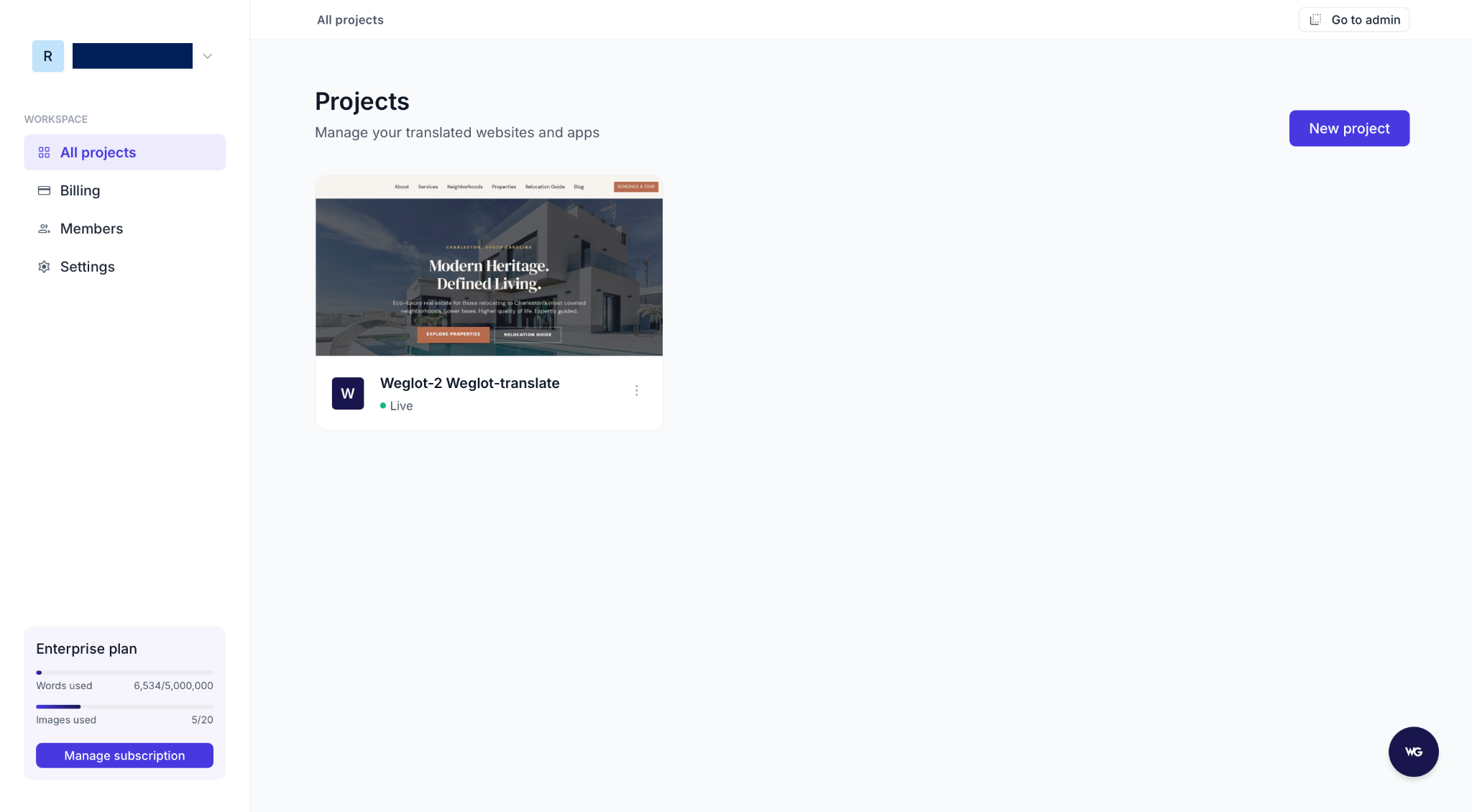
1. Sjekk planen din. Du trenger en Weglot 2.0-konto med minst ett prosjekt, pluss en AI-assistentplan som støtter tilpassede koblinger. I team- og bedriftsbaserte AI-assistentplaner kan det hende du trenger en administrator for å aktivere koblingen først.
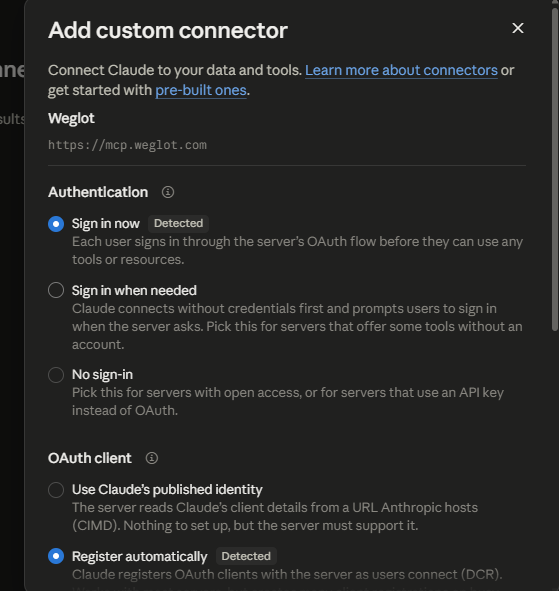
2. Legg til Weglot som en tilpasset kobling. Bruk https://mcp. weglot .com som MCP-server-URL. I ChatGPT må du slå på utviklermodus, mens Claude viser alternativet på siden «Koblere» under Innstillinger. Andre verktøy har sine egne stier.
3. Logg inn på Weglot for å autorisere tilkoblingen. Assistenten din arver dine eksisterende Weglot tillatelser, slik at den bare kan redigere prosjektene du har tilgang til. Det er verdt å nevne hvis du trenger en administrators godkjenning.
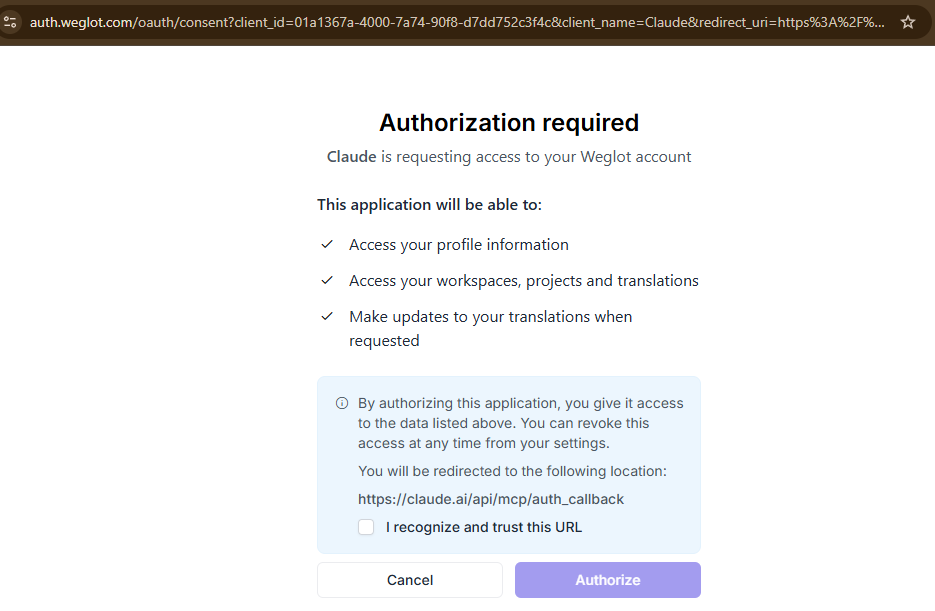
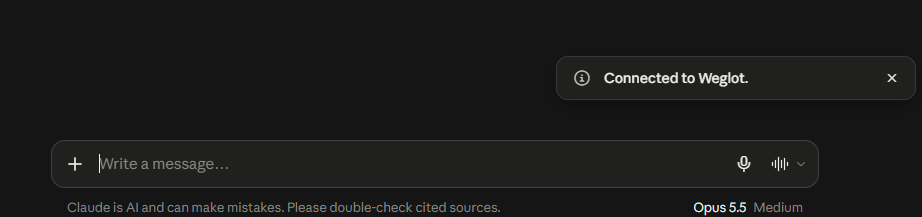
4. Slå på Weglot i samtalen. Hvis assistenten ber deg velge hvilke koblinger en chat kan bruke, aktiver Weglot Hvis den ikke bruker Weglot når du forventer det, nevn det i forespørselen din (f.eks. «Bruk Weglot til å liste opp prosjektene mine» ).
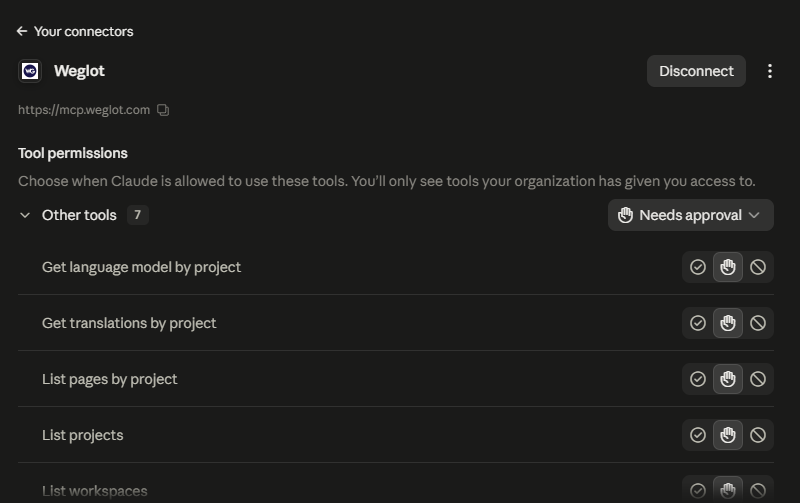
5. Behold godkjenning på for endringer. Hvis AI-assistenten din lar deg angi tillatelser for hver handling, anbefaler vi at du krever godkjenning (f.eks. «Trenger godkjenning» i Claude) for alt som gjør endringer, som å oppdatere oversettelser eller innstillinger. På den måten blir du bedt om det før endringene skrives tilbake.
Når forbindelsen er opprettet, avhenger kvaliteten på det endelige resultatet i stor grad av hva du ber om, noe som bringer oss til spørsmålene.
Gi AI-en vage forespørsler, og du vil få vage anmeldelser. «Forbedre mine franske oversettelser», for eksempel, lar en assistent gjette hva han skal sjekke og hvor mye, om noe, han skal endre. Og AI-assistenter har en tendens til å fylle hull med sine egne antagelser. Ikke noe du ville risikere for oversettelsene dine!
Hvert av eksemplene nedenfor reduserer antagelsene om AI ved å stave ut fire ting:
Bytt ut teksten i parentes med dine egne detaljer, og juster kriteriene slik at de passer til oversettelsene du gjennomgår.
Gi assistenten dine eksisterende merkevareretningslinjer (eller stilguide ) slik at de kan gjøres om til praktiske instruksjoner for oversettelse som dekker:
Legg denne veiledningen inn i Weglot slik at fremtidige oversettelser vil ha en tydelig merkevarestandard å følge i stedet for å drive mot trygg, generisk tekst. Dine senere anmeldelser får også et sterkere utgangspunkt.
Start med denne meldingen:
Når du er fornøyd med resultatet, kan du be assistenten din om å oppdatere merkevarestemmen din via MCP. Når du oppdaterer toner, ta med alle tonene du vil ha valgt, fordi alle du utelater blir ikke valgt.
Du må legge til retningslinjene for oversettelse i Weglot manuelt, ettersom MCP ikke kan redigere det feltet.
Be AI-assistenten din om å sjekke hvor trofaste og naturlige dine eksisterende oversettelser er.
Med Weglot Med MCP-tilkoblingen kan assistenten din sammenligne kilde- og måltekst direkte for å fange opp nøyaktighetsfeil, som endringer i betydning og manglende detaljer. Den kan også fremheve altfor bokstavelige oversettelser og formuleringer som høres vanskelige ut på målspråket.
Prøv noe slikt:
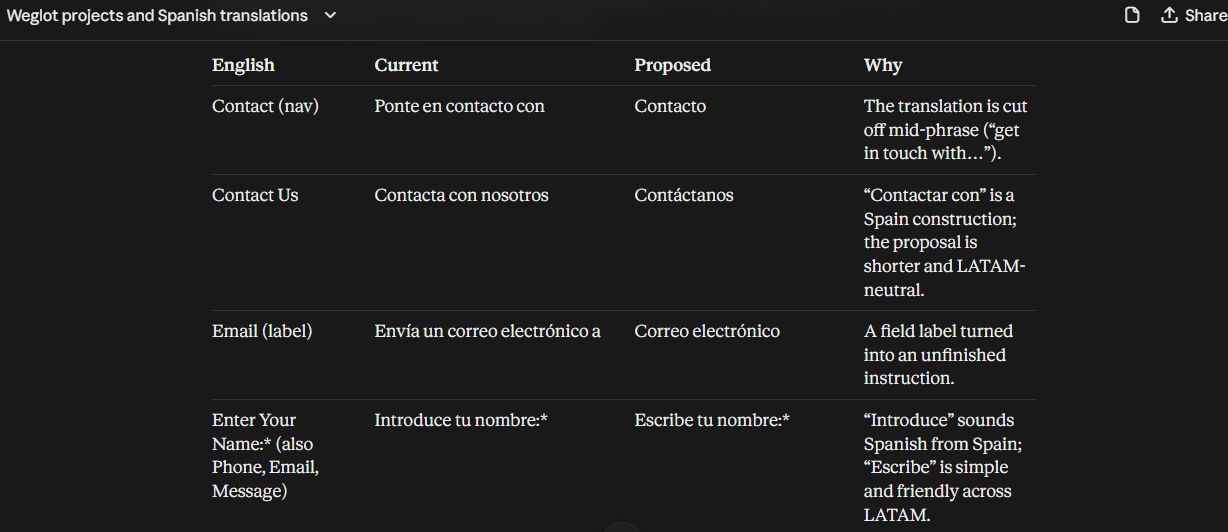
Den resulterende tabellen vil se omtrent slik ut:
Behandle resultatene som forslag, ikke dommer. Og hvis du ikke snakker målspråket, bør du få en morsmålstalende til å gjennomgå viktige eller nyanserte endringer før du godkjenner dem. Assistentens tyskkunnskaper kan være utmerket, men du kan ikke sjekke det hvis du ikke leser tysk.
Når betydningen er riktig, sjekk at oversettelsene dine høres ut som deg, for nøyaktig er ikke det samme som merkevarebasert.
Gi assistenten veiledning i tonen din (f.eks. merkevarestemmen du forbedret tidligere) og be den identifisere områder der formuleringen føles utenfor merkevaren.
Prøv denne meldingen:
Hvis du stadig ser den samme typen løsning, legg den til i oversettelsesretningslinjene dine, slik at fremtidige oversettelser kan følge den regelen fra starten av. Denne lille løsningen kan spare deg tid og tokens.
Lim inn listen over godkjente termer og oversettelsene deres i ledeteksten, og be assistenten om å finne oversettelser som ikke samsvarer.
Dette er en superrask måte å fange opp terminologiskift før det sprer seg i mer oversatt innhold. Ta en «Startplan» som har blitt til «Débutant» på én fransk side og «Formule de base» på en annen. Flere navn på samme tilbud gir mye rom for forvirring.
Bruk en slik melding for å oppdage denne typen uoverensstemmelser før besøkende gjør det:
En termliste i ledeteksten din gjelder bare for den samtalen. Den legger ikke til noe i den godkjente ordlisten din. Weglot .
MCP kan slå ordlisten din av eller på, men å legge til og redigere termer håndteres av Weglot Dashbord. Regelmessige ordlistekontroller er også en god vane, fordi de hindrer at utdaterte termer svekker teksten din.
Har du valgt ut revisjonene du vil beholde? Be nå assistenten din skrive dem tilbake til Weglot .
Batchoppdateringer sparer enda mer tid: én forespørsel kan oppdatere flere strenger du ellers ville redigert én etter én.
Vær presis, slik at AI-en ikke trenger å gjette. List opp nøyaktig hva som skal endres, og fortell assistenten hva den skal gjøre når den er usikker. For eksempel:
Hvis du har beholdt godkjenninger på, bør assistenten be deg om å bekrefte før noe skrives tilbake, så ta listen en siste titt. Det finnes ingen dedikert angrehandling i MCP. Hvis du trenger å angre noe, redigerer du det på nytt via assistenten eller i dashbordet.
Alle spørsmålene i denne veiledningen faller inn under én av to grupper. Gjennomgangsspørsmål ber assistenten din om å se og foreslå, og ingenting i Weglot endringer. Skrivemeldinger ber den oppdatere spesifikke oversettelser. Hold disse trinnene separate for å beholde kontrollen.
Noen vaner hjelper:
Weglot MCP gjør tre ting: gir assistenten din tilgang til eksisterende oversettelser, skriver godkjente endringer tilbake og administrerer utvalgte AI-oversettelsesinnstillinger, som din Brand Voice.
Den vil ikke oversette nettstedet ditt alene eller erstatte Weglot Dashboard, som du fortsatt trenger for alt MCP ikke støtter.
Hvis noe ikke fungerer som forventet, gi beskjed til supportteamet vårt .
Med Weglot MCP-tilkoblet, oversettelsesgjennomgang kan, og bør, bli en fast vane.
Kjør en rask sjekk hver gang nytt innhold legges ut, og legg tilbake regelmessige rettelser i retningslinjene for oversettelse, slik at fremtidige oversettelser starter sterkere.
Bruker du allerede Weglot 2.0? Koble Weglot MCP til AI-assistenten din og prøv en av anmeldelsesoppgavene ovenfor på et enkelt språkpar. Velg en anmeldelse du har gjort for hånd, så vil du raskt se hvor mye frem-og-tilbake-arbeid det sparer.
Ny på Weglot ? Start din 14-dagers gratis prøveperiode og se hvordan den bidrar til å holde merkevaren din konsistent på tvers av alle språk og markeder.

Vi sørger for at morsmålene dine blir tilgjengelige. Du bestemmer hvor langt du vil gå. Prøv. Weglot gratis i dag.
Stolt på av over 110 000 globale merkevarer





Weglot er testet og anerkjent av merkevarer over hele verden siden 2016. Bli med dem i dag.


0 besøk fra oversatte sider de siste 90 dagene.


Weglot MCP er tilgjengelig for alle Weglot 2.0-kunder. På AI-siden kan enhver assistent som støtter eksterne MCP-servere koble til.
Weglot MCP gir AI-assistenten din tilgang til støttede deler av Weglot prosjekter, slik at det kan fungere med dine eksisterende oversettelser, ikke bare tekst du limer inn i en chat.
Assistenten din kan hente frem oversettelser for gjennomgang, skrive godkjente revisjoner tilbake og oppdatere valgte innstillinger for fremtidige AI-oversettelser. For eksempel kan den oppdatere merkevarestemmen din (nettstedsbeskrivelse og toner), og endre om innstillingene for ordliste og gjennomgåtte oversettelser er på eller av.
Weglot MCP erstatter ikke Weglot Dashbord. Den vil ikke oversette hele nettstedet ditt alene eller redigere oversettelsesretningslinjene. Den kan slå ordlisteinnstillingen av og på, men å legge til eller redigere individuelle ordlistetermer skjer fortsatt i dashbordet, i likhet med alt annet MCP ikke støtter.
Det hjelper å tenke på MCP som en annen vei inn Weglot for støttede oversettelsesoppgaver.
Enhver assistent som støtter eksterne MCP-servere. Hjelpesenteret vårt har trinnvise veiledninger for Claude og ChatGPT , og verktøy som Cursor kobler seg til via en standardkonfigurasjon. Gemini-støtte avhenger av dens egne MCP-funksjoner.
Hva er best for oversettelse? Resultatene varierer etter språkpar og innholdstype, så test noen spørsmål på dine egne oversettelser.
For en oversettelsesgjennomgangsforespørsel, gi assistenten din prosjektet , målspråket , omfanget (som en nøyaktig sidesti), hva du vil ha kontrollert og hvordan du vil at resultatene skal returneres . Eksemplene i denne veiledningen viser hvordan det ser ut for noen vanlige oppgaver.
Legg deretter til det jobben trenger, for eksempel toneveiledning, godkjent terminologi eller produktnavn som skal bevares. Og vær tydelig på det siste trinnet: skal assistenten bare foreslå endringer, eller også bruke dem?
Ja. Be om forslag og avslutt spørringen med «Ikke oppdater noen oversettelser ennå». Å la godkjenninger være «på» i assistenten gir en ekstra sikkerhetstiltak.
Når du er klar til å implementere endringer, trenger ikke menneskelig gjennomgang å bety å sjekke hver enkelt manuelt. Godta de som helt klart er riktige, se nærmere på alt som er usikkert eller sensitivt (eller spør en morsmålstalende), og skriv bare tilbake det du er trygg på.
For større oversettelsesarbeidsflyter kan team bruke oversettelsesminne (som lagrer godkjente kilde-oversettelsespar), kvalitetssikringsverktøy, automatiserte kontroller og terminologihåndtering for å sikre termkonsistens på tvers av flere oversettere.
Menneskelig ekspertise kan legge til et ekstra lag for spesialisert arbeid: juridiske oversettelser eller teknisk innhold kan trenge en menneskelig gransker med domeneekspertise.