

Prøv Weglot gratis




Å endre språkinnstillingene på WordPress-nettstedet ditt er mer enn bare en bekvemmelighet – det kan forbedre brukeropplevelsen betraktelig for både administratorer og besøkende. Når det gjelder å endre språket, kan du oppnå følgende gjennom dashbordinnstillingene, ved å legge til kode eller via en plugin:
Språket på dashbordet (eller backend) påvirker menyer, innstillinger og grensesnittet, mens frontend-språket er det de besøkende ser, og påvirker innhold, grafikk og sidenavigering.
Best av alt, det er enkelt å bytte språk på WordPress-nettstedet ditt! Denne artikkelen vil gi deg kunnskapen til å administrere språkinnstillingene dine, og utforske hvordan oversettelsespluginen Weglot forenkler prosessen med å bli flerspråklig.
Når du jobber med et flerspråklig team - eller hvis du rett og slett foretrekker å navigere i WordPress-dashbordet på morsmålet ditt - er det enkelt å endre administrasjonsspråket!
Hvis du setter opp en ny WordPress-installasjon, kan du velge ønsket administrasjonsspråk under installasjonsprosessen, og du vil ha 60 språk å velge mellom. Og hvis WordPress allerede er installert, kan hver bruker angi sitt eget administrasjonsspråk ved å følge disse trinnene:
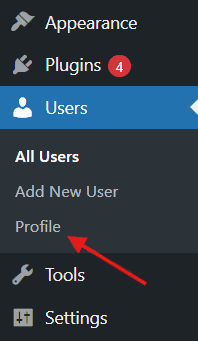

Denne funksjonen er spesielt nyttig for flerspråklige team, ettersom hver bruker kan jobbe på sitt foretrukne språk uten at det påvirker andre. Det er imidlertid viktig å merke seg at endring av administrasjonsspråket kun påvirker WordPress-dashbordet, og ikke endrer språket på nettstedets frontend.
I noen tilfeller kan WordPress automatisk laste ned de nødvendige språkfilene når du velger et nytt språk. Hvis det ønskede språket ikke er tilgjengelig, kan det imidlertid hende at du må laste ned og installere den aktuelle språkpakken manuelt før du angir administrasjonsspråket.
Å oversette hele WordPress-nettstedet ditt til ett enkelt språk kan gjøres som en måte å nå et bestemt publikum på.
Å endre språket på frontend-en i WordPress er like enkelt som å endre språket på dashbordet:
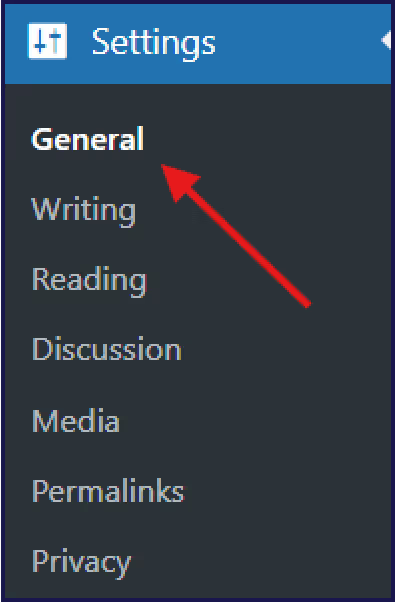

Det er viktig å merke seg at denne metoden bare endrer standardspråket for innebygd innhold som datoer og sideoverskrifter. Den oversetter ikke automatisk alt nettstedsinnhold, for eksempel innlegg, sider og tilpassede felt. For å oversette nettstedet ditt fullstendig, må du oversette dette innholdet manuelt eller automatisere prosessen gjennom en dedikert plugin som Weglot .
For mindre nettsteder kan du definere en tilpasset oversettelsesfunksjon i functions.php:
function translate_site_text($text) {
    $search  = ['hello', 'world'];
	$replace = ['hola', 'mundo'];

	return str_ireplace($search, $replace, $text);
}

add_filter('the_content', 'translate_site_text');
add_filter('the_excerpt', 'translate_site_text');
add_filter('widget_text', 'translate_site_text');
add_filter('widget_title', 'translate_site_text');
add_filter('the_title', 'translate_site_text');
add_filter('comment_text', 'translate_site_text');
add_filter('wp_nav_menu_items', 'translate_site_text');
Denne er morsom å se i aksjon, men ærlig talt er den upraktisk for alt annet enn de mest grunnleggende nettstedene.
Programtillegg som Weglot tar mindre enn 10 minutter å sette opp, og du kan bytte språk på dashbordet under oppsettet:
Når det er konfigurert, legger du bare til ønsket språk via en rullegardinmeny. Nettstedets backend vil forbli på originalspråket, og frontend-grensesnittet oversettes automatisk for brukerne.
Denne metoden er enkel å bruke og legger til flerspråklige funksjoner utover bare dashbordet, med muligheter for tilpasning og SEO-forbedringer. I neste avsnitt skal vi se nærmere på fordelene.
{{demo-banner}}

Med tanke på at 65 % av forbrukerne foretrekker å lese nettsteder på sitt eget språk, kan en flerspråklig løsning utgjøre en stor forskjell i å utvide nettstedets rekkevidde og engasjere brukere fra hele verden. Og det er så mye mer ved et effektivt flerspråklig nettsted enn bare å endre språket!
Programtillegg som Weglot tilbyr full funksjonalitet for oversettelse og lokalisering av nettsteder, noe som gjør prosessen med å lage et flerspråklig nettsted mye enklere å håndtere. Weglot tilbyr en integrert, automatisert løsning for å ivareta alle dine flerspråklige behov:
Weglot sørger for at alt innhold oversettes via dens automatiserte maskinfunksjoner. Den tilbyr et første lag med oversettelse, og oversetter og viser nettstedet fullstendig med et enkelt klikk.
I motsetning til å bruke native WordPress-metoder, Weglot oversetter alle deler av nettstedet ditt, inkludert innlegg, sider, menyer, widgeter og til og med SEO-metadata som titler, beskrivelser og alt-tekster.
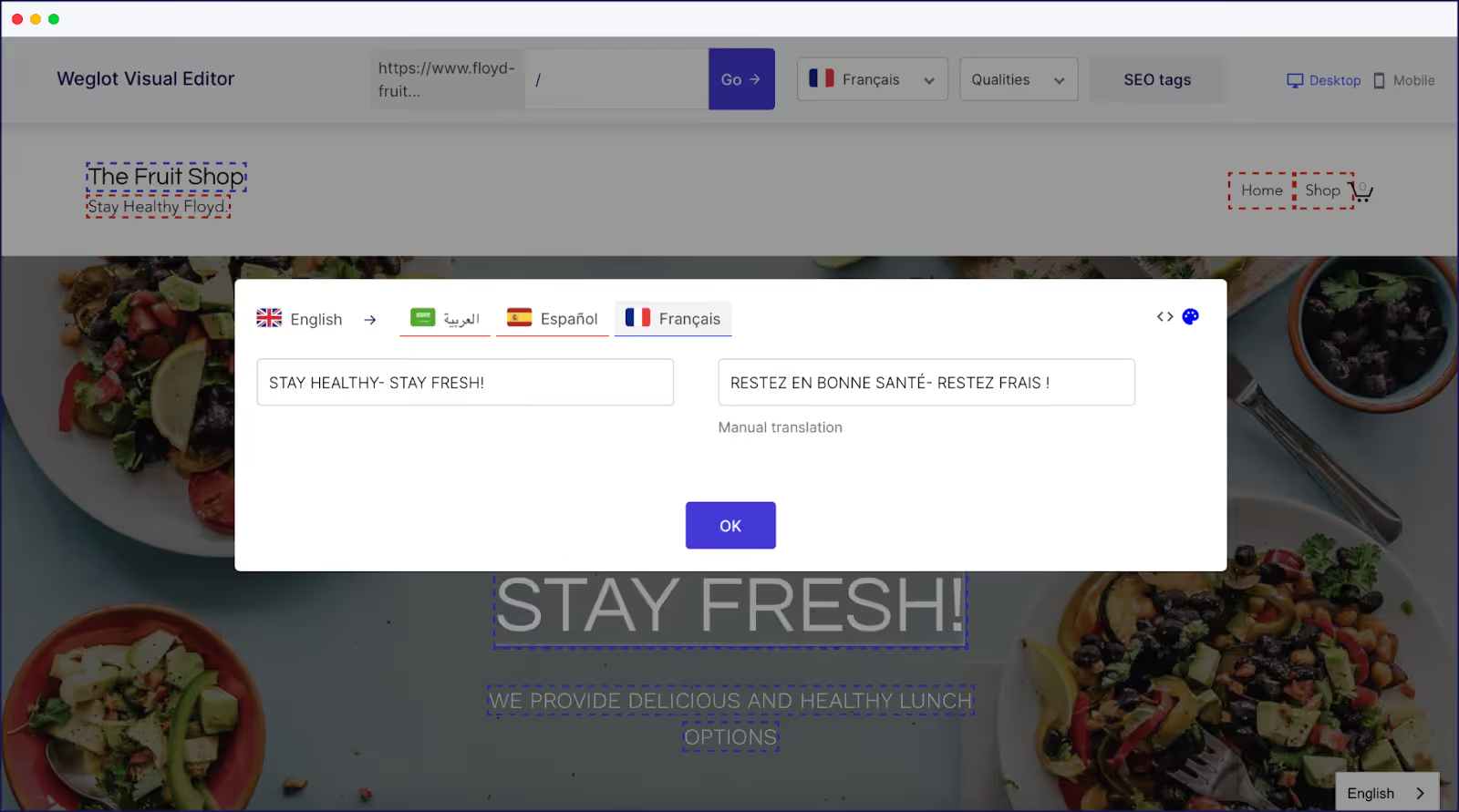
For høyere nøyaktighet og kulturell relevans, Weglot har også mange verktøy for oversettelsesadministrasjon integrert i alle planer for samarbeid og prosjektledelse. Disse inkluderer alternativer for manuelle oversettelsesredigeringer gjennom Visual Editor , trene din tilpassede AI-språkmodell med dine manuelt gjennomgåtte oversettelser, og leie inn profesjonelle oversettelsestjenester direkte inni Weglot .
Å utforske Weglot s bredere funksjoner i aksjon, les veiledningen vår om hvordan du setter opp et flerspråklig nettsted i WordPress .
Som et ytterligere løft for brukeropplevelsen, Weglot gir en praktisk språkveksler som besøkende kan bruke til å veksle mellom nettstedets tilgjengelige språk. Du kan også aktivere funksjonen for automatisk språkbytte , som endrer språket basert på brukerens språkinnstillinger i nettleseren.
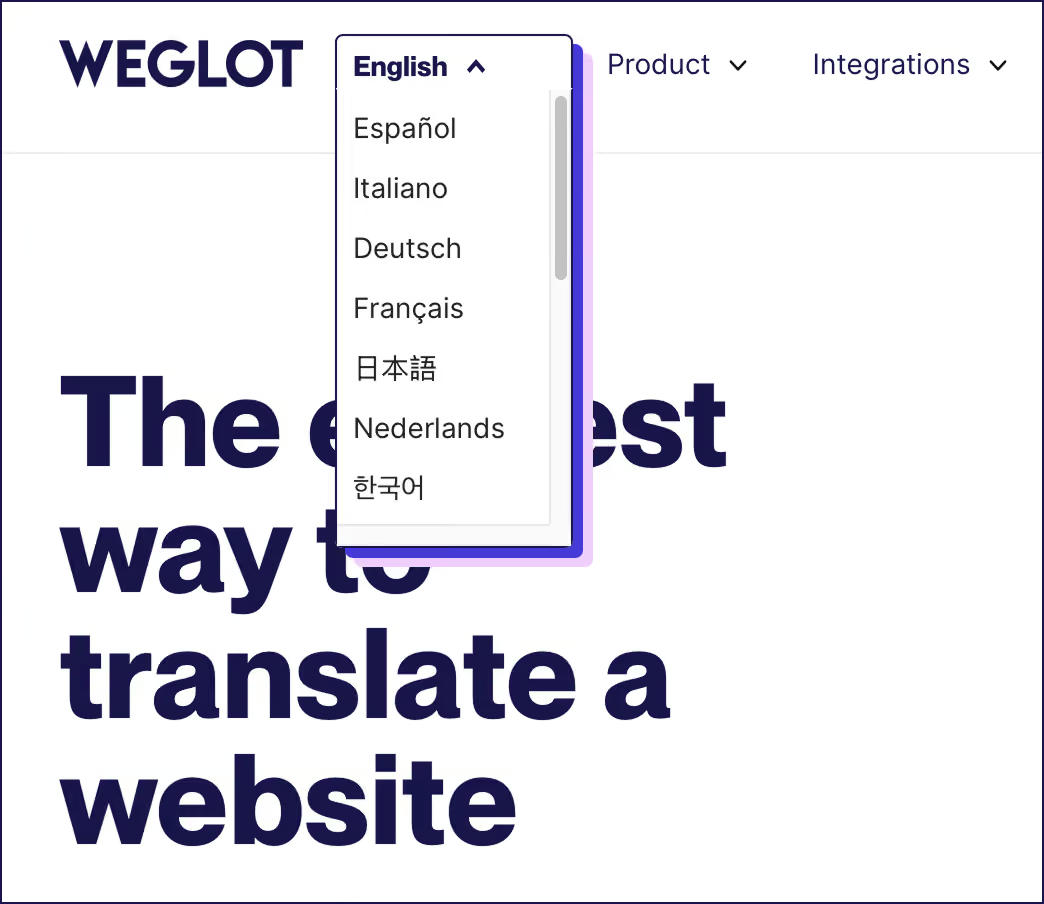
Weglot Den innebygde språkvelgeren lar besøkende veksle mellom tilgjengelige språk, noe som gir flere valgmuligheter for de som finner sidene dine.
Med plugin-modulen vår installert, vil hreflang-tagger automatisk bytte språk basert på brukerens plassering. Du kan også aktivere en automatisk omdirigeringsfunksjon, som velger språk basert på brukerens nettleserpreferanser. Språkvelgeren gir brukerne et gjør-det-selv-alternativ – så nyttig for flerspråklige eller de som bor i en region der flere språk snakkes.
Som standard vil bryteren vises magisk nederst til høyre på nettstedet ditt, men du kan enkelt flytte og tilpasse den slik at den passer til designet ditt.
Weglot tilbyr flere fleksible alternativer for å plassere språkvelgeren akkurat der du vil ha den. Du kan legge den til i hovednavigasjonsmenyen ved å gå til Utseende > Menyer i WordPress-dashbordet, velge Weglot Switcher og dra den til ønsket sted.
Alternativt kan du bruke Switcher Editor i din Weglot Dashbord for en visuell dra-og-slipp-opplevelse – bare forhåndsvis nettstedet ditt og flytt bryteren til det ideelle stedet.
Du kan også plassere bryteren i widget-områder (som bunnteksten) via Utseende > Widgeter , eller legge den inn direkte i nettstedets kildekode for full kontroll ved hjelp av denne koden:
<div id="weglot_here">Det er enkelt å tilpasse utseendet til språkvelgeren . Gå til Innstillinger > Språkvelger for å endre visningsalternativer. Velg mellom språkkoder eller fulle navn, velg forskjellige flaggstiler (firkant, sirkel, rektangel), og velg en rullegardin- eller listeoppsett.

For avansert tilpasning kan du legge til din egen CSS direkte i dashbordet for å matche nettstedets merkevarebygging. Switcher Editor tilbyr også maler og visuelle verktøy for unike design, eller du kan bygge en fullstendig tilpasset switcher ved hjelp av Weglot s utviklerressurser.
Som vi har sett, er det enkelt å transformere nettstedet ditt og imøtekomme ulike team og målgrupper. Start med å endre språket på WordPress-dashbordet for å gjøre det enklere for backend-brukerne, og tillat deretter individuelle språkinnstillinger for brukerne. Når det gjelder hva kundene dine ser, kan du angi ett enkelt språk for hele nettstedet ditt, eller bruke en plugin som Weglot for å skape en flerspråklig opplevelse, som kommer både nettstedadministratorer og besøkende til gode.
Med Weglot Om bord slipper du å streve med å nå internasjonale målgrupper gjennom innholdet ditt, og du slipper å måtte oversette manuell. Plugin-modulen vår kan forbedre brukeropplevelsen, øke trafikken og frigjøre det fulle potensialet til WordPress-nettstedet ditt.
Installer Weglot Plugin med vår 14-dagers gratis prøveperiode , og ta dine første skritt på veien mot globalisering!

Vi sørger for at morsmålene dine blir tilgjengelige. Du bestemmer hvor langt du vil gå. Prøv. Weglot gratis i dag.
Over 70 000 globale merkevarer stoler på oss


.jpg)





Weglot er testet og anerkjent av merkevarer over hele verden siden 2016. Bli med dem i dag.


Den beste måten å forstå kraften i Weglot er å se det selv. Test det gratis og uten forpliktelser.
En demo-nettside er tilgjengelig i dashbordet ditt hvis du ikke er klar til å koble til nettstedet ditt ennå.
