Weglot kostenlos testen


In diesem Beitrag geht es um zwei beliebte Plugins, mit denen du deine WordPress Webseite übersetzen kannst.
Im Folgenden gehen wir näher auf die einzelnen Optionen ein und erläutern die wichtigsten Funktionen, Preise und die Stärken und Schwächen der einzelnen Plugins.
Aber wir behandeln auch eine Alternative zu diesen beiden Übersetzungsplugins: Weglot. Wie Polylang und WPML kannst du auch Weglot verwenden, um deine WordPress Webseite zu übersetzen. Aber es gibt einen großen Unterschied: Weglot bietet einen zweistufigen Übersetzungsprozess:
Starten Sie noch heute Ihre kostenlose Testversion, um Ihre Website zu übersetzen. Andernfalls lesen Sie weiter, um mehr über die Unterschiede zwischen drei verschiedenen Plugins zu erfahren: Polylang, WPML und Weglot.

Hier finden Sie einen kurzen Überblick über die Funktionen, die Sie von WPML und Polylang erwarten können:

Polylang WPML mögen hinsichtlich ihrer Funktionalität ähnlich erscheinen, aber es gibt wichtige Unterschiede zwischen den beiden, die berücksichtigt werden müssen, um die beste Lösung für Website Ihrer Website zu finden.
Im folgenden Abschnitt gehen wir näher auf die Unterschiede zwischen Polylang WPML ein, einschließlich ihrer Vor- und Nachteile, um Ihnen bei der Entscheidung für die beste Lösung für Ihre Anforderungen zu helfen.
Polylang dient in erster Linie dazu, manuelle Übersetzungen Ihrer content zu erstellen. Es gibt auch eine Möglichkeit, automatische Übersetzungen einzurichten, dafür ist jedoch ein weiteres Plugin erforderlich, auf das wir weiter unten näher eingehen.
Manuelle Übersetzungen sind gut, wenn du ein eigenes Team von Übersetzern hast.
(Hinweis: Wenn Sie kein eigenes Übersetzerteam haben, aber professionelle Übersetzer für Ihr Projekt suchen, können Sie das dashboardWeglot , um bei Bedarf professionelle Übersetzungsdienstleistungen zu bestellen.)
Polylang erstellt für jede neue Sprache, die du zu deiner Webseite hinzufügen möchtest, einen eigenen Beitrag:

Von dort aus kann dein Übersetzerteam den Inhalt übersetzen. Diese Methode macht es deinem Team relativ leicht, Übersetzungen zu finden und zu verwalten. Sie suchen einfach nach dem Beitrag, den sie übersetzen wollen, und finden dann die richtige Version dieses Beitrags.
Allerdings erfordert dies auch etwas Arbeit Ihrerseits. Auch hier benötigen Sie entweder ein eigenes Übersetzungsteam oder Sie müssen Ihre content Ihrer Website exportieren, an Ihre Übersetzungsagentur senden, die übersetzten content und anschließend wieder auf Ihre Website hochladen.
Was aber, wenn Sie Änderungen vornehmen möchten? Nehmen wir beispielsweise an, Sie finden in einem Blogbeitrag eine schlecht übersetzte Formulierung. Sie möchten diese korrigieren, aber auch sicherstellen, dass sie in allen Ihren Beiträgen/Landingpages korrigiert wird. Mit Polylang gibt es dafür keine wirklich einfache oder schnelle Möglichkeit.
Wenn du die automatische maschinelle Übersetzung nutzen möchtest (was wir auf jeden Fall empfehlen, da sie schneller ist und mit den richtigen Anbietern von maschinellen Übersetzungen unglaublich genau sein kann), musst du ein weiteres Plugin zusätzlich zu Polylang installieren: Lingotek Translation.
Lingotek verwendet die API-Übersetzungssoftware von Microsoft. Das ist ein gutes Tool, aber weiter unten schauen wir uns an, wie Weglot das Beste aus mehreren verschiedenen Anbietern nutzt - darunter Google Translate, DeepL und andere, um möglichst genaue Übersetzungen zu liefern.
Ein Pluspunkt bei Lingotek ist, dass du bis zu 20.000 Wörter hochladen kannst, um sie kostenlos übersetzen zu lassen. Und du kannst diese Übersetzungen im Dashboard von Lingotek bearbeiten. Aber bedenke, dass dies keine nahtlose Integration ist. Du musst immer noch dafür sorgen, dass die Änderungen, die du in Lingotek vornimmst, in Polylang korrekt angezeigt werden, damit sie auch auf deiner Webseite richtig angezeigt werden.
Und wenn du mehr als 20.000 Wörter brauchst, musst du zahlen - und das kann teuer werden. Für 60.000 übersetzte Wörter zahlst du zum Beispiel rund 500 Dollar pro Jahr.
Polylang bietet verschiedene Preisstufen an, darunter auch einen kostenlosen Plan.
Wenn du eine maschinelle Übersetzung für deine Webseite möchtest, musst du über den Preis von Polylang plus Lingotek nachdenken.
Polylang und Polylang Pro helfen dir, deine WordPress Webseite manuell zu übersetzen. Dazu brauchst du ein eigenes Übersetzungsteam, das jede Seite manuell übersetzt. Das dauert länger, als wenn du die manuelle Übersetzung mit der maschinellen Übersetzung kombinierst.
Wenn du die automatische maschinelle Übersetzung nutzen willst, musst du Polylang mit Lingotek kombinieren. Das ist zwar für die ersten 20.000 Wörter kostenlos, wird aber bei größeren Webseiten teuer und verwendet nur einen Übersetzungsanbieter (d.h. du bist auf eine einzige Quelle für die Genauigkeit der Übersetzung angewiesen).
Im Vergleich zu Polylang können Sie mit WPML maschinelle Übersetzungen verwenden, ohne ein zusätzliches Plugin herunterladen zu müssen.
Hier ist ein kurzer Überblick darüber, wie du WPML zum Übersetzen deiner Webseite nutzen kannst.
Um WPML optimal nutzen zu können, musst du zunächst 4 Plugins installieren.
Nachdem Sie die einzelnen Plugins eingerichtet haben, können Sie mit dem Übersetzungsmanagement-Plugin mit der Übersetzung Ihrer Website beginnen. (Wir empfehlen Ihnen, dem Einrichtungsassistenten zu folgen, da jedes Plugin einige Schritte umfasst).
Wähle zunächst aus, welche Beiträge/Seiten du übersetzen möchtest.

Wählen Sie anschließend die Sprachen aus, in die Sie die Texte übersetzen möchten. Sie können auch festlegen, ob content dupliziert werden sollen.
Danach fügst du die Inhalte, die du übersetzt haben möchtest, zu deinem Übersetzungskorb hinzu.

Hier können Ihre Übersetzer die Übersetzungswarteschlange einsehen.
Du kannst auch Prioritäten setzen, damit die Übersetzer wissen, welches Projekt am wichtigsten ist. Wenn sie ein Projekt starten wollen, klicken sie einfach auf "Übernehmen und übersetzen".
Hier können sie die content sehen, content übersetzen müssen. Sie können Zeile für Zeile übersetzen.

Sie können den Prozess auch beschleunigen, indem sie auf "Automatisch übersetzen" klicken.

Wenn sie darauf klicken, wird die maschinelle Übersetzung von WPML den Inhalt automatisch übersetzen. WPML empfiehlt jedoch, dass du jede Übersetzung noch einmal manuell überprüfst, bevor du sie als vollständig markierst.
Ja, WPML bietet Ihnen Flexibilität bei der Verwaltung automatischer Übersetzungen auf Ihrer Website. Sie können zwischen zwei Hauptmodi wählen:
WPML bietet drei Preisstufen an, um unterschiedlichen Anforderungen gerecht zu werden.
Diese Pläne sind:
Der Plan Multilingual CMS ist die beliebteste Option.
WPML funktioniert ähnlich wie Polylang. Beide nutzen das WordPress-Backend, damit Sie Ihre übersetzten content verwalten können. Der große Unterschied besteht jedoch darin, dass Sie mit WPML maschinelle Übersetzungen verwenden können. Dies hilft Ihren Übersetzern, ihre Projekte effizienter abzuschließen.
Es ist aber immer noch zeitaufwändig, jede Seite und jeden Beitrag durchzugehen und den Übersetzungsprozess manuell zu starten.
Außerdem dauert die Einrichtung von WPML auf deiner WordPress Webseite länger als sie sollte.
Zuerst musst du 4 separate Plugins installieren (WPML Multilingual CMS, String Translation, Translation Management und Media Translations).
Nachdem Sie WPML multilingual CMS installiert haben, um Ihre Website für die Übersetzung vorzubereiten, müssen Sie noch den Einrichtungsassistenten für die anderen drei Plugins durchlaufen. Jedes dieser Plugins hat eine Handvoll Aufgaben, die Sie erledigen müssen, bevor Sie auch nur ein Wort übersetzt haben.
Außerdem können Sie mit einem Sprachwechsler zwar viele Dinge tun, aber einige Funktionen sind hinter benutzerdefiniertem code versteckt, code selbst eingeben müssen.
Dann solltest du dir vielleicht unsere Alternative ansehen: Weglot.
Der große Unterschied zwischen Weglot und diesen beiden anderen Übersetzungs-Plugins für WordPress besteht darin, dass Sie mit Weglot Ihre gesamte Website schnell und präzise übersetzen können, ohne dass Sie überhaupt eine manuelle Übersetzung vornehmen müssen.
Die Übersetzungssoftware von Weglot nutzt Übersetzungsdienste von führenden Anbietern, darunter DeepL, Google Translate, Microsoft Translate und andere.
Hier ist ein Überblick über den Vergleich mit Polylang WPML:

Durch die Zusammenarbeit mit allen führenden Übersetzungsanbietern Weglot Ihre gesamte Website schnell und präzise Website bewährter Verfahren übersetzen. Ihre Website innerhalb weniger Minuten übersetzt, und die meisten unserer Kunden nehmen keine Änderungen an ihren Übersetzungen vor.
Die Funktionen von Weglot beschränken sich aber nicht nur auf die maschinelle Übersetzung, sondern du bekommst sie auch:

Du fragst dich, wie einfach es wäre, mit einer WPML-Alternative zu arbeiten?
Hier ist eine Schritt-für-Schritt-Anleitung, wie du deine Webseite mit Weglot übersetzen kannst.
Und wenn Sie bereits WPML nutzen und eine Migration planen, finden Sie hier ein kurzes, zweiminütiges Video, das Sie durch den Vorgang führt:
Lernst du lieber visuell? Schau dir unsere Videoanleitung zur Übersetzung deiner WordPress Webseite mit Weglot an:
Ansonsten geben wir dir im Folgenden eine Schritt-für-Schritt-Anleitung, wie du deine Webseite mit Weglot übersetzen kannst.
Bevor wir auf die Einrichtung von Weglot mit WordPress eingehen, eine kurze Information: Weglot ist ein Übersetzungs-Plugin, das mit jeder Webseite funktioniert (WooCommerce, Shopify, SquareSpace, etc.), aber in diesem Beitrag schauen wir uns genauer an, wie du deine WordPress Webseite mehrsprachig machen kannst, was es zu einer großartigen Alternative zu Plugins wie Polylang und WPML macht.
Du findest das Weglot-Plugin zusammen mit allen anderen WordPress-Plugins. Gib einfach "Weglot" ein (wir sind das erste Plugin, das erscheint).

Sobald unser Plugin installiert und aktiviert ist, siehst du einen Weglot-Tab in deiner Seitenleiste.
Als nächstes klicken Sie auf die Registerkarte Weglot in der Seitenleiste. Von dort aus können Sie zu Weglot um Ihr Konto einzurichten.
Wir haben verschiedene Pläne für alle Arten von Projekten, darunter auch einen kostenlosen Plan für kleinere Webseiten. Nachdem du dein Weglot-Konto eingerichtet hast, gibst du deinen API-Schlüssel in den Hauptkonfigurationsbildschirm von Weglot ein.

Dann gibst du deine Ausgangssprache (die Sprache, in der deine Webseite derzeit ist) und deine Zielsprachen (die Sprachen, in die du deine Webseite übersetzen möchtest) ein.
Weglot kann Ihre Website in mehr als 110 verschiedene Sprachen übersetzen, darunter auch schwierigere Sprachen wie Hebräisch und Arabisch (von rechts nach links).
Nachdem du alle Zielsprachen ausgewählt hast, übersetzt Weglot sofort deine gesamte Webseite.

Du kannst ganz einfach von einem Dashboard aus auf alle deine Übersetzungen zugreifen.

Du kannst bestimmte Wörter finden oder bestimmte URLs nachschlagen. Außerdem ist es einfach, Änderungen vorzunehmen.

Du kannst auch unseren visuellen Editor verwenden (eine großartige Funktion, um sicherzustellen, dass deine übersetzten Texte gut zum Design und Layout deiner Webseite passen).
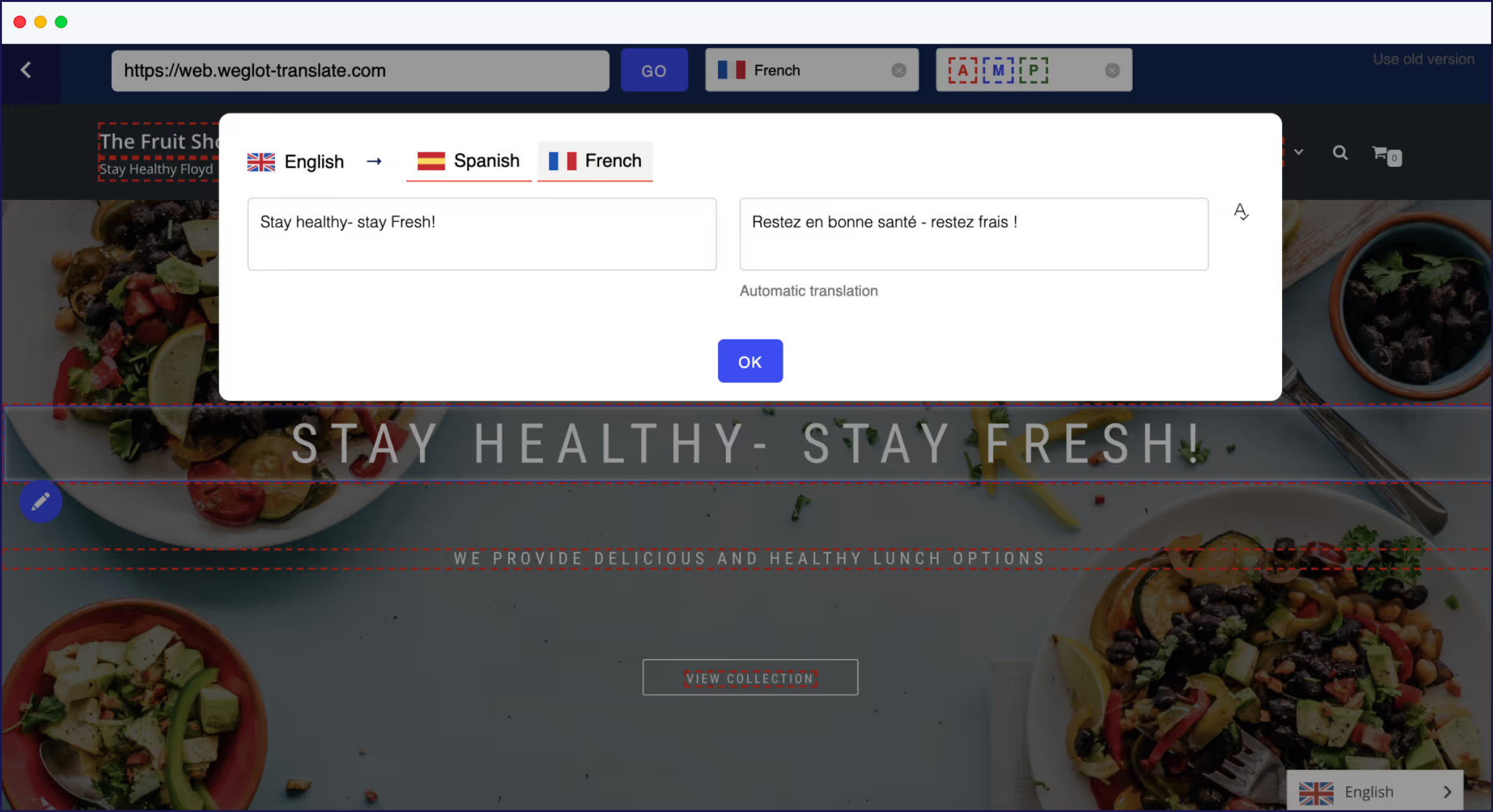
Die Änderungen werden automatisch auf deiner Webseite gespeichert.
Du kannst selbst bestimmen, welche Teile deiner Webseite übersetzt werden, und sogar festlegen, welche Wörter du nicht übersetzen lassen willst. Zum Beispiel möchtest du vielleicht nicht, dass in deiner Branche beliebte Begriffe wie Scrum, Slack oder Daily Standup übersetzt werden.

Mit Weglot kannst du auch:
Nur etwa ⅓ unserer Kunden bearbeiten ihre übersetzten Webseiten, aber wie viel sie bearbeiten, ist sehr unterschiedlich. Viele dieser Kunden haben einen eigenen Übersetzer oder ein eigenes Übersetzungsteam.
Aber für Unternehmen, die keine Übersetzer/innen zur Verfügung haben, bieten wir über das Weglot Dashboard professionelle Übersetzungsdienste an.
Wähle einfach die Teile deiner Webseite aus, die von einem professionellen Übersetzer überprüft werden sollen. Der Übersetzer erhält deine Inhalte und übersetzt sie. Die Übersetzung steht dir sofort zur Überprüfung zur Verfügung, und sobald du sie genehmigt hast, aktualisiert Weglot deine Webseite automatisch für dich.
Weglot hilft dir bei der Übersetzung deiner Webseite mit Blick auf die mehrsprachige Suchmaschinenoptimierung, damit die richtigen Leute deine übersetzte Webseite finden. Aber wir geben deinen Nutzern auch die Freiheit, zwischen den Sprachen zu wechseln, wenn sie auf deiner Webseite sind.
In deinem WordPress-Konto kannst du auswählen, wie dein Sprachwechsler angezeigt wird. Du wählst zum Beispiel aus, ob es sich um ein Dropdown-Feld, Flaggen und mehr handelt.

Du kannst aber auch "Auto Switch" einschalten. Dadurch werden die Besucher/innen automatisch auf die übersetzte Version deiner Webseite umgeleitet, die ihrer Browsersprache entspricht.

Das senkt die Absprungrate auf einer Webseite erheblich. Wenn jemand auf deine Webseite kommt und sie in einer Sprache ist, die er nicht versteht, bleibt er vielleicht nicht da, um eine andere Version zu suchen. Mit unserer Auto Switch-Funktion werden sie direkt zu der übersetzten Version weitergeleitet, in der sie navigieren können.
Weglot übersetzt deine Webseite nach den mehrsprachigen SEO-Best Practices von Google. Dies beinhaltet:
Dadurch wird es wahrscheinlicher, dass deine übersetzte Webseite in der richtigen Suchmaschine für die richtige Zielgruppe auftaucht.

In diesem Beitrag haben wir uns drei beliebte Tools angesehen, mit denen du deine WordPress-Webseite in eine mehrsprachige Webseite verwandeln kannst:
Um zu sehen, wie einfach es ist, Ihre Website mit Weglot zu übersetzen, starten Sie noch heute Ihren kostenlosen 14-Tage-Test.
Verwandte Ressourcen:


Mehr als 70.000 globale Marken vertrauen darauf


Erreiche neue Zielgruppen in wenigen Minuten, ohne deinem Team mehr Arbeit aufzubürden. Kann von jedem installiert werden.




