Prova Weglot gratis


Det här inlägget handlar om två populära plugins som kan hjälpa dig att översätta din WordPress-webbplats.
Nedan går vi igenom varje alternativ mer i detalj och täcker deras huvudfunktioner, prissättning och var varje plugin lyckas och inte lyckas.
Men vi täcker också ett alternativ till båda dessa översättningsplugins: Weglot. Precis som Polylang WPML kan du använda Weglot översätta din WordPress-webbplats. Men det finns en stor skillnad –Weglot en översättningsprocess i två steg:
Börja din kostnadsfria provperiod idag för att översätta din webbplats. Annars kan du fortsätta läsa för att lära dig mer om skillnaderna mellan tre olika plugins: Polylang, WPML och Weglot.

Här är en snabb översikt över vilka funktioner du kan förvänta dig av WPML och Polylang:

Polylang WPML kan verka likartade när det gäller funktionalitet, men det finns viktiga skillnader mellan dem som måste beaktas för att hitta den bästa lösningen för översättningen av din webbplats.
I följande avsnitt går vi in på detaljerna om hur Polylang WPML skiljer sig åt, inklusive deras för- och nackdelar, för att hjälpa dig att välja den bästa lösningen för dina behov.
Polylang används främst för att du ska kunna göra manuella översättningar av ditt WordPress-innehåll. Det finns också ett sätt att ställa in automatiska översättningar, men det kräver att du använder ett annat plugin, vilket vi kommer att beskriva lite längre ner.
Manuella översättningar är bra när du har ett eget team av översättare tillgängliga.
(Obs: Om du inte har ett eget team av översättare men är intresserad av att hitta professionella översättare för ditt projekt kan du använda Weglotinstrumentpanel för att beställa professionella översättningstjänster när du behöver dem).
Polylang separata inlägg för varje nytt språk som du vill lägga till på din webbplats:

Därifrån kan ditt team av översättare gå in och översätta innehållet. Den här metoden gör det relativt enkelt för ditt team att hitta och hantera översättningar. De letar helt enkelt efter det inlägg som de vill översätta och hittar sedan rätt version av det inlägget.
Men det kräver också en del arbete från din sida. Återigen behöver du ett eget översättningsteam, eller så måste du exportera ditt innehåll från din webbplats, skicka det till din översättningsbyrå, få tillbaka det översatta innehållet och sedan ladda upp det på din webbplats.
Men vad händer om du vill göra ändringar? Låt oss till exempel säga att du hittar en dåligt översatt fras i ett blogginlägg. Du vill korrigera den, men du vill också se till att den korrigeras i alla dina inlägg/landningssidor. Det finns egentligen inget enkelt eller snabbt sätt att göra detta med Polylang.
Om du vill använda automatisk maskinöversättning (något vi definitivt rekommenderar eftersom det går snabbare och kan vara otroligt exakt med rätt maskinöversättningsleverantörer) måste du installera ett annat plugin ovanpå Polylang: Lingotek Translation.
Lingotek använder Microsofts API-översättningsprogram. Detta är ett bra verktyg, men nedan ser vi hur Weglot använder det bästa av flera olika leverantörer - inklusive Google Translate, DeepL och mer, för att ge de mest exakta översättningarna som möjligt.
En fördel med Lingotek är att du kan ladda upp upp till 20 000 ord för gratis översättning. Du kan sedan redigera översättningarna i Lingoteks kontrollpanel. Tänk dock på att detta inte är en sömlös integration. Du måste fortfarande se till att de ändringar du gör i Lingotek visas korrekt i Polylang, så att de sedan visas korrekt på din webbplats.
Och om du behöver mer än 20 000 ord måste du börja betala - och det kan bli dyrt. För 60 000 översatta ord betalar du till exempel cirka 500 dollar per år.
Polylang flera olika prisnivåer, inklusive ett gratisabonnemang.
Om du vill ha maskinöversättning för din webbplats måste du ta hänsyn till priset för Polylang Lingotek.
Polylang Polylang hjälper dig att översätta din WordPress-webbplats manuellt. Du behöver ett eget översättningsteam som är redo att sätta igång, och de kommer att översätta varje sida manuellt. Detta tar längre tid än att använda manuell översättning i kombination med maskinöversättning.
Om du vill använda automatisk maskinöversättning med Polylang måste du kombinera Polylang Lingotek. Det är gratis för de första 20 000 orden, men blir dyrt för större webbplatser och använder bara en översättningsleverantör (vilket innebär att du är beroende av en enda källa för översättningsnoggrannhet).
Jämfört med Polylang låter WPML dig använda maskinöversättning utan att ladda ner ett extra plugin.
Här är en snabb översikt över hur du använder WPML för att översätta din webbplats.
Först måste du installera 4 plugins för att få ut mesta möjliga av WPML.
När du har gått igenom och konfigurerat varje plugin kan du börja översätta din webbplats med hjälp av Translation Management-plugin. (Vi rekommenderar att du följer installationsguiden, eftersom varje insticksprogram innehåller några steg).
Välj först vilka inlägg/sidor du vill ha översatta.

Välj sedan de språk som du vill översätta dem till. Du kan också välja om du vill duplicera innehåll.
Därefter lägger du till det innehåll som du vill ha översatt i din översättningskorg.

Här kan dina översättare se översättningskön.
Du kan också ange prioriteringar så att översättarna vet vilket projekt som är viktigast. När de vill starta ett projekt klickar de bara på "Ta och översätt".
Här kan de se det innehåll som de behöver översätta. De kan översätta rad för rad.

De kan också påskynda processen genom att klicka på "Översätt automatiskt".

När de klickar på detta kommer WPML:s maskinöversättning automatiskt att översätta innehållet. Men WPML rekommenderar att du fortfarande granskar varje översättning manuellt innan du markerar dem som färdiga.
Ja, WPML erbjuder flexibilitet när det gäller hur du hanterar automatiska översättningar på din webbplats. Du kan välja mellan två primära lägen:
WPML erbjuder tre prisnivåer för att tillgodose olika behov.
Dessa planer är:
Den flerspråkiga CMS-planen är deras mest populära alternativ.
WPML fungerar på samma sätt som Polylang. Båda använder WordPress backend för att låta dig hantera ditt översatta innehåll. Men den stora skillnaden är att du kan använda maskinöversättning med WPML. Detta hjälper dina översättare att slutföra sina projekt mer effektivt.
Men det är fortfarande tidskrävande att behöva gå igenom varje sida och inlägg och manuellt starta översättningsprocessen.
Dessutom tar det längre tid än det borde att konfigurera WPML med din WordPress-webbplats.
Först måste du installera 4 separata plugins (WPML Multilingual CMS, String Translation, Translation Management och Media Translations).
När du har installerat WPML multilingual CMS för att förbereda din webbplats för översättning, måste du fortfarande gå igenom installationsguiden för de andra tre insticksprogrammen. Vart och ett av dessa insticksprogram har en handfull uppgifter som du måste slutföra innan du ens har översatt ett ord.
Dessutom, även om du kan göra många saker med en WPML-språkomkopplare, är vissa funktioner låsta bakom anpassad kod som du måste ange själv.
Så du kanske vill kolla in vårt alternativ: Weglot.
Den stora skillnaden mellan Weglot och dessa två andra översättningsplugins för WordPress är att du kan använda Weglot för att snabbt och exakt översätta hela din webbplats utan att göra några manuella översättningar alls.
Weglotöversättningsprogram använder översättningstjänster från ledande leverantörer, inklusive DeepL, Google Translate, Microsoft Translate och mer.
Här är en översikt över hur det jämförs med Polylang WPML:

Genom att samarbeta med alla ledande översättningsleverantörer Weglot snabbt och korrekt översätta hela din WordPress-webbplats enligt bästa praxis. Din webbplats översätts på bara några minuter, och de flesta av våra kunder behöver aldrig göra några ändringar i översättningarna.
Men Weglotfunktioner slutar inte med maskinöversättning, du får också:

Undrar du hur enkelt det skulle vara att välja ett WPML-alternativ?
Här är en steg-för-steg-guide om hur du kan översätta din webbplats med Weglot.
Och om du redan använder WPML och funderar på att byta plattform, här är en kort video på två minuter som visar hur du går tillväga:
Är du mer en visuell inlärare? Se vår videoguide om hur du översätter din WordPress-webbplats med Weglot:
Annars ger vi nedan en steg-för-steg-guide om hur du kan översätta din webbplats med Weglot.
Innan vi går in på hur man konfigurerar Weglot WordPress, en snabb information:Weglot ett översättningsplugin som fungerar med alla webbplatser (WooCommerce, Shopify, SquareSpace osv.), men i det här inlägget tittar vi närmare på hur du kan göra din WordPress-webbplats flerspråkig, vilket gör det till ett utmärkt alternativ till plugins som Polylang WPML.
Du hittar Weglot med alla andra WordPress-plugins. Skriv bara in Weglot (vi är det första pluginet som dyker upp).

När vårt plugin är installerat och aktiverat kommer du att se en Weglot läggas till i sidofältet.
Därefter klickar du på fliken Weglot i sidofältet. Därifrån kan du gå till Weglot för att skapa ditt konto.
Vi har flera planer för alla typer av projekt, inklusive en gratis plan för mindre webbplatser. När du har skapat ditt Weglot anger du din API-nyckel i Weglothuvudkonfigurationsskärm.

Du anger sedan ditt originalspråk (det språk som din webbplats för närvarande är på) och dina målspråk (de språk som du vill att din webbplats ska översättas till).
Weglot kan översätta din webbplats till över 110 olika språk, inklusive svårare höger-till-vänster-språk som hebreiska och arabiska.
När du har valt alla dina destinationsspråk kommer Weglot omedelbart att översätta hela din webbplats.

Du kan enkelt komma åt alla dina översättningar från en och samma instrumentpanel.

Du kan hitta specifika ord eller slå upp specifika webbadresser. Dessutom är det enkelt att göra ändringar.

Du kan också använda vår visual editor en utmärkt funktion som säkerställer att din översatta text passar in i webbplatsens design och layout).
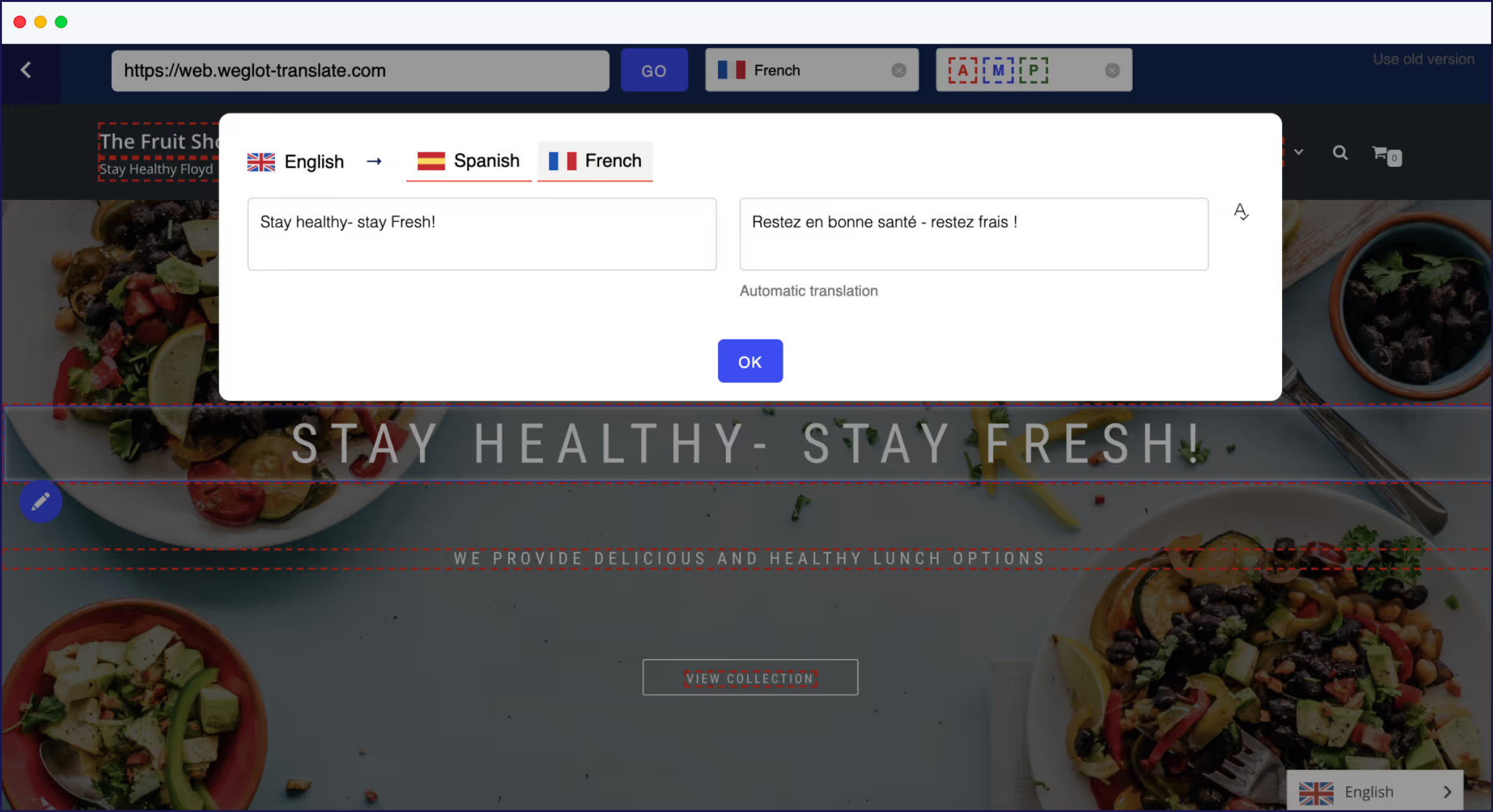
Ändringar sparas automatiskt på din webbplats.
Du kan anpassa vilka delar av din webbplats som ska översättas och till och med välja vilka specifika ord du inte vill ska översättas. Du kanske till exempel inte vill översätta populära fraser i din bransch, som Scrum, Slack eller Daily Standup.

Med Weglot kan du också:
Endast cirka ⅓ av våra kunder redigerar sina översatta webbplatser, men hur mycket de redigerar varierar kraftigt. Många av dessa kunder har tillgång till en egen översättare eller ett eget översättningsteam.
Men för företag som inte har översättare redo att gå, erbjuder vi professionella översättningstjänster via Weglot Dashboard.
Välj helt enkelt de delar av din webbplats som du vill ska granskas av en professionell översättare. Översättaren tar emot ditt innehåll och översätter det. Deras översättning är omedelbart tillgänglig för din granskning, och när du har godkänt den uppdaterar Weglot automatiskt din webbplats åt dig.
Weglot hjälper till att översätta din webbplats med flerspråkig SEO i åtanke så att rätt personer hittar din översatta webbplats. Men vi ger också dina användare friheten att växla mellan språk när de är på din webbplats.
I ditt WordPress-konto kan du välja hur språkväljaren ska visas. Du kan till exempel välja om det ska vara en rullgardinsmeny, flaggor eller något annat.

Men du kan också slå på "Auto Switch". Då omdirigeras besökare automatiskt till den översatta versionen av din webbplats som matchar deras webbläsarspråk.

Detta sänker avsevärt en webbplats avvisningsfrekvens. Om någon kommer till din webbplats och den är på ett språk som de inte förstår, kanske de inte stannar kvar för att försöka hitta en annan version. Men vår Auto Switch-funktion skickar dem direkt till den översatta versionen som de kan navigera i.
Weglot översätter din webbplats i enlighet med Googles bästa praxis för flerspråkig SEO. Detta inkluderar:
Dessa funktioner gör det mer sannolikt att din översatta webbplats kommer att dyka upp i rätt sökmotor för rätt målgrupp.

I det här inlägget har vi tittat på tre populära verktyg för att göra din WordPress-webbplats till en flerspråkig webbplats:
För att se hur enkelt det är att översätta din webbplats med Weglot, starta din 14-dagars gratis provperiod idag.
Relaterade resurser:


Över 70 000 globala varumärken litar på oss


Nå nya målgrupper på några minuter utan att offra ditt teams tid. Vem som helst kan installera det.




