免费试用 Weglot


本篇文章将介绍两种流行的插件,它们可以帮助您翻译 WordPress 网站。
下面,我们将更详细地介绍每种选择,包括它们的主要功能、定价以及每种插件的优缺点。
但我们还介绍了这两款翻译插件的替代方案: Weglot。Polylang 您可Weglot WordPress网站。但其核心差异Weglot 流程:
立即开始免费试用 ,翻译您的网站。否则,请继续阅读 ,了解三款不同插件之间的差异:Polylang、WPML 和Weglot。

以下是WPML和Polylangylang功能的简要概述:

Polylang WPML 在功能上看似相似,但两者存在重要差异,需要仔细权衡才能为您的网站翻译找到最合适的解决方案。
在接下来的章节中,我们将深入Polylang ,包括它们各自的优缺点,以帮助您根据自身需求选择最佳解决方案。
Polylang 主要用于手动翻译WordPress内容。虽然也支持设置自动翻译功能,但需要配合其他插件使用,相关内容将在下文稍后部分介绍。
人工翻译适用于有自己的翻译团队的情况。
(注:如果您没有自己的翻译团队,但有兴趣为您的项目寻找专业翻译,您可以使用 Weglot的仪表板订购所需的专业翻译服务)。
Polylang 为您网站中添加的每种新语言Polylang 独立的帖子:

在此基础上,您的翻译团队就可以对内容进行翻译。这种方法确实能让您的团队相对轻松地查找和管理翻译内容。他们只需查找想要翻译的文章,然后找到该文章的正确版本即可。
但这也需要您做一些工作。同样,您需要自己的翻译团队,或者您需要将内容从您的网站导出,发送给您的翻译公司,得到翻译好的内容,然后上传到您的网站。
但如果你想进行编辑呢?例如,假设你在某篇博客文章中发现了一个翻译不佳的短语。你希望修正它,同时确保所有文章/落地页都得到统一修正。Polylang时,其实并没有简单快捷的解决方案。
若您想使用自动机器翻译(我们强烈推荐此方案,因其速度更快,且在选用合适的机器翻译服务商时能达到惊人的准确度),则需Polylang基础上额外安装另一个插件:Lingotek Translation。
Lingotek 使用微软的 API 翻译软件。这是一个很好的工具,但在下文中,我们将介绍Weglot 如何使用多个不同提供商(包括谷歌翻译、DeepL 等)的最佳资源来提供尽可能准确的翻译。
Lingotek的一大优势在于,您可免费上传多达20,000字进行翻译,并在其控制面板中编辑译文。但请注意,这并非无缝集成。您仍需确保在Lingotek所做的修改能正确显示Polylang,这样才能确保网站内容准确呈现。
如果您需要的字数超过 20,000 字,您就需要开始付费,而且费用可能会很高。例如,如果要翻译 60,000 字,每年需要支付约 500 美元。
Polylang 多种不同的定价方案,包括免费方案。
若需为网站添加机器翻译功能,您需Polylang 服务的费用。
Polylang Polylang 可协助您手动翻译 WordPress 网站。您需要组建专属翻译团队随时待命,他们将逐页进行人工翻译。相较于人工翻译与机器翻译的组合方案,此方式耗时更长。
若想使用Polylang 的自动机器翻译功能,需Polylang Lingotek 结合使用。虽然前 20,000 字免费,但大型网站使用成本较高,且仅支持单一翻译服务商(意味着翻译准确性仅依赖单一来源)。
相较于Polylang,WPML允许您在无需下载额外插件的情况下使用机器翻译功能。
下面简要介绍如何使用 WPML 翻译您的网站。
首先,您需要安装 4 个插件,以充分利用 WPML。
完成每个插件的设置后,就可以开始使用翻译管理插件翻译网站了。(我们建议您按照设置向导进行操作,因为每个插件都需要几个步骤)。
首先,选择要翻译的帖子/页面。

然后,选择要翻译成的语言。您还可以选择是否复制内容。
之后,您将把需要翻译的内容添加到翻译篮中。

在这里,您的译员可以看到翻译队列。
您还可以设置优先级,让译员知道哪个项目最重要。当他们想开始一个项目时,只需点击 "选取并翻译"。
在这里,他们可以看到需要翻译的内容。他们可以逐行翻译。

他们还可以点击 "自动翻译",加快翻译过程。

点击后,WPML 的机器翻译会自动翻译内容。但是,WPML 建议您在标记翻译完成之前,仍要手动审核每份翻译。
是的,WPML 可以灵活地管理网站上的自动翻译。您可以选择两种主要模式:
WPML 提供三种价格等级,以满足不同需求。
这些计划是
多语言 CMS 计划是最受欢迎的选择。
Polylang相似。两者都通过WordPress后台管理翻译内容。但关键区别在于WPML支持机器翻译功能,这能帮助翻译人员更高效地完成项目。
不过,要逐一查看页面和帖子,并手动启动翻译流程,还是很耗时的。
此外,在 WordPress 网站上设置 WPML 所需的时间也比应该的要长。
首先,您需要安装 4 个独立插件(WPML 多语言内容管理系统、字符串翻译、翻译管理和媒体翻译)。
安装 WPML 多语言 CMS 为网站翻译做好准备后,您还需要通过设置向导来安装其他三个插件。在翻译一个单词之前,每个插件都有一些任务需要完成。
此外,虽然WPML语言切换器能实现多种功能,但某些特性需要通过自定义代码才能解锁,这部分代码需要您自行输入。
因此,您可能想看看我们的替代方案:Weglot。
Weglot 与其他两个WordPress 翻译插件的最大区别在于,您可以使用Weglot 快速、准确地翻译整个网站,而无需进行任何人工翻译。
Weglot的翻译软件使用领先供应商提供的翻译服务,包括 DeepL、Google Translate、Microsoft Translate 等。
以下是它与Polylang 和WPML的对比概述:

Weglot 整合了所有领先的翻译服务提供商Weglot 遵循最佳实践,快速准确地 翻译您的整个 WordPress 网站。 您的网站将在几分钟内完成翻译,而且我们的大多数客户从未对翻译内容进行过修改。
但Weglot的功能不仅限于机器翻译,您还可以获得:

想知道使用WPML 替代方案有多简单吗?
以下是如何使用Weglot 翻译网站的分步指南。
如果您已经在使用 WPML 并打算进行迁移,这里有一段 2 分钟的简短视频,将带您逐步了解整个流程:
“
更喜欢视觉学习?观看我们的视频指南,了解如何使用Weglot 翻译 WordPress 网站:
否则,我们将在下文中为您提供如何使用Weglot 翻译网站的分步指南。
在深入探讨如何Weglot 集成之前,先快速说明一下:Weglot 任何网站(WooCommerce、Shopify、SquareSpace等)的翻译插件,但本文将重点探讨如何让WordPress网站实现多语言化,使其Polylang 插件的绝佳替代方案。
您可以在所有其他 WordPress 插件中找到Weglot 插件。只需输入Weglot (我们是弹出的第一个插件)。

安装并激活我们的插件后,您将看到侧边栏上添加了一个Weglot 标签。
然后,点击侧边栏上的Weglot 选项卡。在那里,您可以转到 Weglot设置账户。
我们为各种类型的项目提供了多种计划,包括针对小型网站的免费计划。建立Weglot 账户后,在Weglot的主配置界面输入您的 API 密钥。

然后输入您的原始语言(网站当前使用的语言)和目标语言(您希望网站翻译成的语言)。
Weglot 可以将您的网站翻译成110 多种不同的语言,包括希伯来语和阿拉伯语等难度更大、从右到左的语言。
选择所有目标语言后,Weglot 将立即翻译您的整个网站。

您可以从一个控制面板轻松访问所有翻译。

您可以查找特定的单词或特定的 URL。此外,编辑也很方便。

您还可以使用我们的visual editor 这项出色功能可确保翻译后的内容与您网站的设计和布局完美契合)。
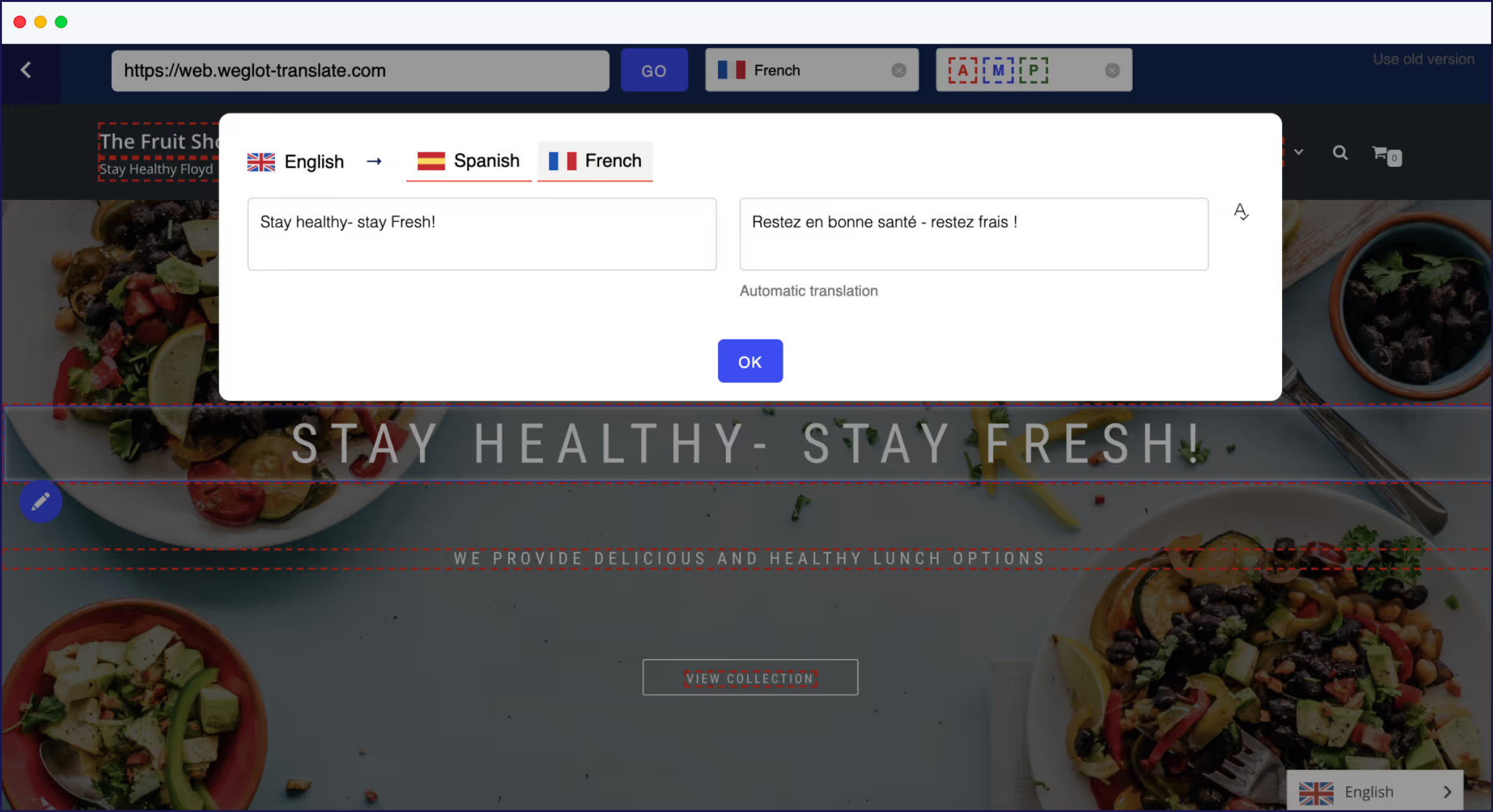
更改会自动保存到您的网站。
您可以自定义翻译网站的哪些内容,甚至可以选择您 不希望翻译的特定词语。 例如,您可能不希望翻译 Scrum、Slack 或 Daily Standup 等行业流行词组。

有了Weglot,您还可以
只有大约 ⅓ 的客户会对他们翻译的网站进行编辑,但他们编辑的程度差别很大。其中许多客户都有自己的翻译员或翻译团队。
但对于没有翻译人员的企业,我们可以通过Weglot Dashboard 提供专业翻译服务。
只需选择您的网站中您希望由专业翻译人员审阅的部分。译员收到您的内容后进行翻译。一旦您批准,Weglot 将自动为您更新网站。
Weglot 在帮助您翻译网站时,会考虑到多语言搜索引擎优化的问题,以便让合适的用户找到您翻译的网站。同时,我们还能让您的用户在网站上自由切换语言。
在您的 WordPress 账户中,您可以选择语言切换器的显示方式。例如,您可以选择将其设置为下拉框、国旗图标等形式。

但您也可以打开 "自动切换"。这会自动将访问者重定向到与其浏览器语言相匹配的网站翻译版本。

这大大降低了网站的跳出率。如果有人来到您的网站,而网站使用的是他们不懂的语言,他们可能不会留下来尝试寻找另一个版本。但我们的自动切换功能会将他们直接发送到他们可以浏览的翻译版本。
Weglot 根据谷歌的多语言搜索引擎优化最佳实践翻译您的网站。这包括
这些功能使您的翻译网站更有可能出现在正确的搜索引擎中,吸引正确的受众。

在这篇文章中,我们介绍了将 WordPress 网站变成多语言网站的三种常用工具:
要了解使用Weglot 翻译网站有多简单,请立即开始 14 天免费试用。
相关资源:


深受全球70,000+品牌的信赖


几分钟内触达新受众,无需占用你团队的时间。任何人都可以安装。





