

Prova Weglot gratis


Om du har märkt att dina förväntningar på att lägga till översättning i WordPress inte stämmer överens med verkligheten är du inte ensam! Du kanske har gått den manuella vägen och upptäckt att det tar tid och kostar pengar. Eller så har du redan provat ett översättningsplugin, bara för att upptäcka att det påverkade webbplatsens prestanda, med ökande dolda kostnader.
Nyckeln till att driva en framgångsrik flerspråkig webbplats ligger i detaljerna. Din webbplats kommer att behöva en lösning som matchar dess egna behov, vilket inte nödvändigtvis är den mest kända eller bäst säljande programvaran. Och att bara jämföra plugin-programmens funktionslistor hjälper dig inte att skydda dig mot framtida problem när din webbplats växer.
Från överväganden om manuell översättning till en djupgående studie av fyra ledande översättningsverktyg har vi gått bortom grunderna för att titta på prestanda, dolda kostnader och skalningsmöjligheter. I slutändan kommer du att kunna lägga till översättningar med tillförsikt, i vetskap om att du har en lösning för lång sikt.
Det är fullt möjligt att översätta en hel webbplats manuellt. Många webbplatsägare undviker plugins helt genom att duplicera sidor, spinna upp multisite-nätverk eller hacka temafiler. Det här fungerar för statiska webbplatser med färre än 10 sidor där innehållet sällan ändras.
Du behåller full kontroll och det finns inga dolda avgifter, men du kommer att behöva utföra ett stort manuellt arbete. De som tänker sig manuella översättningar måste också räkna med kostnader på cirka 0,07-0,22 euro per ord, vilket innebär minst 14 000 euro för 200 000 ord på ett språk. Den manuella metoden är helt enkelt inte tillräcklig för de flesta webbplatser, och maskinöversättning är ett logiskt alternativ.
Lita på maskinöversättning som en utgångspunkt. Det är det enda sättet att nå storskalighet, men publicera aldrig utan mänsklig granskning när kvalitet och nyanser räknas.
För produktspecifikationer, teknisk dokumentation eller enkla blogginlägg kan maskinöversättning uppnå en tillförlitlighet på cirka 85 %, särskilt med DeepL på europeiska språk. Men när det gäller marknadsföringsinnehåll - till exempel hjälttext på startsidan eller annonstexter - får du räkna med att omarbeta cirka 30 % av maskinens resultat för att bevara varumärkets ton och undvika obehagligheter.

Det bästa arbetsflödet är en hybrid. Använd maskinöversättning för snabbhetens skull och redigera sedan dina sidor manuellt. Du kan kontrollera hur mycket AI och manuell översättning din webbplats sannolikt kommer att behöva med hjälp av vår praktiska AI Translation Checker.
Först och främst: med rätt plugin i din teknikstack tar det mindre än 5 minuter att översätta hela webbplatsen. Alla plugins hanterar det på olika sätt, men så här gör du med Weglot 2.0. Det bygger vidare på det du redan känner till från Weglot med AI-översättningar som låter som ditt varumärke redan från början, en omdesignad översättningsupplevelse och inbyggd flerspråkig synlighet, inklusive synlighet i AI-sökning: ett sammanhängande arbetsflöde som ser till att ditt varumärke förblir otvetydigt ditt på alla språk och marknader.

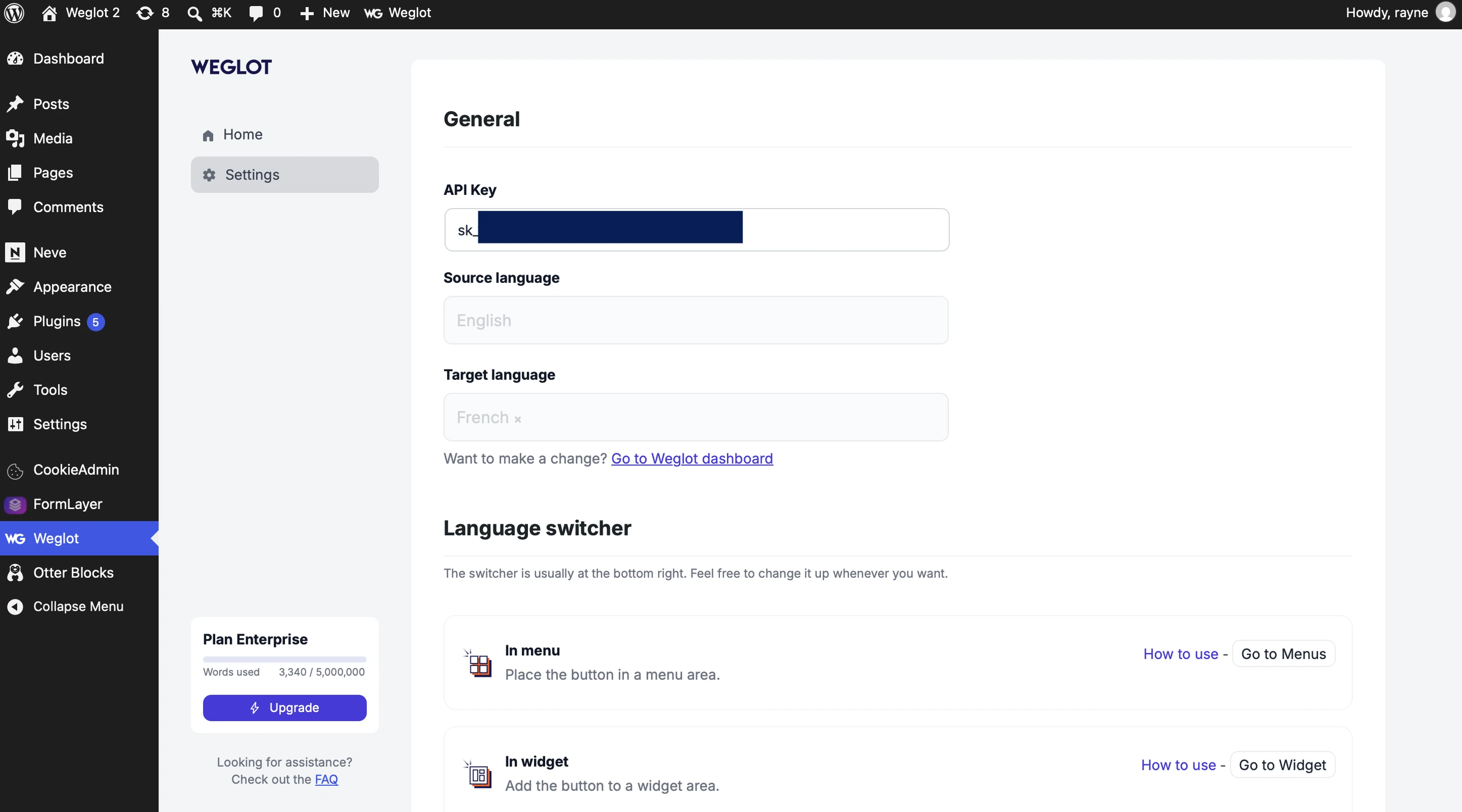
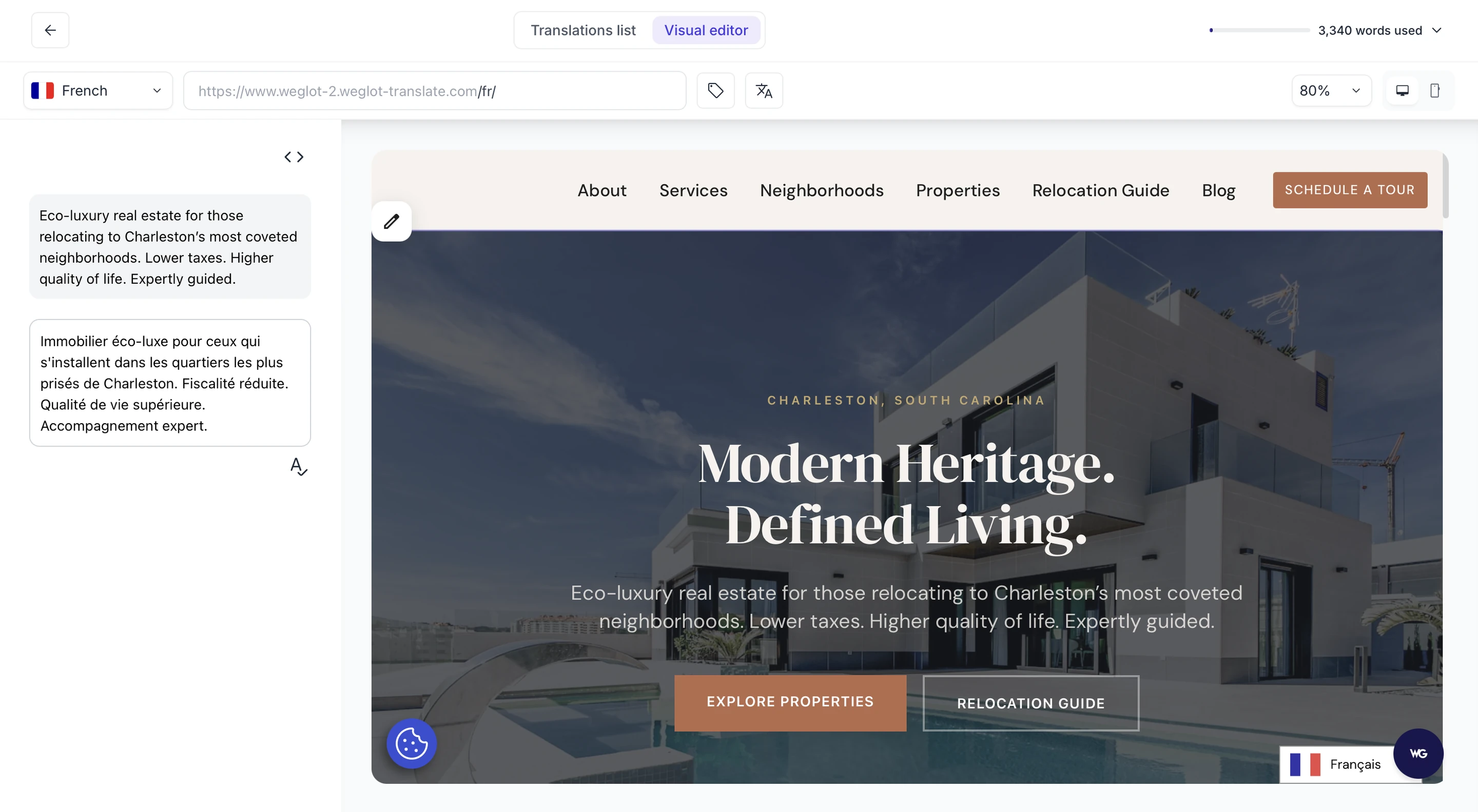
Du får omedelbart en AI-översatt webbplats, och eftersom Weglot:s AI-översättningsmodell utgår från ditt varumärkes språk och dina översättningsriktlinjer, är översättningarna redan anpassade till ditt varumärke. För att granska översättningarna i sitt sammanhang öppnar du frontend Visual Editor, där du också kan översätta texten i dina bilder eller bearbeta dem i bulk i översättningslistan. Dessutom läggs en anpassningsbar språkväljare till på din webbplats, så att besökarna kan byta språk med ett klick.

Innan du satsar helhjärtat på ett översättningsplugin bör du köra PageSpeed Insights på några viktiga sidor. Notera utgångsvärdena, installera det plugin du valt, översätt sidorna och testa igen. Om du märker en betydande försämring av laddningstiden (LCP ökar med mer än 1 sekund) bör du överväga ett annat plugin.
Fokusera på:
Testa specifikt mobilprestanda. Det är striktare och mer representativt för verklig användning. Om du använder en sidbyggare eller WooCommerce, testa dessa komplexa sidor snarare än enkla blogginlägg för att se den verkliga prestandapåverkan.
Viktigast av allt är att testa med din faktiska cachelagringsinställning aktiv. Ett plugin som verkar långsamt utan cachelagring kan fungera helt fint med WP Rocket eller Cloudflare aktiverat.
När du väl har testat hur översättningen påverkar prestandan är nästa avgörande faktor cachingkompatibiliteten. Här ser du hur de ledande tilläggen står sig i jämförelse.
| Plugin | WP Rocket | W3 Total Cache | Cloudflare |
|---|---|---|---|
|
WPML
|
Fullständigt stöd (tillägg behövs)
|
Förlängning tillgänglig
|
Stöds (rensa cache vid redigering)
|
| TranslatePress | Fungerar inbyggt | Manuell konfiguration | Stöder, men kan behöva utesluta dynamiska webbadresser |
| Polylang | Kompatibel; vissa justeringar av inställningar | Kompatibel |
Stödd
|
| Weglot | Nativt kompatibel | Kompatibel | Fullt stöd |
Nu när du har sett översättningsprocessen i praktiken kan vi jämföra de ledande pluginsen för att hitta det som passar dig bäst. Fyra stora översättningsplugins dominerar diskussionerna om WordPress – WPML, TranslatePress, Polylangoch Weglot – men deras tillvägagångssätt skiljer sig åt när du undersöker hur och var dina översättningar lagras.
WPML, TranslatePress och Polylang översättningar i din WordPress-databas. Detta ger dig total kontroll, men när din webbplats växer växer också WPML TranslatePressoch TranslatePressdatabastabeller, och varje extra sökning kan försämra prestandan. Polylang ett nytt inlägg varje gång du översätter ett ursprungligt inlägg, vilket eliminerar ovanstående stränguppblåsthet men kan leda till en otymplig backend.
Weglot ansluter dock din webbplats till sitt fjärranslutna API, översätter innehåll utanför webbplatsen och levererar resultat från molnet. Denna översättningsmetod bevarar webbplatsens hastighet, men binder dina översättningar till en extern prenumeration.

WPML har byggts för stora, komplexa flerspråkiga webbplatser som behöver detaljerad kontroll, djup tema-/pluginintegration och arbetsflödeshantering. Perfekt för byråer eller företagsinstallationer där noggrannhet och behörighet är viktigt.

TranslatePress för användare som vill ha en visuell redigeringsupplevelse i front-end. Det passar bäst för marknadsförare, frilansare eller småföretagare som prioriterar innehållskvalitet och användarvänlighet.
Polylang ett utmärkt alternativ för mindre webbplatser med låg uppdateringsfrekvens och för dem som inte har något emot att göra vissa manuella inställningar.
Weglot är ett självklart val för webbplatser av alla storlekar, eftersom det förhindrar prestandaproblem genom att lagra dina översättningar i molnet. Det är det perfekta översättningspluginet för WordPress om du driver ett innehållsdrivet företag: AI-översättningar som bevarar din ton på alla språk, utmärkta integrationer och tidsbesparande automatiseringar.
| Plugin | Förvaring |
Gratis version/
rättegång
|
Startpris | Hastighet |
WooCommerce
|
Alternativ för export | Totala avgifter |
|---|---|---|---|---|---|---|---|
|
WPML
|
❌ |
€39/
år (endast blogg)
|
Långsammare på komplexa webbplatser
|
Detaljerade sidor kan göra webbplatser långsammare
|
Detaljerade sidor kan göra webbplatser långsammare |
Komplex
|
99 €/år paket behövs för översättning av hela webbplatsen - inkl. 90K credits (2 credits = 1 ord), extra credits 50 € för 40K credits)
|
|
TranslatePress
|
✅ |
€99/
år
|
Långsammare på komplexa webbplatser | Detaljerade sidor kan göra webbplatser långsammare | Detaljerade sidor kan göra webbplatser långsammare | Komplex |
99 euro/år paket inkl. 50 000 ord - extra 100 000 ord kostar 24 euro
|
|
Polylang
|
✅ |
€99/
år
|
Snabb | Kräver tillägg på 99 €/år | Kräver tillägg på 99 €/år | Enkel och okomplicerad |
Kräver DeepL abonnemang €4,99/månad plus €20 per 1 miljon tecken (första 500 000 gratis)
|
| Weglot | ✅ |
€150/
år
|
Snabb | Fullständig integration |
Fullständig integration
|
Ej tillgänglig |
Inget: börja med 10 000 ord och gå upp en nivå om du överskrider det antalet (automatiska uppgraderingar kan aktiveras i inställningarna); AI-översättningar anpassade efter varumärket ingår i alla abonnemang
|

För WPML, fullständig WooCommerce krävs ett betalt WPML-konto. Den kostnadsfria versionen begränsar WooCommerce , vilket innebär att fullständig översättning av produkter och kassan, synkronisering av lager och automatiska e-postmeddelanden inte ingår. Manuell översättning av grundläggande produktsidor är möjlig, men de flesta butiksägare kommer snabbt att stöta på begränsningar.
Den kostnadsfria versionen av TranslatePress stöder WooCommerce och gör det möjligt att översätta allt innehåll på webbplatsens framsida, inklusive produkter, varukorgen och kassan, med hjälp av visual editor. Du kan översätta alla strängar manuellt eller använda maskinöversättning för upp till 500 000 tecken med hjälp av integrationen med Google Translate. Den främsta begränsningen är att du endast kan lägga till ett extra språk kostnadsfritt.
Polylanggratisversion tillåter endast manuella översättningar. För att automatisera maskinöversättningar behöver du ett plugin från tredje part. PolylangPro-nivå för 99 € per år automatiserar inte heller översättningar i hela WooCommerce, utan hämtar sid-/inläggsinnehåll men missar dynamiskt genererade eller hårdkodade strängar, samt kortkoder och formulär. För att automatisera dessa översättningar och synkronisera lager utan manuella ingrepp behöver du tillägget Polylang WooCommerce, som kostar ytterligare 99 € per år.
WeglotI gratispaketet får du fullständig integration med WooCommerce , men du är begränsad till ett översatt språk och 2 000 ord. Även i gratispaketet översätts innehållet på WooCommerce av Weglot:s AI-översättningsmodell, vilket innebär att produktsidorna får din varumärkes röst istället för att bli generiska, och du får full tillgång till Weglot -instrumentpanelen för att granska och redigera allt innehåll på WooCommerce .
Inget av dessa plugins hanterar valutakonvertering i realtid eller momsregler. De låter dig översätta symboler eller statiska etiketter, men för att hantera flera valutor krävs plugins som WooCommerce , inte ett översättningsplugin i sig, så ta hänsyn till detta i din projektplanering.
Att hantera över 500 sidor avslöjar varje översättningsplugins verkliga arbetsflöde, flaskhalsar och skalbarhet. WPML, TranslatePress och Polylang varje översättning i din WordPress-databas. Detta ger detaljerad kontroll men också översättningsskuld – när innehållet växer möter du ökande administrativa fördröjningar och oundvikliga kontextbyten.
WPML utmärker sig genom djup backend-integration och översätter inlägg, sidor, anpassade fält, taxonomier och WooCommerce , men stora webbplatser kan drabbas av långsamma administratörsskärmar och komplicerat underhåll när det gäller översättningshantering.
TranslatePress dig redigera visuellt, i sitt sammanhang, men med hundratals sidor skapar återkommande strängar i widgets fragmentering, vilket gör globala ändringar tidskrävande. Polylang lättviktigt på frontenden, men varje översättning skapar ett nytt inlägg eller en ny sida, vilket gör databashanteringen omständlig.
Weglot är API-baserat, så din databas förblir smal, översättningsredigeringar konsolideras och skalning till hundratals sidor förblir snabb.
När din flerspråkiga webbplats växer måste du hantera översättaråtkomst effektivt samtidigt som du upprätthåller säkerheten. Varje plugin hanterar detta på olika sätt.
WPML erbjuder den mest detaljerade kontrollen genom sin modul för översättningshantering. Skapa anpassade översättarroller, tilldela specifika språk till användare och begränsa åtkomsten efter innehållstyp. Översättare arbetar via ett dedikerat gränssnitt utan åtkomst till WordPress-admin.
TranslatePress gör det enkelt – alla användare på Contributor-nivå kan översätta via frontend-redigeraren. Business-licensen lägger till ett tillägg för översättarkonton för dedikerade översättare som helt och hållet kringgår WordPress-backend.
Polylangs gratisversion använder standardroller i WordPress – alla som kan redigera inlägg kan översätta dem. Pro-nivån lägger till språkspecifika behörigheter, men översättarna behöver fortfarande tillgång till backend för att skapa översatta inlägg.
Weglot hanterar allt via sin externa instrumentpanel. Du kan bjuda in översättare, tilldela språk och spåra aktivitet, allt utan att ge WordPress åtkomst. Detta molnbaserade tillvägagångssätt eliminerar säkerhetsproblem och förenklar onboarding eftersom översättarna aldrig rör din WordPress-installation.
Det är viktigt att tänka på hur översättningar kan påverka din SEO, eftersom detta måste hanteras på rätt sätt. Olika plugins hanterar detta på olika sätt, och du kan läsa mer i vår artikel om WordPress-översättningar och SEO.
WPML erbjuder tre URL-strukturer (underkataloger, underdomäner eller frågeparametrar) och genererar automatiskt hreflang-taggar, men kräver manuell inställning för anpassade innehållstyper.
TranslatePress kräver det betalda tillägget SEO Pack för korrekt optimering. Använder endast underkataloger och hanterar hreflang automatiskt efter konfigurering.
Polylang skapar separata sidor för varje språk med rena URL:er, men kräver manuell hreflang-konfiguration för att undvika straff för duplicerat innehåll.
Weglot Använder som standard underkataloger (men du kan även välja underdomäner) och hanterar grunderna för flerspråkig SEO utan någon konfiguration: språkspecifika URL:er, hreflang-taggar, översatta metadata, webbplatskartor och kanoniska URL:er, så att varje översatt sida är redo att indexeras.
Utöver tids- och kostnadsutmaningarna med manuell översättning har varje dedikerat plugin sitt eget arbetsflöde och sina egna kompromisser. När det gäller inlägg, produkter, anpassade fält och WooCommerce beror det på att hitta rätt balans mellan automatisering och manuell granskning, samt att matcha dina webbplatsspecifika behov med funktionsuppsättningar.
Lite efterforskningar nu kan bespara dig problem på lång sikt, så kör hastighetstester i verkligheten och planera för skalning innan du binder upp dig för ett abonnemang.
Om du letar efter ett plugin som är utformat för framtida tillväxt och långsiktig flexibilitet, med översättningskvalitet som gör att du kan publicera texterna direkt utan att behöva skriva om dem och med möjlighet att styra hur ditt varumärke framställs på varje marknad, kan du påbörja din kostnadsfria 14-dagars provperiod på Weglot.

Vi gör dina första språk tillgängliga online. Du bestämmer själv hur långt du vill gå. Prova Weglot idag.
Mer än 110 000 globala varumärken litar på oss





Weglot testats och fått förtroende från varumärken över hela världen sedan 2016. Gå med redan idag.


0 besök från översatta sidor under de senaste 90 dagarna.


