

Prova Weglot gratis




Om du har använt Shopifys funktion ”Translate & Adapt” tidigare kan du kanske känna igen dig i den feedback vi ofta får från butiksägare hos Weglot. För många team känns lanseringen av det första språket relativt enkel, tack vare välbekanta administrationssidor och inbyggd automatisk översättning som gör det lätt att komma igång snabbt.
Utmaningarna tenderar att dyka upp längre fram, när det flerspråkiga innehållet växer och arbetsflödena blir mer komplexa. Vi har hört från team som med tiden har tvingats förlita sig på mer manuella processer, som har haft svårt att se till att översättningarna stämmer överens med deras varumärkesröst, eller som har märkt att webbplatsupplevelsen inte alltid känns helt anpassad till varje målmarknad.
Om du är här har du förmodligen hamnat i en sådan situation. Den här guiden beskriver hur du går tillväga för att byta från Translate and Adapt till Weglot, och avslutas med några saker du bör kontrollera när allt är klart.
Om du använder Translate and Adapt för en liten butik med en enda målmarknad är det oftast enkelt. Men det är begränsningarna med Translate and Adapt som ackumuleras, även i enkla situationer (till exempel när du behöver lägga till ett tredje språk i takt med att verksamheten växer).
Shopifys system översätter automatiskt till två språk, men för varje ytterligare språk måste varje textsträng läggas in manuellt.
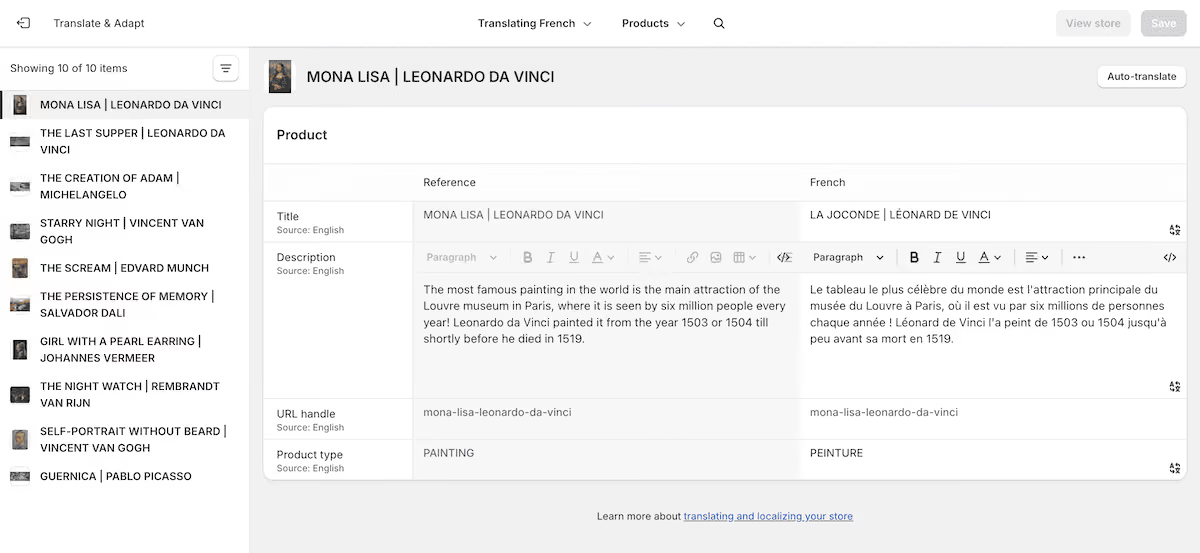
Det finns dessutom en årlig gräns på 100 miljoner tecken för automatisk översättning, vilket låter generöst, men troligen inte räcker till för produktsortiment som består av tusentals artiklar och som uppdateras regelbundet.
Med ”Översätt och anpassa” har du inte heller någon kontroll över hur ditt varumärke framstår på ett annat språk. Appen använder Google Translate för automatisk översättning (Observera att Weglot använder Google Translate som en av sina leverantörer av maskinöversättning, tillsammans med DeepL, Microsoft, OpenAI och Gemini för bättre kvalitet). Utan finjustering och regler behandlar den dock varje ord och fras på samma sätt, vilket gör att ditt varumärke inte alltid återspeglar samma tonfall på olika marknader.
Det finns också en del frustration kring det arbete som krävs för att översätta innehåll. Ett växande europeiskt modemärke påpekade att det finns ett problem med innehållets synlighet:
"…man skapar en ny sida, anger allt innehåll för varje språk, och man ser ingenting förrän sidan publiceras. Om man raderar en massa text i appen kan det leda till ett allvarligt fel, och allt slutar fungera. Att växla mellan appen och Shopify orsakar alltid problem…"
Kort sagt, Translate and Adapt känner inte automatiskt av nytt eller uppdaterat innehåll. Det innebär att varje tillägg eller uppdatering bidrar till den översättningskö som du måste hantera manuellt. Dessutom omfattas innehåll från tredjepartsappar ofta inte alls, eftersom dessa appar inte använder Shopifys översättningsbara resurstyper. Det kan handla om recensioner, lojalitetswidgets, fraktberäknare, formulärfält och mycket annat.
Resultatet blir en flerspråkig webbutik som ser ut att vara översatt tills kunden kommer till en del som inte är det. Ofta är det just kassan som drabbas, vilket har en enorm inverkan på dina konverteringar.
Weglot på arkitekturnivå för att generera och skapa översättningar. Translate and Adapt arbetar däremot inom Shopifys eget översättningslager, vilket innebär att det endast har tillgång till det som API:et tillhandahåller. Weglot direkt Weglot din butiks HTML-kod. En fördel med detta är att dynamiskt innehåll, gränssnitt för tredjepartsappar och steg i kassan alla ingår i samma översättningsprojekt, istället för att bli luckor som du upptäcker i efterhand.
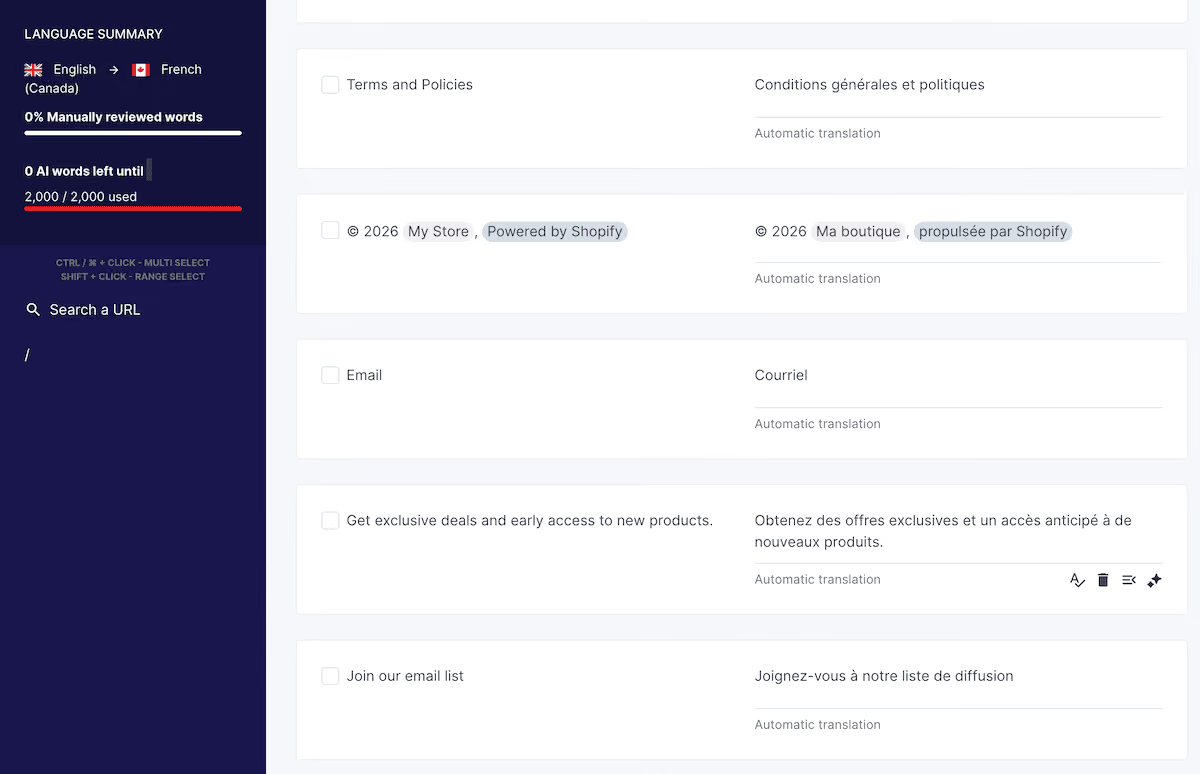
Om du däremot översätter din Shopify-butik med Weglot kommer den att:
Det Shopify-baserade doftmärket Volant hade tidigare expanderat internationellt genom en långsam och svårskalbar manuell process där man kopierade hela webbutiken för varje språk. Efter att ha bytt till Weglot lanserade de elva marknader och såg en ökning på 39 % i internationella intäkter samt en uppgång i antalet besökare på webbplatsen.
"Kärnan i vår verksamhet är att sälja produkter genom att berätta en övertygande historia och utbilda vår publik. Vi tror att vi kan göra det mer effektivt genom att tala det lokala språket på den europeiska marknaden."
– Tobias Nervik, medgrundare av Volant
Innan man byter plattform är det lätt att falla för frestelsen att börja installera det nya systemet, men vänta med det! Det finns ett steg som lönar sig i längden: att exportera det du redan har. I Shopify gör du detta via skärmen Inställningar > Språk, där du klickar på Exportera.
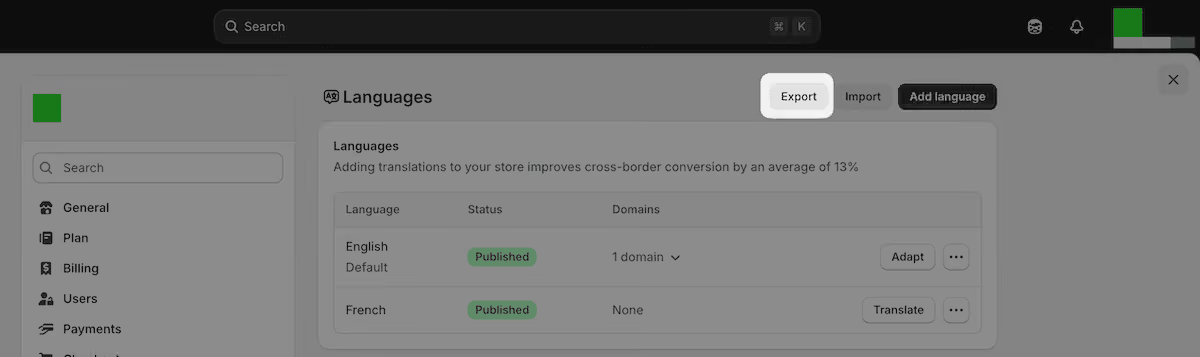
CSV-filen innehåller en statuskolumn för varje enskilt innehåll: Översatt, Föråldrad eller Oöversatt. Allt innehåll som har uppdaterats sedan den senaste översättningen kördes får statusen Föråldrad. Detta ger dig en tydlig bild av din nuvarande täckning och visar samtidigt vilket material som är värt att importera till Weglot vidare bearbetning.
När du befinner dig i fliken ”Översätt och anpassa” kommer funktionen ”Översätt allt automatiskt” att skriva över manuellt redigerade översättningar utan förvarning. Om du har lagt ner tid på att finjustera översättningarna bör du först exportera CSV-filen. En sträng som ditt team har granskat och korrigerat är värd att behålla; allt annat görs ofta bättre om av Weglot.
Notera till sist din nuvarande URL-struktur och kontrollera Google Search Console för att se om det finns några språkspecifika sidor som har byggt upp organisk synlighet. Du bör övervaka dessa efter migreringen för att kontrollera att allt fungerar som förväntat.
När ditt översatta Shopify-innehåll finns i en CSV-fil kan du lägga till Weglot påbörja migreringen. För att göra detta går du till Appar > Besök Shopify App Store. Sök sedan efter Weglot klicka på Installera för att starta installationen i Shopify.
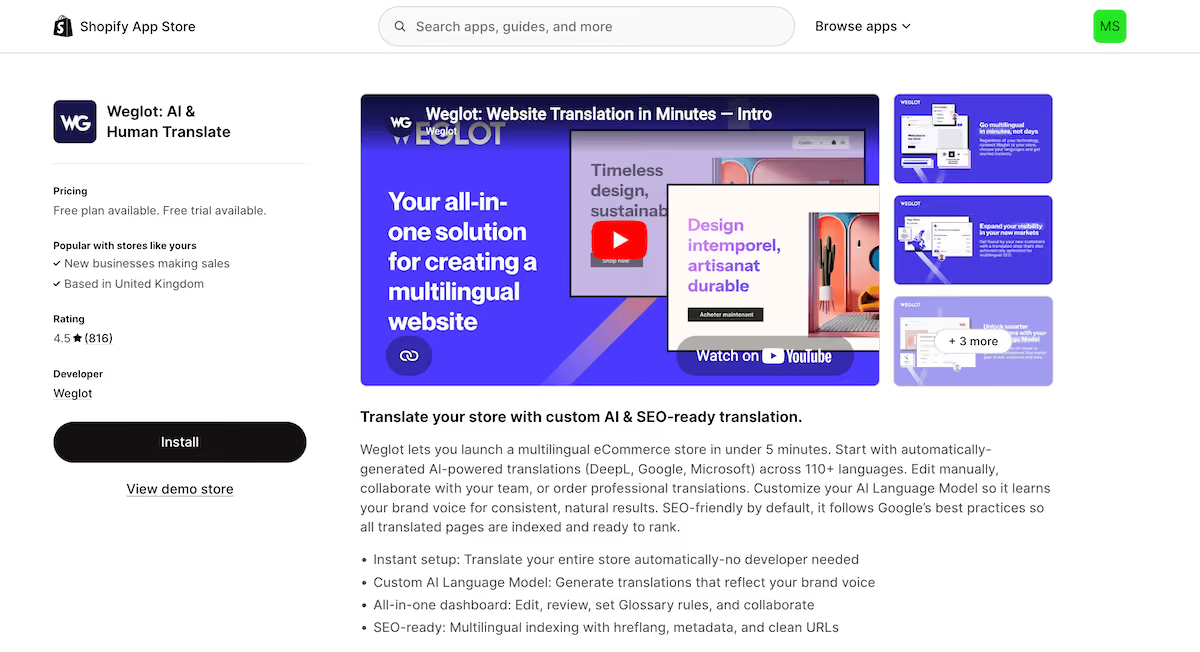
Om du inte redan har Weglot behöver du skapa ett för att logga in och koppla ett befintligt projekt (eller skapa ett nytt). Om du börjar från början får du en 14-dagars gratis provperiod.
När du följer Shopifys integrationsguide bör du stanna upp när du aktiverar Weglot utföra ytterligare en åtgärd direkt i Shopify. Gå till Inställningar > Språk, ta bort publiceringen av eventuella ytterligare språk som hanterades via Translate and Adapt och radera dem sedan.
Detta är ett viktigt steg eftersom de två verktygen inte kan köras samtidigt. Translate and Adapt skriver till Shopifys översättnings-API, medan Weglot din butiks HTML-kod på frontend-sidan. Om båda körs samtidigt uppstår konflikter i URL-hanteringen och innehållsrenderingen, vilket leder till att språksidorna visas felaktigt eller inkonsekvent.
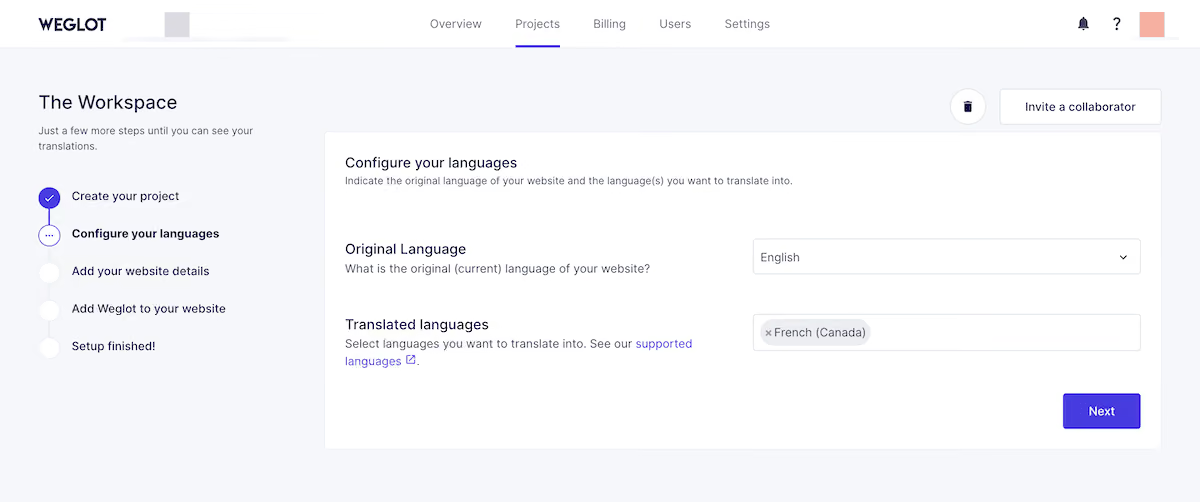
När du är klar med detta går du tillbaka till Weglot tittar på konfigurationssidan. Du måste välja tre inställningar:
När det gäller Shopify Markets kräver URL-omdirigeringen ett extra konfigurationssteg från Weglot team. När du har slutfört inställningarna är det bara att skicka ett mejl till oss, så ser vi till att de båda systemen fungerar tillsammans som de ska.
När språken och URL-strukturen är konfigurerade klickar du på ”Aktivera” i Shopifys temaredigerare och sparar. Weglot skannar Weglot igenom din butik och översätter allt den hittar.
Detta omfattar (naturligtvis) långt mer än vad Translate and Adapt klarar av, men inkluderar även en språkväljare som automatiskt visas i din butik och som du kan anpassa så att den passar din butiksdesign.
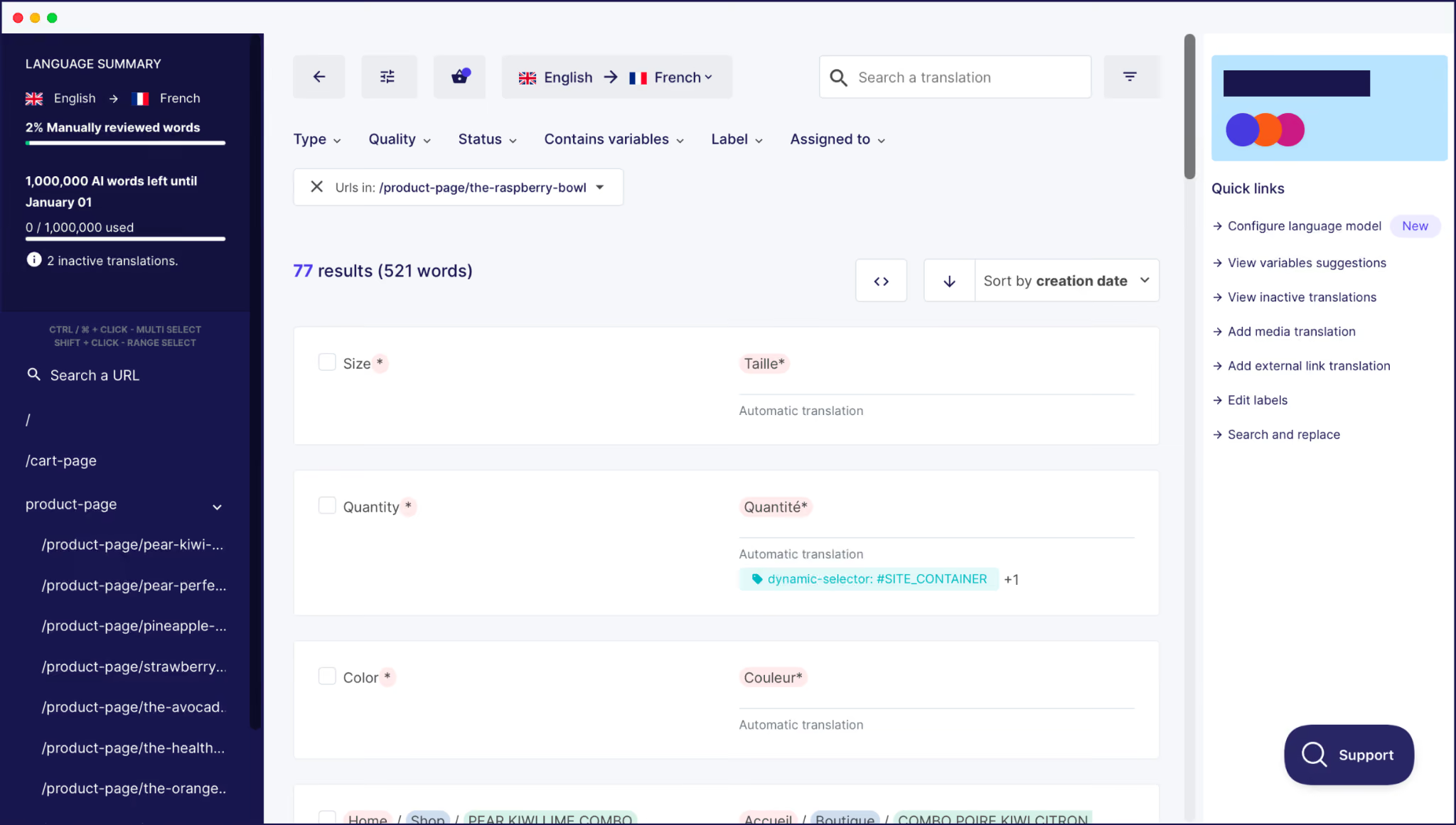
Nu kan du besöka din webbutik och se att den omedelbart har översatts med Weglot.
Om din inledande granskning resulterade i några översättningar som är värda att behålla, är det här steget där du lägger in dem. Gå till din översättningslista i Weglot och använd importfunktionen för att ladda upp den CSV-fil som du har exporterat från Shopify.
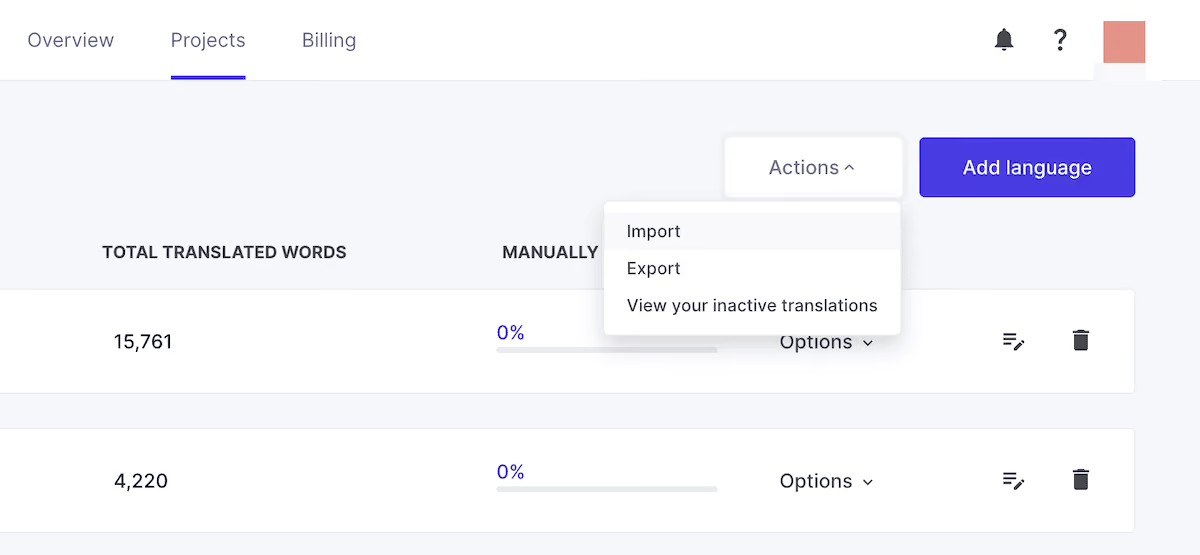
Weglot en inledande översättningsmatchning och lägger in det importerade innehållet där det hittar en motsvarande sträng. Det kan hända att inte alla översättningar stämmer överens helt, och i sådana fall Weglot automatiskt Weglot eventuella luckor (precis som med ditt övriga innehåll).
Om du har anpassat din AI-översättningsmodell kommer du redan att märka en större skillnad i översättningskvaliteten jämfört med Google Translate-strängarna från Translate and Adapt. Vårt råd är att använda importfunktionen för ”granskat och godkänt” innehåll och låta Weglot resten.
Nu är dina översättningar publicerade! Det innebär att du kan öppna Visual Editor från din Weglot för att se hur det ser ut på webbplatsen.
Här bör du börja med de sidor som har störst kommersiell betydelse, till exempel startsidan, de viktigaste produktsidorna och kassan:
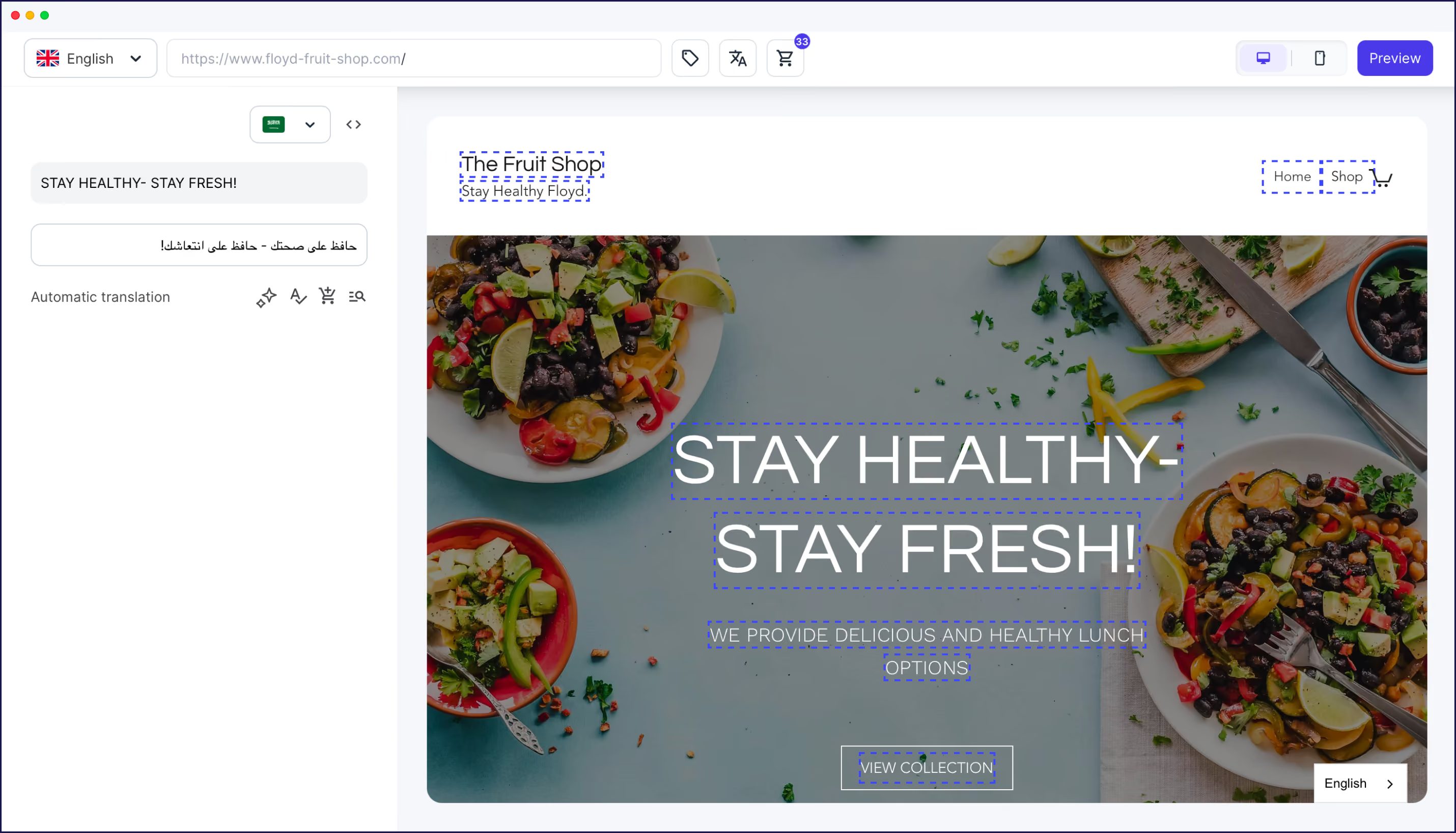
Butikens designkontext är avgörande här, eftersom den Visual Editor ofta Visual Editor avslöja problem med användargränssnittet – problem som i sin tur blir problem för kunderna. En produktrubrik som låter bra på engelska kan till exempel vara grammatiskt korrekt på tyska, men samtidigt för lång för det utrymme den ska fylla i designen.
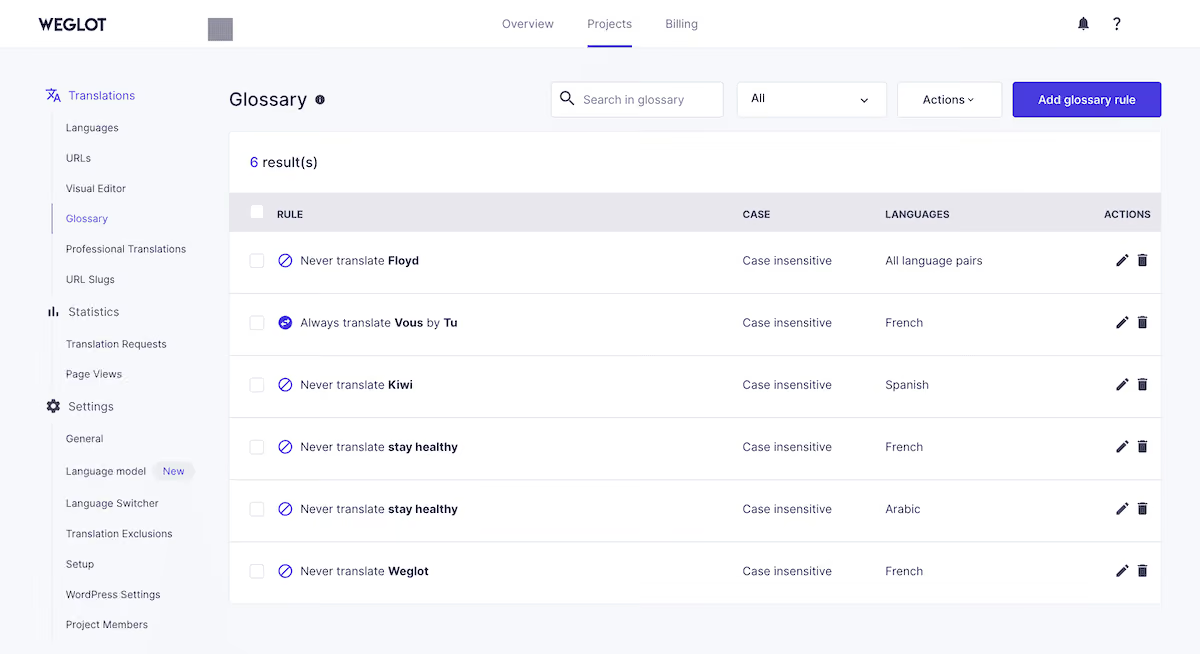
Under den här granskningen bör du också se till att ställa in reglerna för ordlistan under Inställningar > Ordlista:
Dessa regler gäller retroaktivt för befintliga översättningar och tillämpas automatiskt på allt du publicerar framöver. Genom att fastställa dem nu minskar du korrigeringsarbetet på sikt, istället för att behöva granska samma termer vid varje ny innehållssats.
Innan du betraktar migreringen som avslutad är det en god idé att testa allt mer noggrant än du gjorde tidigare. Se nu till att inte bara växla mellan språken med hjälp av språkväljaren, utan genomför även ett testköp på varje målspråk.
På så sätt kan du kontrollera att kassan, orderbekräftelsen och eventuella transaktionsmeddelanden visas korrekt.
Var uppmärksam på dynamiskt innehåll här, till exempel livechatt-widgets, recensionsappar och vissa gränssnitt från betalningsleverantörer. Dessa kan laddas efter den första sidvisningen och kan kräva att dynamiska översättningsregler konfigureras i din Weglot . Om något innehåll visas som oöversatt är det här du kan åtgärda det.
Google Search Console är det första stället du bör kontrollera direkt efter migreringen. Du bör i första hand kontrollera att dina översatta URL:er genererar samma antal visningar som tidigare (eller fler!).
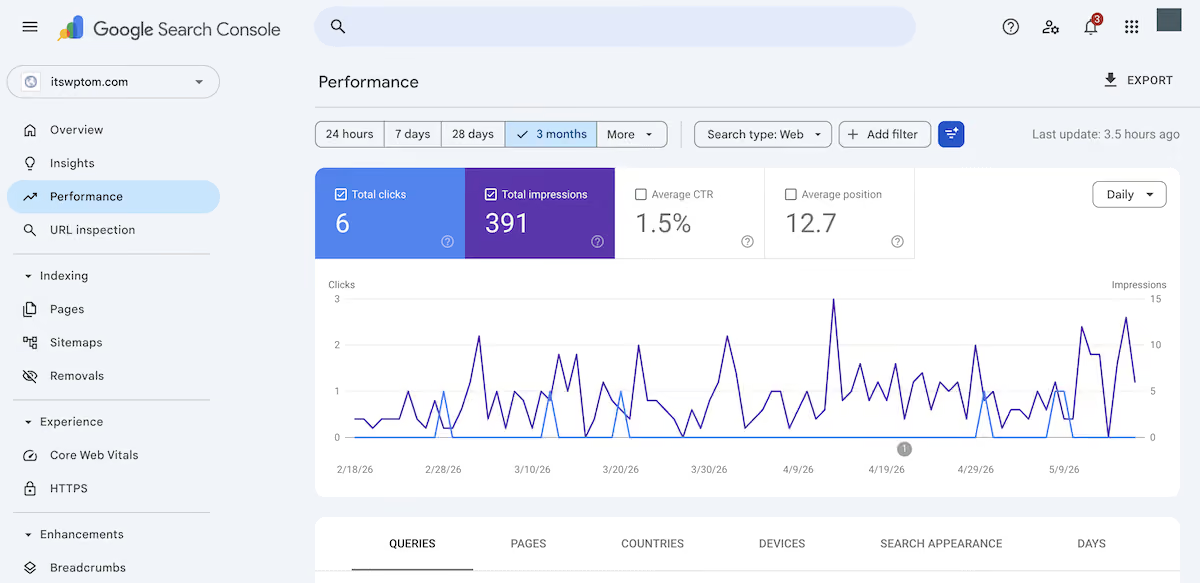
Här kan du kontrollera vilka språkversioner som indexeras. En korrekt konfiguration kopplar varje språkversion till sin avsedda målgrupp, vilket är avgörande för synligheten i sökmotorerna på respektive målmarknad. Fel som felaktiga returtaggar eller saknade alternativa URL:er bör åtgärdas i ett tidigt skede, innan de påverkar de översatta sidornas prestanda i sökmotorerna.
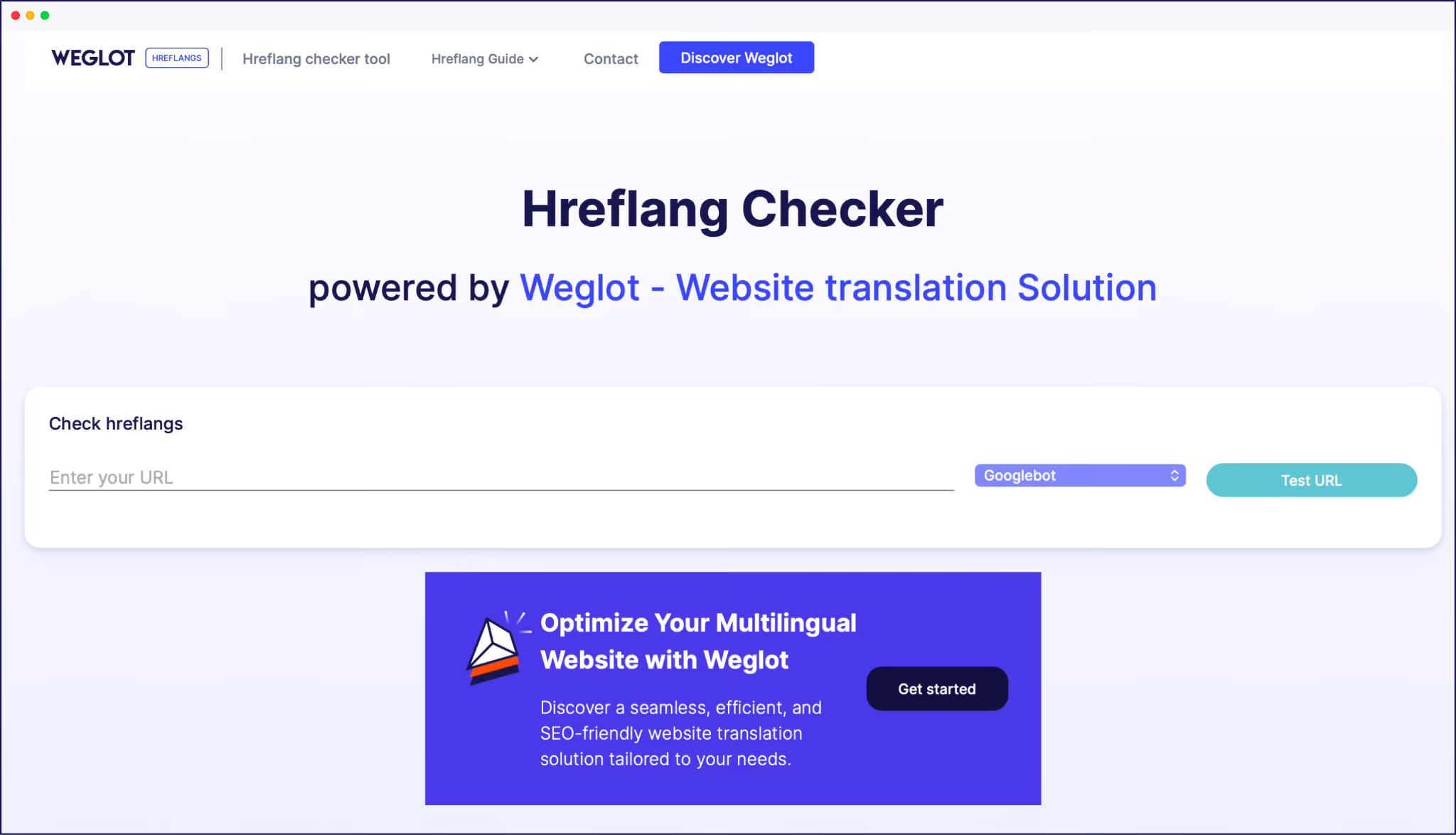
Det finns ingen rapport i Google Search Console kontrollera om hreflang-implementeringen är korrekt, men Weglot Hreflang Checker kan vara till hjälp:
Konverteringsfrekvens och andel övergivna varukorgar per språk är de nyckeltal som visar om översättningskvaliteten fungerar på respektive marknad. En språkversion som genererar trafik men har en lägre konverteringsfrekvens än ditt huvudspråk tyder ofta på en specifik brist. Det kan handla om något så enkelt som en okontrollerad text i kassan, men det kan också vara en uppmaning till handling (CTA) som har förlorat sin innebörd i översättningen och därför behöver en professionell översättare.
När migreringen är klar Weglot automatiskt allt nytt eller uppdaterat innehåll. Modemärket The Bradery på Shopify översätter över 500 nya produktbeskrivningar varje dag och hanterar hela sitt översättningsflöde på följande sätt:
"…det tar oss ungefär tio minuter två gånger i veckan att dubbelkolla att allt fungerar som vi vill. Allt annat sköter Weglot"
– Adèle Aubry, The Bradery
När grunden väl är på plats och du vill höja översättningskvaliteten ytterligare kan Weglot AI-översättningsmodell tränas utifrån din varumärkesbeskrivning, tonfall och de anpassade regler du matar in. Översättningarna som modellen genererar märks med en GenAI-etikett, vilket gör det enkelt att filtrera, granska och hantera dem som en separat grupp.
Det finns ett sätt att migrera dina Shopify-översättningar som känns som ett stort projekt, och så finns det det sätt som de flesta butiker faktiskt upplever: en dags arbete för att få Weglot , några dagars granskning av de viktigaste sidorna och ett översättningsflöde som i stort sett sköter sig själv därefter.
Om du har vuxit ur Translate and Adapt Weglot det med en lösning som växer i takt med ditt sortiment.
Den verkliga förändringen ligger i den löpande arbetsbelastningen, eftersom nytt innehåll översätts automatiskt. Dessutom ger AI-översättningsmodellen dig översättningar som är trogna ditt varumärkes tonfall – helt automatiskt, så snart den har konfigurerats.
Om du är redo att gå vidare från Translate and Adapt kan du prova Weglot gratis Weglot 14 dagar, utan att behöva ange kreditkortsuppgifter. Vårt supportteam står också till förfogande om du har specifika frågor eller behöver hjälp.

Vi gör dina första språk tillgängliga online. Du bestämmer själv hur långt du vill gå. Prova Weglot idag.
Mer än 110 000 globala varumärken litar på oss





Weglot testats och fått förtroende från varumärken över hela världen sedan 2016. Gå med redan idag.


Det bästa sättet att förstå hur kraftfullt Weglot är, är att se det med egna ögon. Testa det gratis och helt utan förpliktelser.
Om du inte är redo att koppla in din webbplats ännu finns en demowebbplats tillgänglig i din kontrollpanel.


Weglot samma URL-struktur med underkataloger eller underdomäner som din webbutik redan har, så att sökmotorerna fortsätter att hitta de översatta sidorna på samma sökvägar. Hreflang-taggar läggs till automatiskt så fort Weglot i drift, vilket innebär att de rätta signalerna som styr sökmotorerna finns på plats redan från första dagen.
Dina befintliga översättningar finns kvar i Shopifys databas tills du väljer att ta bort dem. Översättningar som du inte importerar finns kvar i Shopify, men visas inte för besökarna när Weglot aktiverat.
Nej. Om du kör båda samtidigt uppstår konflikter vid URL-dirigering och visning av innehåll. Det bästa är att avaktivera och ta bort dina Translate- och Adapt-språk under Inställningar > Språk innan du aktiverar Weglot.
Weglot fullt kompatibelt med Shopify Markets genom en integration via underkataloger som genererar webbadresser i formatet yourstore.com/{språk}-{marknad}. Till exempel visar /fr-ca franskt innehåll för den kanadensiska marknaden. Du behöver dock Weglot några ytterligare inställningar Weglot för att de båda systemen ska kunna samverka.
Installationen och den första översättningsomgången tar ungefär tio minuter för de flesta butiker. Granskningen, importen och genomgången av prioriteringssidan beror på storleken på ditt sortiment och hur mycket av det befintliga översättningsarbetet du vill överföra. De flesta butiker kan vara igång på Weglot samma dag.


