Wypróbuj Weglot za darmo


W tym poście przyjrzymy się dwóm popularnym wtyczkom, które mogą pomóc w tłumaczeniu witryny WordPress.
Poniżej omówimy każdą opcję bardziej szczegółowo, obejmując ich główne cechy, ceny oraz to, gdzie każda wtyczka odnosi sukcesy, a gdzie nie.
Ale mamy też alternatywę dla obu tych wtyczek tłumaczeniowych: Weglot. Podobnie jak Polylang WPML, Weglot umożliwia Weglot witryny WordPress. Istnieje jednak istotna różnica —Weglot dwuetapowy proces tłumaczenia:
Rozpocznij bezpłatny okres próbny już dziś, aby przetłumaczyć swoją stronę. W przeciwnym razie czytaj dalej, aby dowiedzieć się więcej o różnicach między trzema różnymi wtyczkami: Polylang, WPML i Weglot.

Oto krótki przegląd funkcji, których możesz oczekiwać od WPML i Polylang:

Polylang WPML mogą wydawać się podobne pod względem funkcjonalności, ale istnieją między nimi istotne różnice, które należy wziąć pod uwagę, aby znaleźć najlepsze rozwiązanie do tłumaczenia Twojej strony internetowej.
W poniższej sekcji omówimy szczegółowo różnice Polylang WPML, w tym ich zalety i wady, aby pomóc Ci wybrać najlepsze rozwiązanie dla Twoich potrzeb.
Polylang służy głównie do ręcznego tłumaczenia treści WordPressa. Istnieje również możliwość skonfigurowania automatycznego tłumaczenia, ale wymaga to użycia innej wtyczki, którą omówimy nieco dalej.
Tłumaczenia ręczne są dobrym rozwiązaniem, gdy masz do dyspozycji własny zespół tłumaczy.
(Uwaga: Jeśli nie masz własnego zespołu tłumaczy, ale jesteś zainteresowany znalezieniem profesjonalnych tłumaczy dla swojego projektu, możesz skorzystać z pulpitu nawigacyjnego pulpitu nawigacyjnegoWeglot do zamawiania profesjonalnych usług tłumaczeniowych w miarę potrzeb).
Polylang osobne posty dla każdego nowego języka, który chcesz dodać do swojej witryny:

Stamtąd zespół tłumaczy może przystąpić do tłumaczenia treści. Ta metoda sprawia, że znalezienie i zarządzanie tłumaczeniami jest stosunkowo łatwe dla zespołu. Po prostu szukają postu, który chcą przetłumaczyć, a następnie znajdują odpowiednią wersję tego postu.
Wymaga to jednak również trochę pracy po stronie użytkownika. Ponownie, potrzebujesz własnego zespołu tłumaczy lub musisz wyeksportować zawartość ze swojej witryny, wysłać ją do biura tłumaczeń, otrzymać przetłumaczoną zawartość z powrotem, a następnie przesłać ją na swoją stronę.
A co, jeśli chcesz wprowadzić zmiany? Załóżmy, że znalazłeś źle przetłumaczone zdanie w jednym z wpisów na blogu. Chcesz je poprawić, ale chcesz też mieć pewność, że zostanie poprawione we wszystkich wpisach/stronach docelowych. Nie ma łatwego ani szybkiego sposobu, aby to zrobić za pomocą Polylang.
Jeśli chcesz korzystać z automatycznego tłumaczenia maszynowego (co zdecydowanie polecamy, ponieważ jest szybsze i może być niezwykle dokładne, jeśli wybierzesz odpowiedniego dostawcę usług tłumaczenia maszynowego), musisz zainstalować dodatkową wtyczkę do Polylang: Lingotek Translation.
Lingotek korzysta z oprogramowania tłumaczeniowego API firmy Microsoft. Jest to dobre narzędzie, ale poniżej przyjrzymy się, jak Weglot wykorzystuje najlepsze z kilku różnych dostawców - w tym Google Translate, DeepL i innych, aby zapewnić jak najdokładniejsze tłumaczenia.
Zaletą Lingotek jest to, że można bezpłatnie przesłać do tłumaczenia nawet 20 000 słów. Tłumaczenia te można edytować w panelu Lingotek. Należy jednak pamiętać, że nie jest to integracja bezproblemowa. Nadal trzeba upewnić się, że zmiany wprowadzone w Lingotek są prawidłowo wyświetlane w Polylang, aby były one prawidłowo wyświetlane na stronie internetowej.
A jeśli potrzebujesz więcej niż 20 000 słów, musisz zacząć płacić - i może to być kosztowne. Przykładowo, za 60 000 przetłumaczonych słów zapłacisz około 500 USD rocznie.
Polylang kilka różnych poziomów cenowych, w tym plan bezpłatny.
Jeśli chcesz skorzystać z tłumaczenia maszynowego dla swojej witryny, musisz wziąć pod uwagę cenę Polylang Lingotek.
Polylang Polylang pomagają w ręcznym tłumaczeniu witryny WordPress. Potrzebny będzie własny zespół tłumaczy, który będzie ręcznie tłumaczył każdą stronę. Trwa to dłużej niż tłumaczenie ręczne w połączeniu z tłumaczeniem maszynowym.
Jeśli chcesz korzystać z automatycznego tłumaczenia maszynowego w Polylang, musisz połączyć Polylang Lingotek. Chociaż pierwsze 20 000 słów jest bezpłatnych, w przypadku większych stron staje się to kosztowne i korzysta się tylko z jednego dostawcy tłumaczeń (co oznacza, że polegasz na jednym źródle dokładności tłumaczenia).
W porównaniu z Polylang, WPML umożliwia korzystanie z tłumaczenia maszynowego bez konieczności pobierania dodatkowej wtyczki.
Oto krótki przegląd tego, jak używać WPML do tłumaczenia witryny.
Po pierwsze, musisz zainstalować 4 wtyczki, aby w pełni wykorzystać możliwości WPML.
Po przejściu i skonfigurowaniu każdej wtyczki można rozpocząć tłumaczenie witryny za pomocą wtyczki Translation Management. (Zalecamy skorzystanie z kreatora konfiguracji, ponieważ każda wtyczka obejmuje kilka kroków).
Najpierw wybierz posty/strony, które chcesz przetłumaczyć.

Następnie wybierz języki, na które chcesz je przetłumaczyć. Możesz także wybrać, czy zawartość ma zostać zduplikowana.
Następnie dodasz zawartość, którą chcesz przetłumaczyć, do koszyka tłumaczeń.

Tutaj tłumacze mogą zobaczyć kolejkę tłumaczeń.
Możesz także ustawić priorytety, aby tłumacze wiedzieli, który projekt jest najważniejszy. Gdy chcą rozpocząć projekt, po prostu klikają "Weź i przetłumacz".
Tutaj mogą zobaczyć treść, którą muszą przetłumaczyć. Mogą tłumaczyć wiersz po wierszu.

Mogą również przyspieszyć ten proces, klikając opcję "Przetłumacz automatycznie".

Po kliknięciu tej opcji tłumaczenie maszynowe WPML automatycznie przetłumaczy treść. WPML zaleca jednak ręczne sprawdzenie każdego tłumaczenia przed oznaczeniem go jako kompletnego.
Tak, WPML oferuje elastyczność w zarządzaniu automatycznymi tłumaczeniami w witrynie. Możesz wybrać jeden z dwóch podstawowych trybów:
WPML oferuje trzy poziomy cenowe, aby zaspokoić różne potrzeby.
Plany te są następujące:
Wielojęzyczny plan CMS jest ich najpopularniejszą opcją.
WPML działa podobnie jak Polylang. Oba korzystają z zaplecza WordPressa, aby umożliwić zarządzanie przetłumaczoną treścią. Jednak istotną różnicą jest to, że WPML umożliwia korzystanie z tłumaczenia maszynowego. Pomaga to tłumaczom w bardziej efektywnej realizacji projektów.
Jednak nadal czasochłonne jest przechodzenie przez każdą stronę i post i ręczne uruchamianie procesu tłumaczenia.
Co więcej, konfiguracja WPML z witryną WordPress trwa dłużej niż powinna.
Najpierw należy zainstalować 4 oddzielne wtyczki (WPML Multilingual CMS, String Translation, Translation Management i Media Translations).
Po zainstalowaniu wielojęzycznego CMS WPML, aby przygotować witrynę do tłumaczenia, nadal musisz przejść przez kreatora konfiguracji dla pozostałych trzech wtyczek. Każda z tych wtyczek ma kilka zadań, które należy wykonać przed przetłumaczeniem choćby jednego słowa.
Ponadto, chociaż przełącznik języków WPML umożliwia wykonanie wielu czynności, niektóre funkcje są zablokowane za niestandardowym kodem, który należy wprowadzić samodzielnie.
Warto więc sprawdzić naszą alternatywę: Weglot.
Duża różnica między Weglot a tymi dwoma innymi wtyczkami tłumaczeniowymi dla WordPress polega na tym, że możesz użyć Weglot do szybkiego i dokładnego przetłumaczenia całej witryny bez konieczności wykonywania jakichkolwiek ręcznych tłumaczeń.
Oprogramowanie tłumaczeniowe Weglotkorzysta z usług tłumaczeniowych wiodących dostawców, w tym DeepL, Google Translate, Microsoft Translate i innych.
Oto przegląd porównujący go z Polylang WPML:

Współpracując ze wszystkimi wiodącymi dostawcami usług tłumaczeniowych, Weglot szybko i dokładnie przetłumaczyć całą Twoją witrynę WordPress zgodnie z najlepszymi praktykami. Twoja witryna zostanie przetłumaczona w ciągu kilku minut, a większość naszych klientów nigdy nie wprowadza zmian w tych tłumaczeniach.
Ale funkcje Weglotnie kończą się na tłumaczeniu maszynowym, otrzymujesz również:

Zastanawiasz się, jak łatwo byłoby skorzystać z alternatywy WPML?
Oto przewodnik krok po kroku, jak przetłumaczyć swoją stronę internetową za pomocą Weglot.
A jeśli korzystasz już z WPML i chcesz przeprowadzić migrację, oto krótki, dwuminutowy filmik, który przeprowadzi Cię przez ten proces:
Jesteś bardziej wzrokowcem? Obejrzyj nasz przewodnik wideo na temat tłumaczenia witryny WordPress za pomocą Weglot:
W przeciwnym razie, poniżej przedstawiamy przewodnik krok po kroku, jak przetłumaczyć swoją stronę internetową za pomocą Weglot.
Zanim przejdziemy do omówienia sposobu konfiguracji Weglot WordPress, krótka informacja:Weglot wtyczka tłumaczeniowa, która działa z każdą stroną internetową (WooCommerce, Shopify, SquareSpace itp.), ale w tym poście przyjrzymy się bliżej, jak sprawić, by Twoja strona WordPress była wielojęzyczna, co czyni ją świetną alternatywą dla wtyczek takich jak Polylang WPML.
Wtyczkę Weglot znajdziesz razem z innymi wtyczkami WordPress. Wystarczy wpisać Weglot (jesteśmy pierwszą wtyczką, która się pojawi).

Po zainstalowaniu i aktywowaniu naszej wtyczki, na pasku bocznym pojawi się zakładka Weglot .
Następnie kliknij zakładkę Weglot na pasku bocznym. Stamtąd możesz przejść do Weglot aby skonfigurować swoje konto.
Mamy kilka planów dla wszystkich rodzajów projektów, w tym darmowy plan dla mniejszych witryn. Po skonfigurowaniu konta Weglot, wprowadź swój klucz API na głównym ekranie konfiguracji Weglot.

Następnie należy wprowadzić oryginalny język (język, w którym obecnie działa witryna) i języki docelowe (języki, na które ma zostać przetłumaczona witryna).
Weglot może przetłumaczyć witrynę na ponad 110 różnych języków, w tym trudniejsze języki, takie jak hebrajski i arabski.
Po wybraniu wszystkich języków docelowych, Weglot natychmiast przetłumaczy całą witrynę.

Możesz łatwo uzyskać dostęp do wszystkich swoich tłumaczeń z jednego pulpitu nawigacyjnego.

Możesz znaleźć określone słowa lub wyszukać określone adresy URL. Ponadto łatwo jest wprowadzać zmiany.

Możesz również skorzystać z naszego visual editor świetna funkcja, która zapewnia, że przetłumaczony tekst będzie dobrze wyglądał w kontekście projektu i układu Twojej strony).
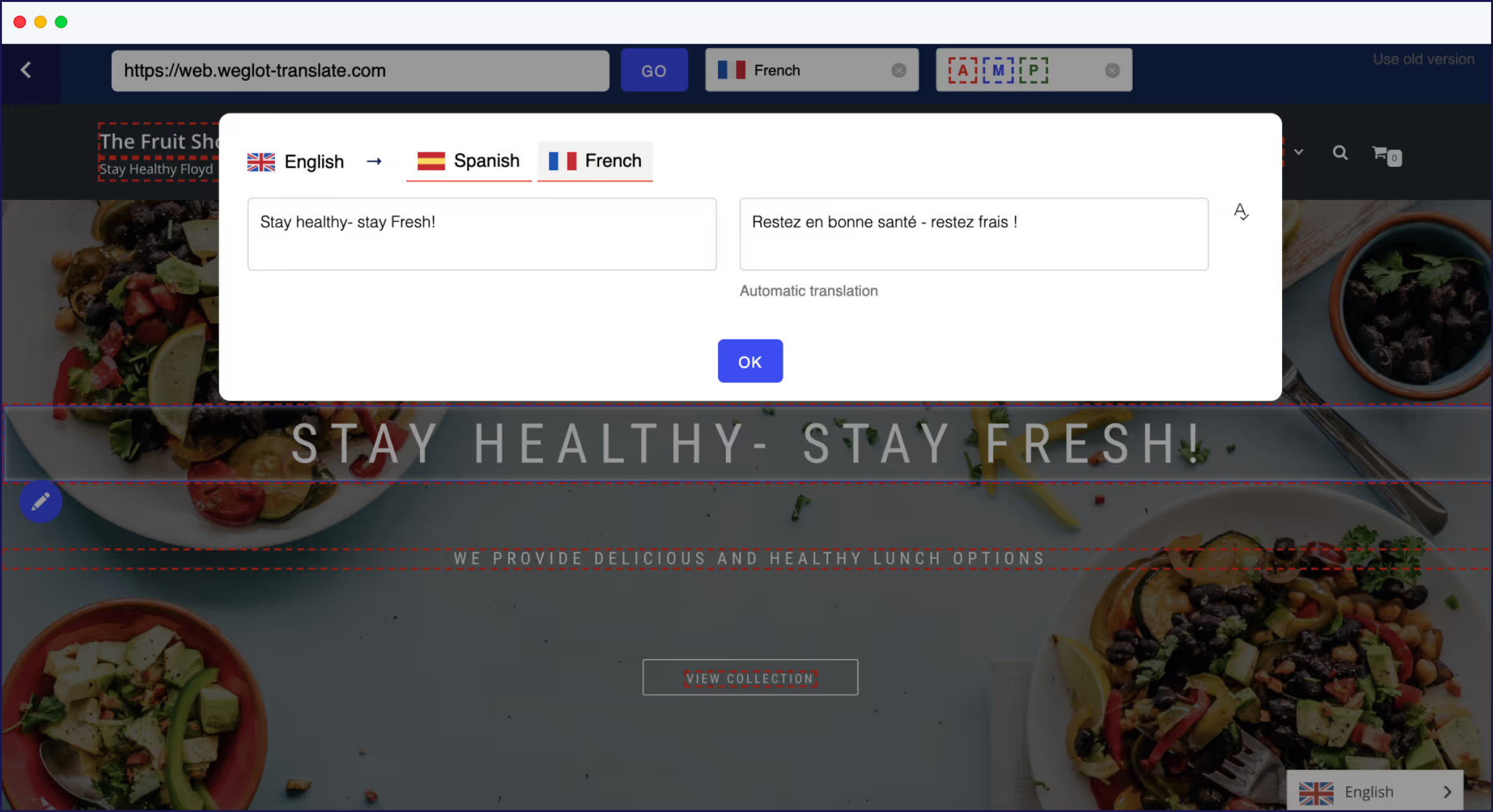
Zmiany są automatycznie zapisywane w witrynie.
Możesz dostosować, które części witryny zostaną przetłumaczone, a nawet wybrać konkretne słowa, których nie chcesz tłumaczyć. Na przykład, możesz nie chcieć tłumaczyć popularnych zwrotów w swojej branży, takich jak Scrum, Slack lub Daily Standup.

Dzięki Weglot możesz także:
Tylko około ⅓ naszych klientów edytuje swoje przetłumaczone strony, ale ich ilość jest bardzo różna. Wielu z tych klientów posiada własnego tłumacza lub zespół tłumaczy.
Ale dla firm, które nie mają gotowych tłumaczy, oferujemy profesjonalne usługi tłumaczeniowe za pośrednictwem Weglot Dashboard.
Wystarczy wybrać części witryny, które mają zostać sprawdzone przez profesjonalnego tłumacza. Tłumacz otrzymuje treść i tłumaczy ją. Jego tłumaczenie jest natychmiast dostępne do sprawdzenia, a po jego zatwierdzeniu, Weglot automatycznie zaktualizuje Twoją stronę.
Weglot pomaga przetłumaczyć Twoją stronę z myślą o wielojęzycznym SEO, aby właściwi ludzie znaleźli Twoją przetłumaczoną stronę. Ale dajemy również użytkownikom swobodę przełączania się między językami, gdy są na Twojej stronie.
W swoim koncie WordPress możesz wybrać sposób wyświetlania przełącznika języka. Możesz na przykład wybrać, czy ma to być rozwijane menu, flagi lub inne opcje.

Ale możesz też włączyć "Automatyczne przełączanie". Spowoduje to automatyczne przekierowanie odwiedzających do przetłumaczonej wersji witryny, która odpowiada językowi ich przeglądarki.

To znacznie obniża współczynnik odrzuceń witryny. Jeśli ktoś wejdzie na twoją stronę i jest ona w języku, którego nie rozumie, może nie pozostać w pobliżu, aby spróbować znaleźć inną wersję. Ale nasza funkcja automatycznego przełączania przekieruje ich bezpośrednio do przetłumaczonej wersji, w której mogą się poruszać.
Weglot tłumaczy Twoją stronę zgodnie z najlepszymi praktykami wielojęzycznego SEO Google. Obejmuje to:
Funkcje te zwiększają prawdopodobieństwo, że przetłumaczona witryna pojawi się we właściwej wyszukiwarce dla odpowiednich odbiorców.

W tym poście przyjrzeliśmy się trzem popularnym narzędziom do przekształcania witryny WordPress w witrynę wielojęzyczną:
Aby przekonać się, jak łatwo jest przetłumaczyć swoją stronę z Weglot, rozpocznij 14-dniowy bezpłatny okres próbny już dziś.
Powiązane zasoby:


Cieszy się zaufaniem ponad 70 000 marek z całego świata


Docieraj do nowych odbiorców w kilka minut, nie marnując czasu swojego zespołu. Każdy może to zainstalować.




