Prova Weglot gratis


Det krävs mycket mer än att ändra några inställningar för att göra din Shopify-butik flerspråkig. Från URL:er till översättningshantering har varje lager sina egna regler och det finns gott om utrymme för förväxlingar. Om du gör ett fel kan det resultera i dubbla engelska sidor, plötsliga översättningsförluster eller att kunder hamnar på innehåll som de inte kan läsa.
Shopify hanterar språk med en blandning av marknadsinriktning, URL-format och databaslogik – vilket kan komplicera din webbplats och besökarnas upplevelse när du expanderar. En smart strategi är att kombinera Shopify med ett molnbaserat AI-översättningsverktyg som hanterar allt på externa servrar. Webbplatser kan då skalas efter behov utan att prestanda och användarupplevelse påverkas.
Låt oss gå igenom detaljerna steg för steg och reda ut Shopifys språkinställningar för bästa möjliga konfiguration. Vi kommer också att beskriva hur en integrerad tredjepartsapp kan undanröja Shopifys inbyggda hinder och bana väg för din framtida internationella expansion.
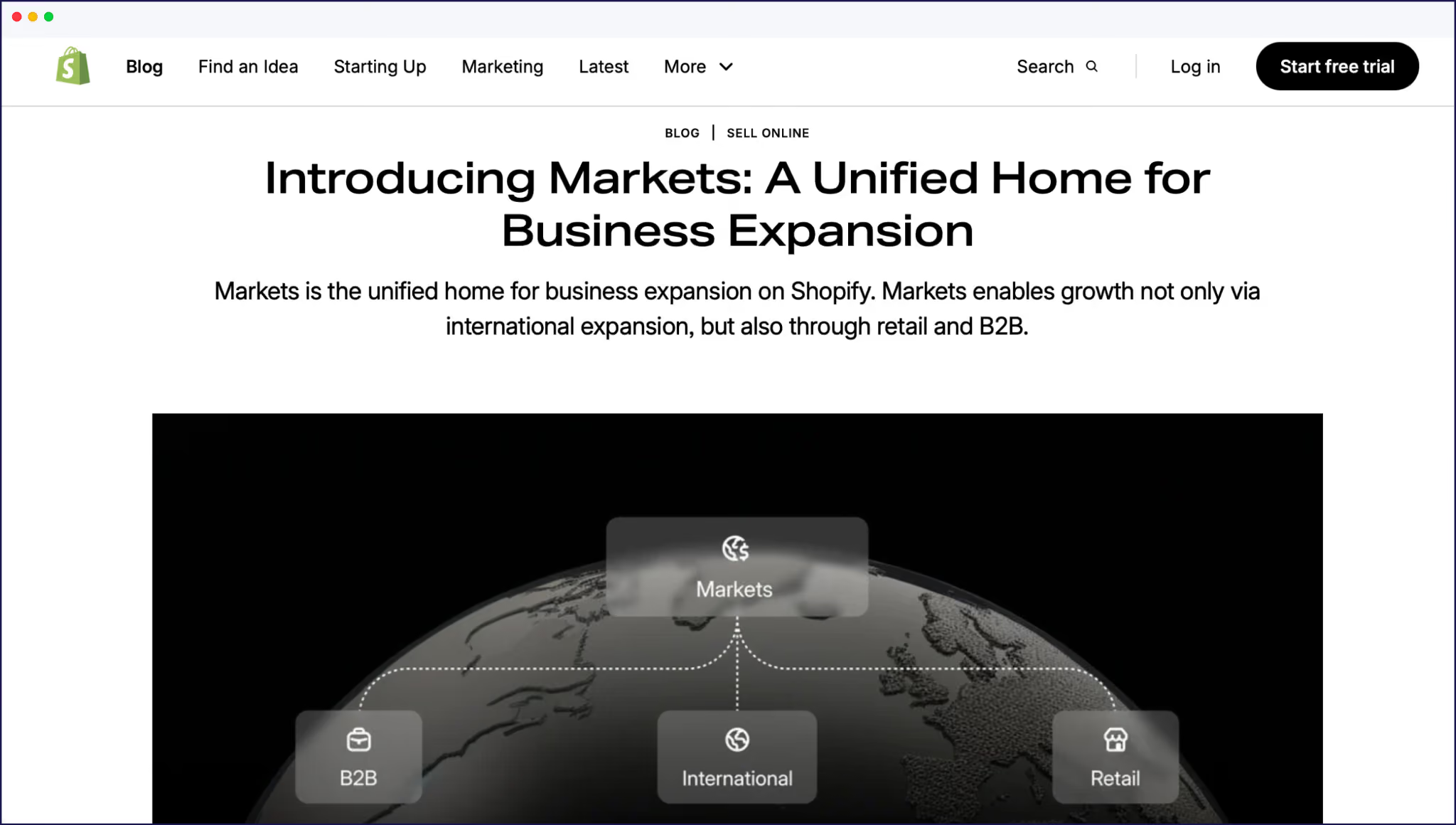
Shopify Markets gör det mycket enklare att lägga till nya språk – och nå globala kunder. Med Markets kan du hantera olika valutor, ställa in lokala domäner och tilldela flera språk. Här är en steg-för-steg-guide för att lägga till ett andra språk på din Shopify-webbplats:
Kom ihåg – besökarna kan inte se språket förrän du publicerar det. Se till att alla steg är slutförda och testa de översatta sidorna på din live-webbplats för att kontrollera att allt fungerar som det ska.
Genom att ändra butikens standardspråk ger du dina kunder rätt första intryck, oavsett om de surfar från Paris eller Sydney.
Gå till din Shopify-administratör, välj Inställningar > Språk och leta efter dina publicerade språk. Välj "Ändra standard" bredvid det språk du vill ange som huvudspråk för din butik, välj från menyn och klicka sedan på Spara.
Detta uppdaterar språket som används för din butiks kassa, tema och kärninnehåll. Befintliga översättningar förblir oförändrade och ändringen uppdaterar endast ditt önskade/förvalda webbplats språk.
Genom att tilldela språk till marknader kan du anpassa upplevelsen för varje målgrupp och undvika vanliga SEO-problem. Shopify Markets låter dig också lägga till språk för precis regional inriktning:
Varje marknads-språk-kombination får en unik URL, så tyska kunder hamnar på /de/ och japanska kunder ser /ja/, vilket matchar deras land och språkinställningar.
Olika Shopify-marknader kan ha olika standardspråk. Om du vill att din franska marknad ska laddas på franska som standard – eller något annat angivet språk – följer du dessa steg:
Detta anger vilket språk som först visas för kunderna på varje marknad, vilket hjälper dig att betjäna kunderna på det språk som känns rätt för deras region.
Alla dessa alternativ ger dig en bra översättningsgrund för din Shopify-butik, men om du behöver mer än två ytterligare språk, fullständig webbplatsöversättning (inklusive dynamiskt innehåll), bättre kontroll, korrekt flerspråkig SEO-konfiguration eller skräddarsydda arbetsflöden, måste du överväga att använda ett dedikerat AI-verktyg för webbplatsöversättning som Weglot.
{{quote-image-banner}}

Shopifys översättningsfunktioner låter bra på papperet, men i praktiken innebär det ofta att man stöter på hinder som kan bromsa din globala tillväxt.
Till att börja med ska vi tolka en välkänd varning som Shopify-användare kanske känner igen – ”Om du ändrar standardspråket raderas översättningarna”.
Shopify lagrar alla översättningar som databaspostar kopplade till ditt standardspråk. Om du byter standardinställning bryter systemet dessa kopplingar och raderar alla översättningar som är kopplade till den ursprungliga basen. Aj. Butiksägare tvingas säkerhetskopiera, importera om och reparera övergivet innehåll – ofta manuellt – eftersom Shopify inte låter dig kopiera översättningar till den nya standardinställningen.
Duplicerade engelska sidor är en annan fälla. När du lägger till marknader med liknande språk – till exempel en-us, en-gb och en-au – skapar Shopify nya versioner för varje region. Sökmotorer och analysverktyg börjar se redundant engelskt innehåll på olika URL:er (som /en-us/ och /en-gb/), vilket försvårar dina SEO-insatser. För att åtgärda detta måste du noggrant synkronisera metataggar, hreflang och kanoniska URL:er – något som inte hanteras automatiskt av Shopifys inbyggda verktyg.
Manuellt språkval är ett annat vanligt problem. Shopify omdirigerar inte automatiskt besökare baserat på önskat språk eller IP-adress. Kunderna måste välja språk varje gång. Om de missar detta, eller om marknadstilldelningen är felaktig, hamnar de på fel version, vilket leder till förvirring och förlorade försäljningar.
Löpande översättningsunderhåll kan också snabbt växa lavinartat. Tredjepartsappar och dynamiskt innehåll – till exempel recensioner, popup-fönster eller produktfilter – omfattas inte av Shopifys översättningsmotor. Butiksägare behöver regelbundna kontroller och korrigeringar för att allt ska vara korrekt, särskilt när nytt innehåll lanseras.

Butiksägare bör också notera att Shopifys app Translate & Adapt endast tillåter automatisk översättning för upp till två språk per butik, och det finns för närvarande ingen uppgraderingsmöjlighet för att öka denna gräns. Om du vill ha fler språk kan du antingen ange översättningarna manuellt – en tidskrävande process – eller skaffa ett tillägg som hanterar dem automatiskt åt dig.
Genom att använda ett översättningsverktyg från en tredje part undviker du de hinder som finns med Shopifys egna verktyg. Låt oss ta en titt på hur vår egen app, Weglot, integreras perfekt med plattformen och ger dig fullständig kontroll över dina översättningar och mycket mer.
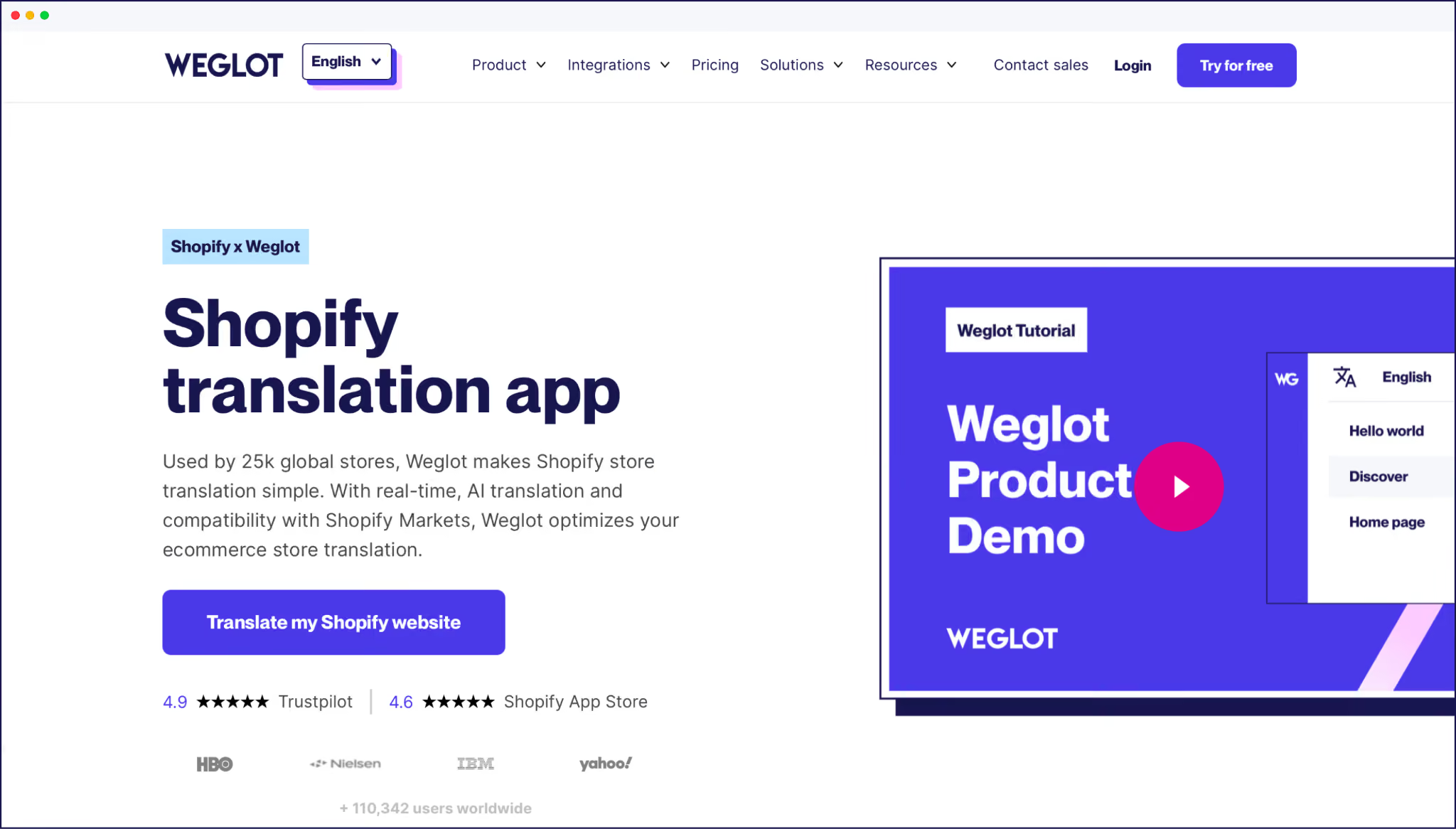
Weglot de vanliga översättningsproblemen med Shopify och underlättar vägen till global tillväxt. Vi använder en proxyarkitektur – istället för att förlita sig på Shopifys databas Weglot självständigt, vilket gör det kompatibelt med alla teman och appar från tredje part.
Oavsett hur komplex din butik är, översätts allt innehåll – inklusive kassasidor, popup-fönster, recensioner och appintegrationer – automatiskt, vilket undviker luckor som inbyggda verktyg lämnar efter sig.
Installationen med Shopify tar mindre än 10 minuter, och Weglot perfekt med Shopify Markets. När du har valt språk Weglot din butik, hittar allt ditt innehåll och översätter allt med en kombination av direktöversättning och vår AI-språkmodell.
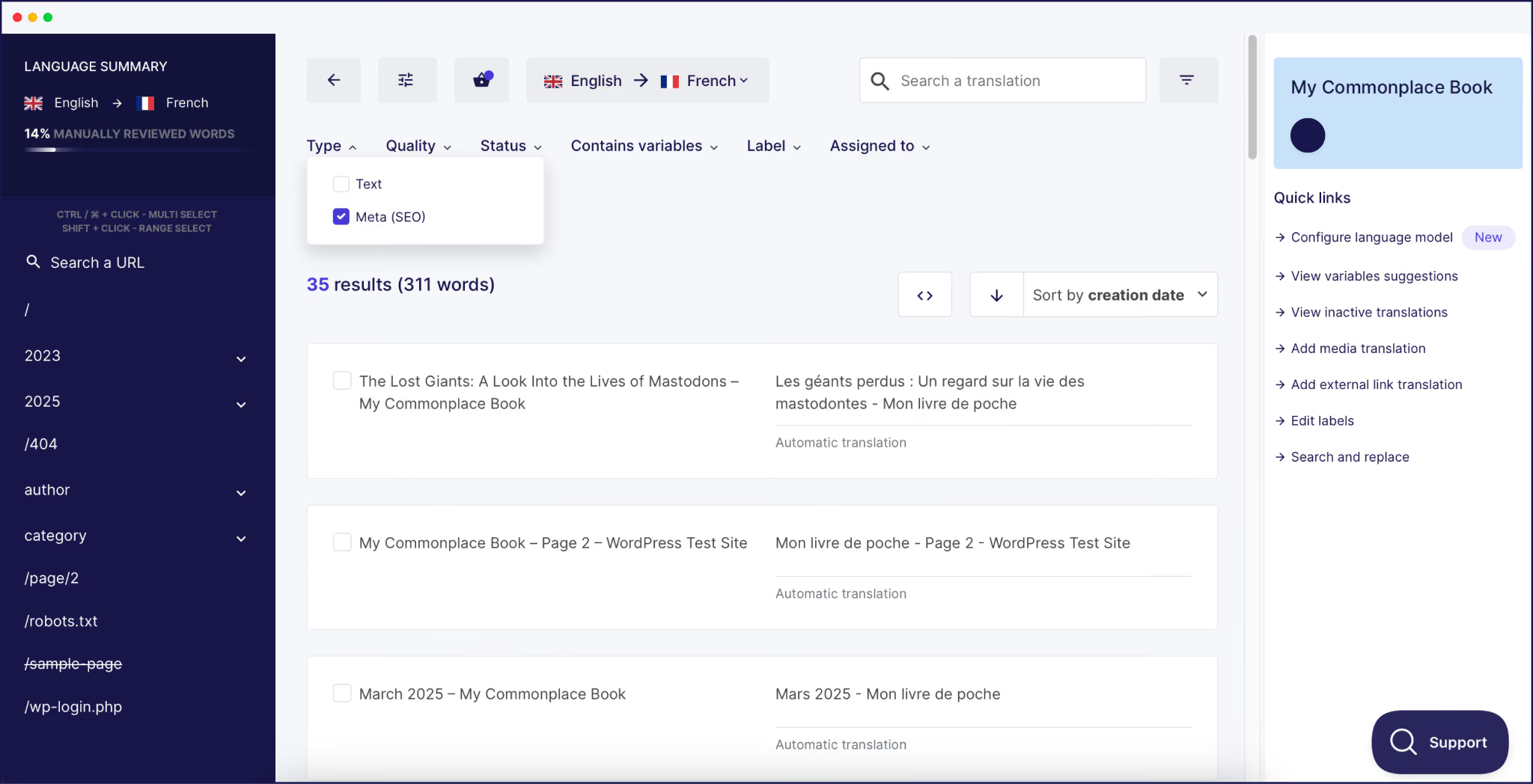
Dina nya språkversioner finns på egna underdomäner eller underkataloger, med korrekta hreflang-taggar, översatta metadata och rena URL:er – så att sökmotorerna indexerar varje version, vilket ger dig automatisk flerspråkig SEO. Jämför detta med att organisera din internationella SEO via Shopify – vår automatisering sparar massor av tid och undviker manuella fel.
Det finns inga fler raderade översättningar när du vill ändra din butiks standardspråk. Weglotsystem håller översättningarna kopplade till din butiks struktur oavsett Shopifys interna språkkartläggningar, så att du aldrig förlorar redigeringar eller anpassningar. Och eftersom Weglot tvingar fram dubbla URL:er för liknande språk undviker du eventuella SEO-straff för duplicerat innehåll.

”Med Weglot ger vi användarna all den kontroll de behöver! Förutom automatisering och SEO kan varje översättning redigeras i sitt sammanhang med hjälp av vår frontend Visual Editor. Du kan lagra ordpreferenser i en ordlista, så att varumärkesterminologi bibehålls på alla språk. Du kan också lägga till manuell granskning med kollegor eller beställa professionella översättningar direkt från ditt konto.”
– Eugène Ernoult, marknadschef på Weglot
Är du redo att utöka din Shopify-butik utan inbyggda begränsningar?
Att lansera en flerspråkig Shopify-webbplats med Weglot är det snabbaste sättet att nå ut till rätt målgrupp – oavsett var i världen de befinner sig! Weglot 100 % av översättningen av din webbplats, inklusive kassan och appinnehåll, hanterar webbplatsstrukturen med språkspecifika URL:er och ger dig fullständig redigeringsrätt för att finjustera varje fras.
Oavsett om du lägger till ett språk eller tio, hanteras allt från en enda kontrollpanel. För att börja attrahera nya kunder och expandera internationellt med självförtroende, prova Weglot 14-dagars gratis provperiod idag och se hur mycket din Shopify-butik kan växa.

Vi gör dina första språk tillgängliga online. Du bestämmer själv hur långt du vill gå. Prova Weglot idag.
Över 70 000 globala varumärken litar på oss








Weglot testats och fått förtroende från varumärken över hela världen sedan 2016. Gå med redan idag.


Det bästa sättet att förstå hur kraftfullt Weglot är, är att se det med egna ögon. Testa det gratis och helt utan förpliktelser.
Om du inte är redo att koppla in din webbplats ännu finns en demowebbplats tillgänglig i din kontrollpanel.