Weglot'u ücretsiz deneyin


Bu yazı, WordPress sitenizi çevirmenize yardımcı olabilecek iki popüler eklentiyi inceliyor.
Aşağıda, her bir seçeneği daha ayrıntılı olarak ele alıyor, ana özelliklerini, fiyatlandırmalarını ve her bir eklentinin başarılı olduğu ve yetersiz kaldığı noktaları ele alıyoruz.
Ancak bu iki çeviri eklentisinin dışında bir alternatiften de bahsedeceğiz: Weglot. Polylang ve WPML gibi, WordPress sitenizi çevirmek için Weglot 'u da kullanabilirsiniz. Aradaki en büyük fark, Weglot 'un sizin için ne kadar iş üstlendiğidir. Weglot 2.0, bildiğiniz Weglot 'ı temel alır ve işin özü şu iki şeye indirgenir:
Sitenizi çevirmek için 14 günlük ücretsiz deneme sürenizi bugün başlatın. Aksi takdirde, üç farklı eklenti arasındaki farkları öğrenmek için okumaya devam edin: Polylang, WPML ve Weglot.

WPML ve Polylang'dan bekleyebileceğiniz özelliklere hızlı bir genel bakış:

Polylang WPML işlevsellik açısından benzer görünebilir, ancak ikisi arasında web sitenizin çevirisi için en uygun olanı bulmak için dikkate alınması gereken önemli farklılıklar vardır.
Aşağıdaki bölümde, ihtiyaçlarınıza en uygun çözümü seçmenize yardımcı olmak için Polylang WPML'nin farklılıklarını, avantajlarını ve dezavantajlarını ayrıntılı olarak ele alacağız.
Polylang esas olarak WordPress içeriğinizi manuel olarak çevirmenizi sağlar. Otomatik çeviri ayarlamanın bir yolu da vardır, ancak bunun için başka bir eklenti kullanmanız gerekir. Bu eklentiye biraz aşağıda değineceğiz.
Manuel çeviriler, kendi çevirmen ekibinizin mevcut olduğu durumlar için iyidir.
Polylang , sitenize eklemek istediğiniz her yeni dil için ayrı bir yazı Polylang :
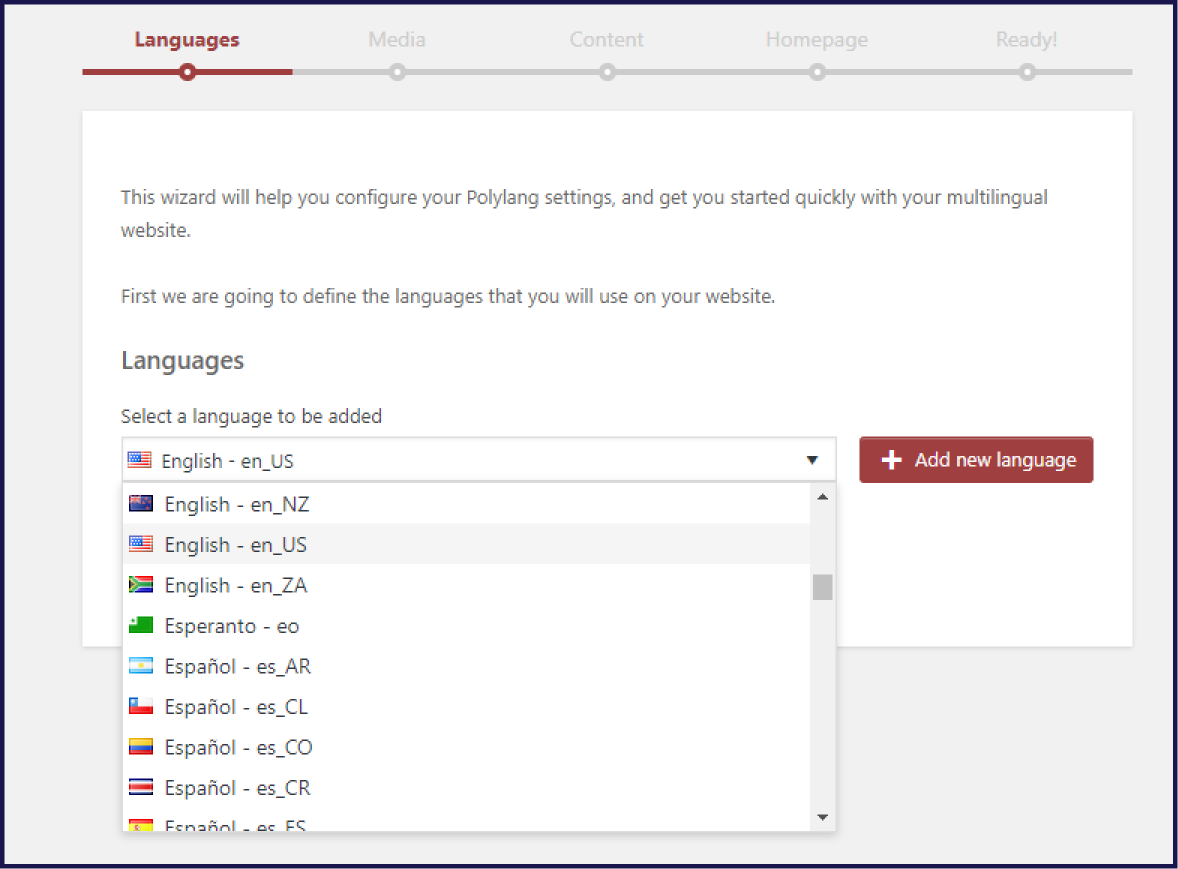
Buradan, çevirmen ekibiniz içeriğe girip çevirebilir. Bu yöntem, ekibinizin çevirileri bulmasını ve yönetmesini nispeten kolaylaştırır. Çevirmek istedikleri gönderiyi aramaları ve ardından bu gönderinin doğru sürümünü bulmaları yeterlidir.
Ancak aynı zamanda sizin de biraz çalışmanızı gerektirir. Yine, kendi çeviri ekibinize ihtiyacınız var veya içeriğinizi sitenizden dışa aktarmanız, çeviri ajansınıza göndermeniz, çevrilmiş içeriği geri almanız ve ardından sitenize yüklemeniz gerekiyor.
Peki ya düzenleme yapmak isterseniz? Örneğin, bir blog yazısında kötü çevrilmiş bir cümle bulduğunuzu varsayalım. Bunu düzeltmek istiyorsunuz, ancak aynı zamanda tüm yazılarınızda/açılış sayfalarınızda düzeltildiğinden emin olmak istiyorsunuz. Polylang ile bunu yapmak için kolay veya hızlı bir yol yoktur.
Otomatik makine çevirisini kullanmak istiyorsanız, Polylang eklentisinin üzerine bir başka eklenti daha yüklemeniz gerekir: Lingotek Translation.
Lingotek, Microsoft’un API çeviri yazılımını kullanmaktadır. Bu iyi bir araçtır; ancak aşağıda, Weglot 2.0’ın yapay zeka çeviri modelinin, sitenizin her sayfasında çevirilerin doğruluğunu ve tutarlılığını nasıl sağladığını inceleyeceğiz.
Lingotek'in bir artısı, ücretsiz olarak çevrilmek üzere 20.000 kelimeye kadar yükleyebilmenizdir. Ve bu çevirileri Lingotek'in kontrol panelinde düzenleyebilirsiniz. Ancak bunun sorunsuz bir entegrasyon olmadığını unutmayın. Lingotek'te yaptığınız değişikliklerin Polylang doğru şekilde göründüğünden emin olmanız gerekir, böylece sitenizde de doğru şekilde görüneceklerdir.
Ve 20.000 kelimeden fazlasına ihtiyacınız varsa, ödeme yapmaya başlamanız gerekir ve bu maliyetli olabilir. Örneğin, 60.000 çevrilmiş kelime için yılda yaklaşık 500 dolar ödersiniz.
Polylang , ücretsiz plan dahil olmak üzere birkaç farklı fiyatlandırma kademesine Polylang .
Siteniz için makine çevirisi istiyorsanız, Polylang Lingotek'in fiyatını göz önünde bulundurmanız gerekecektir.
Polylang Polylang , WordPress sitenizi manuel olarak çevirmenize yardımcı olur. Kendi çeviri ekibinizin hazır olması gerekir ve ekip her sayfayı manuel olarak çevirir. Bu, manuel çeviri ile makine çevirisini bir arada kullanmaktan daha uzun sürer.
Polylang ile otomatik makine çevirisi kullanmak istiyorsanız, Polylang Lingotek Polylang birleştirmeniz gerekir. İlk 20 bin kelime için ücretsiz olsa da, daha büyük sitelerde pahalı hale gelir ve yalnızca bir çeviri sağlayıcısı kullanır (yani, çeviri doğruluğu konusunda tek bir kaynağa güveniyorsunuz demektir).
Polylang ile karşılaştırıldığında, WPML ekstra bir eklenti indirmeden makine çevirisini kullanmanıza olanak tanır.
İşte sitenizi çevirmek için WPML'yi nasıl kullanacağınıza dair hızlı bir genel bakış.
Öncelikle, WPML'den en iyi şekilde yararlanmak için 4 eklenti yüklemeniz gerekir.
Her bir eklentiyi gözden geçirip kurduktan sonra, Çeviri Yönetimi eklentisini kullanarak sitenizi çevirmeye başlayabilirsiniz. (Her eklenti birkaç adım içerdiğinden kurulum sihirbazını izlemenizi öneririz).
İlk olarak, çevrilmesini istediğiniz gönderileri/sayfaları seçin.

Ardından, çevirmek istediğiniz dilleri seçin. İçeriği çoğaltıp çoğaltmayacağınızı da seçebilirsiniz.
Bundan sonra, çevrilmesini istediğiniz içeriği çeviri sepetinize ekleyeceksiniz.
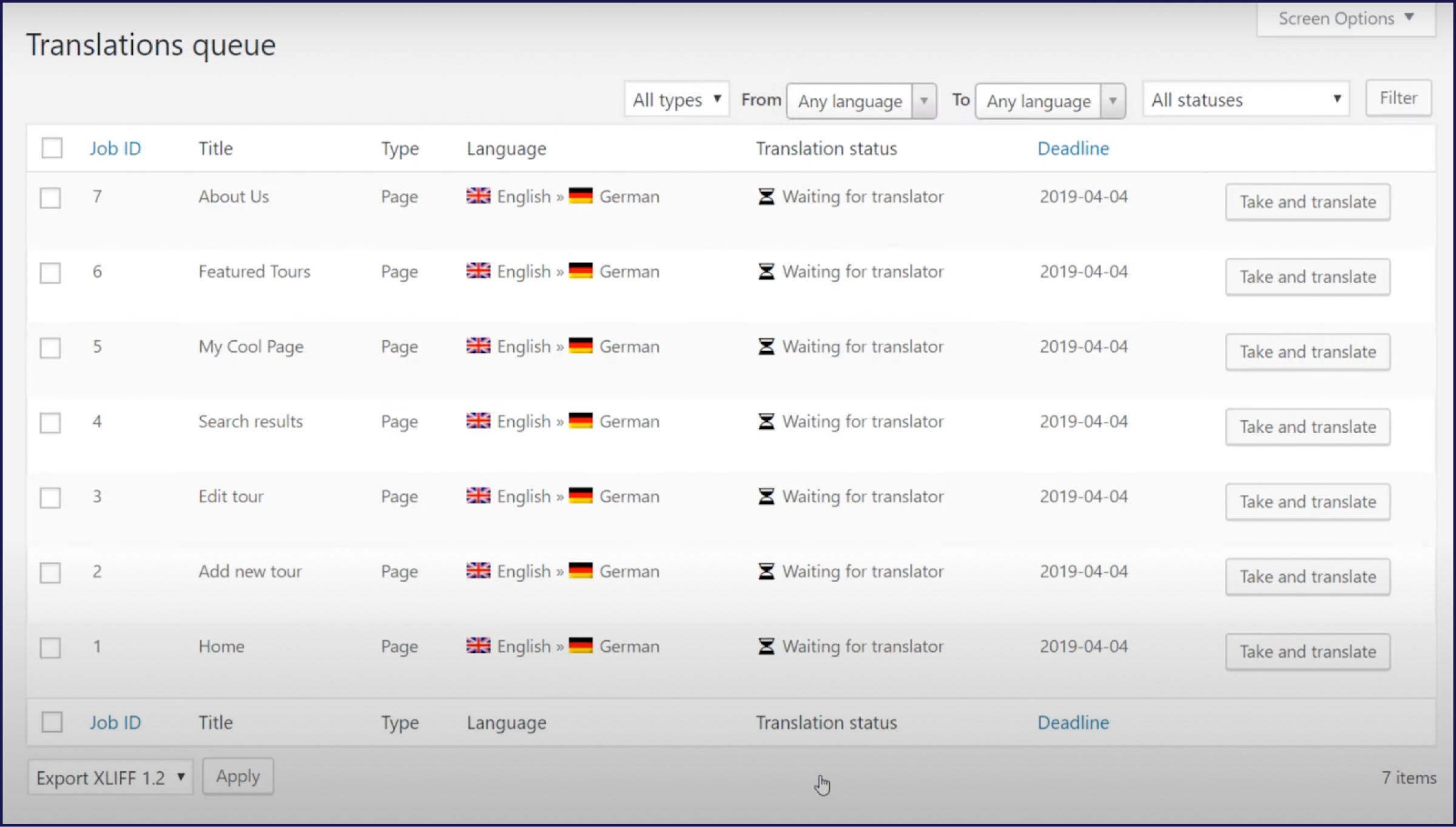
Burada, çevirmenleriniz çeviri kuyruğunu görebilir.
Öncelikleri de belirleyebilirsiniz, böylece çevirmenler hangi projenin en önemli olduğunu bilirler. Bir projeye başlamak istediklerinde "Al ve Çevir "e tıklamaları yeterli.
Burada çevirmeleri gereken içeriği görebilirler. Satır satır çeviri yapabilirler.
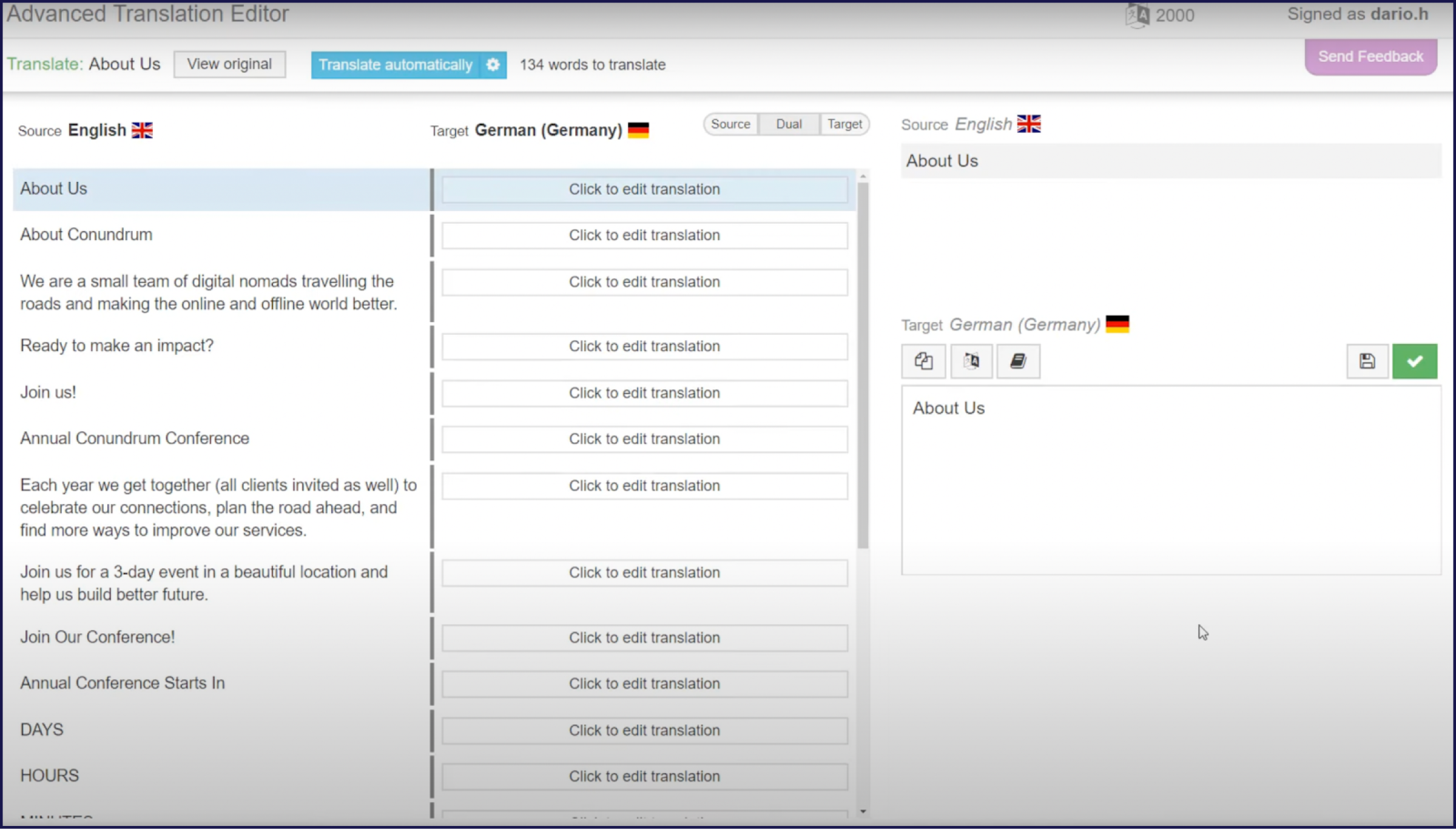
Ayrıca "Otomatik olarak çevir" seçeneğine tıklayarak süreci hızlandırabilirler.
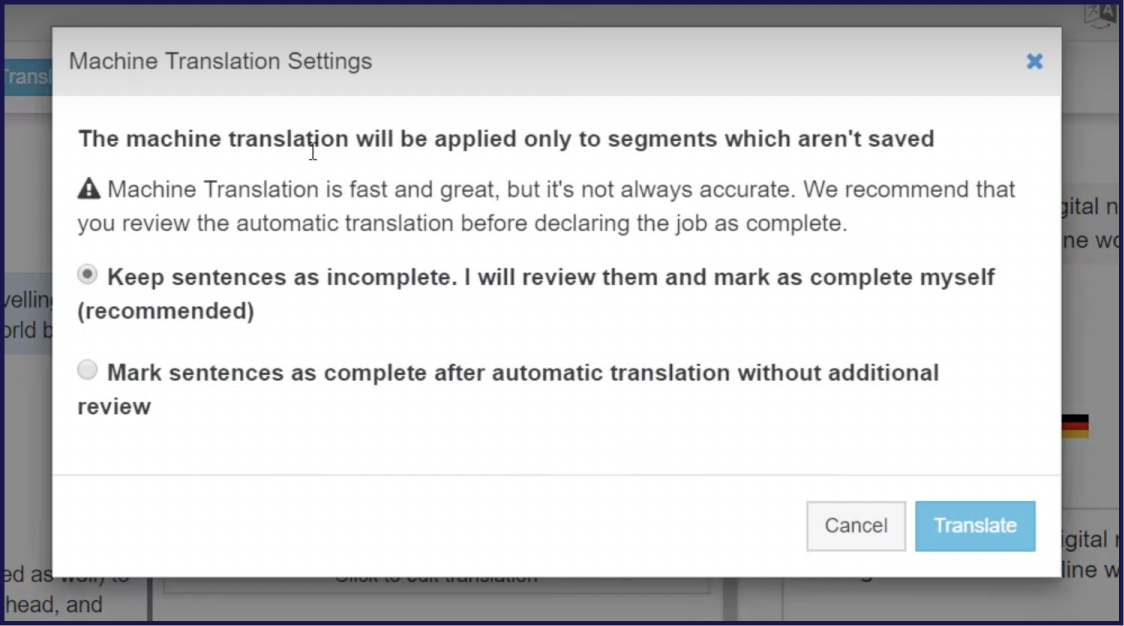
Buna tıkladıklarında, WPML'nin makine çevirisi içeriği otomatik olarak çevirecektir. Ancak WPML, tamamlandı olarak işaretlemeden önce her çeviriyi manuel olarak incelemenizi önerir.
Evet, WPML web sitenizdeki otomatik çevirileri nasıl yöneteceğiniz konusunda esneklik sunar. İki ana mod arasında seçim yapabilirsiniz:
WPML, değişen ihtiyaçları karşılamak için üç fiyatlandırma kademesi sunar.
Bu planlar şunlardır:
Çok dilli CMS , en popüler seçenekleridir.
WPML, Polylang ile benzer şekilde çalışır. Her ikisi de çevrilmiş içeriğinizi yönetmenizi sağlamak için WordPress arka ucunu kullanır. Ancak aralarındaki en büyük fark, WPML ile makine çevirisini kullanabilmenizdir. Bu, çevirmenlerinizin projelerini daha verimli bir şekilde tamamlamasına yardımcı olur.
Bununla birlikte, her sayfayı ve gönderiyi gözden geçirmek ve çeviri sürecini manuel olarak başlatmak zorunda kalmak hala zaman alıcıdır.
Dahası, WPML'yi WordPress sitenizle kurmak olması gerekenden daha uzun sürüyor.
Öncelikle, 4 ayrı eklenti (WPML Multilingual CMS, String Translation, Translation Management ve Media Translations) yüklemeniz gerekir.
Sitenizi çeviriye hazırlamak CMS WPML çok dilli CMS yükledikten sonra, diğer üç eklenti için de kurulum sihirbazını tamamlamanız gerekir. Bu eklentilerin her biri, tek bir kelime bile çevirmeden önce tamamlamanız gereken birkaç görev içerir.
Ayrıca, WPML dil değiştirici ile birçok şey yapabilirsiniz, ancak bazı özellikler kendiniz girmeniz gereken özel kodlarla kilitlidir.
Bu yüzden alternatifimize göz atmak isteyebilirsiniz: Weglot.
Weglot ile WordPress için geliştirilmiş bu diğer iki çeviri eklentisi arasındaki en büyük fark şudur: Weglot , sitenizin tamamını sizin adınıza, markanızla zaten uyumlu bir üslupla çevirir ve ardından her dili tek bir yerden gözden geçirmenize, düzenlemenize ve yayınlamanıza olanak tanır.
Weglot 2.0, çevirileri kendi AI Çeviri Modeli ile gerçekleştirir; Weglot MCP ise Weglot adresini en sevdiğiniz AI asistanına bağlar, böylece kontrol panelini açmadan çevirileri gözden geçirebilir ve güncelleyebilirsiniz.
Aşağıda, Polylang ve WPML ile karşılaştırmasına ilişkin genel bir bakış yer almaktadır:
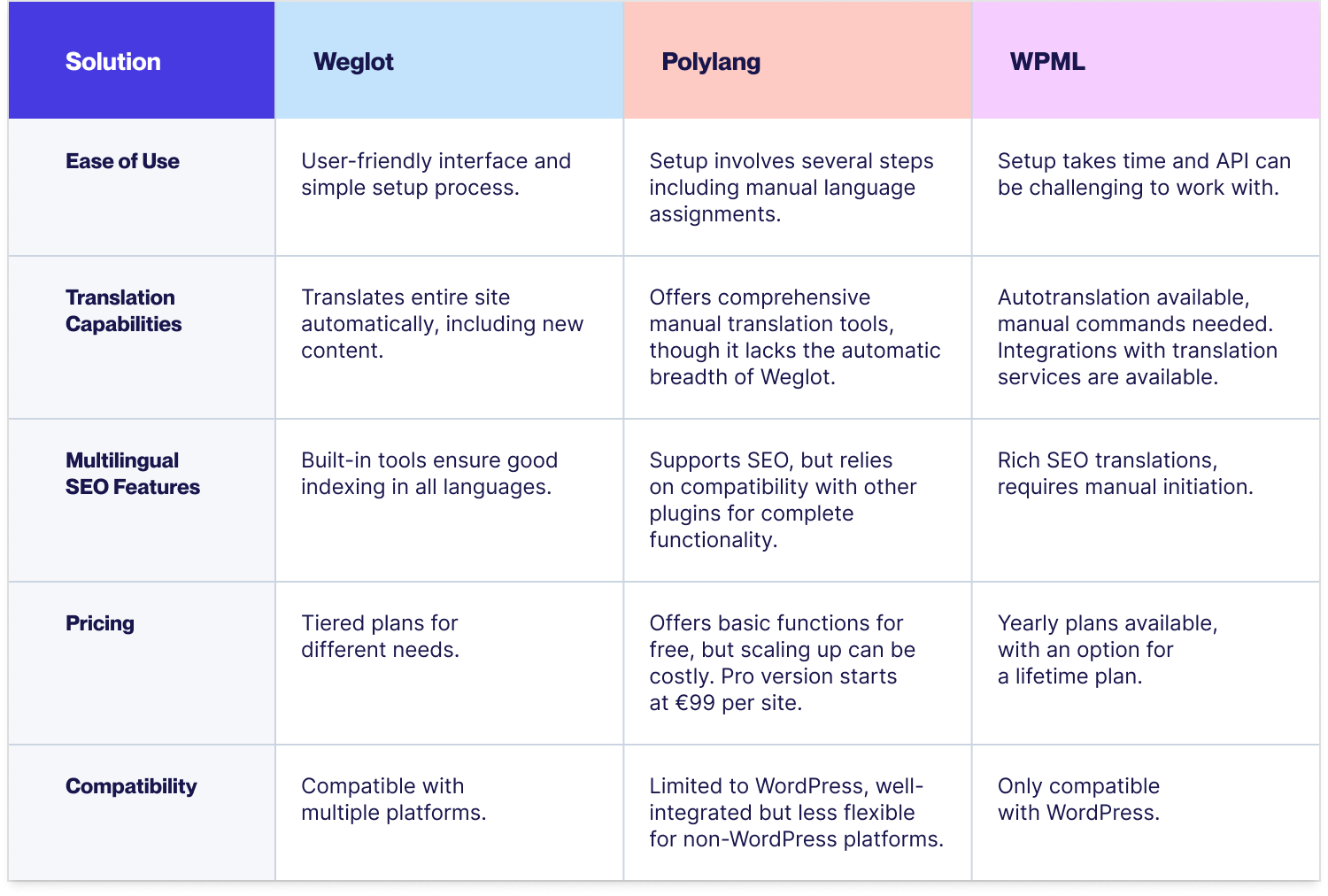
Weglot ile, tek bir sayfayı bile elle çevirmenize gerek kalmadan,en iyi uygulamalara uygun şekilde tüm WordPress web sitenizi çevirebilirsiniz. Siteniz her dilde hızla yayına girer ve her çeviri üzerinde tam düzenleme kontrolü elinizde olur.
Ancak Weglotsitesinin sunduğu özellikler yapay zeka destekli çeviriyle sınırlı değil. Ayrıca şunlara da sahip olursunuz:
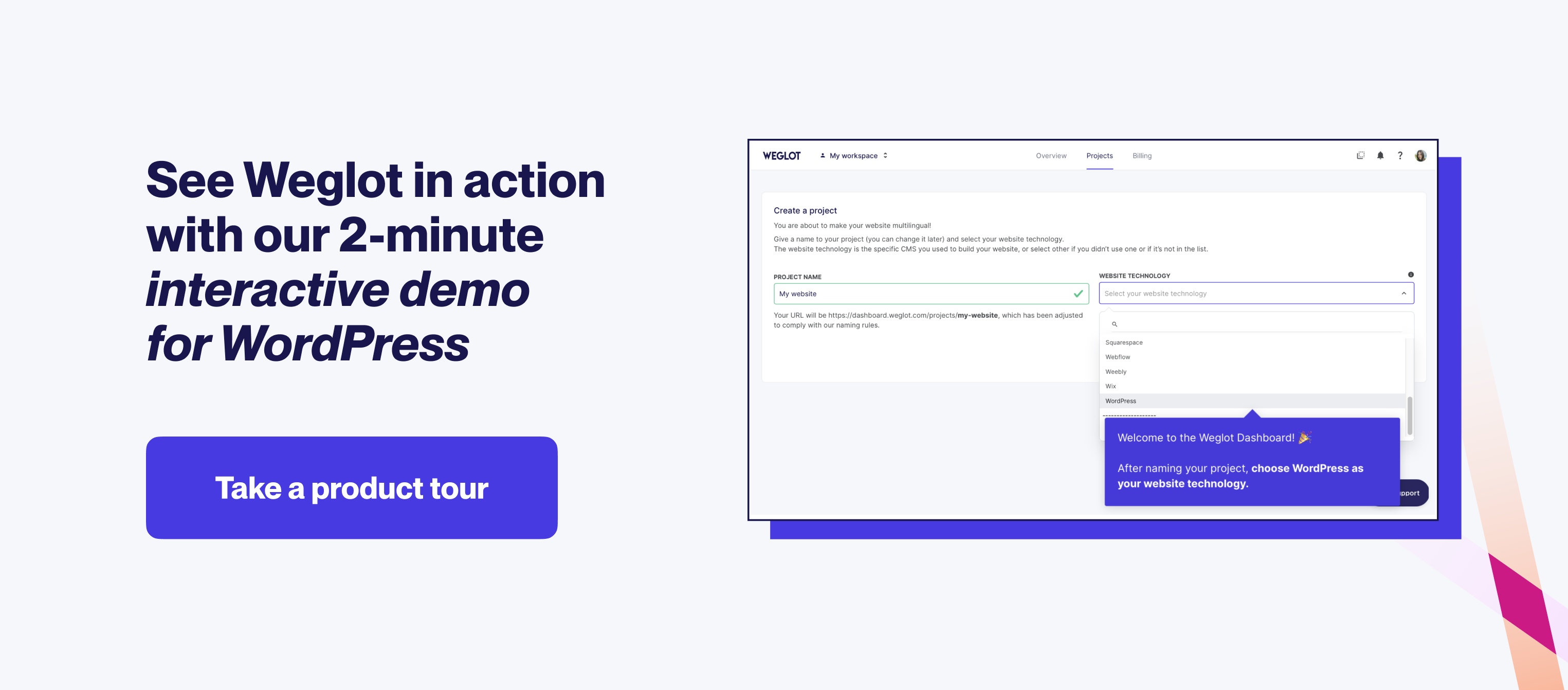
Bir WPML alternatifi ile gitmenin ne kadar kolay olacağını mı merak ediyorsunuz?
Aşağıda, Weglot ile web sitenizi nasıl çevirebileceğinizi adım adım anlatıyoruz.
Zaten WPML kullanıyorsanız ve geçiş yapmak istiyorsanız, bu 2 dakikalık kısa video size süreci adım adım anlatıyor:
Daha çok görsel öğrenen biri misiniz? WordPress sitenizi Weglot ile çevirme hakkındaki video kılavuzumuzu izleyin:
Aksi takdirde, aşağıda web sitenizi Weglot ile nasıl çevirebileceğinize dair adım adım bir kılavuz sunuyoruz.
WordPress Weglot nasıl kuracağımızı anlatmadan önce, kısa bir bilgi:Weglot tüm web siteleriyle (WooCommerce, Shopify, SquareSpace vb.) uyumlu bir çeviri Weglot . Ancak bu yazıda, WordPress sitenizi çok dilli hale getirerek Polylang WPML gibi eklentilere harika bir alternatif sunan bu eklentiyi daha yakından inceleyeceğiz.
Weglot eklentisini diğer tüm WordPress eklentileriyle birlikte bulacaksınız. Sadece Weglot yazın (çıkan ilk eklenti biziz).

Eklentimiz kurulup etkinleştirildikten sonra, kenar çubuğunuza bir Weglot sekmesi eklendiğini göreceksiniz.
Ardından, kenar çubuğundaki Weglot sekmesine tıklayacaksınız. Oradan, şu adrese gidebilirsiniz Weglot hesabınızı oluşturmak için.
Her tür proje için çeşitli planlarımız mevcuttur; bunlara küçük ölçekli siteler için ücretsiz bir plan da dahildir. Her plan (ücretsiz plan dahil), Marka Sesinize göre şekillendirilmiş aynı AI çevirilerini sunar. Weglot hesabınızı oluştururken, kaynak dilinizi (sitenizin şu anda kullanıldığı dil) ve hedef dillerinizi (sitenizin çevrilmesini istediğiniz diller) seçersiniz. Ardından, API anahtarınızı WordPress yönetici panelinizdeki Weglot ayar ekranına yapıştırın.
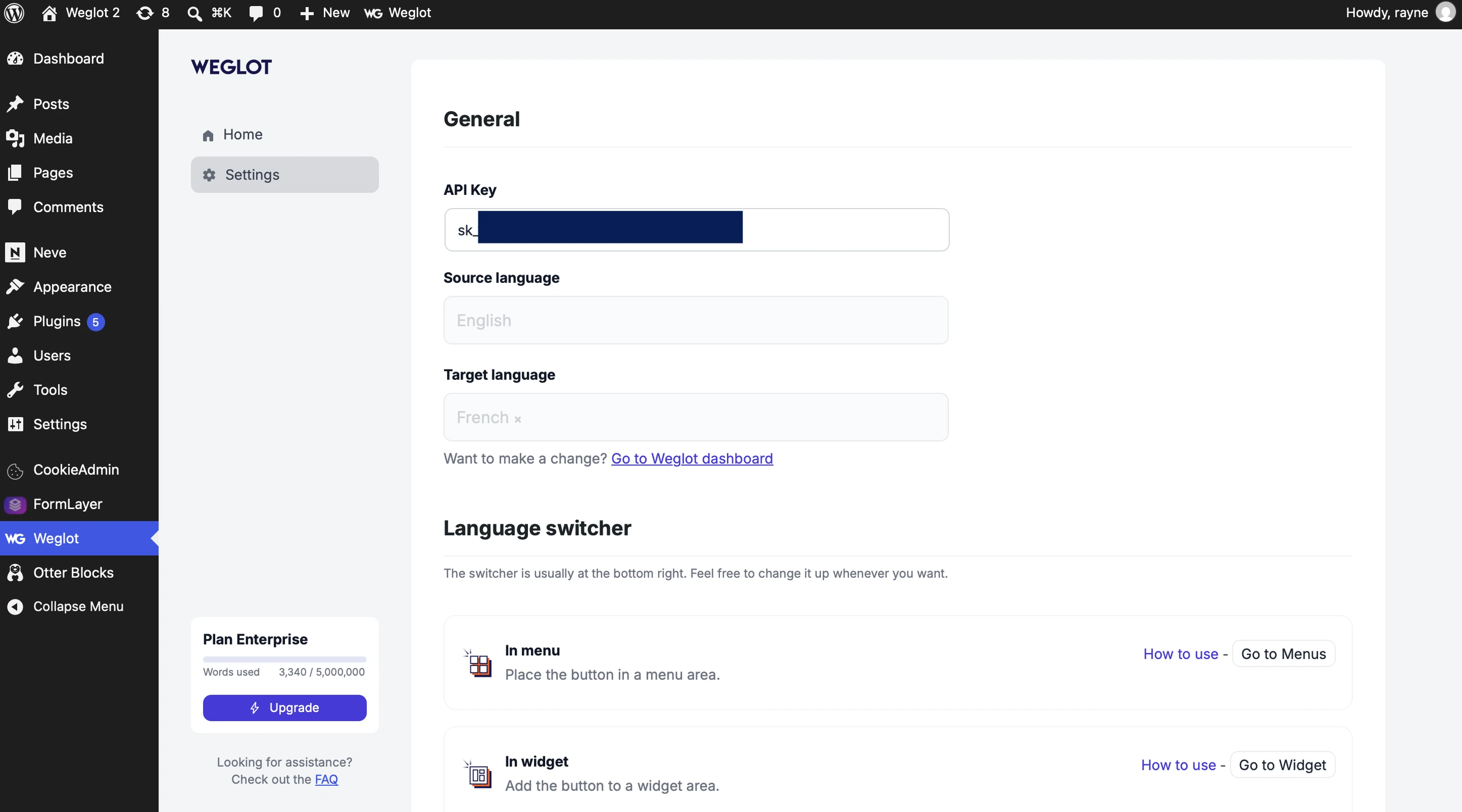
Dilleriniz, Weglot adresindeki kontrol panelinizden yönetilir; bu sayede istediğiniz zaman yeni diller ekleyebilirsiniz.
Weglot , sitenizi İbranice ve Arapça gibi daha zor, sağdan sola diller de dahil olmak üzere 110'dan fazla farklı dile çevirebilir.
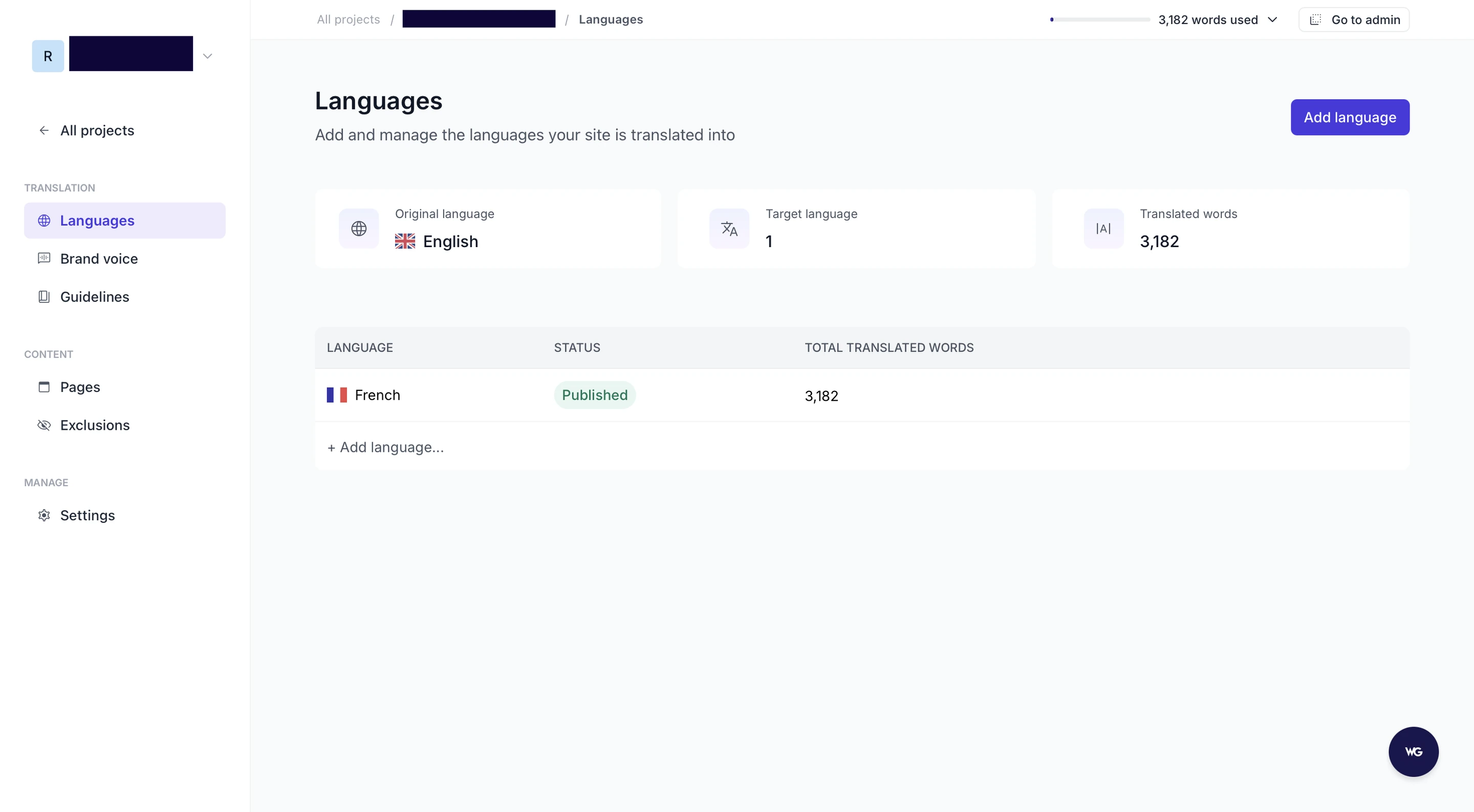
API ’niz kaydedildiğinde, Weglot sitenizin tamamını çevirir. Ardından, WordPress yönetici panelinizdeki Weglot sekmesinde dilleriniz ve kelime sayınız görüntülenir; bu sekmede ayrıca Çeviri Listesi, Dil Değiştirici Düzenleyicisi, dil modeli ayarlarınız ve çeviri hariç tutma seçeneklerine hızlı bağlantılar bulunur.
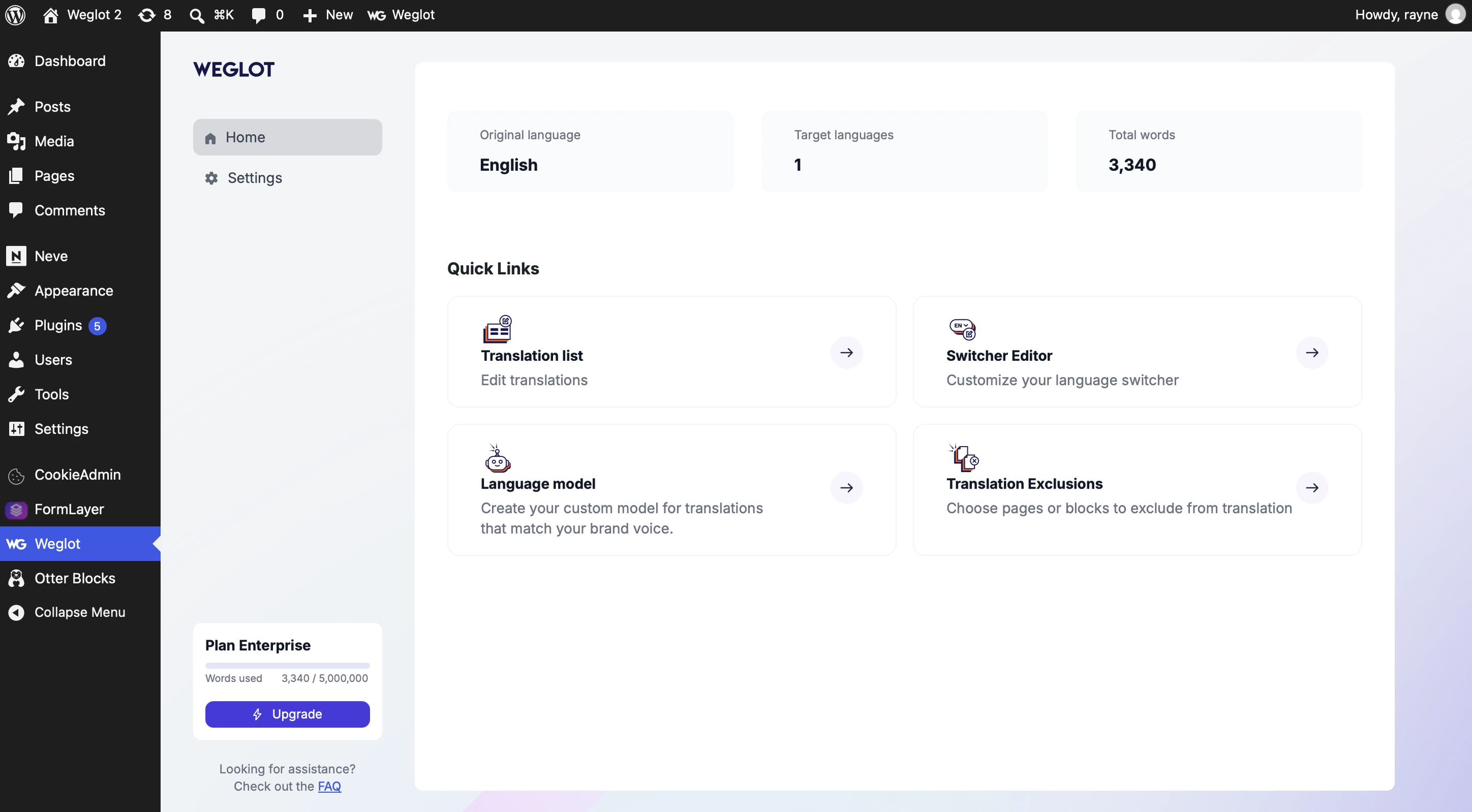
Yeniden tasarlanan tek bir kontrol panelinden tüm dillere ve tüm çevirilerinize erişebilirsiniz.
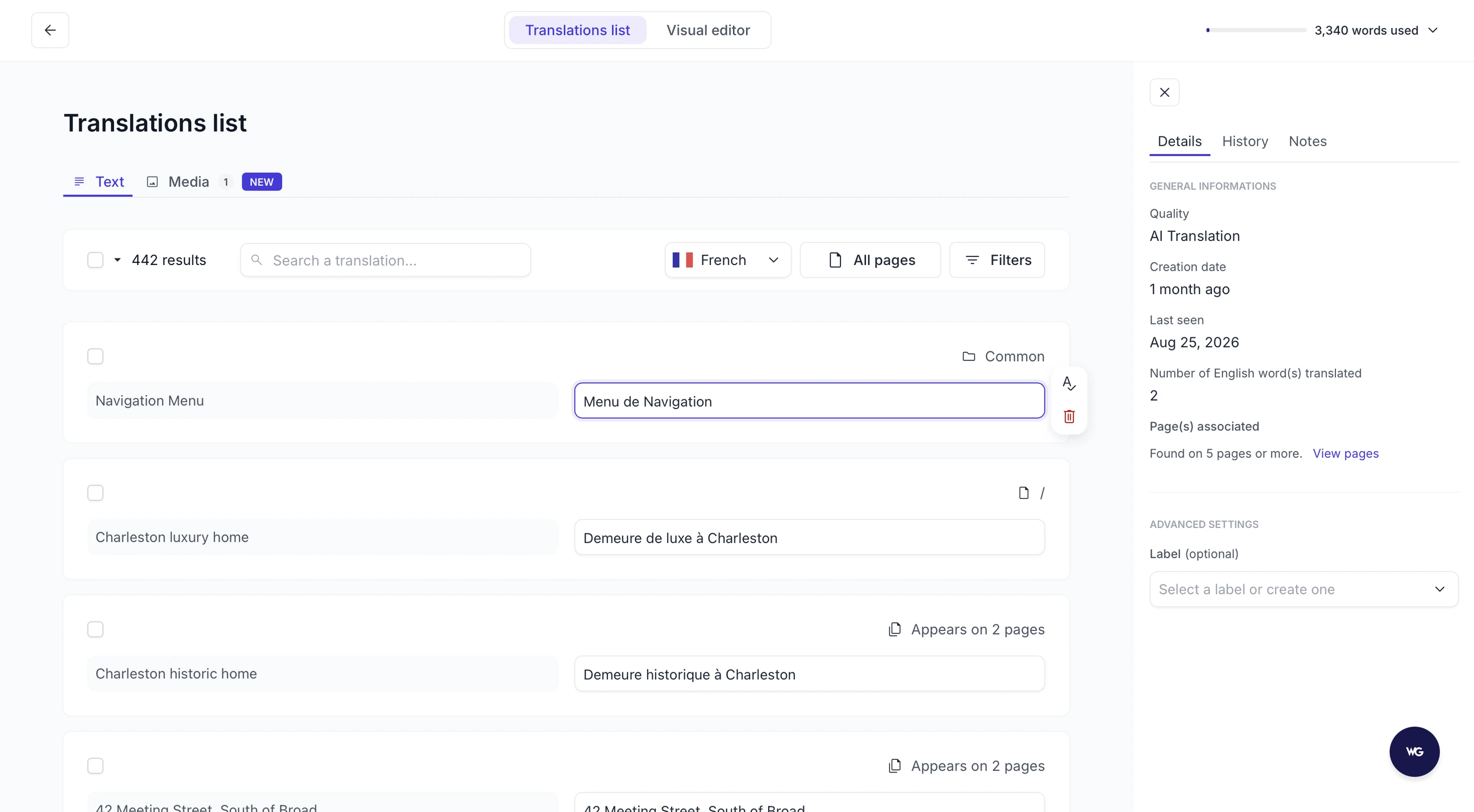
Çeviri Listesi'nde belirli kelimeleri arayabilir, URL'ye göre filtre uygulayabilir ve herhangi bir çeviriyi doğrudan düzenleyebilirsiniz.
Ayrıca, “ Visual Editor ” özelliğimizi de kullanabilirsiniz (bu harika özellik sayesinde, çevrilen metni sitenizin tasarımı ve mizanpajıyla karşılaştırarak doğrudan sayfa üzerinde kontrol edebilirsiniz).
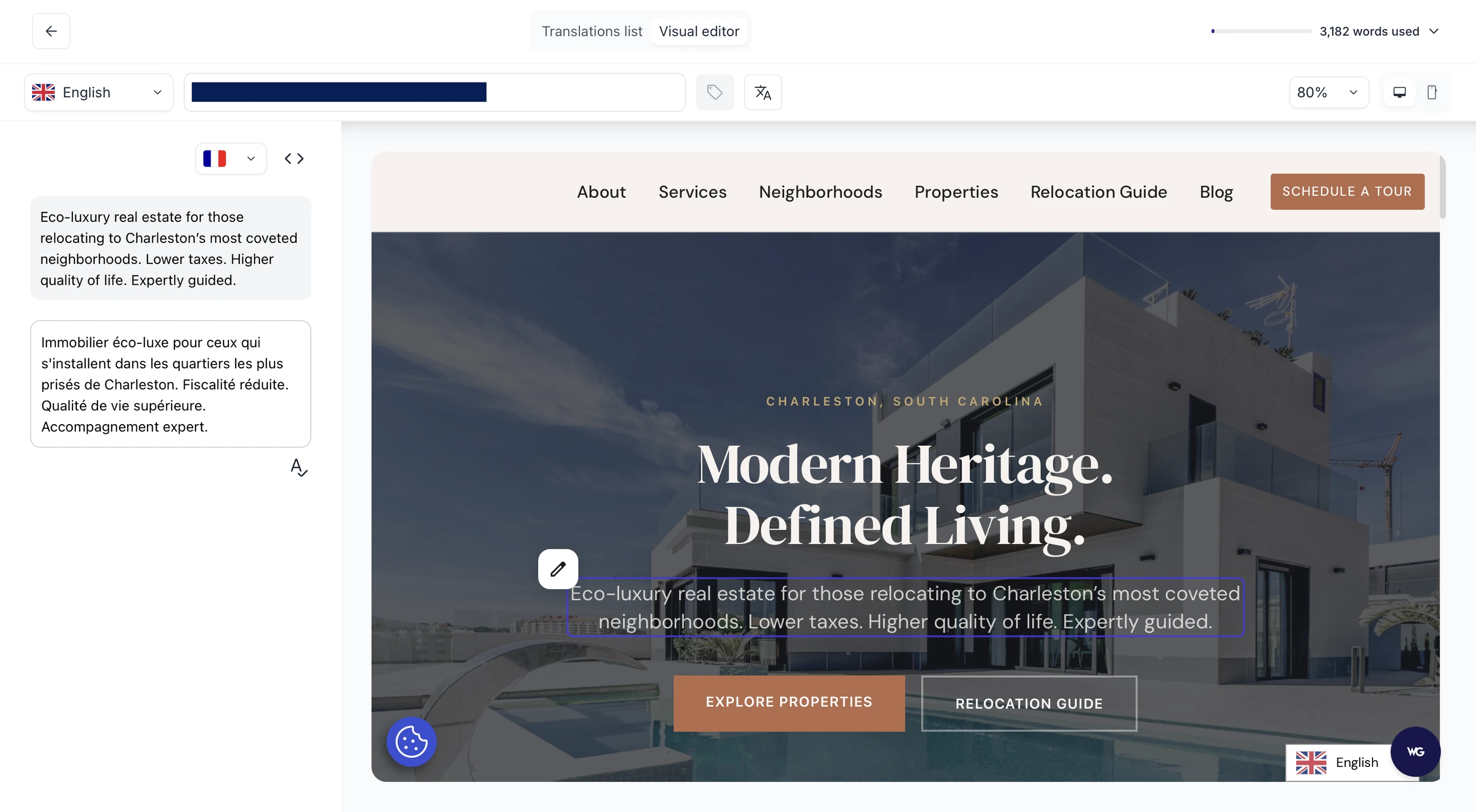
Değişiklikler otomatik olarak sitenize kaydedilir.
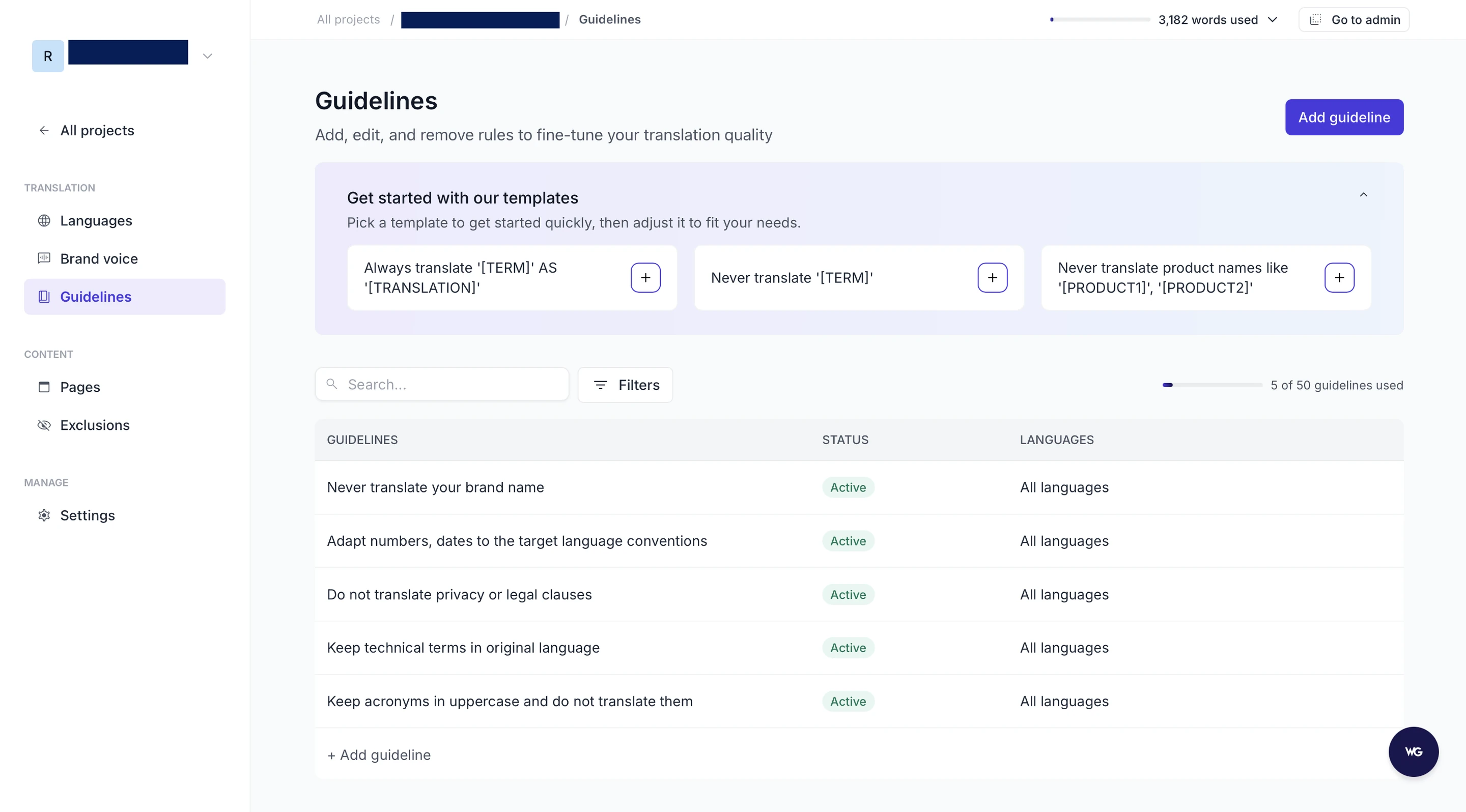
Sayfaları veya blokları hariç tutarak sitenizin hangi bölümlerinin çevrileceğini özelleştirebilir ve çevrilmesini istemediğiniz belirli kelimeler için Çeviri Kılavuzları belirleyebilirsiniz. Örneğin, sektörünüzde yaygın olarak kullanılan “Scrum”, “Slack” veya “Daily Standup” gibi ifadelerin çevrilmesini istemeyebilirsiniz.
Weglot ile şunları da yapabilirsiniz:
Weglot , sitenizi çok dilli SEO'yu göz önünde bulundurarak çevirmenize yardımcı olur, böylece doğru kişiler çevrilmiş sitenizi bulur. Aynı zamanda kullanıcılarınıza sitenizdeyken diller arasında geçiş yapma özgürlüğü de veriyoruz.
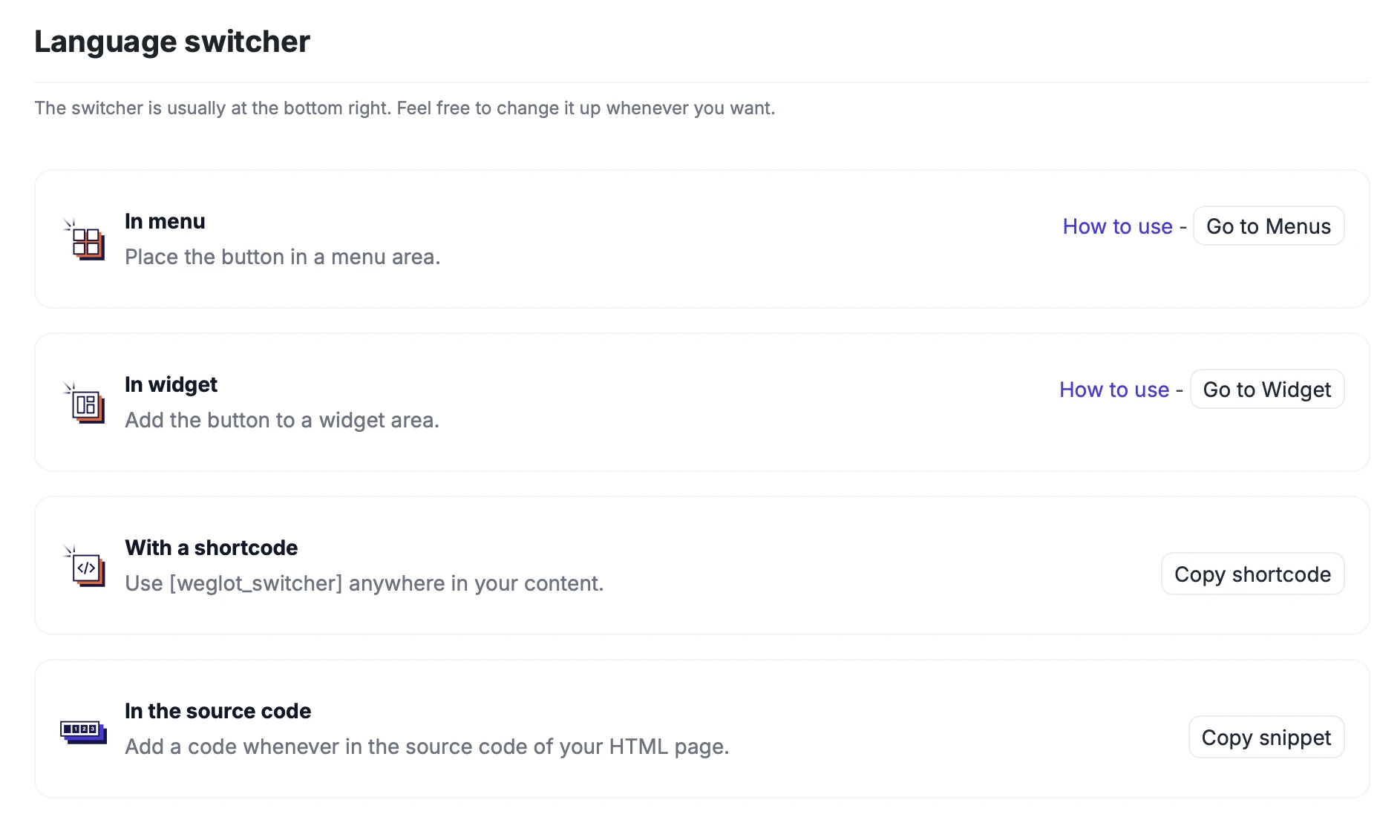
WordPress yönetici panelinizde, dil değiştiricinizin nerede görüneceğini seçebilirsiniz: bir menüde, bir widget’ta, bir kısa kodla veya kaynak kodunuzda. Dil değiştiricinize tıkladığınızda Visual Editor adresinden açılan “Switcher Editor” (Değiştirici Düzenleyicisi), sitenizin canlı önizlemesi eşliğinde nasıl görüneceğini ayarlamanıza olanak tanır: açılır menü, bayraklar, dil adları veya kodları ve kendi özel CSS’iniz.
Ancak, Weglot kontrol panelinizden “Otomatik Geçiş” özelliğini de etkinleştirebilirsiniz (“Ziyaretçileri doğru dile otomatik olarak yönlendir” ayarı). Bu özellik, ziyaretçileri tarayıcı dillerine uygun olan sitenizin çevrilmiş sürümüne yönlendirir.

Bu, bir sitenin hemen çıkma oranını önemli ölçüde düşürür. Birisi sitenize gelirse ve site anlamadığı bir dildeyse, başka bir sürüm bulmaya çalışmak için burada kalmayabilir. Ancak Otomatik Geçiş özelliğimiz onları doğrudan gezinebilecekleri çevrilmiş sürüme gönderecektir.
Weglot , sitenizi Google'ın çok dilli SEO en iyi uygulamalarına göre çevirir. Buna şunlar dahildir:
Bu özellikler, çevrilmiş sitenizin doğru hedef kitle için doğru arama motorunda görünme olasılığını artırır.

Bu yazıda, WordPress sitenizi çok dilli bir web sitesine dönüştürmenize yardımcı olacak üç popüler eklentiyi inceledik:
Weglot ile sitenizi çevirmenin ne kadar kolay olduğunu görmek için 14 günlük ücretsiz denemenizi bugün başlatın.
İlgili kaynaklar:


110.000'den fazla küresel markanın güvenini kazanmış


Son 90 gün içinde çevrilmiş sayfalardan gelen ziyaret sayısı:0.


Ekibinizin zamanından ödün vermeden dakikalar içinde yeni kitlelere ulaşın. Herkes kolayca kurabilir.


