

Prova Weglot gratis




En högkvalitativ webbplatsöversättning innebär fortfarande samma sak som när Weglot lanserades för över ett decennium sedan: att den ska vara korrekt, naturlig, konsekvent och i linje med varumärket. Det som har förändrats är hur teamen kontrollerar att dessa egenskaper uppfylls.
AI-assistenter som ChatGPT och Claude kan finjustera formuleringar och tonfall samt upptäcka inkonsekvent eller felaktig terminologi. Granskningen fungerar bra, men att följa upp den manuellt (genom att kopiera textsträngar mellan olika skärmbilder och rätta till var och en i din kontrollpanel) tar tid från annat viktigt arbete.
Weglot Version 2.0 bygger vidare på ” Weglot ” som du redan känner till, med AI-översättningar anpassade efter ditt varumärke och en omdesignad översättningsupplevelse. Weglot MCP eliminerar det fram- och tillbaka-arbetet genom att koppla din assistent direkt till dina Weglot -projekt, så att den kan granska dina befintliga översättningar och skicka tillbaka endast de ändringar som du godkänner.
Den här guiden visar hur du snabbare kan förbättra översättningskvaliteten med hjälp av fem färdiga uppmaningar som minskar det manuella arbetet som krävs för att omvandla förslag till godkända uppdateringar.
Om du regelbundet granskar översättningar är du säkert redan bekant med dessa kriterier. Det är dock värt att kort sammanfatta dem, eftersom resten av den här guiden bygger vidare på dem.
Oavsett om kvalitetskontrollen av din webbplatsöversättning sker manuellt eller med hjälp av AI, bör du kontrollera följande:
Vissa lokaliseringsteam och tjänsteleverantörer systematiserar granskningsarbetet med hjälp av översättningsminnen, CAT-verktyg (datorstödd översättning), automatiserade kvalitetskontroller eller ramverk som Multidimensional Quality Metrics (MQM), oftast inom ramen för ett översättningshanteringssystem.
Men du behöver inte den där konfigurationen för att tillämpa dessa kriterier: en AI-assistent som är kopplad till Weglot kan hjälpa dig att kontrollera alla fem.
Genom att koppla ihop Claude, ChatGPT eller ett annat kompatibelt AI-verktyg med Weglot får det direkt tillgång till dina översättningsprojekt.
I stället för att begränsa sig till text som du klistrar in manuellt kan assistenten hämta och granska dina befintliga översättningar direkt i samma konversation. Mindre behov av att byta sammanhang och färre besök på Weglot -instrumentpanelen gör granskningarna snabbare.
Anslutningen sker via Weglot MCP, som bygger på Model Context Protocol (MCP) – en öppen standard som gör det möjligt för AI-verktyg att arbeta med data i andra appar.
Din assistent sköter språkgranskningen, Weglot 2.0 hanterar dina översättningar och MCP förmedlar information mellan de båda. Det är fortfarande du som bestämmer vad som ska skrivas tillbaka.
Detta arbetsflöde har utformats utifrån synpunkter från användare av ” Weglot ” 2.0 som redan använder AI-assistenter och vill att översättningen ska kunna integreras i samma verktyg.
Låt oss säga att din tyska webbplats tilltalar kunderna formellt (”Sie”) på produktsidorna men informellt (”du”) vid kassan. Med en ansluten MCP från Weglot kan du be Claude att hitta de informella texterna, föreslå formella omformuleringar och uppdatera dem alla i en enda förfrågan så snart du har godkänt dem.
Inställningarna görs i din AI-assistent. De exakta menyerna varierar beroende på vilket verktyg och vilken plan du har (vår guide i hjälpcentret beskriver stegen för Claude, ChatGPT och andra), men här är den allmänna processen som du ska följa:
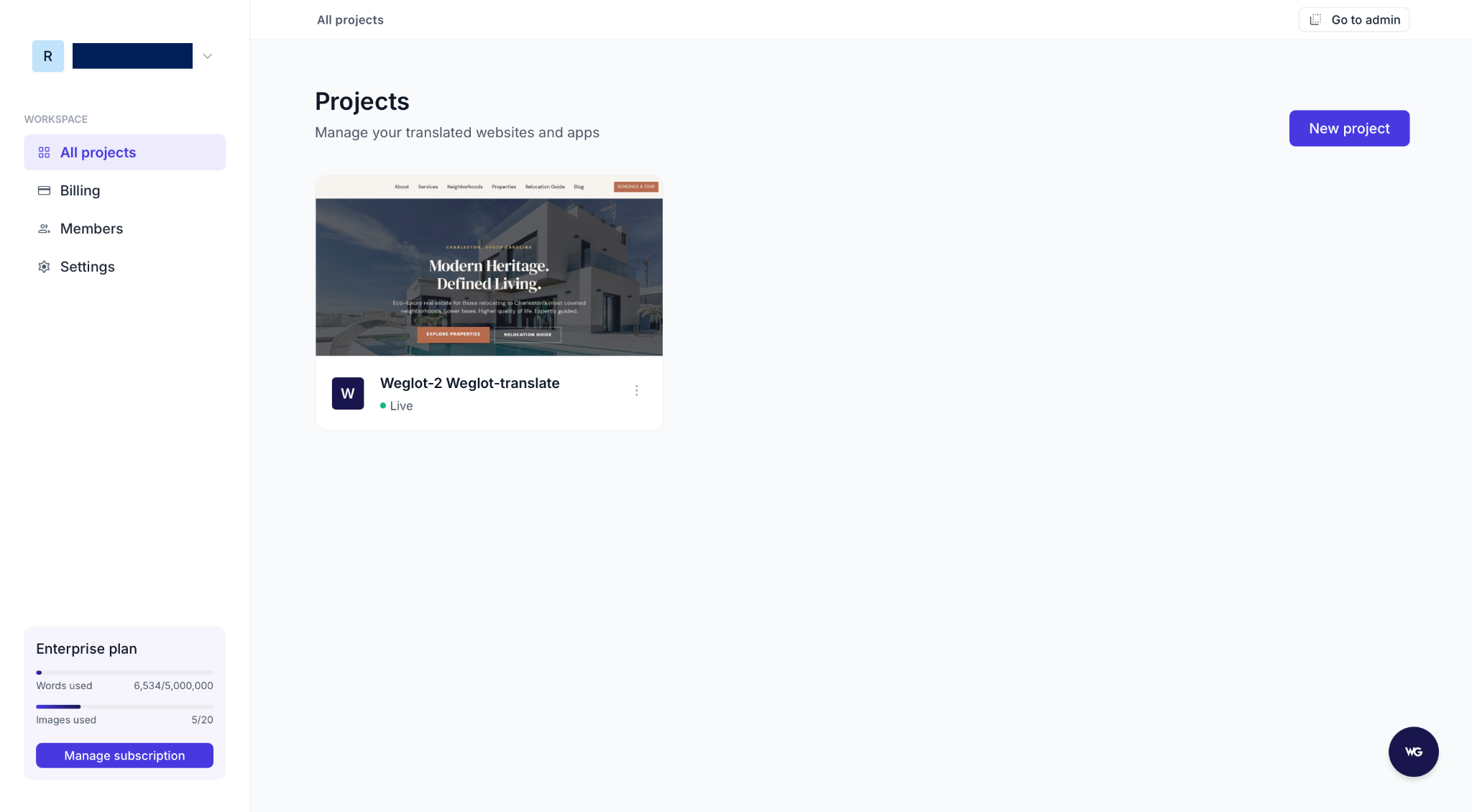
1. Kontrollera ditt abonnemang. Du behöver ett Weglot 2.0-konto med minst ett projekt, samt ett AI-assistentabonnemang som stöder anpassade kopplingar. För AI-assistentabonnemang av typen Team och Enterprise kan det hända att du behöver en administratör för att först aktivera kopplingen.
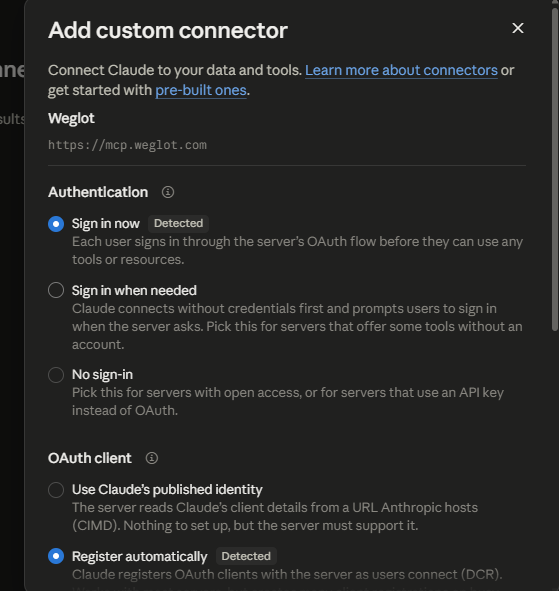
2. Lägg till Weglot som en anpassad anslutning. Använd https://mcp.weglot.com som MCP-serverns URL. I ChatGPT måste du aktivera utvecklarläget, medan alternativet i Claude finns på sidan ”Anslutningar” under Inställningar. Andra verktyg har sina egna anvisningar.
3. Logga in på Weglot för att godkänna anslutningen. Din assistent får samma behörigheter som du har på Weglot , vilket innebär att den endast kan redigera de projekt som du har åtkomst till. Det är värt att nämna om du behöver en administratörs godkännande.
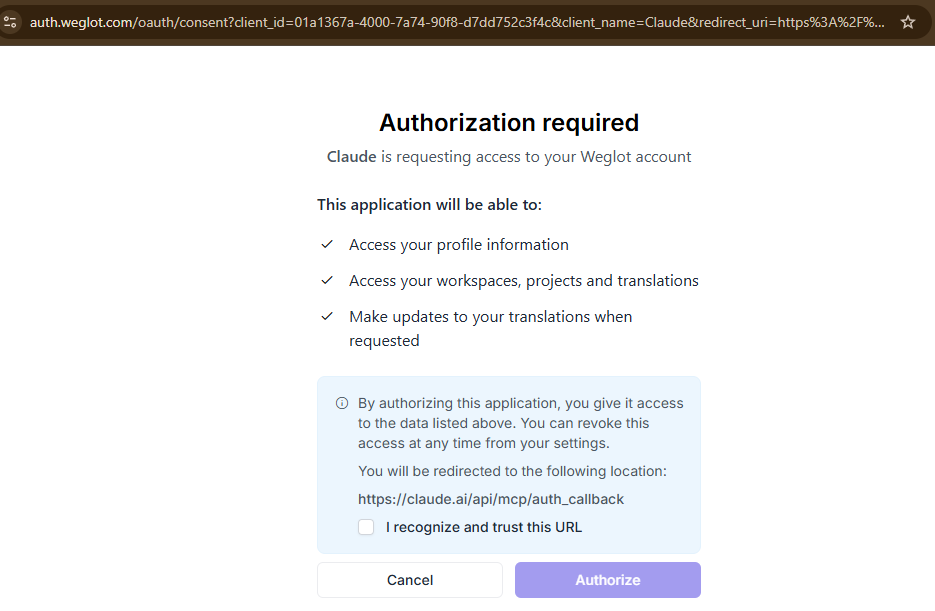
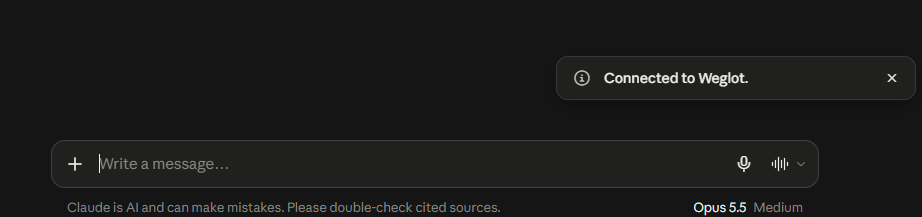
4. Aktivera ” Weglot ” i din konversation. Om din assistent ber dig välja vilka kopplingar en chatt kan använda, aktivera ” Weglot ”. Om den inte använder ” Weglot ” när du förväntar dig det, ange namnet i din förfrågan (t.ex. ”Använd Weglot för att visa en lista över mina projekt”).
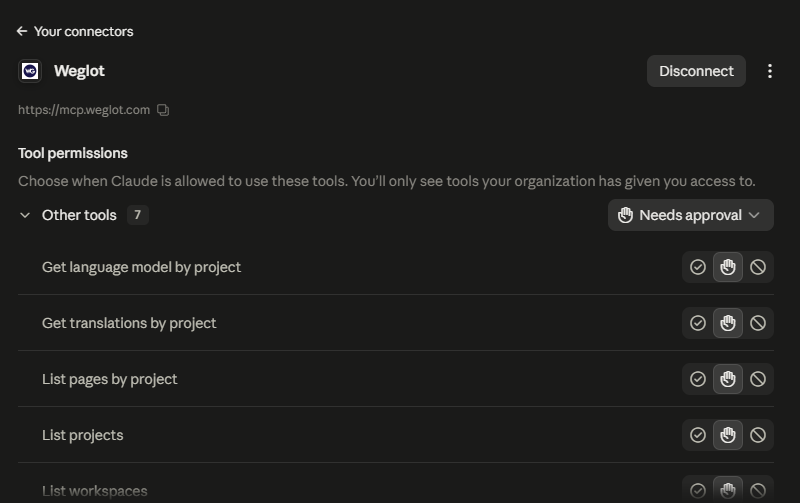
5. Se till att godkännande krävs för ändringar. Om din AI-assistent låter dig ställa in behörigheter för varje åtgärd rekommenderar vi att du kräver godkännande (t.ex. ”Kräver godkännande” i Claude) för allt som medför ändringar, såsom uppdatering av översättningar eller inställningar. På så sätt får du en påminnelse innan ändringarna sparas.
När din anslutning väl är upprättad beror kvaliteten på det slutliga resultatet i hög grad på vad du ber om, vilket leder oss till inmatningsuppmaningar.
Om du ger en AI vaga uppdrag får du vaga resultat. Om du till exempel ber en assistent att ”förbättra mina franska översättningar” måste den gissa vad den ska kontrollera och hur mycket – om något alls – den ska ändra. Dessutom tenderar AI-assistenter att fylla i luckor med sina egna antaganden. Det är inte något du vill riskera när det gäller dina översättningar!
Var och en av exempeluppmaningarna nedan minskar antalet antaganden som AI gör genom att tydligt ange fyra saker:
Ersätt texten inom parentes med dina egna uppgifter och anpassa kriterierna så att de passar de översättningar du granskar.
Ge assistenten dina befintliga varumärkesriktlinjer (eller stilguide) så att hen kan omvandla dem till praktiska översättningsanvisningar som omfattar:
Använd dessa riktlinjer på Weglot så att framtida översättningar följer en tydlig varumärkesstandard istället för att glida över mot ofarliga, generiska formuleringar. Dina senare granskningar får också en bättre utgångspunkt.
Börja med följande uppgift:
När du är nöjd med resultatet kan du be din assistent att uppdatera din varumärkesröst via MCP. När du uppdaterar tonerna ska du ange alla toner som du vill ska vara markerade, eftersom de som du utelämnar avmarkeras.
Du måste lägga till översättningsriktlinjerna manuellt på Weglot , eftersom MCP inte kan redigera det fältet.
Be din AI-assistent att kontrollera hur trogna och naturliga dina befintliga översättningar är.
När MCP från Weglot är anslutet kan din assistent jämföra käll- och måltexten direkt för att upptäcka fel i översättningen, såsom förändringar i betydelsen och utelämnade detaljer. Den kan också markera alltför bokstavliga översättningar och formuleringar som låter konstiga på målspråket.
Prova något i stil med detta:
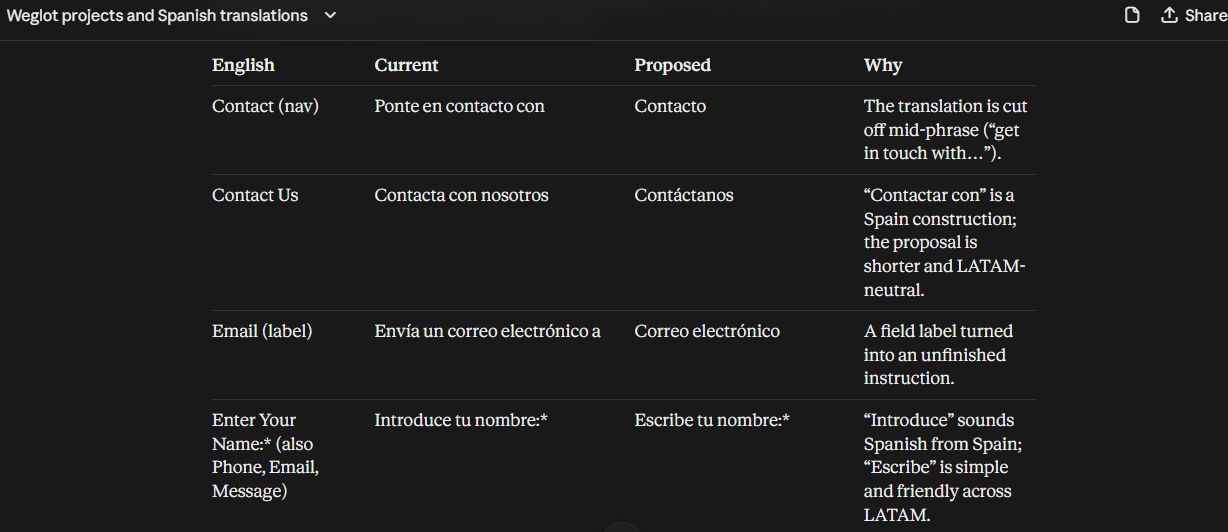
Den färdiga tabellen kommer att se ut ungefär så här:
Betrakta resultaten som förslag, inte som slutgiltiga bedömningar. Och om du inte talar målspråket bör du låta en modersmålstalare granska viktiga eller nyansrika ändringar innan du godkänner dem. Din assistents tyska kanske är utmärkt, men du kan inte kontrollera den om du inte kan läsa tyska.
När innebörden stämmer, se till att översättningarna låter som du själv, för att översättningen ska vara korrekt betyder inte nödvändigtvis att den passar varumärket.
Ge assistenten dina riktlinjer för tonfallet (t.ex. den varumärkesröst du tidigare har finjusterat) och be den att identifiera de ställen där formuleringarna inte stämmer överens med varumärket.
Prova följande uppmaning:
Om du upprepade gånger stöter på samma typ av korrigering, lägg till den i dina översättningsriktlinjer så att framtida översättare kan följa den regeln redan från början. Denna lilla korrigering kan spara både tid och tokens.
Klistra in din lista över godkända termer och deras översättningar i kommandoraden och be assistenten att leta reda på översättningar som inte stämmer överens.
Det här är ett supersnabbt sätt att upptäcka terminologiska avvikelser innan de sprider sig till fler översatta texter. Ta till exempel ett ”Starter”-paket som har blivit ”Débutant” på en fransk sida och ”Formule de base” på en annan. Flera olika benämningar för samma erbjudande skapar stor risk för förvirring.
Använd en sådan uppmaning för att upptäcka den här typen av inkonsekvenser innan besökarna gör det:
En termlista i din prompt gäller endast för just den konversationen. Den läggs inte till i din godkända ordlista på Weglot.
MCP kan aktivera eller inaktivera din ordlista, men att lägga till och redigera termer sköts via kontrollpanelen på Weglot . Det är också en bra vana att regelbundet granska ordlistan, eftersom det förhindrar att föråldrade termer försvagar dina texter.
Har du valt vilka ändringar du vill behålla? Be nu din assistent att skicka tillbaka dem till Weglot.
Massuppdateringar sparar ännu mer tid: med en enda begäran kan du uppdatera flera strängar som du annars skulle behöva redigera en efter en.
Var tydlig så att AI:n slipper gissa. Ange exakt vad som ska ändras och berätta för assistenten vad den ska göra om den är osäker. Till exempel:
Om du har aktiverat godkännanden bör assistenten be dig bekräfta innan något skrivs tillbaka, så ta en sista titt på listan. Det finns ingen särskild ångra-funktion i MCP. Om du behöver ångra något, redigera det igen via din assistent eller i Dashboard.
Varje kommando i den här guiden tillhör en av två kategorier. Granskningskommandon ber din assistent att granska och föreslå, och ingenting i Weglot ändras. Skrivkommandon instruerar assistenten att uppdatera specifika översättningar. Håll dessa steg åtskilda för att behålla kontrollen.
Det finns några vanor som kan vara till hjälp:
Weglot MCP gör tre saker: ger din assistent tillgång till befintliga översättningar, skriver tillbaka godkända ändringar och hanterar utvalda inställningar för AI-översättning, till exempel din varumärkesröst.
Det kommer inte att översätta din webbplats på egen hand eller ersätta Weglot -instrumentpanelen, som du fortfarande kommer att behöva för allt som MCP inte stöder.
Om något inte fungerar som förväntat, kontakta vårt supportteam.
När MCP från Weglot är anslutet kan – och bör – granskning av översättningar bli en regelbunden vana.
Gör en snabb kontroll varje gång nytt innehåll publiceras och införliva återkommande korrigeringar i dina översättningsriktlinjer så att framtida översättningar blir bättre redan från början.
Använder du redan Weglot 2.0? Koppla Weglot MCP till din AI-assistent och prova en av granskningsuppgifterna ovan på ett enda språkpar. Välj en granskning som du hittills har gjort manuellt, så kommer du snabbt att märka hur mycket tid du sparar på att slippa gå fram och tillbaka.
Är du ny på Weglot? Starta din 14-dagars kostnadsfria provperiod och upptäck hur tjänsten hjälper dig att upprätthålla ett enhetligt varumärke på alla språk och marknader.

Vi gör dina första språk tillgängliga online. Du bestämmer själv hur långt du vill gå. Prova Weglot idag.
Mer än 110 000 globala varumärken litar på oss





Weglot testats och fått förtroende från varumärken över hela världen sedan 2016. Gå med redan idag.


0 besök från översatta sidor under de senaste 90 dagarna.


Weglot MCP är tillgängligt för alla kunder som använder Weglot 2.0. När det gäller AI kan alla assistenter som stöder fjärranslutna MCP-servrar ansluta sig.
Weglot MCP ger din AI-assistent åtkomst till de delar av dina Weglot -projekt som stöds, så att den kan arbeta med dina befintliga översättningar, inte bara med text som du klistrar in i en chatt.
Din assistent kan hämta översättningar för granskning, skriva in godkända ändringar och uppdatera valda inställningar för framtida AI-översättningar. Den kan till exempel uppdatera din varumärkesröst (webbplatsbeskrivning och tonfall) samt ändra om inställningarna för ordlistan och granskade översättningar ska vara aktiverade eller inaktiverade.
Weglot MCP ersätter inte kontrollpanelen för ” Weglot ”. Det översätter inte hela din webbplats på egen hand och redigerar inte heller översättningsriktlinjerna. Det kan växla mellan olika inställningar för ordlistan, men att lägga till eller redigera enskilda ordlistetermer sker fortfarande i kontrollpanelen, liksom allt annat som MCP inte stöder.
Det kan vara bra att se MCP som ett alternativt sätt att komma åt Weglot för de översättningsuppgifter som stöds.
Alla assistenter som stöder MCP-servrar på distans. I vårt hjälpcenter finns steg-för-steg-guider för Claude och ChatGPT, och verktyg som Cursor ansluts via en standardkonfiguration. Stödet för Gemini beror på dess egna MCP-funktioner.
Vad gäller vilken metod som är bäst för översättning? Resultaten varierar beroende på språkkombination och innehållstyp, så testa några olika uppmaningar på dina egna översättningar.
När du vill be din assistent granska en översättning ska du ange projektet, målspråket, omfattningen (t.ex. en exakt sidväg), vad du vill att hen ska kontrollera och hur du vill få tillbaka resultaten. Exemplen i den här guiden visar hur det ser ut för några vanliga uppgifter.
Lägg sedan till det som uppdraget kräver, till exempel riktlinjer för tonfall, godkänd terminologi eller produktnamn som ska behållas. Var också tydlig med det sista steget: ska assistenten bara föreslå ändringar, eller även genomföra dem?
Ja. Be om förslag och avsluta din uppmaning med ”Uppdatera inga översättningar än”. Att hålla godkännandefunktionen aktiverad i din assistent ger en extra säkerhetsåtgärd.
När du är redo att tillämpa ändringarna behöver en mänsklig granskning inte innebära att du måste kontrollera varenda ändring för hand. Godkänn de ändringar som uppenbarligen är korrekta, granska noggrannare allt som är osäkert eller känsligt (eller fråga en modersmålstalare) och skriv endast tillbaka det du är säker på.
Vid större översättningsprojekt kan teamen använda översättningsminnen (som lagrar godkända källtext-översättningspar), kvalitetssäkringsverktyg, automatiserade kontroller och terminologihantering för att säkerställa terminologisk enhetlighet mellan flera översättare.
Mänsklig expertis kan tillföra ytterligare ett lager till specialiserat arbete: juridiska översättningar eller tekniskt innehåll kan behöva granskas av en person med sakkunskap inom området.