Prova Weglot gratis




Polylang ett populärt WordPress-plugin som gör det möjligt att översätta ditt innehåll manuellt. Det passar bra för team som har egna översättare och tid att hantera översättningsprocessen.
Men arbetsflöden som kräver mycket manuellt arbete kan göra det oerhört tidskrävande att översätta stora, komplexa webbplatser i stor skala.
Om du har börjat Polylang gränser kan det vara dags att uppgradera till ett AI-drivet flerspråkigt WordPress-plugin som Weglot. Det är enkelt att byta plugin, och du kommer troligen att upptäcka att översättningarna blir snabbare, mer exakta och lättare att hantera.
I den här artikeln får du veta varför Weglot är Weglot rätta valet för din webbplats, hur du snabbt överför dina översättningar och vad du ska göra när överföringen är klar.
Medan Polylang erbjuder ett strukturerat ramverk för hantering av översättningar inom WordPress, Weglot från en annan premiss. Istället för att förvänta sig att du lägger till dina egna översättningar översätter det automatiskt ditt innehåll och ger dig verktyg för att finjustera resultaten.
Här är några av de fördelar du kan räkna med när du byter till Weglot:
Förbättringar av översättningar, webbplatsens laddningshastighet och SEO leder ofta till mätbara affärsresultat. E-handelsföretaget Volant använde till exempel Weglot för att översätta en webbplats på 100 000 ord till nio språk, vilket resulterade i en 2,4-faldig ökning av antalet besökare och en ökning av den internationella omsättningen med 39 %.
Även om det inte finns något sätt att migrera från Polylang till Weglot med ett enda klick, är processen tillräckligt enkel för att vem som helst ska kunna genomföra den utan tekniska kunskaper.
Så här går migreringen till, steg för steg.
Börja med att exportera dina befintliga Polylang så att du Weglot kan importera dem till Weglot och undvika att förlora ditt tidigare arbete.
Om du använder Polylang kan du exportera översättningarna som en XLIFF-fil. Gå till Sidor > Alla sidor och markera alla översatta sidor som du vill exportera.
Klicka på Översätt i rullgardinsmenyn för massåtgärder, klicka på Tillämpa, välj formatet Xliff 2.0 och klicka sedan på Skicka.
Du bör också exportera alla ordlisteregler som du har skapat i DeepL för användning med Polylang om du planerar att överföra dem till Weglot. Det kan du göra både i webbversionen och i skrivbordsappen.
Om du tar bort Polylang din WordPress-webbplats undviker du konflikter mellan översättningarna och din URL-struktur när du byter till Weglot.
Så här gör du:
Gör en snabb manuell kontroll av din webbplats för att se till att den laddas korrekt och att ingen Polylang fortfarande är aktiv.
Nu när Polylang är du redo att konfigurera Weglot.
Du hittar det i WordPress-admin genom att gå till Plugins > Lägg till nytt. Sök efterWeglot, som ser ut så här:
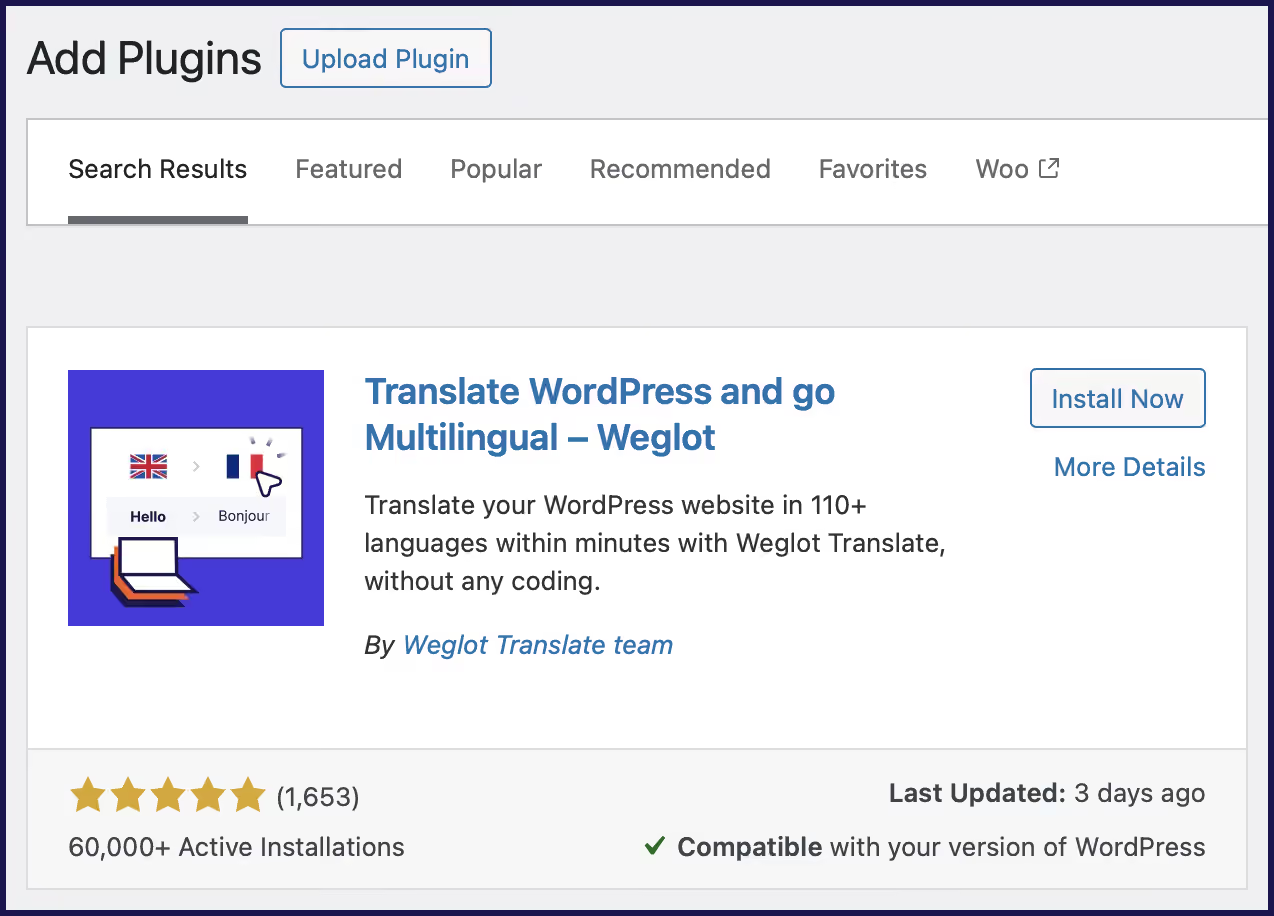
Installera och aktivera tillägget. Öppna sedan Weglot skapa ett konto och välj ett abonnemang som passar din webbplats ordantal och språkkrav.
Kopiera din API-nyckel, gå sedan tillbaka till WordPress-adminpanelen och lägg till den i inställningarna Weglot . Det ser ut så här:
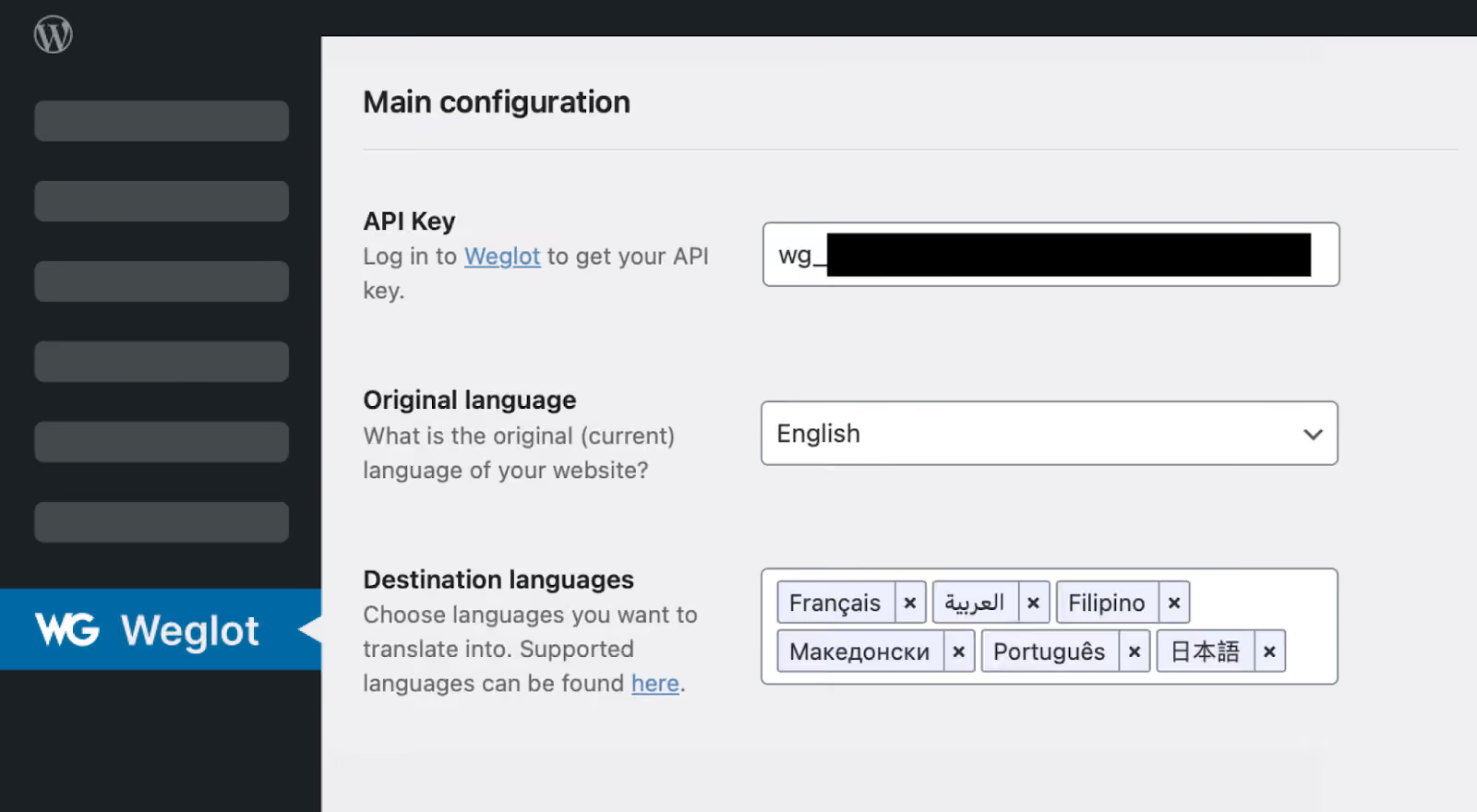
Ange ditt ursprungsspråk (det språk som din webbplats för närvarande är skriven på) och dina målspråk (de språk du vill översätta till).
Slutligen väljer du din URL-struktur. Det kan antingen vara en underkatalog (yoursite.com/de) eller en underdomän (de.yoursite.com). Underkataloger är ofta bättre för SEO eftersom de samlar auktoritet och länkvärde under en enda domän, men se till att återskapa det format du använde i Polylang.
Det tar inte lång tid att installera Weglot bara 5 minuter!) och börja översätta ditt innehåll. Till exempel tyckte GMBapi.com , en leverantör av programvara för lokal SEO, att processen gick smidigt och lade till nederländska, italienska, tyska, franska och portugisiska på bara några timmar.
När Weglot har installerats Weglot ett första lager av översättningar med hjälp av AI. Se till att alla sidor täcks genom att använda Weglotfunktion för URL-skanning för att inkludera sidor som inte är tillgängliga från din startsida, till exempel landningssidor.
Alternativt kan du ladda upp de översättningar som du har exporterat från Polylang. Så här gör du:
När dina första översättningar har publicerats är det dags att granska och finjustera dem. Weglot flera olika sätt att göra detta på, beroende på ditt arbetsflöde, bland annat en visual editor, AI och professionell hjälp.
Den Visual Editor det enklaste sättet att granska och redigera översättningar, eftersom du kan göra det samtidigt som du surfar.
Reglerna i ordlistan anger hur specifika termer, såsom produktnamn och varumärkesrelaterade uttryck, ska översättas. Om du skapar regler i Polylang kan du överföra dem till Weglot säkerställa enhetliga översättningar.
Så här gör du:
Obs! Funktionen för import och export av ordlistan finns tillgänglig i WeglotAdvanced-abonnemang och högre.
Oavsett om du byter CMS, webbhotell eller översättningsverktyg kan varje större förändring av din webbplats leda till att saker och ting slutar fungera.
Använd följande checklist kontrollera att allt fungerar som det ska efter migreringen.
Om något går fel erbjuder Weglotsupportcenter ett stort antal videoklipp och artiklar som kan hjälpa dig, och vårt responsiva supportteam nås enkelt via e-post på [email protected]. För Enterprise-kunder finns en dedikerad kundansvarig till hands för att lösa eventuella problem.
När du har kommit igång kan du använda Weglotfunktioner för att förbättra kvaliteten och hastigheten på dina översättningar. Här är vad du kan se fram emot härnäst.
Medan Polylang att du skapade översättningar för varje språk varje gång du laddade upp ett nytt inlägg,skannar och översätter Weglot kontinuerligt allt innehåll på din webbplats.
När du lägger till eller uppdaterar innehåll på din ursprungliga webbplats Weglot automatiskt Weglot tillhandahålla översättningar i realtid.
Denna funktion undanröjer hinder som kanske har hindrat dig från att lägga till nya sidor på din webbplats eller ta dig in på en ny marknad. Du behöver inte anlita översättare (även om du kan göra det om du vill) eller avsätta tid för att ladda upp dina översättningar. Översättningarna sker utan att ditt team behöver lyfta ett finger.
Alternativt kan du använda funktionen för att testa nya marknader utan några större initiala investeringar.
Det franska e-handelsvarumärket The Bradery använde till exempel Weglot för att testa efterfrågan på den nederländska och italienska marknaden. När man på Weglot såg att trafikvolymen var begränsad, valde varumärket att pausa sin internationella expansion innan man satsade för hårt.
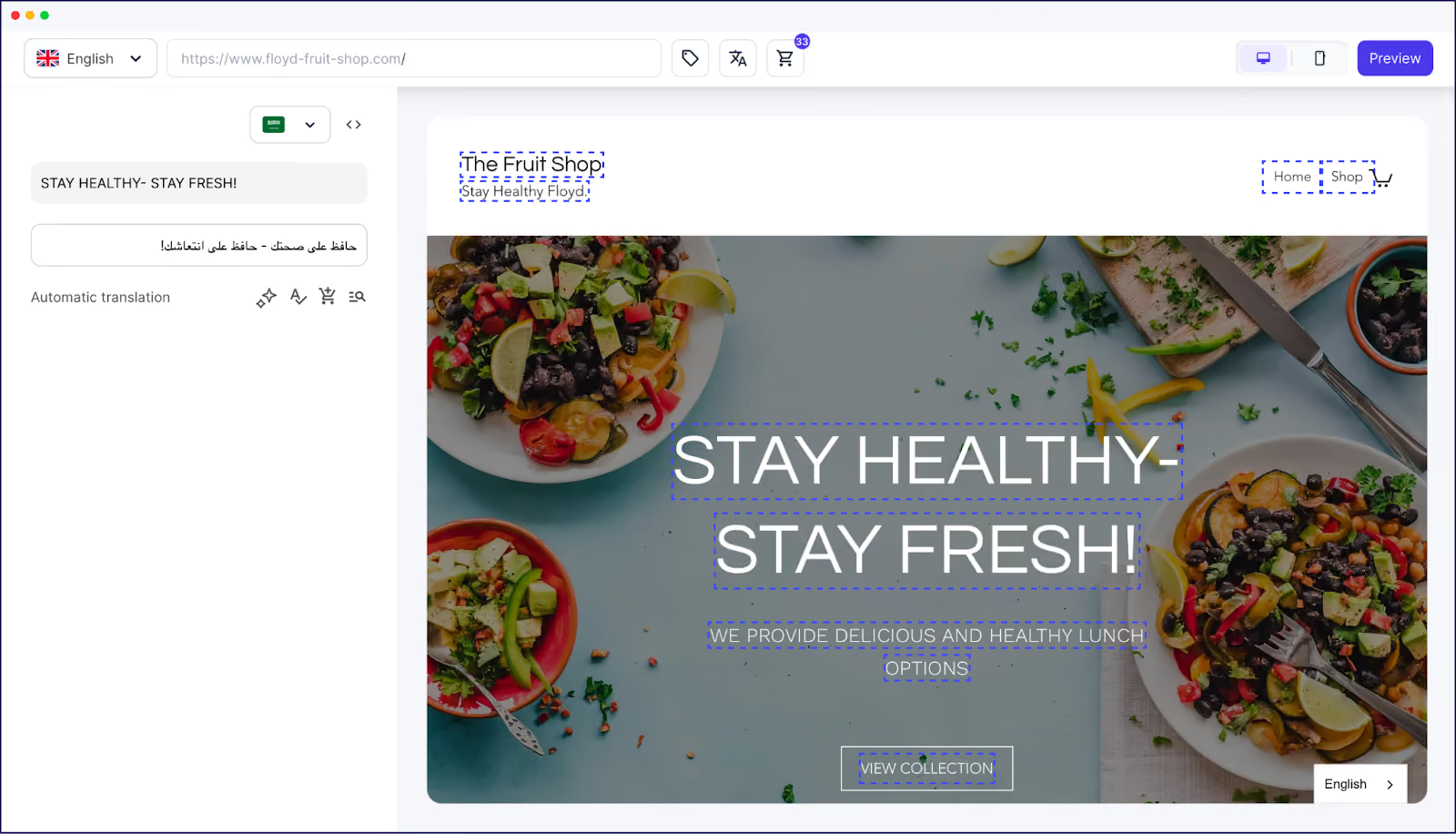
Weglot du skapa otroligt exakta översättningar tack vare dess AI-modell. Om du behöver en kortare eller alternativ översättning Weglot erbjuda ytterligare AI-stöd från OpenAI och Gemini.
Klicka bara på AI-knappen till höger om ”Automatisk översättning” i bilden nedan för de översättningar du vill aktivera funktionen för (du kan också göra detta för en hel sida med ett enda klick:
Weglotskräddarsydda AI-språkmodell ger resultat av hög kvalitet. Men om du vill vara helt säker på att översättningen blir korrekt kan du via plattformens samarbetsfunktion få hjälp av en professionell översättare.
Välj bara de delar av din webbplats som du vill ska granskas manuellt. Översättaren skickar en översättning för ditt godkännande, och Weglot automatiskt din webbplats med den nya texten.
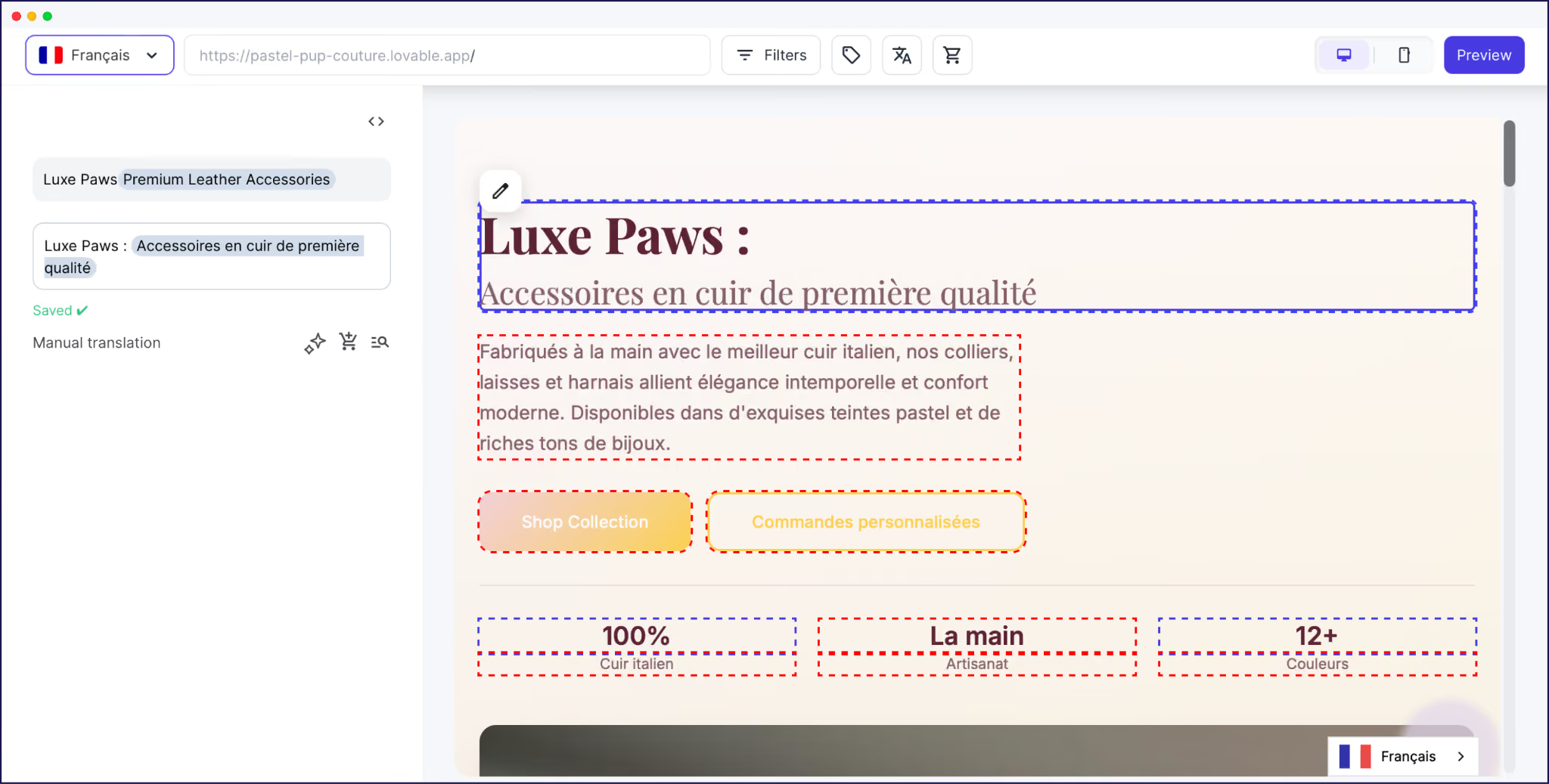
Med Polylang innebär redigering att man måste gå in i enskilda WordPress-inlägg och göra ändringar rad för rad. Men Weglot du upptäcka och åtgärda översättningsfel medan du surfar på webbplatsen, vilket förenklar arbetsflödet.
Visual Editor du göra ändringar direkt i sammanhanget utan att behöva navigera i WordPress-administrationsgränssnittet och leta reda på rätt inlägg. Den gör också redigeringsprocessen mer tillgänglig för alla och förbättrar säkerheten, eftersom vem som helst kan göra ändringar även utan att logga in på WordPress.
Så här ser processen ut:
Den Visual Editor särskilt användbar för byråer som sköter flera flerspråkiga webbplatser åt sina kunder.
Det digitala marknadsföringsföretaget Influence Society till exempel den här funktionen, eftersom den gör att kunderna kan göra ändringar i sina översättningar utan att riskera att webbplatsens funktionalitet slutar fungera genom att de kladdar i CMS-systemet.
Att byta från Polylang Weglot mindre manuellt arbete, bättre översättningar och möjlighet till organisk tillväxt. Det är därför över 110 000 webbplatser använder Weglot, allt från nystartade företag till Fortune 500-företag.
Är du redo att själv uppleva hur enkelt det är att byta från Polylang Weglot förenkla hanteringen av din flerspråkiga webbplats? Prova den kostnadsfria 14-dagars provperioden redan idag.

Vi gör dina första språk tillgängliga online. Du bestämmer själv hur långt du vill gå. Prova Weglot idag.
Mer än 110 000 globala varumärken litar på oss





Weglot testats och fått förtroende från varumärken över hela världen sedan 2016. Gå med redan idag.


Det bästa sättet att förstå hur kraftfullt Weglot är, är att se det med egna ögon. Testa det gratis och helt utan förpliktelser.
Om du inte är redo att koppla in din webbplats ännu finns en demowebbplats tillgänglig i din kontrollpanel.