

Prøv Weglot gratis


Enten du selger på nett ved hjelp av WooCommerce Shopify, BigCommerce (eller et hvilket som helst e-handels-CMS!), vil det være ganske avgjørende å vite hvordan du skal oversette nettbutikken din til å selge internasjonalt.
Teoretisk sett kan enhver nettbutikk selge til hvem som helst i verden, ganske enkelt fordi Internett er tilgjengelig for nesten alle. Men det betyr ikke nødvendigvis at du vil være i stand til å konvertere disse kundene ganske så enkelt.
Flerspråklig statistikk og lokaliseringstrender viser at 73 % av kundene foretrekker å kjøpe et produkt eller en tjeneste fra et nettsted som gir informasjon på deres eget språk, så det er ikke rart at netthandelsaktører ser mot butikkoversettelser for å tiltrekke seg flere kunder.
Så med det i tankene vil denne artikkelen vise deg nøyaktig hvordan du oversetter produktene dine (faktisk hele nettbutikken din), inkludert produkttitler, beskrivelser, metadata og mer.
Vær oppmerksom på at lokalisering av e-handel er en like viktig prosess for de som retter seg mot flere markeder!
La oss begynne med oversettelsen av nettbutikker. For det første betyr beste praksis for lokalisering at du bør oversette alt på nettstedet ditt, men det kan til å begynne med virke litt mer komplisert enn et gjennomsnittlig oversettelsesprosjekt for nettsteder. Det er fordi det er flere elementer i butikken din som du må være spesielt oppmerksom på.
I tillegg til det store antallet produkter du kanskje skal selge, kan det være vanskelig å vite hvor du skal begynne.
Vi tar for oss oversettelsen av produktene dine i artikkelen, men vi har også trukket frem andre spesifikke deler av nettbutikken din som du heller ikke bør overse.
Du har brukt mye tid på å sikre at produktbeskrivelsene dine er perfekte på originalspråket på nettstedet ditt, så disse må vurderes nøye når du skal oversette dem.
Her må du også tenke på SEO, og at de oversatte versjonene også er SEO-optimalisert for de nye målspråkene dine.
Dette går selvsagt hånd i hånd med produktbeskrivelsene, som er en fremtredende del av nettstedet ditt og salget av produktene dine.
Dette er en avgjørende del av ethvert netthandelsnettsted, og her vil du enten få til et salg eller miste en potensiell kunde på grunn av at handlekurven forlates. Så hvis kasseprosessen ikke er fullstendig oversatt, risikerer du å støte fra deg nye kunder allerede i konverteringsfasen.
Alle feltene må være forståelige for potensielle kunder, slik at du kan unngå de ovennevnte problemene.
En viktig del av ethvert nettsted for e-handel er FAQ-delen. Det er her kundene dine naturlig vil navigere for å finne svar på spørsmål om retur, levering og estimert frakt.
Det er viktig at du gir denne informasjonen på deres morsmål for å gjøre kjøpsprosessen enklere og øke tilliten hos kundene dine.
Det er ganske vanlig at du som e-handelsselger har lagt til mange tredjeparts plugins for å forbedre butikken din. Disse kan variere fra anmeldelsesapper / plugins, optimaliserte søkefelt osv.
Disse må også oversettes, da det kan se ganske rotete ut hvis for eksempel plugin-modulen for anmeldelser fortsatt er på originalspråket på nettstedet ditt, men ikke resten. For ikke å snakke om at anmeldelser er en svært viktig del av det sosiale beviset og øker sjansene for å sikre seg en kunde.
Når du har oversatt nettbutikken din, må du ikke glemme metadataene dine! Dette er en viktig del av arbeidet med å bli funnet av nye kunder. Ved å optimalisere metatitler og -beskrivelser sikrer du at du blir indeksert av internasjonale søkemotorer.
La oss gå videre til hvordan du faktisk oppnår en fullstendig flerspråklig nettbutikk.
Det første du må gjøre er å installere Weglot . Weglot Fungerer med alle CMS-er (og ikke-CMS-er). Bare finn integrasjonen din for å følge de nøyaktige trinnene knyttet til ditt spesifikke CMS, så er du klar!
Weglot s kodefrie løsning for oversettelse av nettbutikker betyr at hvem som helst kan oversette butikken sin. Det viktigste er at Weglot oversetter alt , inkludert alle de vanskelige delene vi nevnte ovenfor, som betaling, tredjepartsapper og metadata, for å nevne noen.
En annen fordel er det første laget med maskinoversettelse, som betyr at innholdet i butikken din blir oversatt umiddelbart, noe som er nyttig ettersom de fleste nettbutikker kan inneholde titusenvis av ord.
Du kan deretter foreta manuelle oversettelser senere (vi kommer tilbake til dette nedenfor).
Du vil også se at Weglot har lagt til en språkvelger i butikken din, slik at besøkende på nettstedet kan bytte mellom språkene de ønsker. Dette kan tilpasses fullstendig i din Weglot Dashbord hvis du ønsker å endre designet.
Merk: Alle Weglot -abonnementer inkluderer flerspråklige SEO-funksjoner, slik at du blir indeksert av globale søkemotorer.
La oss ta en titt på hvordan du faktisk oversetter produktene dine. Det første du må huske på, er at butikken din allerede har fått en kickstart i oversettelsesavdelingen med et første lag med maskinoversettelse.
Hvis det er den typen oversettelseskvalitet du er ute etter, er det faktisk ikke noe annet du trenger å gjøre ... butikken din er 100% oversatt og live. Men for de som ønsker å gjøre manuelle endringer i butikkens produktoversettelser, la oss ta en nærmere titt.
For det første finnes det to måter å redigere oversettelsene dine på ved hjelp av Weglot Den første måten er gjennom oversettelseslisten din. Denne filtrerer etter URL, og deretter kan du enkelt bruke søkefeltet til å finne oversettelsen(e) du vil sjekke.

Imidlertid, for mange av Weglot brukerne, de Visual Editor er den foretrukne metoden. Så i denne artikkelen skal vi se nærmere på denne formen for oversettelseshåndtering.
I Weglot Dashbordet, naviger til Oversettelser-fanen og klikk deretter på Visual Editor Dette tar deg til en forhåndsvisning av nettstedet ditt i sanntid.

Vi har deretter brukt filteret øverst til å velge språket vi ønsker å redigere, og valgt alle oversettelsestyper, slik at du kan se hvilke deler av nettbutikken din som er automatisk oversatt, manuelt redigert eller pro-oversatt.
I begynnelsen er alt uthevet i rødt og merket som automatisk oversettelse.
Det første vi gjør er å gå til produktsidene våre via Visual Editor .
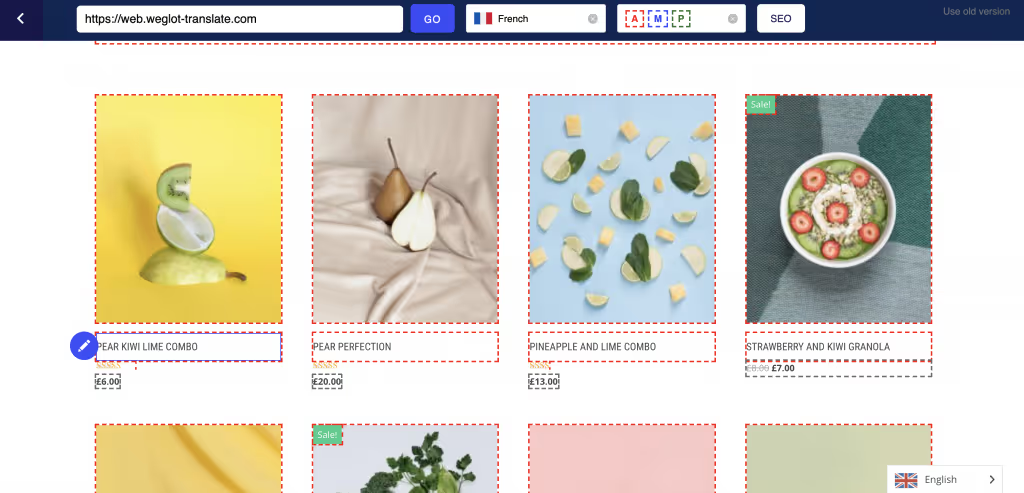
Hvis du holder musepekeren over produkttittelen du vil redigere, ser du et blått blyantikon. Klikk på det.
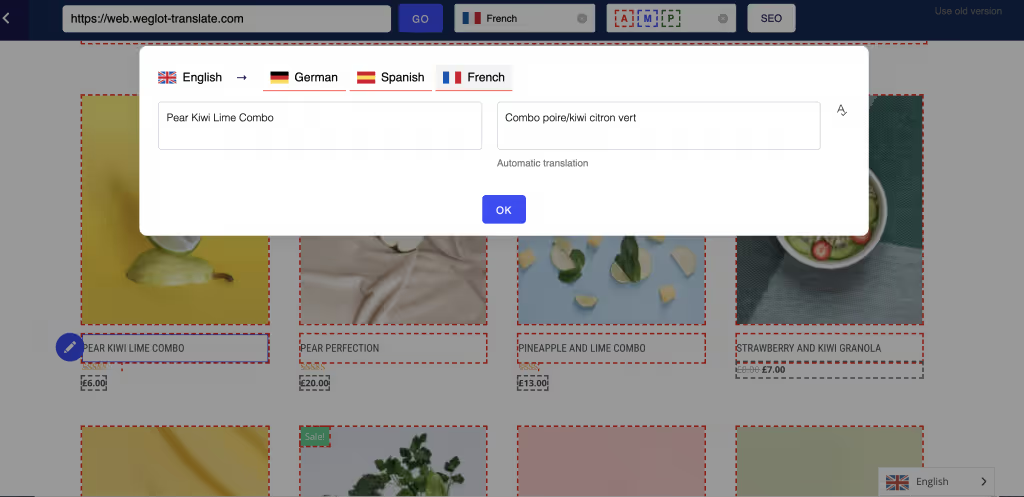
Nå kan du gjøre den relevante endringen i boksen, eller du kan selvfølgelig la den være som den er hvis du er fornøyd med maskinoversettelsen. Bare klikk på "OK" for å gjøre endringen gjeldende i butikken din.
Du vil også legge merke til at du kan veksle mellom de ulike språkene her også.
Nå kan vi ta en titt på produktbeskrivelsen. På nøyaktig samme måte som vi redigerte produkttittelen, klikker du på det blå blyantikonet ved siden av produktbeskrivelsen og gjør endringene.
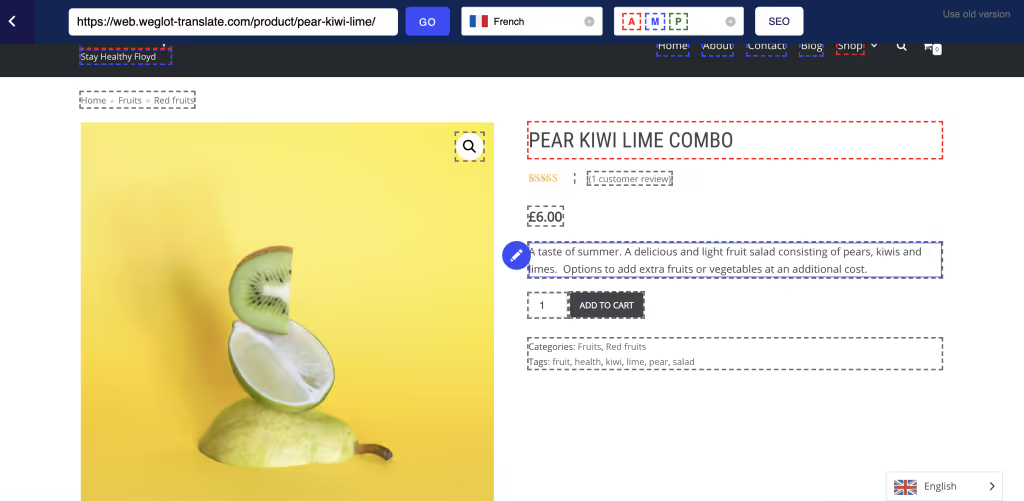
Vi skulle gjerne sagt at det er mer enn det, men det er det rett og slett ikke! Klikk deg gjennom oversettelsene dine og fortsett å redigere slik vi nettopp har vist deg.
Som vi nevnte tidligere, er oversettelse av metadataene dine også en viktig del av oversettelsen av nettbutikker. For å gjøre det kan du enten bruke «SEO»-knappen øverst på visual editor , eller i dette tilfellet kan det hende du synes oversettelseslisten er enklere.
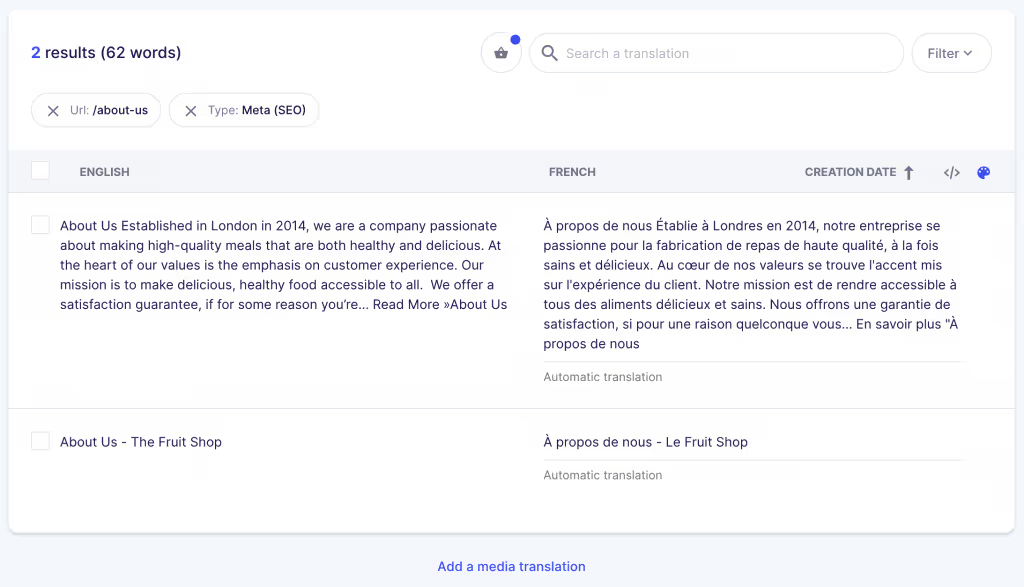
Gå tilbake til hovedinnholdet Weglot Dashbord og oversettelseslisten. Klikk på språkparet du vil redigere, og bruk filteret til å velge «Meta (SEO)».
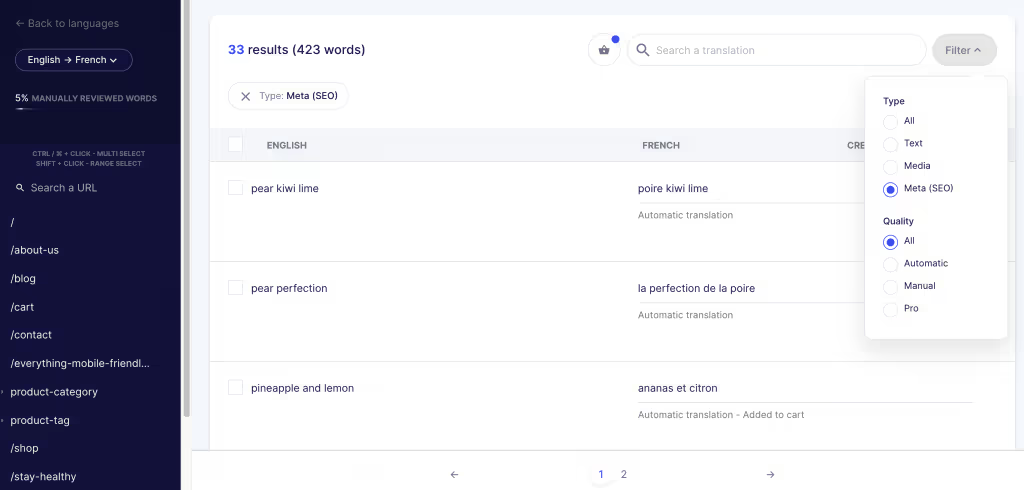
Du vil nå se alle metadatabeskrivelsene og -titlene for nettbutikken din vises her. Klikk på en oversettelse for å redigere den. Deretter lagres og oppdateres den automatisk i nettbutikken din, og bidrar til å forbedre synligheten din.
Det er best å redigere kassen via oversettelseslisten, siden den er lett tilgjengelig via URL-adressen.
Det er imidlertid noe litt spesielt du må gjøre for å oversette kassen. Du må simulere og bestille (du trenger ikke å gå hele veien til selve kjøpet) for å generere oversettelsene slik at du kan gjøre endringer.
Alt du trenger å gjøre, er å redigere akkurat slik vi viste deg i forrige trinn.
Noen ganger ønsker du kanskje å vise en annen vinkel på et produktbilde for et annet marked. Eller kanskje du ønsker å bruke et mer kultursensitivt bilde.
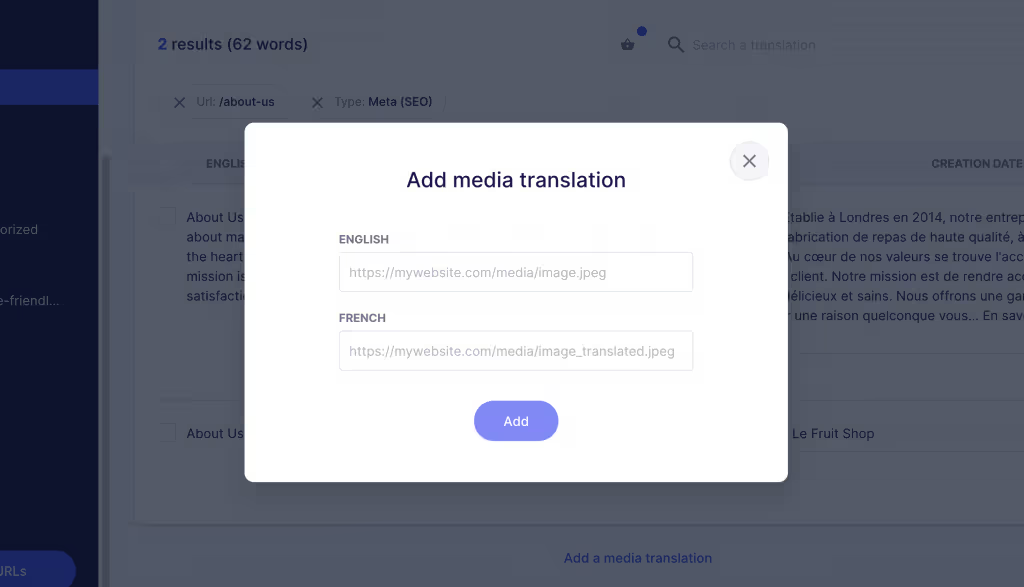
Dette gjør du ved å gå til oversettelseslisten og bla ned til bunnen av siden. Klikk på "Legg til en medieoversettelse".
Deretter vises et popup-vindu. Legg inn navnet på den opprinnelige mediefilen og den du vil erstatte den med, så er du klar!
Å endre en videofil fungerer også på samme måte.
Som tidligere nevnt, er butikken din allerede oversatt av Weglot , det er bare et spørsmål om å gjøre endringer (hvis du vil) eller validere maskinoversettelser. Det betyr hjemmesiden din, vanlige spørsmål, bloggen osv.
Prosessen med å redigere en hvilken som helst URL er den samme som ovenfor, bare velg om du foretrekker å gjøre endringer i oversettelseslisten eller via visual editor .
Den beste delen om Weglot er at du har en nettbutikk med direkte oversettelse. Du kan selvfølgelig velge å redigere i «Privatmodus», som betyr at ingen av oversettelsene dine vil være synlige for potensielle besøkende på nettstedet før du er klar.
En annen funksjon som ikke må overses, er at alle nye produkter du laster opp i butikken din, blir automatisk oversatt og vist.
-> Se selv hvordan brillemerket Jimmy Fairly dro nytte av en slik funksjon.
Som vi nevnte tidligere Weglot gir deg et første lag med maskinoversettelse med mulighet for å gjøre manuelle redigeringer. Hvis du har dine egne tospråklige lagkamerater, kan du legge dem til i din Weglot oversettelsesprosjekt for å hjelpe, eller legg til dine egne oversettere, og det er til og med muligheten til å bestille profesjonelle oversettere gjennom Weglot plattform.
Når det gjelder å bestemme hvilken type oversettelseskvalitet du ønsker å vise på nettbutikken din, er valget ditt. Weglot gir deg alle alternativene, og faktisk foretrekker mange av brukerne våre å bruke en blanding av alle de tre nevnte alternativene.
Vi klarte å håndtere det nøyaktige emnet med Weglot bruker Ron Dorff . De trengte en oversettelsesløsning for å gi sine internasjonale kunder en bedre opplevelse.
-> Les hele casestudien av Ron Dorff
Markedsføringsteamet hos Ron Dorff benyttet seg av muligheten til å blande maskinoversettelse og menneskelig redigering for å gjøre hele oversettelsesprosessen mye mer effektiv. Før bruk Weglot , Ron Dorffs team kastet bort mye tid på å administrere det som måtte oversettes og sjekke kvaliteten på disse oversettelsene.
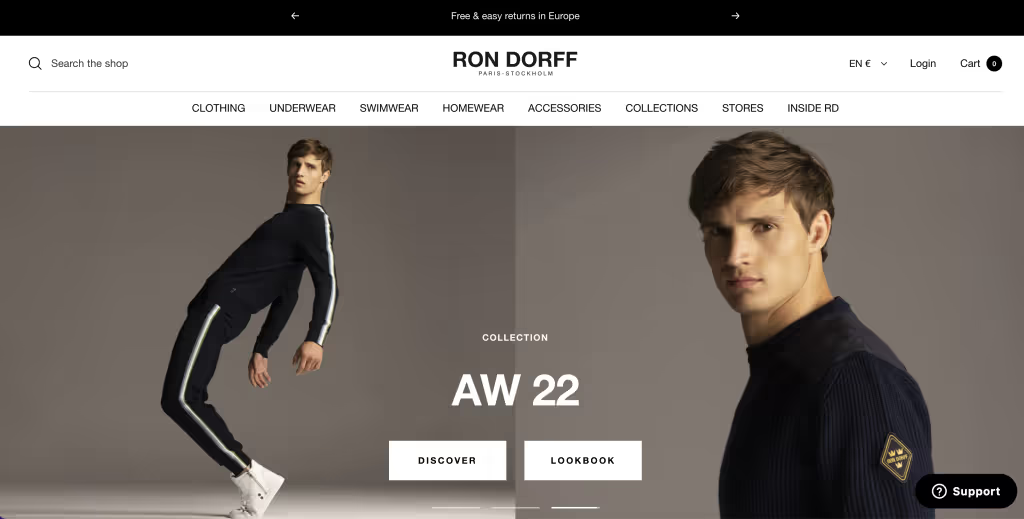
Bruk av Weglot de klarte imidlertid å forenkle hele oversettelsesprosessen, og ved å bruke Weglot s intuitive dashbord gjorde de endringer enkelt og uten å belaste interne ressurser. De brukte også maskinoversettelse på mange av produktsidene sine.
Hvis du etter hvert ønsker å redigere alle maskinoversettelsene på nettstedet ditt manuelt, kan du rangere innholdet i prioritert rekkefølge. Vi har nylig diskutert emnet "Bruk av maskinoversettelse på nettstedet ditt: hva du bør ogikkebør gjøre" for å gi deg mer innsikt i hvordan du kan få mest mulig ut av maskinoversettelse på nettstedet ditt.
Som du ser, trenger det ikke å være komplisert å oversette nettbutikken din. Vi har vist deg nøyaktig hvor raskt du kan få en flerspråklig butikk opp og gå.
Neste trinn? Prioritere hvilket innhold du mener er viktigst og som krever litt manuell redigering eller hjelp fra en profesjonell oversetter.
Weglot er klar for flerspråklig SEO, slik at du blir synlig og indeksert av søkemotorer. Start med Weglot s 10-dagers gratis prøveperiode for å se hvordan det kan hjelpe butikken din med oversettelsen.

Vi sørger for at morsmålene dine blir tilgjengelige. Du bestemmer hvor langt du vil gå. Prøv. Weglot gratis i dag.
Over 70 000 globale merkevarer stoler på oss





Weglot er testet og anerkjent av merkevarer over hele verden siden 2016. Bli med dem i dag.


Den beste måten å forstå kraften i Weglot er å se det selv. Test det gratis og uten forpliktelser.
En demo-nettside er tilgjengelig i dashbordet ditt hvis du ikke er klar til å koble til nettstedet ditt ennå.
