Probeer Weglot gratis


In dit artikel bespreken we twee populaire plug-ins die je kunnen helpen bij het vertalen van je WordPress-site.
Hieronder behandelen we elke optie in meer detail, met daarbij hun belangrijkste functies en prijzen. We tonen je ook de voor- en nadelen van elke plug-in.
Daarnaast behandelen we een alternatief voor beide vertaalplug-ins: Weglot. Net als Polylang en WPML kun je Weglot gebruiken om je WordPress-site te vertalen. Maar er is een groot verschil: Weglot biedt een twee stappen tellend vertaalproces:
Start vandaag nog je gratis proefversie om je site te vertalen. Of lees verder om meer te leren over de verschillen tussen drie verschillende plug-ins: Polylang, WPML en Weglot.

Hieronder vind je een kort overzicht van de functies die je kunt verwachten van WPML en Polylang:

Polylang WPML lijken qua functionaliteit misschien op elkaar, maar er zijn belangrijke verschillen tussen beide die u in overweging moet nemen om de beste oplossing voor de vertaling van uw website te vinden.
In de volgende sectie duiken we in de details over hoe Polylang en WPML van elkaar verschillen, inclusief hun voor- en nadelen om je te helpen beslissen over de beste oplossing voor jouw behoeften.
Polylang is vooral bedoeld om handmatige vertalingen te maken voor je WordPresscontent. Er is ook een manier om automatische vertalingen in te stellen, maar daarvoor moet je een andere plug-in gebruiken. Die plug-in behandelen we hieronder.
Handmatige vertalingen zijn goed als je je eigen vertaalteam hebt.
(Opmerking: als je geen eigen vertalers hebt, maar wel geïnteresseerd bent in het vinden van professionele vertalers voor jouw project, kun je gebruik maken van Weglots dashboard om professionele vertaaldiensten te bestellen wanneer je deze nodig hebt).
Polylang maakt verschillende berichten voor elke nieuwe taal die je aan je site wilt toevoegen:

Van daaruit kan je team van vertalers de inhoud gaan vertalen. Deze methode maakt het relatief eenvoudig voor je team om vertalingen te vinden en te beheren. Ze zoeken gewoon de post die ze willen vertalen en vinden dan de juiste versie van die post.
Maar het vergt ook wat werk van jouw kant. Nogmaals, je hebt je eigen vertaalteam nodig, of je moet je content van je site exporteren, naar je vertaalbureau sturen, de vertaalde content ontvangen en deze vervolgens uploaden naar je site.
Maar wat als je wijzigingen wilt aanbrengen? Laten we bijvoorbeeld zeggen dat je een slecht vertaalde zin vindt in één blogbericht. Je wilt die corrigeren, maar je wilt er ook voor zorgen dat het in al je berichten/landingspagina's wordt gecorrigeerd. Er is niet echt een gemakkelijke of snelle manier om dit te doen met Polylang.
Als je automatische vertalingen wilt gebruiken (iets wat we aanraden, omdat het sneller is en ongelooflijk nauwkeurig kan zijn met de juiste machinevertaalproviders), dan moet je een andere plug-in installeren naast Polylang: Lingotek Translation.
Lingotek gebruikt Microsofts API-vertaalsoftware. Het is een goed hulpmiddel, maar hieronder bekijken we hoe Weglot het beste van verschillende aanbieders gebruikt, waaronder Google Translate, DeepL en meer, om zo nauwkeurig mogelijke vertalingen te leveren.
Een pluspunt van Lingotek is dat je gratis tot 20.000 woorden kunt uploaden om te laten vertalen. En je kunt die vertalingen bewerken in het dashboard van Lingotek. Maar houd er rekening mee dat dit geen naadloze integratie is. Je moet er nog steeds voor zorgen dat de wijzigingen die je aanbrengt in Lingotek correct worden weergegeven in Polylang, zodat ze ook correct worden weergegeven op je website.
En als je meer dan 20.000 woorden nodig hebt, moet je betalen, en dat kan duur worden. Voor 60.000 vertaalde woorden betaal je bijvoorbeeld ongeveer 500 dollar per jaar.
Polylang heeft verschillende prijsniveaus, waaronder een gratis abonnement.
Als je je site automatisch wilt vertalen, moet je nadenken over de prijs van Polylang plus Lingotek.
Polylang en Polylang Pro kunnen je helpen om je WordPress-site te vertalen. Je hebt daarbij een eigen vertaalteam nodig dat elke pagina handmatig vertaalt. Dit duurt langer dan het gebruik van handmatige vertaling in combinatie met automatische vertaling.
Wil je je site automatisch vertalen? Dan moet je Polylang combineren met Lingotek. Hoewel het gratis is voor de eerste 20.000 woorden, kost het geld voor grotere sites en gebruikt het slechts één vertaalprovider (wat betekent dat je vertrouwt op één bron voor de nauwkeurigheid van de vertaling).
In vergelijking met Polylang kun je met WPML machinevertaling gebruiken zonder een extra plug-in te hoeven downloaden.
Hieronder volgt een kort overzicht van hoe je WPML kunt gebruiken om je site te vertalen.
Eerst moet je 4 plug-ins installeren om WPML optimaal te benutten.
Nadat je elke plug-in hebt doorlopen en ingesteld, kun je beginnen met het vertalen van je site met behulp van de Translation Management-plug-in. (We raden je aan de installatiewizard te volgen, omdat elke plug-in een paar stappen omvat).
Selecteer eerst welke berichten/pagina's je wilt laten vertalen.

Selecteer vervolgens de talen waarin je ze wilt vertalen. Je kunt ook kiezen of je content wilt dupliceren.
Daarna voeg je de content die je wilt laten vertalen toe aan je 'vertaalmandje'.

Hier kunnen je vertalers de wachtrij voor de vertalingen zien.
Je kunt ook prioriteiten instellen, zodat vertalers weten welk project het belangrijkst is. Wanneer ze een project willen starten, klikken ze gewoon op 'Take and Translate'.
Ze kunnen vervolgens de content zien die ze moeten vertalen en deze regel voor regel vertalen.

Ze kunnen het proces ook versnellen door op 'Translate automatically' te klikken en automatisch te vertalen.

Als vertalers hierop klikken, zal de automatische vertaling van WPML de content automatisch vertalen. WPML raadt echter aan om elke vertaling handmatig te controleren voordat je deze als voltooid markeert.
Ja, WPML biedt flexibiliteit in hoe je automatische vertalingen op je website beheert. Je kunt kiezen uit twee primaire modi:
WPML biedt drie prijsniveaus om aan verschillende behoeften te voldoen.
De abonnementen zijn als volgt:
Het meertalig CMS plan is de populairste optie.
WPML werkt ongeveer hetzelfde als Polylang. Ze gebruiken allebei de WordPress-back-end om je vertaalde content te beheren. Maar het grote verschil is dat je met WPML gebruik kunt maken van automatische vertaling. Dit helpt je vertalers om hun projecten efficiënter af te ronden.
Het is echter nog steeds tijdrovend om elke pagina en post te moeten doorlopen en het vertaalproces handmatig te starten.
Sterker nog, WPML instellen met je WordPress-site duurt langer dan zou moeten.
Eerst moet je 4 afzonderlijke plug-ins installeren (WPML Multilingual CMS, String Translation, Translation Management, and Media Translations).
Nadat je het WPML multilingual CMS hebt geïnstalleerd om je site voor te bereiden op vertalingen, moet je nog steeds de installatiewizard doorlopen voor de andere drie plug-ins. Elk van deze plug-ins heeft een handvol taken die je moet uitvoeren voordat je ook maar één woord hebt vertaald.
En hoewel je veel kunt doen met een WPML-taalswitcher, zijn sommige functies vergrendeld achter aangepaste code die je zelf moet invoeren.
Misschien wil je daarom ons alternatief eens bekijken: Weglot.
Het grote verschil tussen Weglot en deze andere twee vertaalplug-ins voor WordPress is dat je Weglot kunt gebruiken om snel en nauwkeurig je hele site te vertalen, zonder dat er handmatige vertalingen nodig zijn.
De vertaalsoftware van Weglot maakt gebruik van vertaaldiensten van toonaangevende leveranciers, waaronder DeepL, Google Translate, Microsoft Translate en meer.
Hieronder volgt een overzicht van hoe het zich verhoudt tot Polylang en WPML:

Door gebruik te maken van alle toonaangevende vertaalbureaus Weglot uw volledige WordPress-websitesnel en nauwkeurig vertalen volgens de beste praktijken. Uw website wordt binnen enkele minuten vertaald, en de meeste van onze klanten hoeven de vertalingen nooit aan te passen.
Maar Weglots functies stoppen niet bij automatische vertaling, je profiteert ook van:

Vraag je je af hoe makkelijk het is om een WPML-alternatief te gebruiken?
Hier is een stap-voor-stap handleiding over hoe je je website kunt vertalen met Weglot.
En als je al WPML gebruikt en wilt overstappen, dan is hier een korte video van 2 minuten die je door het proces leidt:
Ben je een meer visuele leerling? Bekijk onze videogids over het vertalen van je WordPress-site met Weglot:
Hieronder vind je eveneens een stap-voor-stap andleiding over hoe je je website kunt vertalen met Weglot.
Voordat we ingaan op hoe je Weglot kunt instellen met WordPress, even een korte FYI: Weglot is een vertaalplug-in die werkt met elke websiteWooCommerce, Shopify, SquareSpace, etc.), maar voor deze post gaan we dieper in op hoe je je WordPres- site meertalig kunt maken, waardoor het een geweldig alternatief is voor plug-ins als Polylang en WPML.
Je vindt de Weglot-plug-in bij alle andere WordPress-plug-ins. Typ Weglot in (we zijn de eerste plug-in die verschijnt).

Zodra onze plug-in is geïnstalleerd en geactiveerd, zie je een Weglot-tab toegevoegd aan je zijbalk.
Vervolgens klik je op het tabblad Weglot in de zijbalk. Van daaruit kun je naar Weglot gaan om je account in te stellen.
We hebben verschillende abonnementen voor alle soorten projecten, inclusief een gratis abonnementvoor kleinere sites. Nadat je je Weglot-account hebt ingesteld, voer je je API-sleutel in in Weglots hoofdconfiguratiescherm.

Je voert vervolggens je oorspronkelijke taal in (de taal waarin je site nu is) en je doeltalen (de talen waarin je je site wilt laten vertalen).
Weglot kan je site vertalen in meer dan 110 verschillende talen, inclusief moeilijkere, rechts-naar-links talen zoals Hebreeuws en Arabisch.
Na het kiezen van al je doeltalen, zal Weglot je hele site vertalen.

Je krijgt gemakkelijk toegang tot al je vertalingen vanaf één dashboard.

Je kunt specifieke woorden of specifieke URL's zoeken. Bovendien kun je gemakkelijk wijzigingen aanbrengen.

Je kunt ook onze Visuele editor gebruiken (een geweldige functie om ervoor te zorgen dat je vertaalde tekst er goed uitziet met het ontwerp en de lay-out van je site).
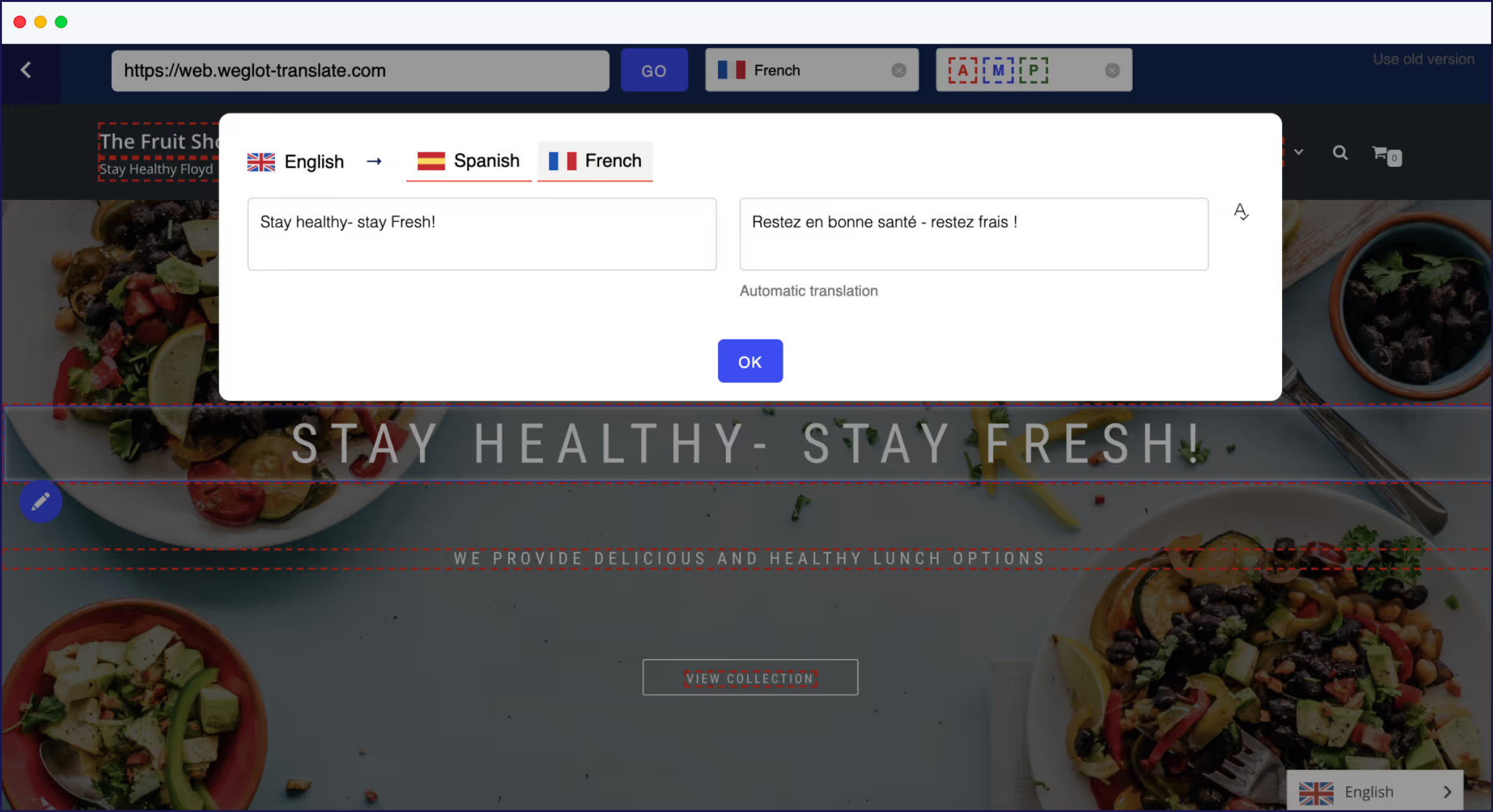
Wijzigingen worden automatisch opgeslagen op je site.
Je kunt aanpassen welke delen van je site vertaald worden en zelfs kiezen welke specifieke woorden je niet vertaald wilt hebben. Je kunt bijvoorbeeld populaire zinnen in je branche uitsluiten van je vertaling, zoals Scrum, Slack of Daily Standup.

Met Weglot kun je ook:
Slechts ⅓ van onze klanten maakt bewerkingen op hun vertaalde sites, maar hoeveel ze bewerken varieert sterk. Veel van deze klanten hebben hun eigen vertaler of vertaalteam beschikbaar.
Maar voor bedrijven die geen vertalers klaar hebben staan, bieden we professionele vertaaldiensten aan via het Weglot-dashboard.
Selecteer de delen van je site die je door een professionele vertaler wilt laten nakijken. De vertaler ontvangt jouw content en vertaalt het. Hun vertaling is direct beschikbaar voor beoordeling, en zodra je deze hebt goedgekeurd, zal Weglot je website automatisch voor je bijwerken.
Weglot helpt bij het vertalen van je site met meertalige SEO in het achterhoofd, zodat de juiste mensen je vertaalde site vinden. Maar we geven je gebruikers ook de vrijheid om te schakelen tussen talen wanneer ze op je site zijn.
In je WordPress account kun je kiezen hoe je taalswitcher wordt weergegeven. Je kunt bijvoorbeeld kiezen voor een drop-down box, vlaggen en meer.

Je kunt ook 'Auto switch' inschakelen. Hierdoor worden bezoekers automatisch omgeleid naar de vertaalde versie van je site die overeenkomt met de taal van hun browser.

Dit verlaagt het bounce-percentage van een site aanzienlijk. Als iemand op je site komt in een taal die hij niet begrijpt, blijft hij misschien niet hangen om een andere versie te zoeken. Maar onze Auto switch-functie stuurt ze direct naar de vertaalde versie waar ze wel op kunnen surfen.
Weglot vertaalt je site volgens Google's best practices voor meertalige SEO. Dit omvat:
Deze functies maken het waarschijnlijker dat je vertaalde site wordt weergegeven in de juiste zoekmachine voor het juiste publiek.

In deze post hebben we drie populaire tools bekeken om je WordPress-site meertalig te maken:
Om te zien hoe eenvoudig het is om je site te vertalen met Weglot, start je vandaag nog jouw 14-daagse gratis proefversie.
Verwante bronnen:


Meer dan 70.000 wereldwijde merken vertrouwen ons


Bereik binnen enkele minuten nieuwe doelgroepen, zonder de tijd van je team op te offeren. Iedereen kan het installeren.




