Prueba Weglot gratis


Este artículo examina dos plugins populares que pueden ayudarle a traducir su sitio de WordPress.
A continuación, cubrimos cada opción en más detalle, cubriendo sus principales características, precios, y donde cada plugin tiene éxito y se queda corto.
Pero también te hablamos de una alternativa a estos dos plugins de traducción: Weglot. Al igual que Polylang y WPML, puedes usar Weglot para traducir tu sitio de WordPress. La gran diferencia es la cantidad de trabajo que Weglot hace por ti. Weglot 2.0 se basa en el Weglot que ya conoces, y todo se reduce a dos cosas:
Empieza hoy mismo tu prueba gratuita de 14 días para traducir tu página web. Si no, sigue leyendo para conocer las diferencias entre estos tres plugins: Polylang, WPML y Weglot.

A continuación, te ofrecemos una breve descripción general de las funciones que puedes esperar de WPML y Polylang:

Polylang WPML pueden parecer similares en términos de funcionalidad, pero ambos presentan diferencias importantes que deben tenerse en cuenta para encontrar la mejor opción para la traducción de tu sitio web.
En la siguiente sección, profundizamos en los detalles sobre las diferencias Polylang WPML, incluyendo sus ventajas e inconvenientes, para ayudarte a decidir cuál es la mejor solución para tus necesidades.
Polylang sirve principalmente para realizar traducciones manuales del contenido de WordPress. También existe la posibilidad de configurar traducciones automáticas, pero para ello es necesario utilizar otro plugin, que explicaremos más adelante.
Las traducciones manuales son adecuadas cuando se dispone de un equipo propio de traductores.
Polylang entradas separadas para cada nuevo idioma que quieras añadir a tu sitio web:
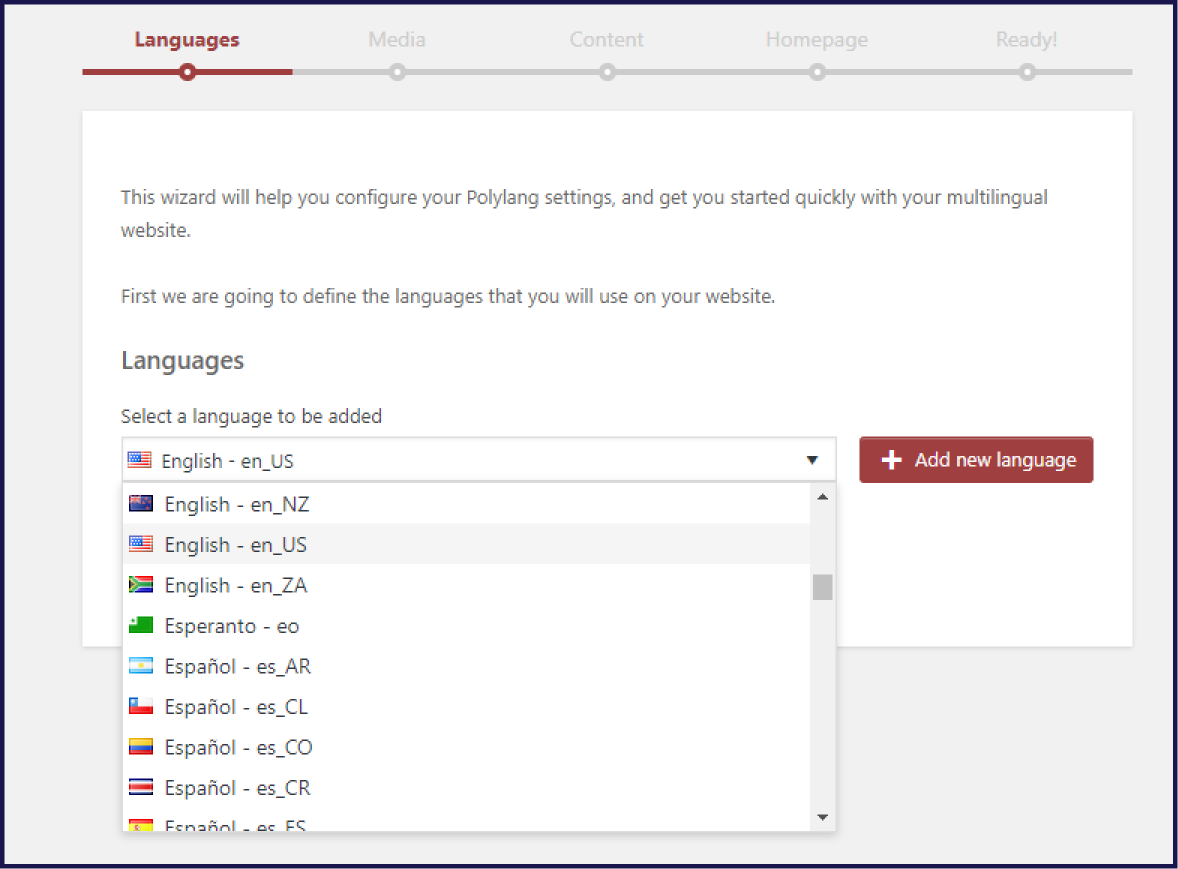
A partir de ahí, su equipo de traductores puede ir traduciendo el contenido. Este método hace que sea relativamente fácil para su equipo encontrar y gestionar las traducciones. Solo tienen que buscar la entrada que quieren traducir y, a continuación, encontrar la versión correcta de esa entrada.
Pero también requiere un poco de trabajo por su parte. De nuevo, necesita su propio equipo de traducción o exportar el contenido de su sitio web, enviarlo a su agencia de traducción, recibir el contenido traducido y cargarlo en su sitio web.
Pero, ¿qué pasa si quieres hacer modificaciones? Por ejemplo, supongamos que encuentras una frase mal traducida en una entrada del blog. Quieres corregirla, pero también quieres asegurarte de que se corrija en todas tus entradas/páginas de destino. No hay una forma fácil o rápida de hacerlo con Polylang.
Si quieres usar la traducción automática, tienes que instalar otro complemento además de « Polylang »: «Lingotek Translation».
Lingotek utiliza el software de traducción basado en la API de Microsoft. Es una buena herramienta, pero a continuación te contamos cómo el modelo de traducción con IA de « Weglot » 2.0 garantiza que las traducciones sean precisas y coherentes en todas las páginas de tu web.
Una ventaja de Lingotek es que puedes subir hasta 20 000 palabras para traducirlas de forma gratuita. Además, puedes editar esas traducciones en el panel de control de Lingotek. Pero ten en cuenta que no se trata de una integración perfecta. Aún debes asegurarte de que los cambios que realices en Lingotek se muestren correctamente en Polylang, para que luego se muestren correctamente en tu sitio web.
Y si necesita más de 20.000 palabras, tendrá que empezar a pagar, y puede salirle caro. Por ejemplo, por 60.000 palabras traducidas, pagarás unos 500 dólares al año.
Polylang varios niveles de precios diferentes, incluido un plan gratuito.
Si deseas traducción automática para tu sitio web, tendrás que tener en cuenta el precio de Polylang Lingotek.
Polylang Polylang te ayudan a traducir manualmente tu sitio de WordPress. Necesitarás tu propio equipo de traductores, que traducirá cada página manualmente. Esto lleva más tiempo que utilizar la traducción manual en combinación con la traducción automática.
Con Polylang, si deseas utilizar la traducción automática, tendrás que combinar Polylang Lingotek. Aunque es gratuito para las primeras 20 000 palabras, resulta caro para sitios web más grandes y solo utiliza un proveedor de traducción (lo que significa que dependes de una única fuente para la precisión de la traducción).
En comparación con Polylang, WPML te permite utilizar la traducción automática sin necesidad de descargar un plugin adicional.
He aquí un resumen rápido de cómo utilizar WPML para traducir su sitio.
En primer lugar, necesitas instalar 4 plugins para sacar el máximo partido a WPML.
Una vez que hayas configurado todos los plugins, puedes empezar a traducir tu sitio con el plugin de gestión de traducciones. (Te recomendamos que sigas el asistente de configuración, ya que cada plugin implica unos cuantos pasos).
En primer lugar, seleccione las entradas/páginas que desea traducir.

A continuación, seleccione los idiomas a los que desea traducirlos. También puede elegir si desea duplicar el contenido.
A continuación, añadirá el contenido que desea traducir a su cesta de traducción.
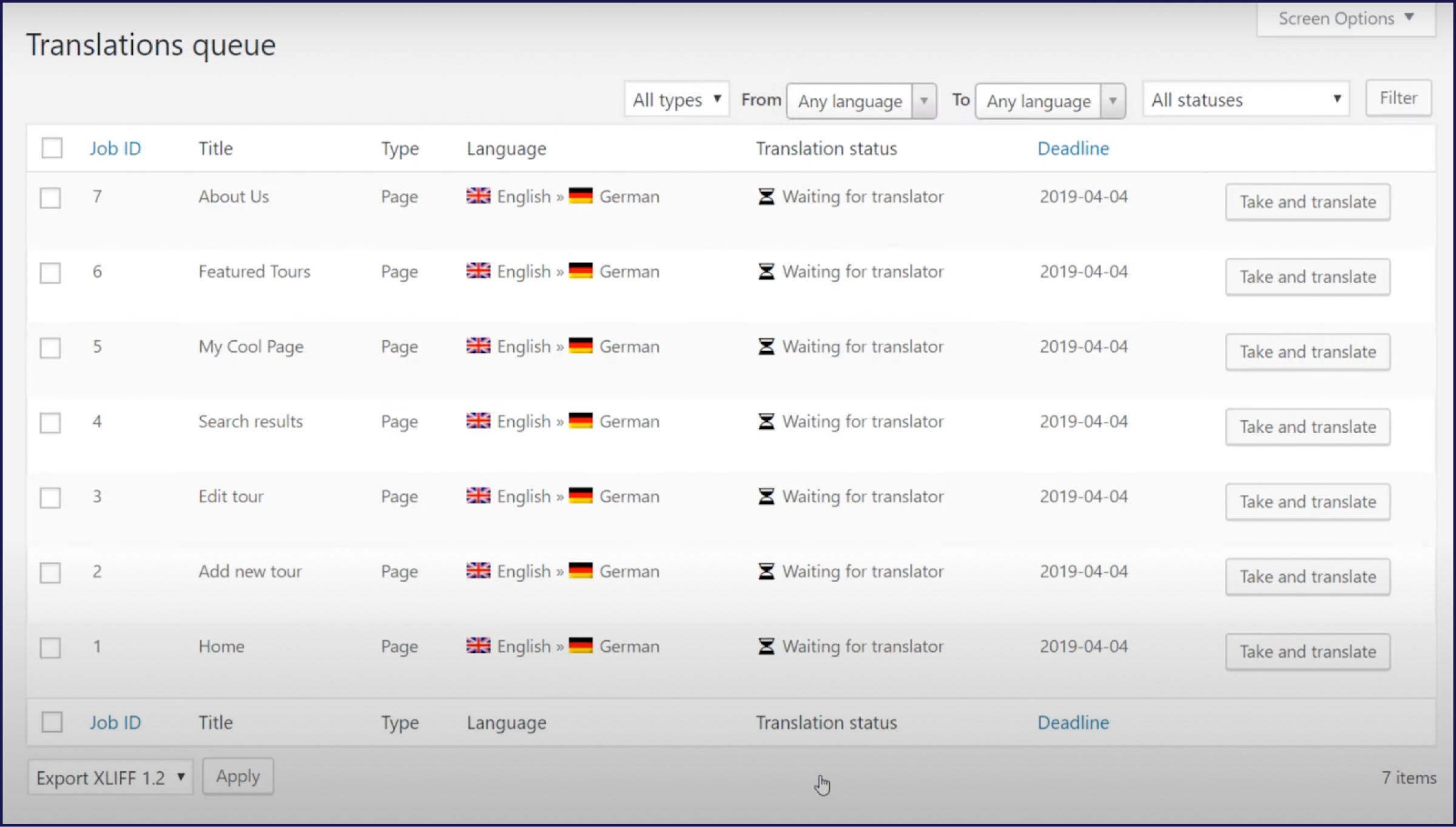
Aquí, sus traductores pueden ver la cola de traducción.
También puedes establecer prioridades, para que los traductores sepan qué proyecto es más importante. Cuando quieran empezar un proyecto, solo tienen que hacer clic en "Tomar y traducir".
Aquí pueden ver el contenido que tienen que traducir. Pueden traducir línea por línea.
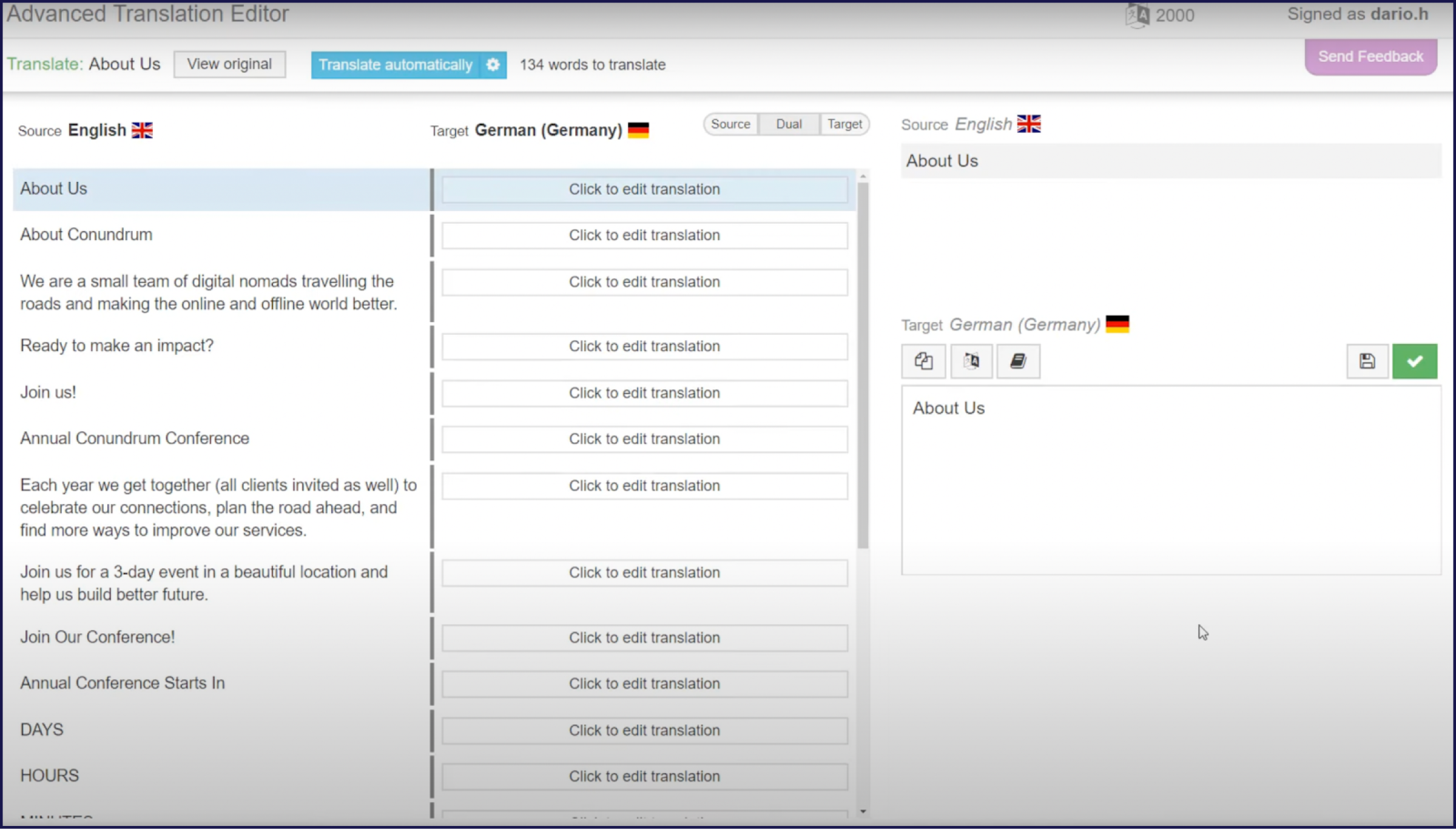
También pueden agilizar el proceso haciendo clic en "Traducir automáticamente".
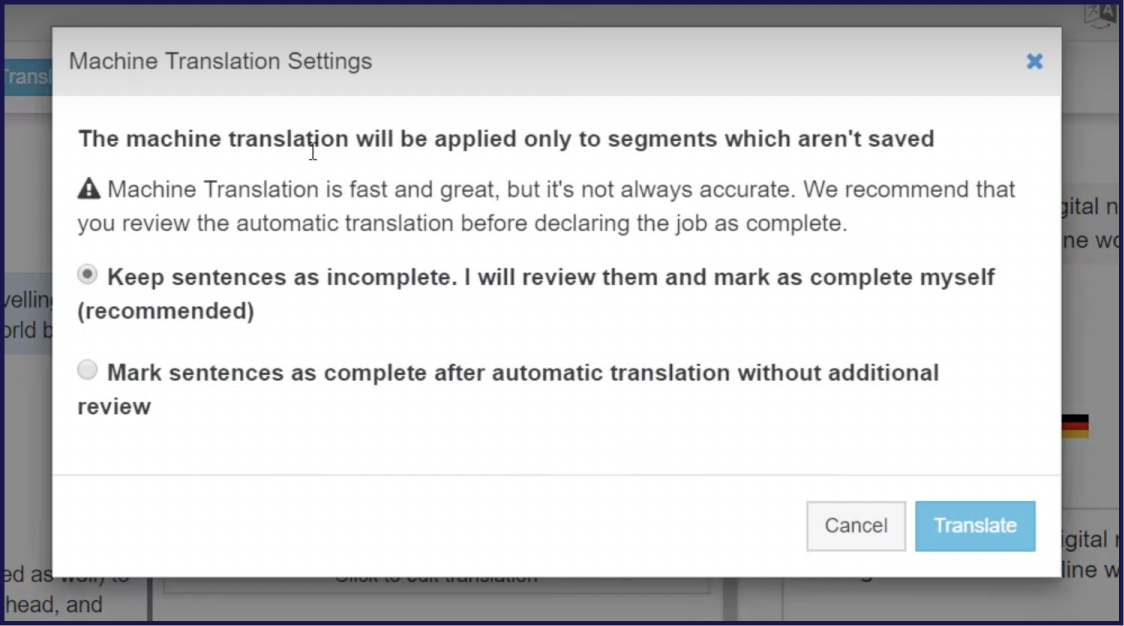
Cuando hagan clic en esta opción, la traducción automática de WPML traducirá automáticamente el contenido. Pero WPML recomienda que revises cada traducción manualmente antes de marcarla como completa.
Sí, WPML ofrece flexibilidad en la forma de gestionar las traducciones automáticas en su sitio web. Puede elegir entre dos modos principales:
WPML ofrece tres niveles de precios para satisfacer diferentes necesidades.
Estos planes son:
El plan CMS multilingüe es su opción más popular.
WPML funciona de manera similar a Polylang. Ambos utilizan el back-end de WordPress para permitirte gestionar tu contenido traducido. Pero la gran diferencia es que con WPML puedes utilizar la traducción automática. Esto ayuda a tus traductores a terminar sus proyectos de manera más eficiente.
Sin embargo, sigue llevando mucho tiempo tener que ir a cada página y entrada e iniciar manualmente el proceso de traducción.
Además, la configuración de WPML con su sitio de WordPress lleva más tiempo del que debería.
En primer lugar, debe instalar 4 plugins distintos (WPML Multilingual CMS, String Translation, Translation Management y Media Translations).
Después de instalar WPML CMS multilingüe para preparar su sitio para la traducción, todavía tiene que pasar por el asistente de configuración para los otros tres plugins. Cada uno de estos plugins tiene un puñado de tareas que debe completar antes de traducir una sola palabra.
Además, aunque puedes hacer muchas cosas con el selector de idioma WPML, algunas funciones están bloqueadas tras un código personalizado que tendrás que introducir tú mismo.
Así que quizás quieras consultar nuestra alternativa: Weglot.
La gran diferencia entre Weglot y estos otros dos plugins de traducción para WordPress es que Weglot traduce toda tu web por ti, con un tono que ya encaja con tu marca, y luego te ofrece un único lugar para revisar, editar y publicar todos los idiomas.
Weglot La versión 2.0 realiza la traducción con su modelo de traducción con IA, y Weglot MCP conecta Weglot con tu asistente de IA favorito para que puedas revisar y actualizar las traducciones sin tener que abrir el panel de control.
A continuación te muestro una comparación con « Polylang » y «WPML»:
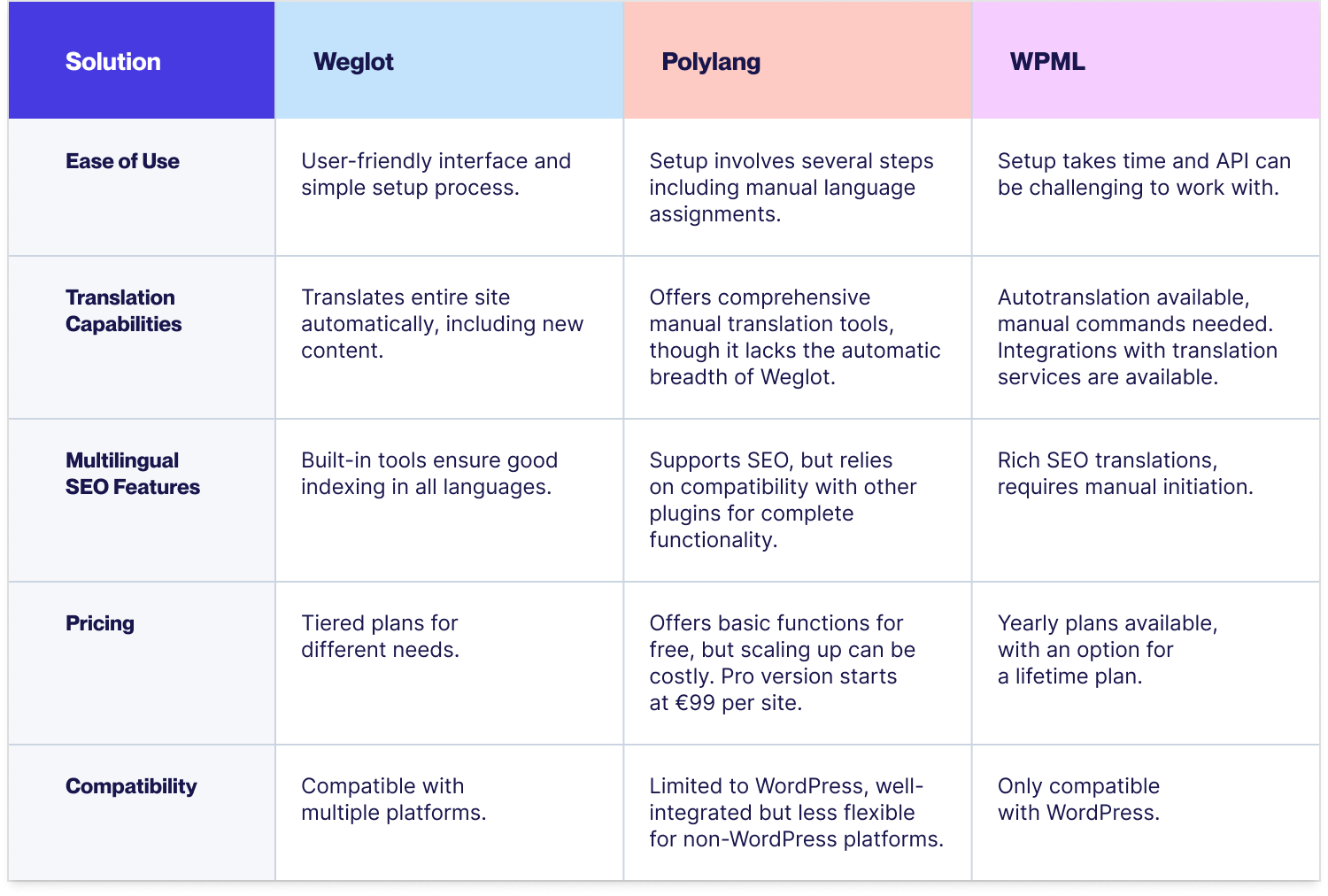
Con Weglot, puedes traducir toda tu web de WordPress siguiendo las mejores prácticas sin tener que traducir manualmente ni una sola página. Tu web se publica rápidamente en todos los idiomas y mantienes el control total de edición sobre cada traducción.
Pero las funciones de Weglotno se limitan a la traducción con IA. También tienes:
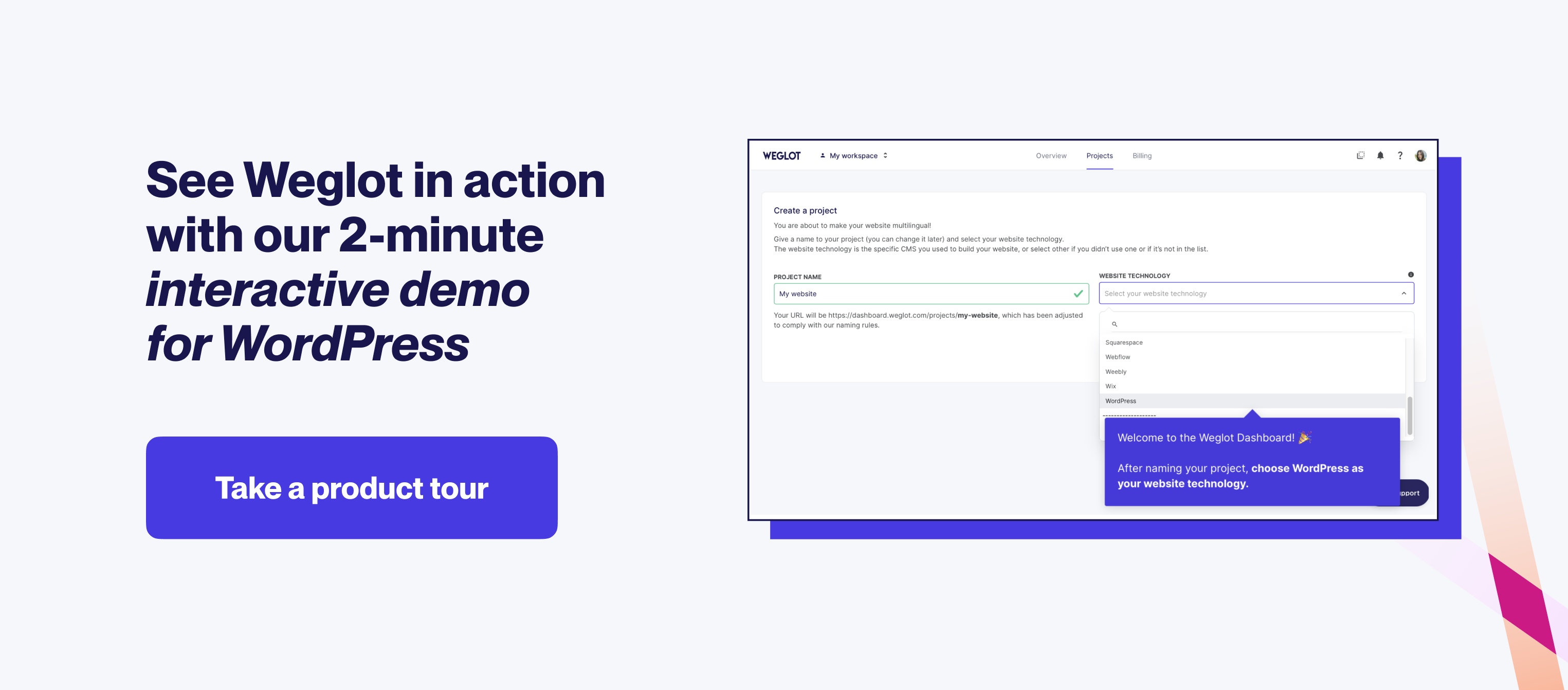
¿Se pregunta lo fácil que sería optar por una alternativa a WPML?
A continuación, te explicamos paso a paso cómo puedes traducir tu página web con Weglot.
Y si ya usas WPML y quieres migrar, este breve vídeo de 2 minutos te guía paso a paso por el proceso:
¿Te gusta más aprender visualmente? Mira nuestra guía en vídeo sobre cómo traducir tu sitio WordPress con Weglot:
Si no, a continuación te ofrecemos una guía paso a paso sobre cómo puedes traducir tu sitio web con Weglot.
Antes de entrar en cómo configurar Weglot WordPress, una breve nota informativa:Weglot un plugin de traducción que funciona con cualquier sitio web (WooCommerce, Shopify, SquareSpace, etc.), pero en este artículo nos centraremos en cómo puedes convertir tu sitio de WordPress en multilingüe, lo que lo convierte en una excelente alternativa a plugins como Polylang WPML.
Encontrarás el plugin Weglot con todos los demás plugins de WordPress. Sólo tienes que escribir Weglot (somos el primer plugin que aparece).

Una vez que nuestro plugin esté instalado y activado, verás que se añade una pestaña Weglot a tu barra lateral.
A continuación, haz clic en la pestaña Weglot de la barra lateral. Desde ahí, puedes ir a Weglot para configurar tu cuenta.
Tenemos varios planes para todo tipo de proyectos, incluido uno gratuito para sitios web más pequeños, y todos los planes (incluido el gratuito) ofrecen las mismas traducciones generadas por IA y adaptadas a la voz de tu marca. Cuando crees tu cuenta en Weglot , eliges tu idioma de origen (el idioma en el que está tu sitio web actualmente) y tus idiomas de destino (los idiomas a los que quieres que se traduzca tu sitio web). A continuación, pega tu clave API en la pantalla de configuración de Weglot en tu panel de administración de WordPress.
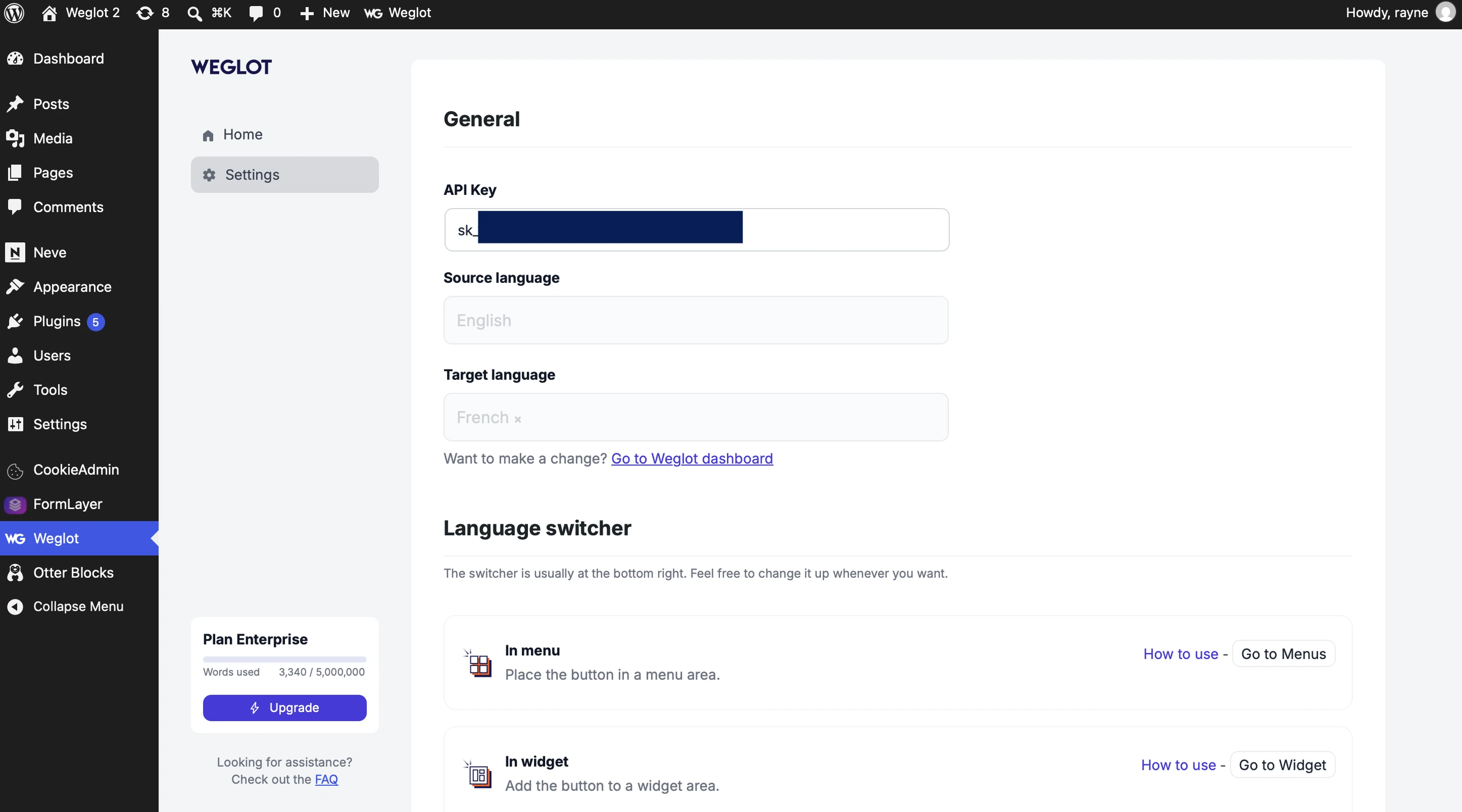
Puedes gestionar tus idiomas desde el panel de control de Weglot , así que puedes añadir más en cualquier momento.
Weglot puede traducir tu sitio a más de 110 idiomas diferentes, incluidos los más difíciles, de derecha a izquierda, como el hebreo y el árabe.
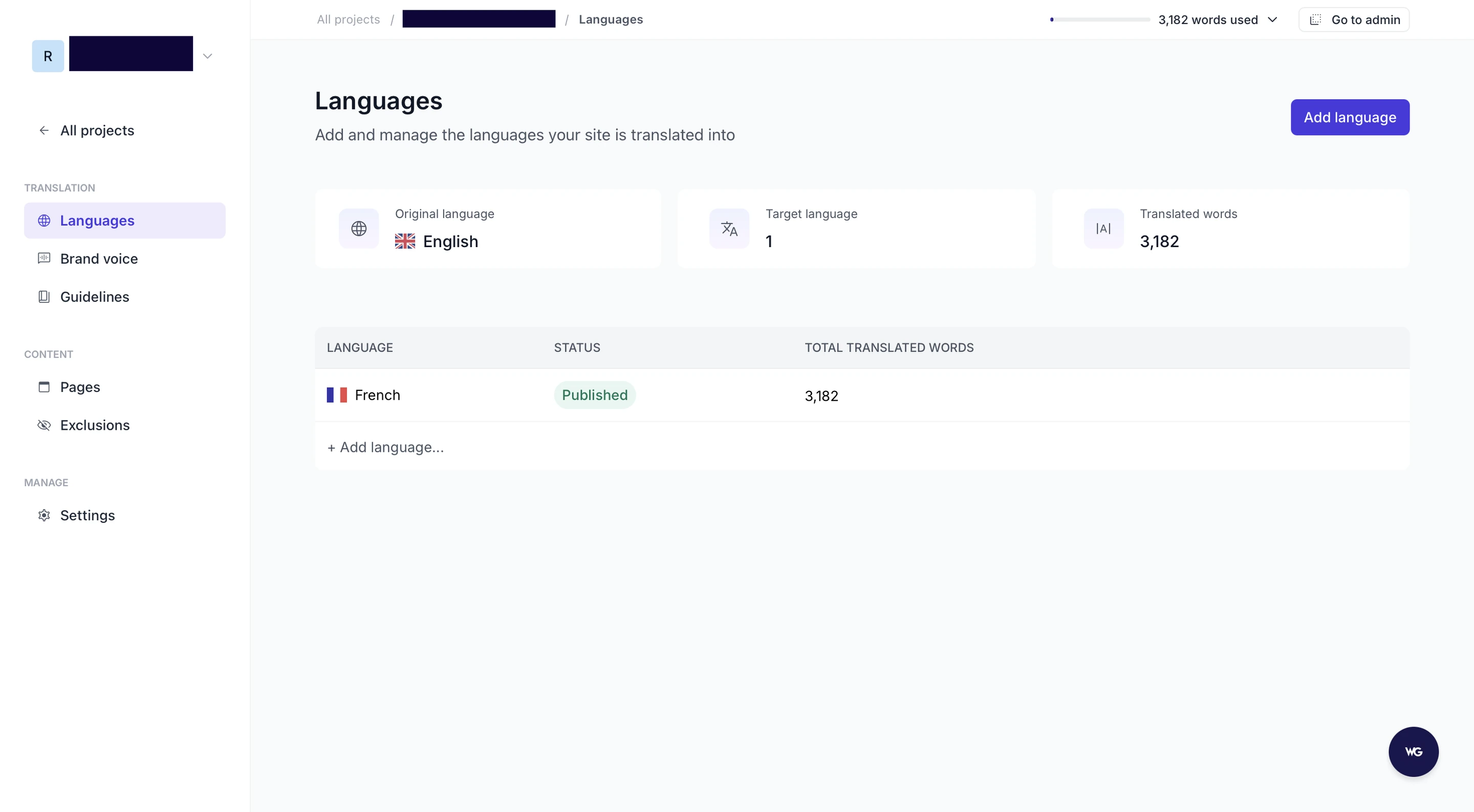
Una vez guardada tu clave API, Weglot traduce toda tu web. La pestaña « Weglot » (Traducción de WordPress) de tu panel de administración de WordPress te muestra entonces los idiomas y el recuento de palabras, con enlaces rápidos a la «Lista de traducciones», el «Editor de cambio de idioma», la configuración de tu modelo de idioma y las exclusiones de traducción.
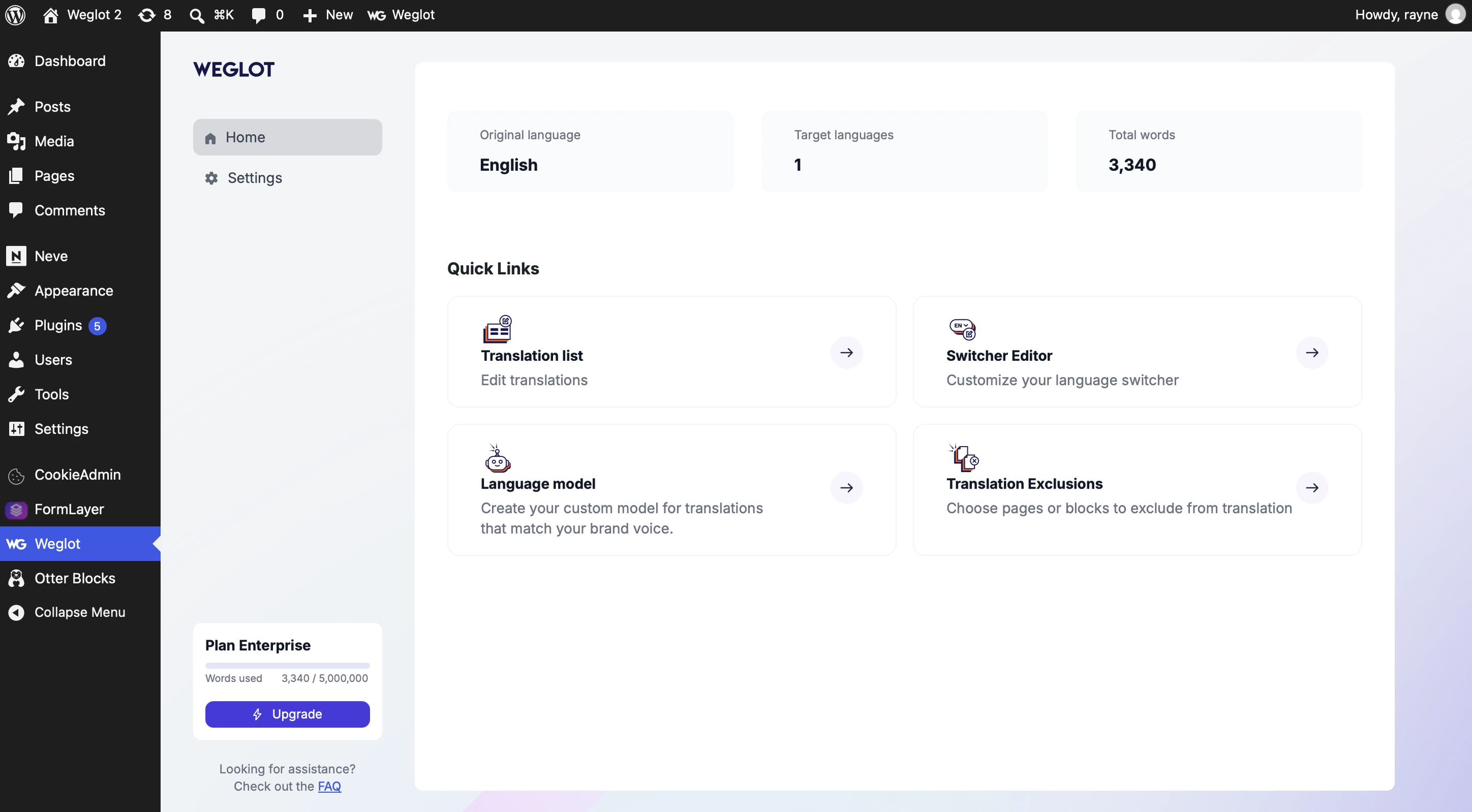
Puedes acceder a todos los idiomas y a todas tus traducciones desde un panel de control rediseñado.
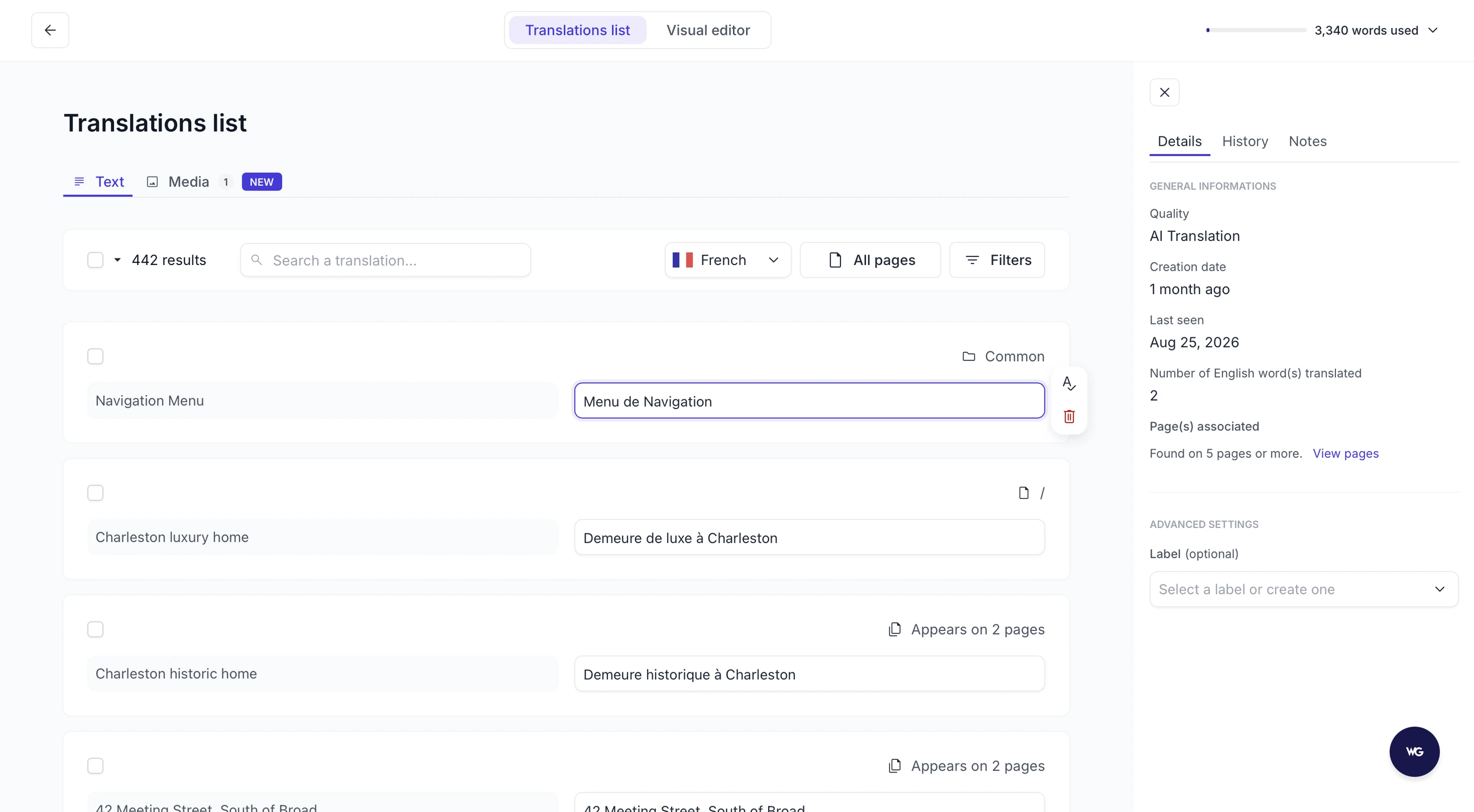
En la lista de traducciones, puedes buscar palabras concretas o filtrar por URL, y editar cualquier traducción directamente en la página.
También puedes usar nuestra herramienta « Visual Editor » (una función genial para comprobar cómo queda el texto traducido con el diseño y la maquetación de tu web, directamente en la página).
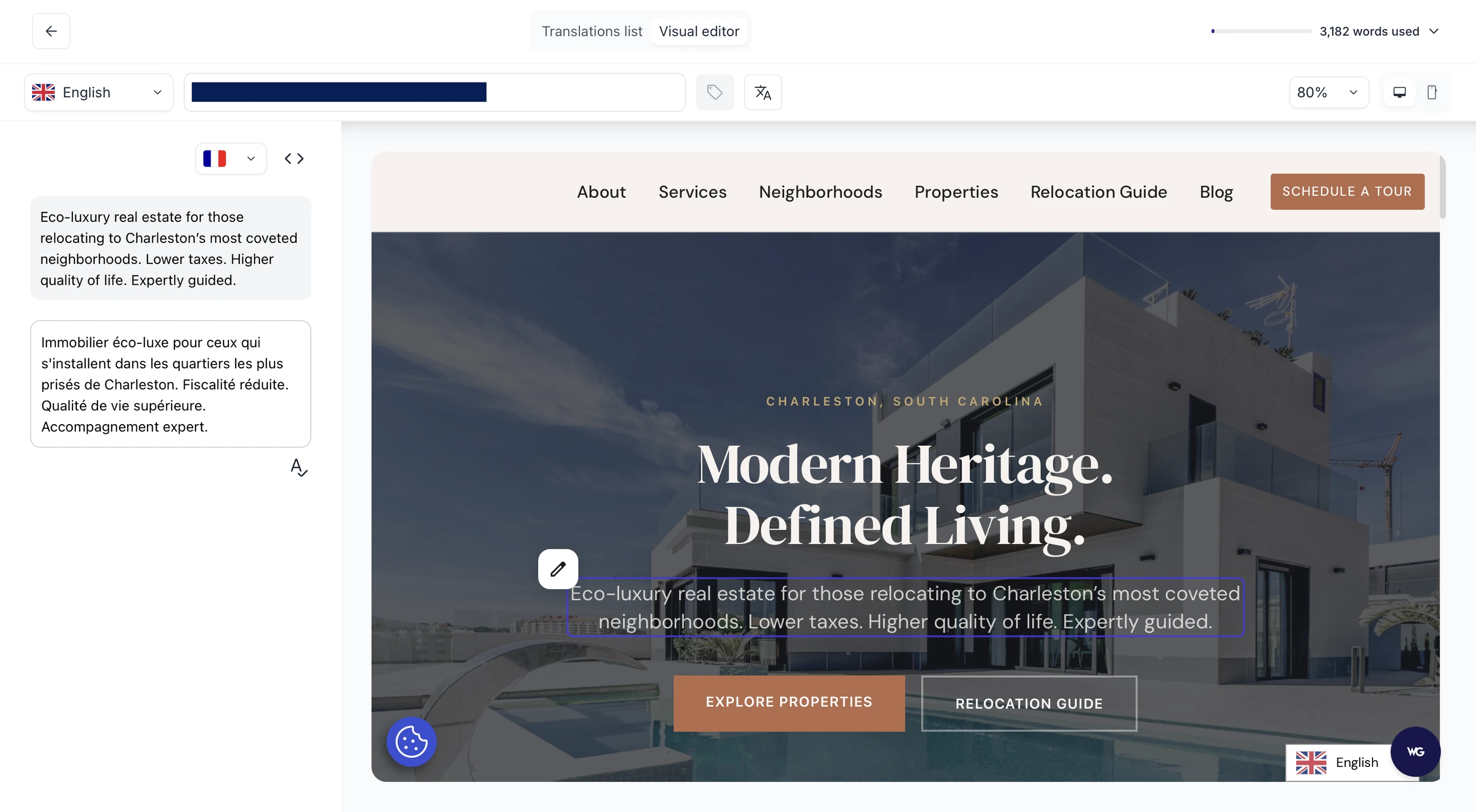
Los cambios se guardan automáticamente en su sitio.
Puedes personalizar qué partes de tu sitio web se traducen excluyendo páginas o bloques, y establecer directrices de traducción para palabras concretas que no quieras que se traduzcan. Por ejemplo, puede que no quieras traducir expresiones habituales en tu sector, como «Scrum», «Slack» o «Daily Standup».
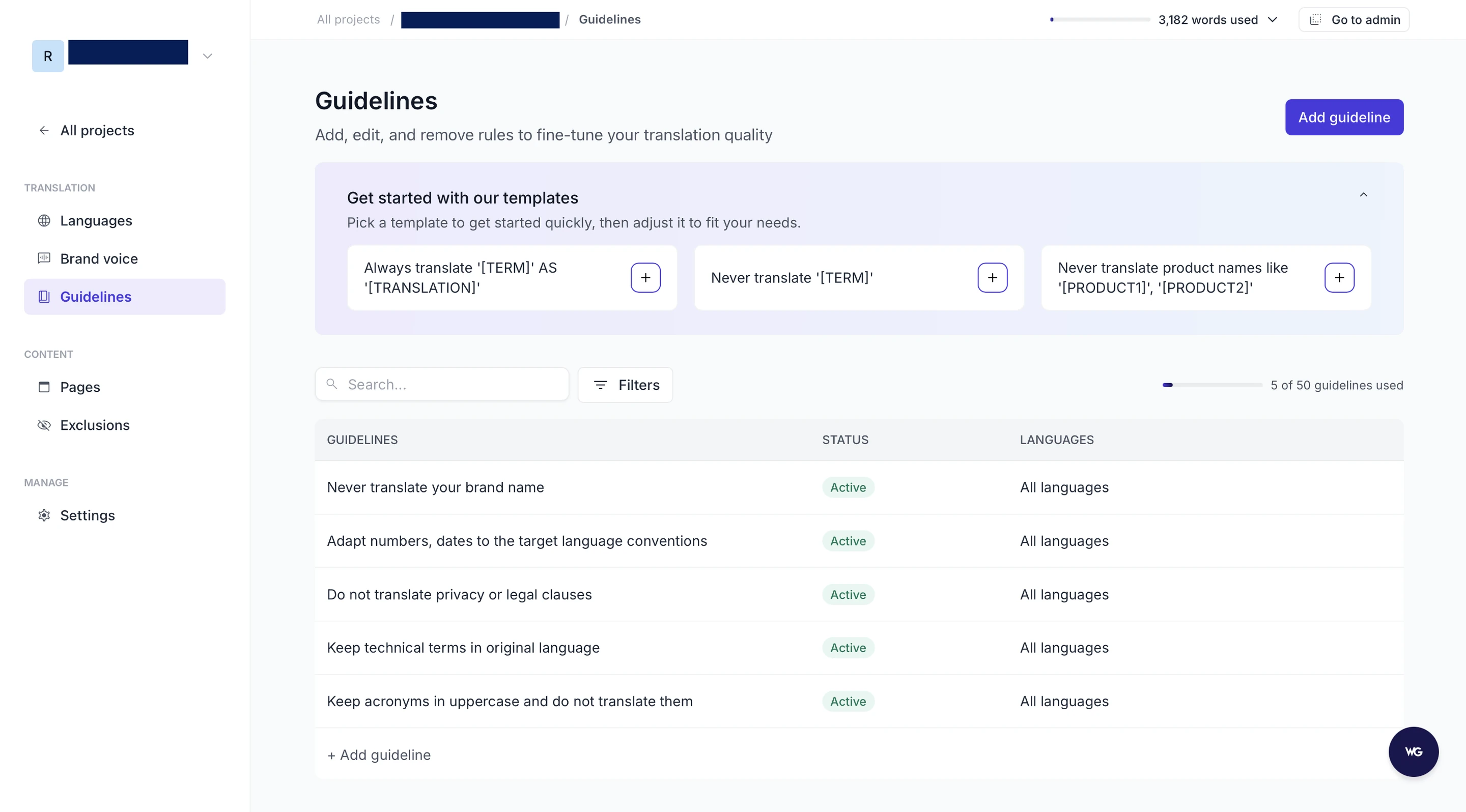
Con Weglot, también puedes:
Weglot te ayuda a traducir tu sitio teniendo en cuenta el SEO multilingüe, para que las personas adecuadas encuentren tu sitio traducido. Pero también damos a tus usuarios la libertad de alternar entre idiomas cuando están en tu sitio.
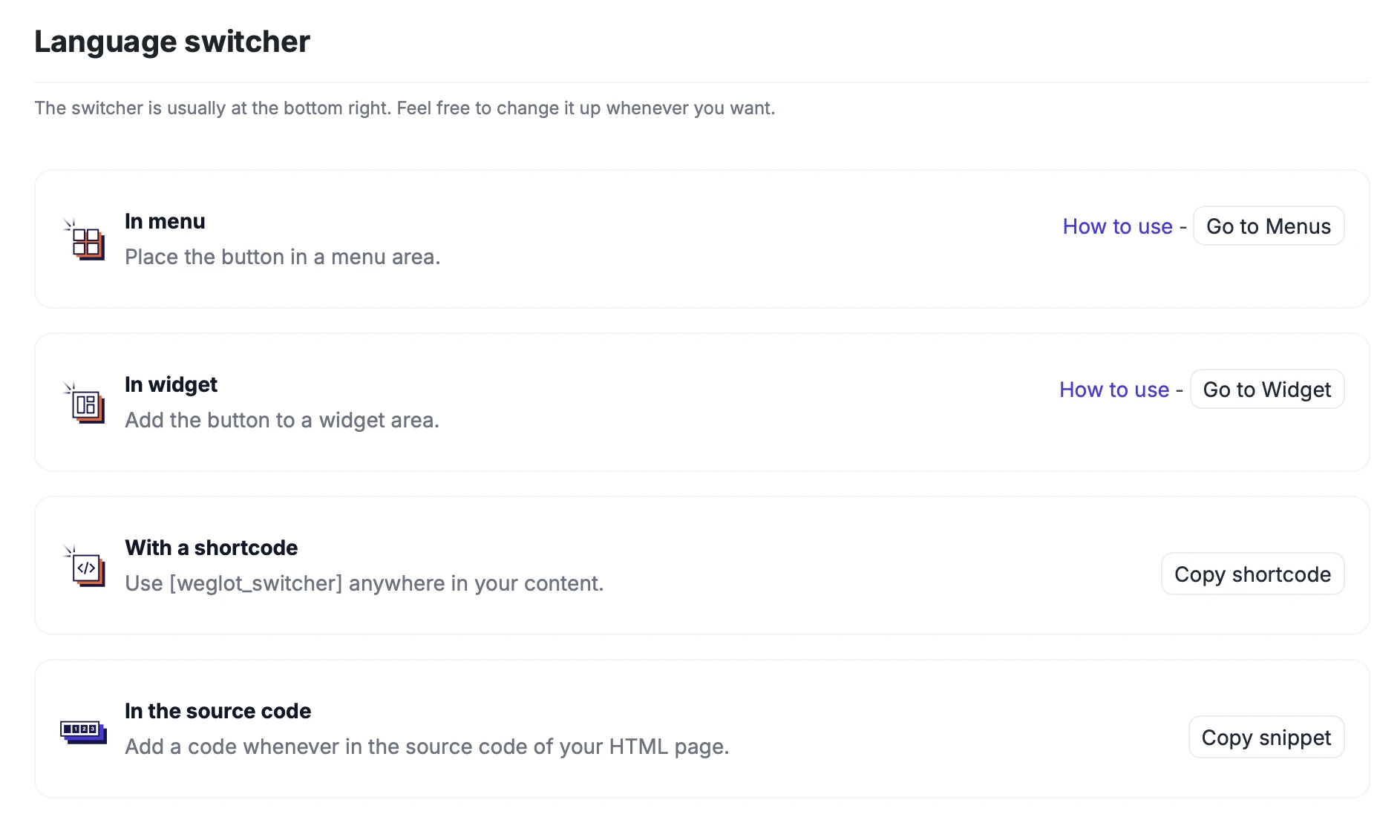
En el panel de administración de WordPress, puedes elegir dónde aparece tu selector de idioma: en un menú, en un widget, mediante un shortcode o en el código fuente. El «Switcher Editor», que se abre desde Visual Editor al hacer clic en tu selector de idioma, te permite configurar su aspecto con una vista previa en tiempo real de tu sitio web: menú desplegable, banderas, nombres o códigos de idioma y tu propio CSS personalizado.
Pero también puedes activar la opción «Cambio automático» desde el panel de control de Weglot (la configuración «Redirigir automáticamente a los visitantes al idioma adecuado»). Así, los visitantes serán redirigidos a la versión traducida de tu sitio web que coincida con el idioma de su navegador.

Esto reduce significativamente la tasa de rebote de un sitio. Si alguien entra en su sitio y está en un idioma que no entiende, es posible que no se quede para intentar encontrar otra versión. Pero nuestra función de cambio automático les enviará directamente a la versión traducida por la que puedan navegar.
Weglot traduce tu sitio según las mejores prácticas de SEO multilingüe de Google. Esto incluye
Estas características hacen más probable que su sitio traducido aparezca en el motor de búsqueda adecuado para el público adecuado.

En esta entrada, hemos visto tres plugins muy populares para convertir tu sitio de WordPress en una web multilingüe:
Para ver lo fácil que es traducir tu sitio web con Weglot, empieza hoy mismo tu prueba gratuita de 14 días.
Recursos relacionados:


Más de 110 000 marcas de todo el mundo confían en nosotros


0 visitas procedentes de páginas traducidas en los últimos 90 días.


Llega a nuevas audiencias en cuestión de minutos sin que tu equipo tenga que dedicarle tiempo. Cualquiera puede instalarlo.


