Vyzkoušejte Weglot zdarma


Přepínač jazyků Shopify je užitečná nativní funkce pro vícejazyčné obchody. Tato funkce umožňuje zákazníkům prohlížet si váš web v jejich preferovaném jazyce, což vaší značce otevírá nové mezinárodní trhy. Funkci můžete také přizpůsobit pomocí kódu, aby lépe odpovídala estetice vaší značky.
Tato nativní funkce má však i své nevýhody, mezi něž patří omezené možnosti přizpůsobení ve srovnání s řešeními třetích stran.
Díky integraci specializované překladatelské aplikace Shopify mohou majitelé obchodů využívat další funkce, které zlepšují funkčnost, zvyšují zapojení uživatelů a starají se o samotný překlad. Například naše vlastní překladatelská aplikace Shopify Weglot nabízí jedinečné možnosti designu a umístění přepínače jazyků, díky čemuž se přizpůsobí jakémukoli rozložení obchodu. Navíc umí mnohem víc než jen umožnit uživatelům přepínat jazyky. Ale o tom až později.
V tomto článku vám ukážeme, jak co nejlépe využít nativní přepínač jazyků Shopify, než se pustíme do zkoumání Weglot Shopify, a podrobně popíšeme osvědčené postupy pro překlad vašeho obchodu a zajištění optimálního uživatelského zážitku.

Nejprve se podívejme na vestavěný přepínač jazyků Shopify. Jak jsme již zmínili, tato funkce umožňuje majitelům obchodů podporovat více jazyků, což přirozeně zlepšuje uživatelský zážitek (UX) pro mezinárodní zákazníky.
Podporován je jak ruční výběr jazyka, tak automatické přesměrování na základě nastavení prohlížeče návštěvníků. Automatické přesměrování na základě nastavení prohlížeče návštěvníků můžete povolit v části Internetový obchod > Nastavení > Automatické přesměrování > Jazyk, a to za předpokladu, že jste příslušné jazyky zveřejnili a zpřístupnili na svých cílových trzích.
Pokud vám nativní přepínač vyhovuje, zde je návod, jak jej nastavit.
Než se vůbec zobrazí přepínač jazyků, musí váš obchod na Shopify skutečně nabízet více než jeden jazyk. Pokud jste již překlady nastavili, můžete klidně přejít k další části. V opačném případě zde najdete návod, jak začít…
Přejděte do Nastavení > Jazyky > Přidat jazyk. Vyberte si z více než 20 podporovaných možností, k dispozici je vše od španělštiny po japonštinu. Nezapomeňte, že kliknutím na tlačítko Publikovat vedle každého jazyka je nutné, aby překlady byly pro zákazníky živé. Pokud tento krok vynecháte, váš nový přepínač nebude mít co přepínat.
Integrovaná aplikace Translate & Adapt od Shopify představuje jednu z možností, jak vytvořit vícejazyčný obchod. Po přidání jazyků automaticky a zdarma překládá váš základní obsah do 2 jazyků (do 8, pokud má váš obchod sídlo ve Velké Británii, Švýcarsku nebo v jedné z 10 zemí EU), a to přímo v sekci Nastavení > Aplikace.
Chcete-li provádět hromadné úpravy, exportujte jazyková data svého webu ve formátu CSV z nabídky Nastavení > Jazyky > Exportovat. Proveďte hromadnou úpravu překladů a poté je znovu importujte – důležité je, abyste se nikdy nedotýkali kódu Liquid uvnitř těchto složených závorek {{ }} nebo {% %}. Jedná se o engine šablon Shopify, nikoli o prostý text.
Pokud dáváte přednost plně manuálnímu ovládání, Shopify umožňuje obchodům spravovat až 20 jazyků (30 v rámci Shopify Plus). V části Nastavení > Jazyky > Akce > Objednat překlady si můžete objednat profesionální překladatelské služby přímo z ovládacího panelu Shopify.
Jakmile jsou jazyky zveřejněny a překlady použity, můžete se pustit do přepínače.
Integrovaný přepínač jazyků v Shopify se obvykle nachází v editoru šablony, v sekci „Záhlaví “ nebo „Zápatí “. Jeho přesné umístění a možnosti přizpůsobení závisí na vaší šabloně a verzi.
Zkuste provést následující kroky:
Jakmile bude váš obchod na trhu daného zákazníka nabízet více publikovaných jazyků, měl by přepínač zobrazit dostupné jazykové možnosti.
Bezplatné šablony Shopify, včetně Dawn, Craft, Refresh, Sense a Studio, podporují v aktuálních verzích výběr jazyka jak v záhlaví, tak v zápatí. Bezplatné šablony Online Store 2.0 od verze 9.0.0 a dále, stejně jako šablony řady Horizon, podporují umístění výběru jazyka v záhlaví bez nutnosti přidávat další kód.
U prémiových šablon se možnosti umístění liší. Například šablona Impulse umožňuje výběr jazyka na panelu nástrojů v záhlaví a v zápatí, zatímco jiné šablony mohou nabízet odlišná nastavení nebo umístění. Pokud tuto možnost nemůžete najít, podívejte se do dokumentace vývojáře dané šablony.
Starší šablony mohou nabízet méně možností přizpůsobení. Pokud vaše šablona nepodporuje vámi preferované umístění, možná budete muset upravit její šablony Liquid, přejít na novější šablonu nebo použít překladatelskou aplikaci s vlastními ovládacími prvky pro umístění.
Vzhled přepínače závisí také na vašem šabloně. Vestavěné přepínače obvykle zobrazují názvy jazyků a přizpůsobují se písmu, barvám a stylu vašeho obchodu. Některé šablony nabízejí další nastavení vzhledu, zatímco rozsáhlejší přizpůsobení může vyžadovat použití CSS.
Zkontrolujte také vzhled na mobilních zařízeních pomocí náhledu šablony v Shopify. V závislosti na vaší šabloně se přepínač může zobrazovat v zápatí, záhlaví nebo v mobilním navigačním menu. Ujistěte se, že jej zákazníci na menších obrazovkách snadno najdou a mohou ho používat, a pokud zobrazujete obojí, umístěte volič země/regionu poblíž.
Výběr jazyka můžete do záhlaví svého obchodu na Shopify přidat prostřednictvím vestavěných nastavení šablony nebo pomocí nástroje Switcher Editor na stránce Weglot, díky kterému můžete umístit přizpůsobitelný přepínač, aniž byste museli upravovat kód šablony.
Chcete-li přidat nativní volič jazyka platformy Shopify, jak bylo vysvětleno výše, přejděte do administrace Shopify > Online obchod > Šablony > Upravit šablonu, otevřete sekci Záhlaví, vyhledejte položku „Zapnout volič jazyka“ nebo podobné nastavení, volič zapněte a poté klikněte na „Uložit“.
Pokud používáte Weglot, otevřete Weglot Dashboard > Nastavení > Přepínač jazyka > Editor přepínače. Přetáhněte přepínač na požadované místo v záhlaví a klikněte na Uložit. Vyberte oblast, která se na stránkách vašeho obchodu zobrazuje vždy na stejném místě, aby přepínač zůstal na svém místě i při procházení stránek zákazníky.
Pro přesnější umístění podporuje služba Weglot také tento HTML zástupný symbol:
<div id="weglot_here"></div>
Můžete jej přidat do sekce „Custom Liquid“ nebo do bloku v oblasti záhlaví vašeho šablony, pokud to šablona podporuje, nebo jej vložit do příslušného souboru šablony. Weglot poté zobrazí přepínač na místě, kde se nachází zástupný symbol. Přesné umístění závisí na rozložení vaší šablony.
Po nastavení vždy otestujte přepínač na počítači i v mobilu, a to včetně stránek produktů a kolekcí. Otestujte také proces platby, protože Shopify spravuje platbu odděleně od záhlaví vašeho obchodu, takže přidání přepínače do záhlaví neznamená, že se automaticky přidá i do procesu platby. Pokud používáte integraci Shopify Markets odWeglot, Shopify nastavuje jazyk platby na základě předchozího výběru zákazníka a samotný přepínač Weglot se během platby nezobrazuje.
Pokud vaše šablona Shopify nenabízí umístění voliče jazyka ani možnosti přizpůsobení vzhledu, které potřebujete, můžete si pomocí jazyka Liquid vytvořit vlastní volič. To vyžaduje úpravu kódu šablony, proto si před pokračováním vytvořte zálohu.
Chcete-li nastavit a přizpůsobit přepínač jazyků Shopify, postupujte podle těchto kroků:
{% if localization.available_languages.size > 1 %}
  <div class="page-width custom-language-topbar">
    {% form 'localization', id: 'header-language-form' %}
      <div class="shopify-language-switcher">
        <label for="header-language-selector">Language</label>

        <select
          id="header-language-selector"
          name="language_code"
        >
          {% for language in localization.available_languages %}
            <option
              value="{{ language.iso_code }}"
              {% if language.iso_code == localization.language.iso_code %}selected{% endif %}
            >
              {{ language.endonym_name | escape }}
            </option>
          {% endfor %}
        </select>

        <button type="submit">Apply</button>
      </div>
    {% endform %}
  </div>
{% endif %}
Umístění kódu Liquid určuje, kde se přepínač jazyků na vaší stránce obchodu zobrazí. Pokud jej například umístíte do navigační oblasti záhlaví, může se zobrazit vedle nabídky, zatímco umístění do samostatného kontejneru nad navigací může vytvořit samostatnou lištu pro výběr jazyka.
Tento kód využívá lokalizační formulář služby Shopify k načtení jazyků, které jsou zákazníkům k dispozici. Zobrazuje každý jazyk pod jeho původním názvem, například „Français“ pro francouzštinu, a označuje aktuální jazyk jako vybraný. Zákazníci si vyberou jazyk z rozevíracího seznamu a kliknutím na tlačítko „Použít“ provedou změnu.
Pokud vaše šablona již na stejném místě zobrazuje výběr jazyka, deaktivujte stávající volbu v editoru šablony, abyste zabránili duplicitám.
.custom-language-topbar {
  display: flex;
  justify-content: flex-end;
  padding-top: 8px;
  padding-bottom: 8px;
}

.custom-language-topbar .shopify-language-switcher {
  display: flex;
  align-items: center;
  justify-content: flex-end;
  gap: 8px;
  flex-wrap: wrap;
}

.shopify-language-switcher select {
  font: inherit;
  font-size: 16px;
  color: #007bff;
  background-color: #fff;
  border: 1px solid #ccc;
  border-radius: 5px;
  padding: 8px;
}

.shopify-language-switcher select:hover {
  border-color: #555;
}

.shopify-language-switcher select:focus-visible {
  outline: 2px solid #0056b3;
  outline-offset: 2px;
}

Weglot je nástroj pro překlad webových stránek založený na umělé inteligenci, který do vašeho obchodu na Shopify přidá přepínač jazyků, aniž byste museli provádět jakékoli úpravy šablony. Ačkoli nativní přepínač jazyků v Shopify funguje, specializované překladatelské aplikace pro Shopify, jako je Weglot nabízejí širší možnosti přizpůsobení spolu s dalšími překladatelskými funkcemi pro Shopify pro ty, kteří chtějí skutečně lokalizovat zážitek z nakupování pro své mezinárodní zákazníky.
Na rozdíl od přepínače jazyků Shopify Weglot překládá 100 % obsahu webu z více než 110 jazyků, včetně platebních stránek, e-mailových oznámení a metadat SEO, a optimalizuje jej pro vyhledávače.

S Weglot může celý váš obchod Shopify využívat automatický překlad, což urychluje projekty rozšiřování. Ve srovnání s najímáním jednotlivých překladatelů pro každý jazyk automatizace Weglotvýrazně zkracuje dobu uvedení nových jazykových verzí na trh.
Možnosti společnosti Weglotvšak nekončí u automatizovaného překladu. S Weglot získáte úplnou kontrolu nad úpravami přeloženého obsahu na vašem webu. Přímo prostřednictvím platformy si také můžete najmout profesionální překladatele.
Pomocí modelu AI překladu na stránce Weglot můžete také okamžitě vytvářet překlady v duchu vaší značky. Tento model se učí z vašich pokynů, slovníku a historie ručních překladů, aby vám okamžitě poskytoval kontextově citlivé překlady, které znějí jako byste je napsali vy sami.
Weglot se také integruje se stávajícími funkcemi Shopify a oblíbenými aplikacemi třetích stran, včetně přizpůsobení pro motivy jako Dawn a Prestige. Odpadají tak potíže se správou více obchodů nebo ručními překlady, protože můžete podle potřeby přidávat, publikovat, rušit publikace nebo odstraňovat jazyky.
Weglot se nestará jen o překlady, Weglot výhody vícejazyčného SEO, které jsou základem aplikace. Platforma automaticky vytváří subdomény nebo podadresáře pro každou jazykovou verzi a implementuje tagy hreflang, čímž optimalizuje váš web pro místní vyhledávače. Navíc náš Visual Editor umožňuje snadné přizpůsobení překladů, což umožňuje jemné doladění tak, aby odpovídaly hlasu vaší značky.

A co je nejlepší, nastavení Weglot přizpůsobení přepínače jazyků zvládnete během několika okamžiků! Pojďme se na to podívat.

Nastavení Weglot v obchodě Shopify je opravdu jednoduché. Zde je průvodce, který vám pomůže začít:
1. Začněte návštěvou obchodu Shopify App Store:
2. Po instalaci aplikace si musíte nastavit účet:
3. Nakonfigurujte nastavení jazyka:

Po výběru jazyků Weglot automaticky prohledá veškerý obsah vašeho obchodu, včetně metadat a obsahu aplikací třetích stran. Automatická detekce znamená, že nebudete muset ručně shromažďovat obsah pro překlad, protože Weglot to udělá všechno za vás!
Poté se váš web okamžitě přeloží pomocí špičkového překladu založeného na umělé inteligenci a zobrazí se v jazykových podadresářích nebo na poddoménách, v závislosti na struktuře, kterou jste zvolili v ovládacím panelu Weglot .
Jazykový přepínač Weglotnabízí rozsáhlé možnosti přizpůsobení, díky kterým jej můžete přizpůsobit značce vašeho obchodu a dosáhnout tak profesionálního výsledku. Zde je návod, jak jej přizpůsobit:

Důležité je, že přepínač jazyků lze snadno přemístit bez jakýchkoli úprav motivu, takže zůstává přístupný a uživatelsky přívětivý na různých stránkách vašeho obchodu. Pokročilé umístění najdete v části níže s názvem Překonávání běžných problémů při lokalizaci obchodu Shopify.
Pro vývojáře, kteří chtějí vylepšit své obchody Shopify pomocí služby Weglot, může být přizpůsobení klíčem k vytvoření vícejazyčného prostředí na míru. Flexibilita systému Weglotdává vývojářům možnost vytvářet vícejazyčné prostředí na míru a zároveň zůstává uživatelsky přívětivá i pro netechnické uživatele.
Zde je několik tipů pro kódování:
Vývojáři mohou upravit styly, jako je barva pozadí, velikost písma a výplň, aby odpovídaly značce obchodu. Například:
select {
background-color: #f0f0f0;
border: 2px solid #007bff;
border-radius: 5px;
padding: 10px;
}
Vývojáři mohou pomocí JavaScriptu spouštět konkrétní akce při výběru jazyka, například aktualizovat další prvky na stránce nebo sledovat změny jazyka pro účely analýzy. Můžete například implementovat posluchače událostí:
document.addEventListener('DOMContentLoaded', function() {
var languageSelector = document.querySelector('select[name="language_code"]');
if (languageSelector) {
languageSelector.addEventListener('change', function(event) {
// Custom functionality here
// For example, track language change event
console.log('Language changed to: ' + event.target.value);
});
}
});
Jednou z klíčových funkcí systému Weglotje automatické vytváření adres URL specifických pro daný jazyk, například example.com/fr pro francouzské verze vašich stránek. Správná struktura adres URL zajišťuje, že vyhledávače mohou indexovat každou jazykovou verzi, což zlepšuje vaše úsilí o vícejazyčnou optimalizaci SEO.
Weglot pomáhá zákazníkům snadno přepínat jazyky během nakupování, ať už při prohlížení produktů nebo při odhlašování. Když zákazník přejde např. z anglické stránky produktu na její (např. španělský) ekvivalent, zažije plynulý přechod, aniž by ztratil své místo v nákupní cestě. Takové funkce mohou ovlivnit klíčové ukazatele, jako je doba strávená na stránce a míra konverze, zlepšit spokojenost zákazníků a v konečném důsledku podpořit globální růst.
Jako příklad uveďme stránku Everyone.org, která využila službu Weglot k vytvoření vícejazyčného webu ve 12 jazycích, a zaznamenala 40% nárůst celkového počtu návštěvníků, přičemž francouzsky mluvící uživatelé konvertovali téměř dvojnásobnou rychlostí oproti průměrné míře konverze na celé stránce.

Vícejazyčná optimalizace SEO zajistí, že vaše produkty najdou uživatelé, kteří hledají v různých jazycích, a podpoří tak online návštěvnost. Základním aspektem vícejazyčného SEO je správná struktura adres URL a používání podadresářů pomáhá vyhledávačům identifikovat a hodnotit stránky v různých jazycích.
Značky Hreflang hrají v tomto procesu významnou roli, protože informují vyhledávače o jazykovém a regionálním zaměření vašich stránek. To pomáhá nasměrovat uživatele na nejrelevantnější verzi vašich stránek.
Přeložená metadata, včetně názvů a popisů, dále přispívají k lepší viditelnosti ve vyhledávání. Weglot automatizuje velkou část technické práce SEO, automaticky vytváří adresy URL specifické pro daný jazyk a implementuje značky hreflang bez nutnosti ručního zásahu.

Navíc Visual Editor jazykový slovník Weglotumožňují majitelům obchodů udržovat konzistentnost překladů.

Chcete-li dosáhnout vyšší úrovně vícejazyčného SEO, mohou majitelé obchodů Shopify udělat následující kroky:
Nezapomeňte, že efektivní vícejazyčné SEO může vést k rozšíření tržních příležitostí! Po zavedení služby Weglot pro vícejazyčnou optimalizaci zaznamenal Ron Dorff, majitel obchodu na platformě Shopify, neuvěřitelný nárůst návštěvnosti webových stránek o 400%.

Lokalizace obchodů Shopify je spojena s některými jedinečnými výzvami, ale Weglot nabízí účinná řešení, která vám tento proces usnadní.
Chcete-li změnit umístění přepínače Weglot na webu Shopify, můžete použít jednu ze čtyř následujících metod:
Pomocí editoru přepínače můžete přepínač jazyků přetáhnout přímo na živý náhled vaší webové stránky. Tato metoda vyžaduje, aby vaše stránka byla aktivní.
Vytvořte si vlastní přepínač jazyků v hlavním menu tak, že jej propojíte s Weglot . Přejděte do Shopify Admin > Online Store > Navigation, přidejte položky menu pro každý jazyk ve formátuWeglot(např.Weglot pro angličtinu). Můžete také vytvořit rozbalovací menu pro jazyky.
Vložte následující snippet kódu snippet souboru Theme.liquid na požadované místo:
<div id="weglot_here"></div>
Tento kód umístí přepínač jazyků na místo, kde kód vložíte, a řeší tak běžná omezení umístění diskutovaná v komunitních fórech.
Ručně integrujte přepínač úpravou inicializačního kódu Weglot v souboru weglot.liquid. Zahrňte možnost Přepínače a zadejte cílový selektor CSS pro místo, kde se má přepínač zobrazit:
Weglot.initialize({
api_key: "YOUR_API_KEY",
switchers: [{
location: { target: ".header-nav" }
}]
});
Nezapomeňte nahradit .header-nav selektorem CSS požadovaného prvku.
Používáním aplikace Weglot získáte také následující lokalizační výhody:
| Funkce | Weglot | Shopify |
|---|---|---|
| Metoda překladu | Automatické překlady prostřednictvím více motorů (DeepL, Google atd.) s plnou ruční úpravou. | Ruční překlady; lze automatizovat pomocí integrace s překladatelskými nástroji. |
| Pokrytí obsahu | Přeloží 100 % webových stránek, včetně navigace, záhlaví, zápatí a metainformací. | Pro úplné pokrytí překladu vyžaduje další aplikace (např. navigaci). |
| Optimalizace SEO | Překlady na straně serveru s automatickými značkami hreflang a jedinečnými adresami URL pro každý jazyk. | Vytváří samostatné adresy URL pro každý jazyk, zahrnuje také značky hreflang pro SEO. |
| Možnosti přizpůsobení | Vysoce přizpůsobitelný přepínač jazyků s visual editor možnostmi CSS. | Základní výběr jazyka, který lze přizpůsobit pomocí kódu Liquid. |
| Zkušenosti uživatelů | Visual Editor úpravy v reálném čase a úpravy překladu v kontextu. | Automatické zobrazení přeloženého obsahu na základě uživatelem zvoleného jazyka nebo adresy URL. |
| Snadné používání | Uživatelsky přívětivé nastavení bez nutnosti kódování; zvládá technické aspekty překladu. | Vyžaduje určité nastavení v administraci Shopify; pro složitější potřeby potřebují uživatelé aplikace třetích stran. |
Shopify poskytuje uživatelům základní nástroje potřebné k překladu jejich obchodů do více jazyků, ale existují omezení.
Naproti tomu Weglot nabízí komplexní překladatelské řešení a čelí omezením společnosti Shopify. Díky tomu je tato platforma vhodnější volbou pro uživatele, kteří chtějí mít ke správě vícejazyčného obsahu volné ruce.
Jak jsme viděli, Weglot jedinečné výhody pro obchody Shopify, což z něj činí ideální řešení pro překonávání jazykových bariér online. S přepínačem jazyků Weglotzískáte další možnosti přizpůsobení, které zlepší uživatelský zážitek, zatímco Visual Editor překlady v kontextu, díky čemuž můžete vylepšit obsah tam, kde je to potřeba. Pro větší přesnost si můžete dokonce objednat profesionální překlady přímo z ovládacího panelu.
Weglot se integruje s oblíbenými aplikacemi Shopify, včetně inteligentních vyhledávacích nástrojů a galerií obrázků, a zajišťuje, že váš obchod zůstane plně funkční ve více jazycích. Naše platforma navíc vytváří jazykově specifické subdomény nebo subadresáře, čímž výrazně zvyšuje vaše úsilí o SEO.
Nejlepší je, že Weglot je kompatibilní se všemi systémy pro správu obsahu, což znamená, že pokud přejdete od Shopify, nemusíte přijít o výhody Weglot.
Začněte ještě dnes s 14denní bezplatnou zkušební verzí služby Weglot a užijte si vícejazyčný web během několika minut!
Přepínače jazyků se někdy po aktualizaci šablony, instalaci aplikace nebo úpravě rozvržení zobrazí. Tyto problémy obvykle souvisejí s nastavením šablony nebo umístěním přepínače. Pojďme si projít řešení čtyř nejčastějších potíží.
Pokud se zobrazují dva přepínače, obvykle to znamená, že jsou současně aktivní jak nativní přepínač Shopify, tak verze z vaší aplikace (například Weglot). Můžete mít také nakonfigurováno více než jeden přepínač typu „ Weglot “.
Nejprve otevřete Shopify Admin > Online obchod > Šablony > Upravit šablonu. Zkontrolujte, zda se v záhlaví a zápatí nachází nativní volič jazyka Shopify, a pokud používáte Weglot, deaktivujte jej a uložte změny. Přesné nastavení závisí na vaší šabloně. Kromě toho nechte volič země/regionu povolený, pokud jej zákazníci potřebují k výběru svého trhu.
Pokud oba přepínače patří k Weglot, otevřete Weglot Dashboard > Nastavení > Přepínač jazyků > Editor přepínačů. Zkontrolujte, které přepínače jsou nakonfigurovány a zda jsou nastaveny tak, aby se zobrazovaly při stejných velikostech obrazovky. Weglot podporuje samostatné přepínače pro stolní počítače a mobilní zařízení, proto se ujistěte, že se náhodou nezobrazují společně.
Pokud jste do navigace v Shopify přidali odkazy na jazyky, zkontrolujte, zda se zobrazují vedle standardního přepínače na stránce Weglot. Pokud nepotřebujete obojí, odstraňte všechny nadbytečné položky nabídky.
Další pokyny k umístění a inicializaci vlastního přepínače najdete v oficiální dokumentaci k jazykovému přepínači Weglot .
Pokud se vám po aktualizaci šablony Shopify ztratí přepínač jazyků, nemusí to nutně znamenat, že vaše překlady zmizely. Problém může spočívat v nastavení přepínače nebo v jeho umístění v aktualizované šabloně.
Otestujte jednu z přeložených URL adres vašeho obchodu, například yourstore.com/fr/, pokud vaše nastavení využívá podadresáře pro jednotlivé jazyky. Pokud se na stránce zobrazuje přeložený obsah, ale chybí přepínač jazyků, může být problém spíše ve zobrazení přepínače než v samotných překladech.
Pokud používáte vestavěný přepínač jazyků v Shopify, pečlivě zkontrolujte, zda jsou vaše další jazyky stále zveřejněny v části Nastavení > Jazyky. Pokud nejsou označeny jako „Zveřejněno“, nikde se nezobrazí.
Pokud používáte Weglot:
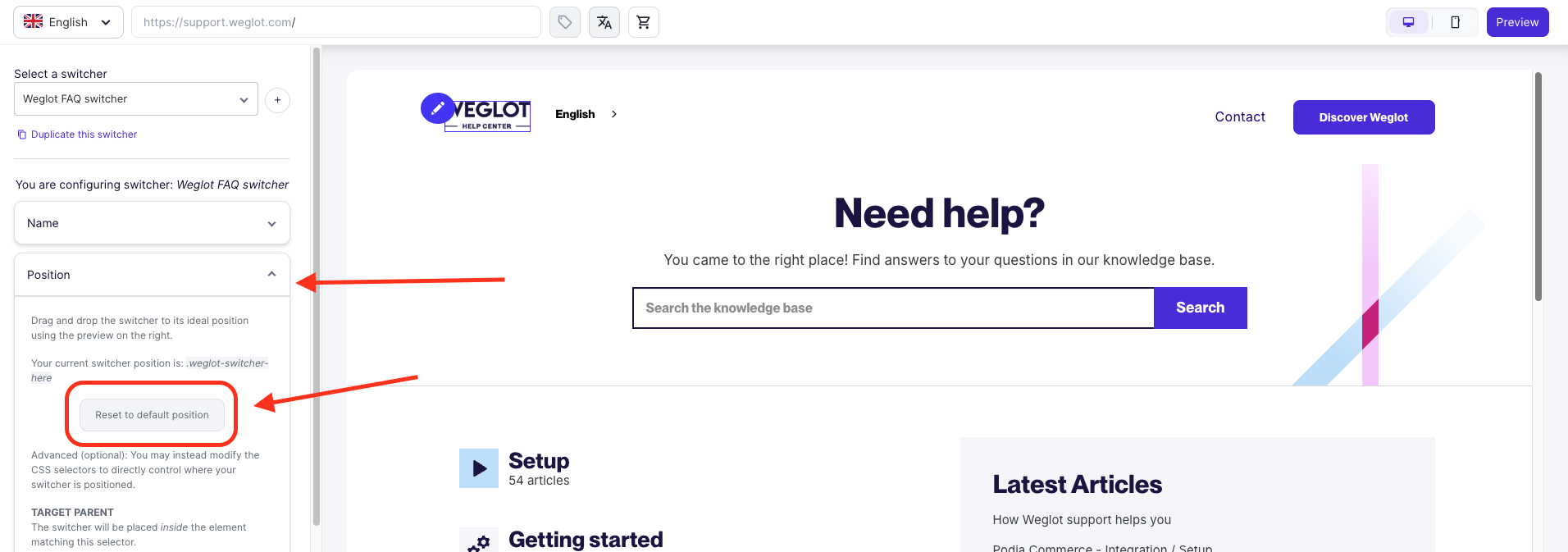
Pokud jste do kódu svého šablony ručně přidali přepínač z Weglot, zkontrolujte, zda aktualizace zachovala vaše vlastní umístění. Například pokud jste dříve používali <div id="weglot_here"></div>, ověřte, zda se stále nachází na zamýšleném místě. Pokud byl odstraněn, obnovte jej z předchozí verze motivu poté, co ověříte, že jeho umístění je kompatibilní s aktualizovaným rozvržením.
Zkontrolujte také, jak vypadá váš obchod na počítači i na mobilu. Pokud přepínač funguje na počítači, ale ne na mobilu, může to být způsobeno nastavením viditelnosti podle velikosti obrazovky nebo mobilním rozložením vašeho motivu. Právě tím se budeme zabývat v další části.
Pokud se přepínač jazyků v Shopify zobrazuje na počítači, ale na mobilu zmizí, může být skrytý mobilním rozvržením vašeho šablony nebo nastaven tak, aby se zobrazoval pouze na větších obrazovkách.
Pokud používáte vestavěný přepínač jazyka v Shopify, otevřete Online obchod > Šablony > Upravit šablonu a vyberte náhled pro mobilní zařízení. Zkontrolujte, zda se přepínač jazyka zobrazuje v zápatí, záhlaví nebo v mobilním menu, v závislosti na vaší šabloně. Pokud tam chybí, zkontrolujte, zda je příslušné nastavení přepínače jazyka zapnuté. U některých šablon může být nutné provést další úpravy, aby se přepínač jazyka zobrazoval na vámi preferovaném místě v mobilní verzi.
Pokud používáte Weglot:
Pokud v záhlaví mobilní verze nemáte dostatek místa, můžete odkazy na jazyky přidat také do navigačního menu pro mobilní zařízení. Přejděte na Administrační rozhraní Shopify > Obsah > Nabídky, vyberte nabídku, kterou používá vaše mobilní navigace, a přidejte položku nabídky pro každý jazyk pomocí formátu odkazu z webu Weglot, například #Weglot-en pro angličtinu nebo #Weglot-fr pro francouzštinu. Tyto odkazy můžete také seskupit do rozevíracího seznamu „Jazyky“, pokud to vaše šablona podporuje.
Pokud přepínač stále chybí, zkontrolujte, zda jej vlastní CSS na menších obrazovkách neskrývá, nebo zda není umístěn uvnitř navigačního prvku určeného pouze pro stolní počítače. Problém by mohlo vyřešit jeho přesunutí na viditelné a konzistentní místo.
Pokud se přepínač jazyků Weglot zobrazí až po obnovení stránky, může být tento problém způsoben způsobem, jakým vaše šablona Shopify načítá obsah, nebo umístěním přepínače.
Vyzkoušejte následující řešení:
Na závěr si svůj internetový obchod vyzkoušejte v samostatném okně prohlížeče – začněte na úvodní stránce a přejděte na různé stránky s produkty a kolekcemi. Pokud problém přetrvává, obraťte se na podporu Weglot a uveďte adresu URL svého obchodu, název šablony a kroky potřebné k reprodukci problému.


Důvěřuje nám více než 110 000 globálních značek


0 návštěv z přeložených stránek za posledních 90 dní.


Oslovte nové publikum během pár minut, aniž byste obětovali čas svého týmu. Nainstalovat to zvládne každý.