Experimente a Weglot de graça


Esta postagem analisa dois plug-ins populares que podem ajudá-lo a traduzir seu site WordPress.
Abaixo, abordamos cada opção em mais detalhes, incluindo seus principais recursos, preços e onde cada plug-in é bem-sucedido ou não.
Mas também apresentamos uma alternativa a esses dois plugins de tradução: Weglot. Assim como o Polylang e o WPML, você pode usar o Weglot para traduzir seu site do WordPress. A grande diferença está na quantidade de trabalho que o Weglot realiza por você. O Weglot 2.0 se baseia no Weglot que você já conhece, e tudo se resume a duas coisas:
Comece hoje mesmo seu teste gratuito de 14 dias para traduzir seu site. Caso contrário, continue lendo para conhecer as diferenças entre três plugins distintos: Polylang, WPML e Weglot.

Aqui está uma rápida visão geral dos recursos que você pode esperar do WPML e do Polylang:

Polylang o WPML podem parecer semelhantes em termos de funcionalidade, mas os dois têm diferenças importantes que precisam ser consideradas para encontrar a melhor opção para a tradução do seu site.
Na seção a seguir, vamos nos aprofundar nos detalhes sobre como Polylang o WPML diferem, incluindo suas vantagens e desvantagens, para ajudá-lo a decidir qual é a melhor solução para suas necessidades.
Polylang serve principalmente para permitir que você faça traduções manuais do conteúdo do seu WordPress. Também existe uma maneira de configurar traduções automáticas, mas isso envolve o uso de outro plugin, que abordaremos um pouco mais adiante.
As traduções manuais são boas para quando você tem sua própria equipe de tradutores disponível.
Polylang publicações separadas para cada novo idioma que você deseja adicionar ao seu site:
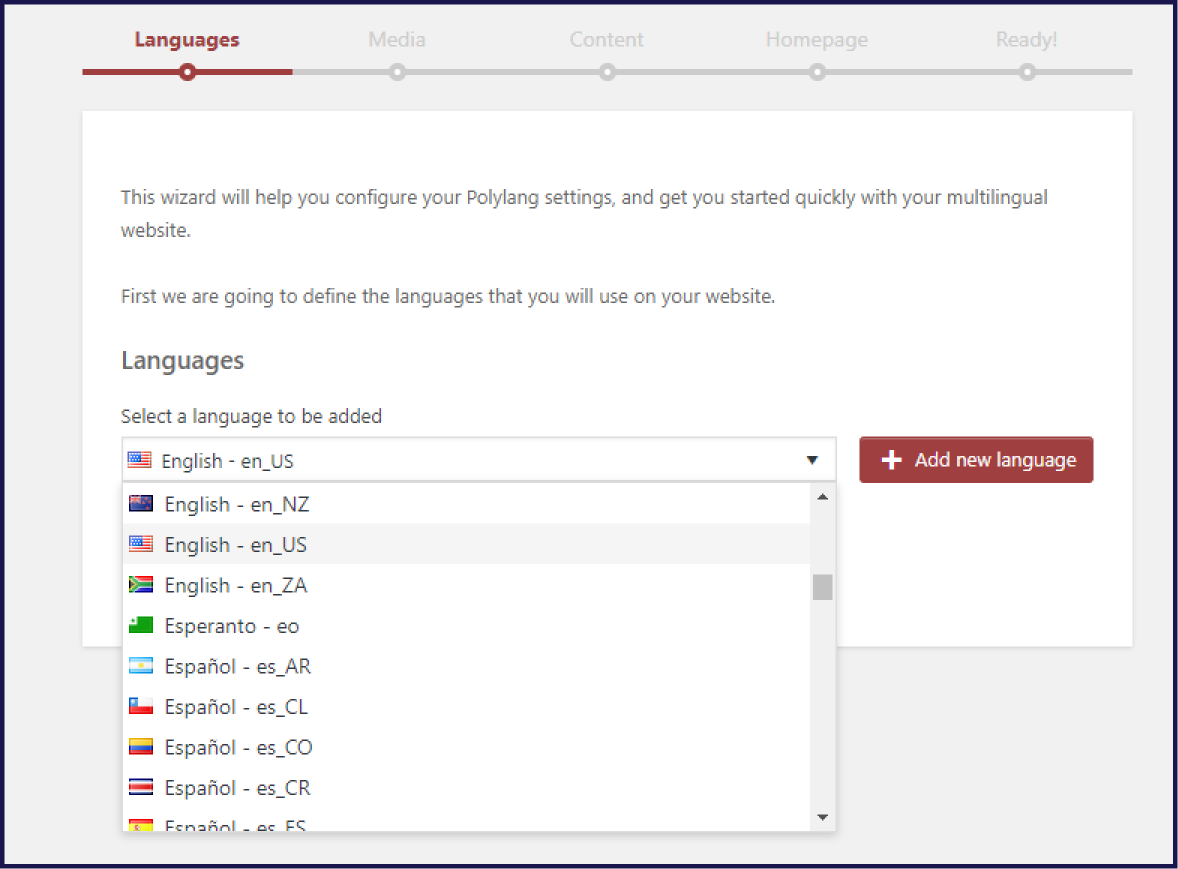
A partir daí, sua equipe de tradutores pode entrar e traduzir o conteúdo. Esse método torna relativamente fácil para sua equipe encontrar e gerenciar traduções. Eles simplesmente procuram a publicação que desejam traduzir e, em seguida, encontram a versão correta dessa publicação.
Mas isso também exige um pouco de trabalho de sua parte. Novamente, você precisa de sua própria equipe de tradução ou precisa exportar o conteúdo de seu site, enviá-lo para sua agência de tradução, receber o conteúdo traduzido de volta e carregá-lo em seu site.
Mas e se você quiser fazer edições? Por exemplo, digamos que você encontre uma frase mal traduzida em uma postagem do blog. Você quer corrigi-la, mas também quer garantir que ela seja corrigida em todas as suas postagens/páginas de destino. Não há realmente uma maneira fácil ou rápida de fazer isso com Polylang.
Se você quiser usar a tradução automática, precisará instalar outro plugin além do Polylang: o Lingotek Translation.
A Lingotek utiliza o software de tradução baseado na API da Microsoft. Essa é uma boa ferramenta, mas, a seguir, vamos ver como o modelo de tradução por IA do “ Weglot ” 2.0 mantém as traduções precisas e consistentes em todas as páginas do seu site.
Uma vantagem do Lingotek é que você pode enviar até 20.000 palavras para serem traduzidas gratuitamente. E você pode editar essas traduções no painel do Lingotek. Mas tenha em mente que essa não é uma integração perfeita. Você ainda precisa se certificar de que as alterações feitas no Lingotek apareçam corretamente no Polylang, para que elas sejam exibidas corretamente no seu site.
E se você precisar de mais de 20.000 palavras, precisará começar a pagar - e isso pode ser caro. Por exemplo, para 60.000 palavras traduzidas, você pagará cerca de US$ 500 por ano.
Polylang vários níveis de preços diferentes, incluindo um plano gratuito.
Se você deseja tradução automática para o seu site, terá que considerar o preço do Polylang o Lingotek.
Polylang Polylang ajudam você a traduzir manualmente seu site WordPress. Você precisará de sua própria equipe de tradução pronta para trabalhar, e eles traduzirão cada página manualmente. Isso leva mais tempo do que usar a tradução manual em combinação com a tradução automática.
Com Polylang, se você quiser usar a tradução automática, precisará combinar Polylang o Lingotek. Embora seja gratuito para as primeiras 20 mil palavras, ele fica caro em sites maiores e usa apenas um provedor de tradução (o que significa que você depende de uma única fonte de precisão de tradução).
Em comparação com Polylang, o WPML permite usar tradução automática sem baixar um plugin extra.
Aqui está uma visão geral rápida de como usar o WPML para traduzir seu site.
Primeiro, você precisa instalar 4 plugins para aproveitar ao máximo o WPML.
Depois de passar por cada plug-in e configurá-lo, você poderá começar a traduzir seu site usando o plug-in Translation Management. (Recomendamos que você siga o assistente de configuração, pois cada plug-in envolve algumas etapas).
Primeiro, selecione quais posts/páginas você deseja traduzir.

Em seguida, selecione os idiomas para os quais deseja traduzi-los. Você também pode escolher se deseja duplicar o conteúdo.
Depois disso, você adicionará o conteúdo que deseja traduzir à sua cesta de tradução.
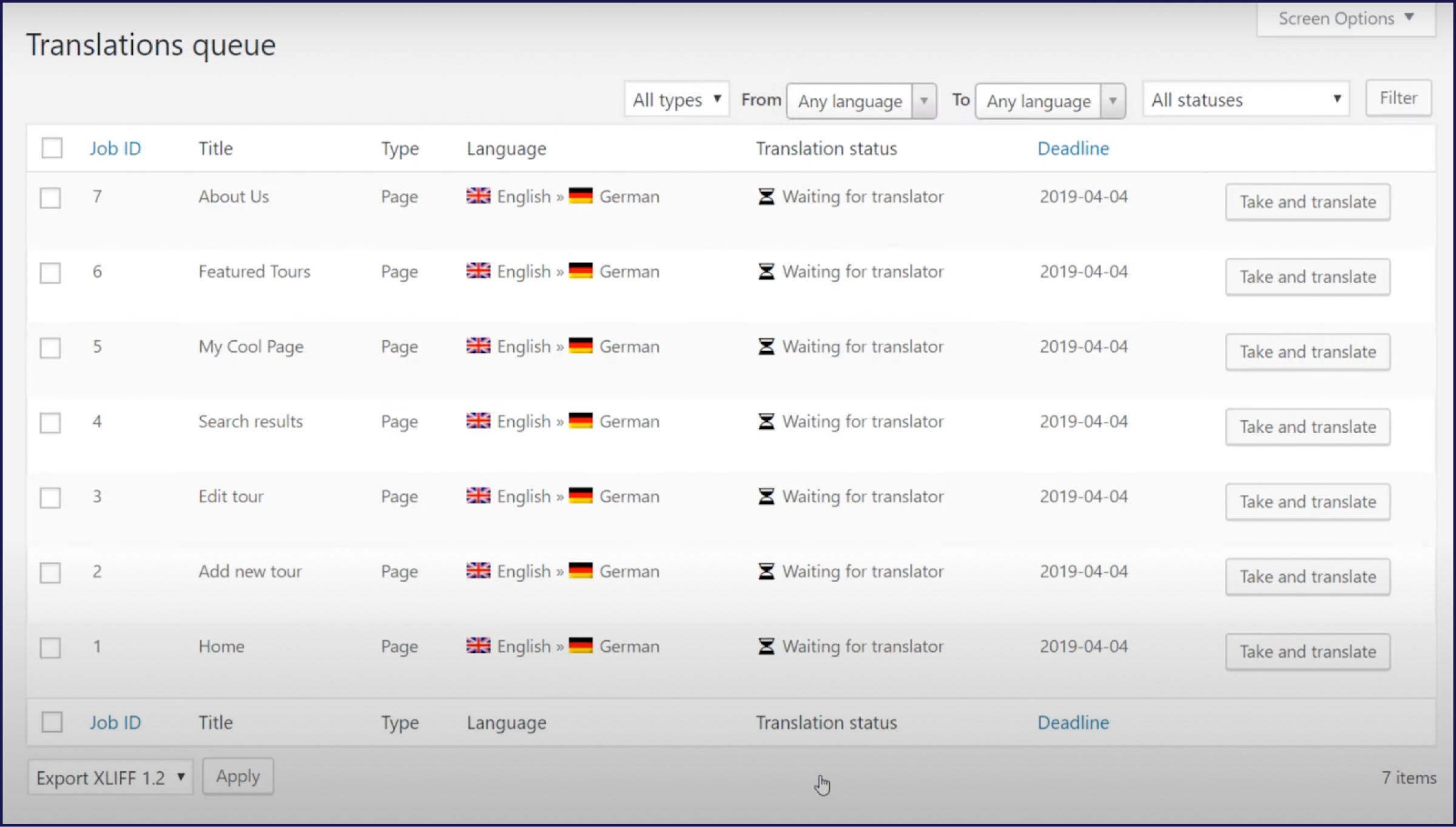
Aqui, seus tradutores podem ver a fila de tradução.
Você também pode definir prioridades, para que os tradutores saibam qual projeto é mais importante. Quando quiserem iniciar um projeto, basta clicar em "Take and Translate".
Aqui, eles podem ver o conteúdo que precisam traduzir. Eles podem traduzir linha por linha.
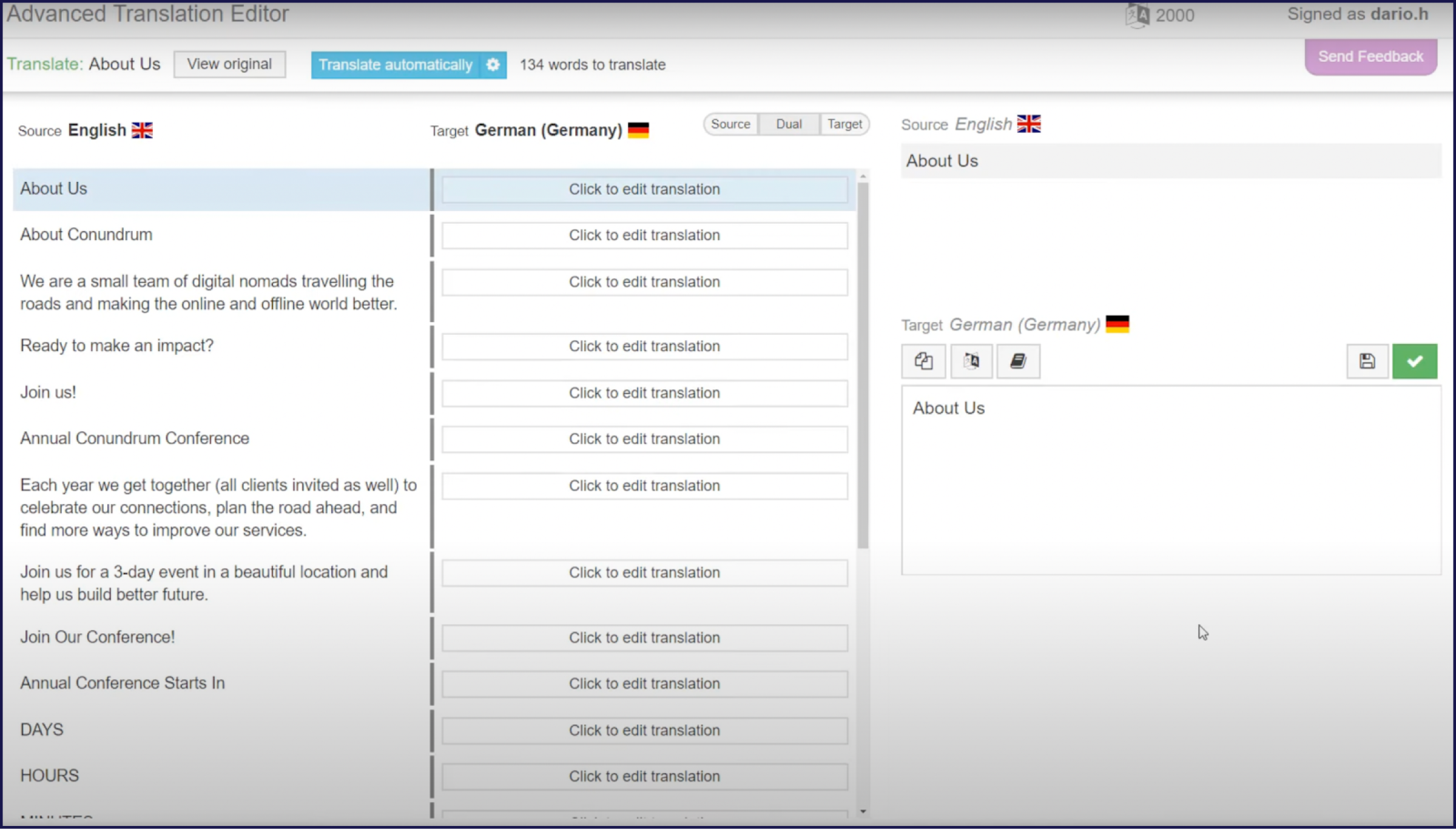
Eles também podem agilizar o processo clicando em "Traduzir automaticamente".
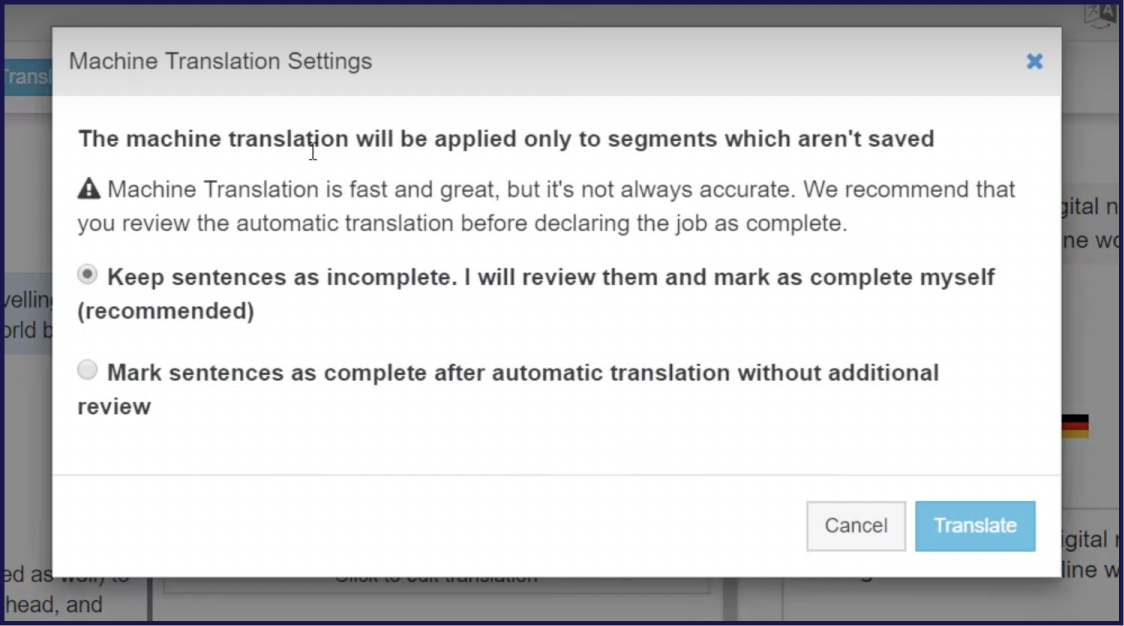
Quando eles clicarem nisso, a tradução automática do WPML traduzirá automaticamente o conteúdo. Mas o WPML recomenda que você ainda revise cada tradução manualmente antes de marcá-las como completas.
Sim, o WPML oferece flexibilidade na forma como você gerencia as traduções automáticas em seu site. Você pode escolher entre dois modos principais:
O WPML oferece três níveis de preços para atender a diferentes necessidades.
Esses planos são:
O plano Multilingual CMS é a opção mais popular.
O WPML funciona de maneira semelhante ao Polylang. Ambos utilizam o back-end do WordPress para permitir que você gerencie seu conteúdo traduzido. Mas a grande diferença é que você pode usar a tradução automática com o WPML. Isso ajuda seus tradutores a concluir seus projetos com mais eficiência.
No entanto, ainda consome muito tempo ter que acessar cada página e publicação e iniciar manualmente o processo de tradução.
Além disso, a configuração do WPML em seu site WordPress leva mais tempo do que deveria.
Primeiro, você precisa instalar 4 plugins separados (WPML Multilingual CMS, String Translation, Translation Management e Media Translations).
Depois de instalar o CMS multilíngue WPML para preparar seu site para tradução, você ainda precisa passar pelo assistente de configuração dos outros três plugins. Cada um desses plugins tem um punhado de tarefas que você precisa concluir antes mesmo de traduzir uma palavra.
Além disso, embora você possa fazer muitas coisas com um seletor de idiomas WPML, alguns recursos estão bloqueados por um código personalizado que você mesmo terá que inserir.
Portanto, talvez você queira dar uma olhada em nossa alternativa: Weglot.
A grande diferença entre o Weglot e esses outros dois plug-ins de tradução para o WordPress é que o Weglot traduz todo o seu site para você, em um tom que já se alinha à sua marca, e ainda oferece um único local para revisar, editar e publicar todas as versões em diferentes idiomas.
Weglot A versão 2.0 realiza a tradução por meio de seu Modelo de Tradução por IA, e o MCP ( Weglot ) conecta o Weglot ao seu assistente de IA preferido para que você possa revisar e atualizar as traduções sem precisar abrir o painel de controle.
A seguir, apresentamos uma visão geral comparativa com o Polylang e o WPML:
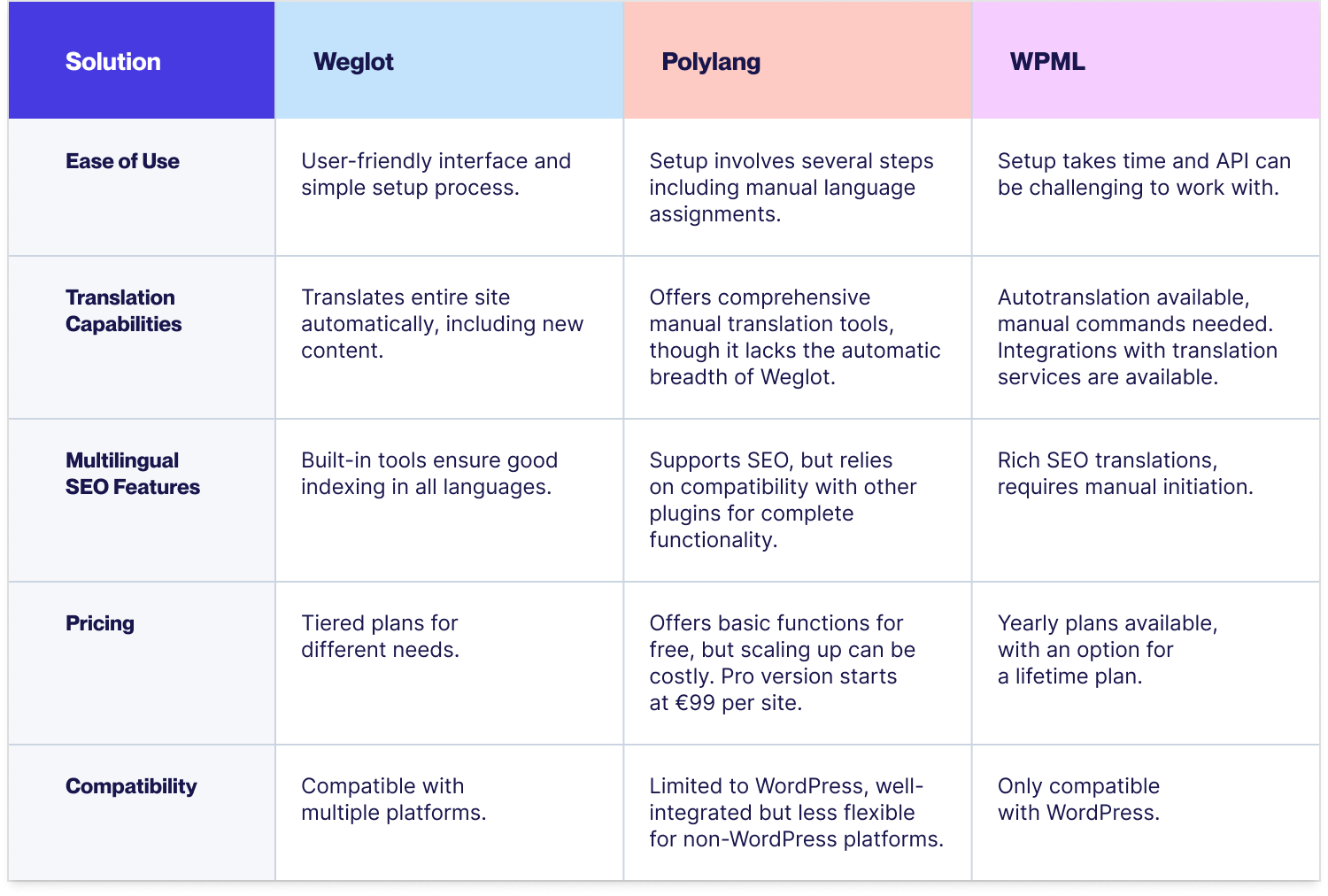
Com o Weglot, você pode traduzir todo o seu site do WordPress seguindo as melhores práticas, sem precisar traduzir manualmente nenhuma página. Seu site fica no ar em todos os idiomas rapidamente, e você mantém controle total sobre a edição de cada tradução.
Mas os recursos do Weglotnão se limitam à tradução por IA. Você também tem acesso a:
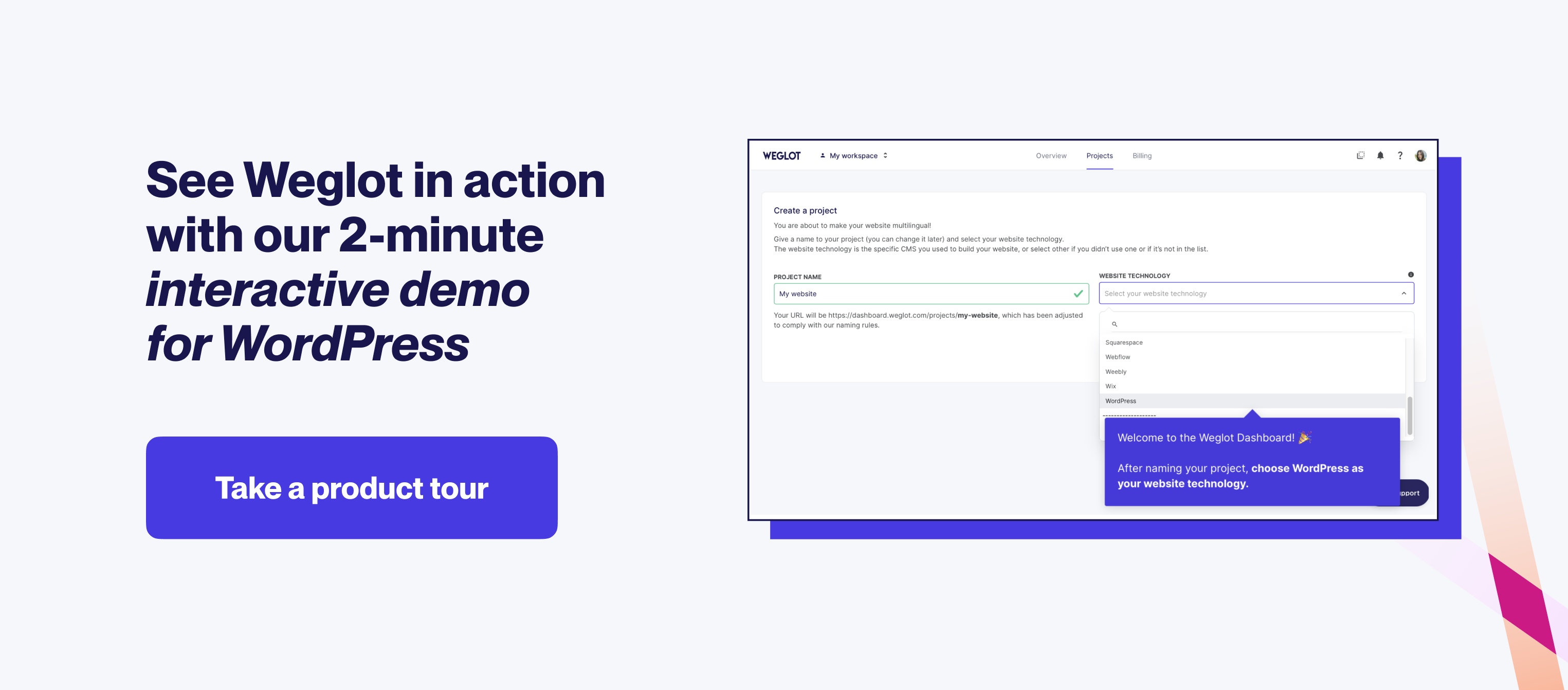
Está se perguntando como seria fácil optar por uma alternativa ao WPML?
A seguir, explicamos passo a passo como você pode traduzir seu site com o Weglot.
E se você já usa o WPML e deseja fazer a migração, este vídeo rápido de 2 minutos explica passo a passo o processo:
Gosta mais de aprender visualmente? Assista ao nosso guia em vídeo sobre como traduzir seu site WordPress com o Weglot:
Caso contrário, abaixo fornecemos um guia passo a passo sobre como você pode traduzir seu site com o Weglot.
Antes de entrarmos em detalhes sobre como configurar o Weglot o WordPress, uma breve informação:Weglot um plugin de tradução que funciona com qualquer site (WooCommerce, Shopify, SquareSpace, etc.), mas, para este post, vamos examinar mais de perto como você pode tornar seu site WordPress multilíngue, tornando-o uma ótima alternativa a plugins como Polylang WPML.
Você encontrará o plug-in Weglot com todos os outros plug-ins do WordPress. Basta digitar Weglot (somos o primeiro plug-in que aparece).

Depois que nosso plug-in for instalado e ativado, você verá uma guia Weglot adicionada à sua barra lateral.
Em seguida, você clicará na guia Weglot na barra lateral. A partir daí, você pode ir para Weglot para configurar sua conta.
Temos vários planos para todos os tipos de projetos, incluindo um plano gratuito para sites menores, e todos os planos (incluindo o gratuito) oferecem as mesmas traduções geradas por IA, adaptadas à voz da sua marca. Ao criar sua conta no Weglot , você escolhe o idioma de origem (o idioma em que seu site está atualmente) e os idiomas de destino (os idiomas para os quais deseja que seu site seja traduzido). Em seguida, cole sua chave de API na tela de configurações do Weglot no painel de administração do WordPress.
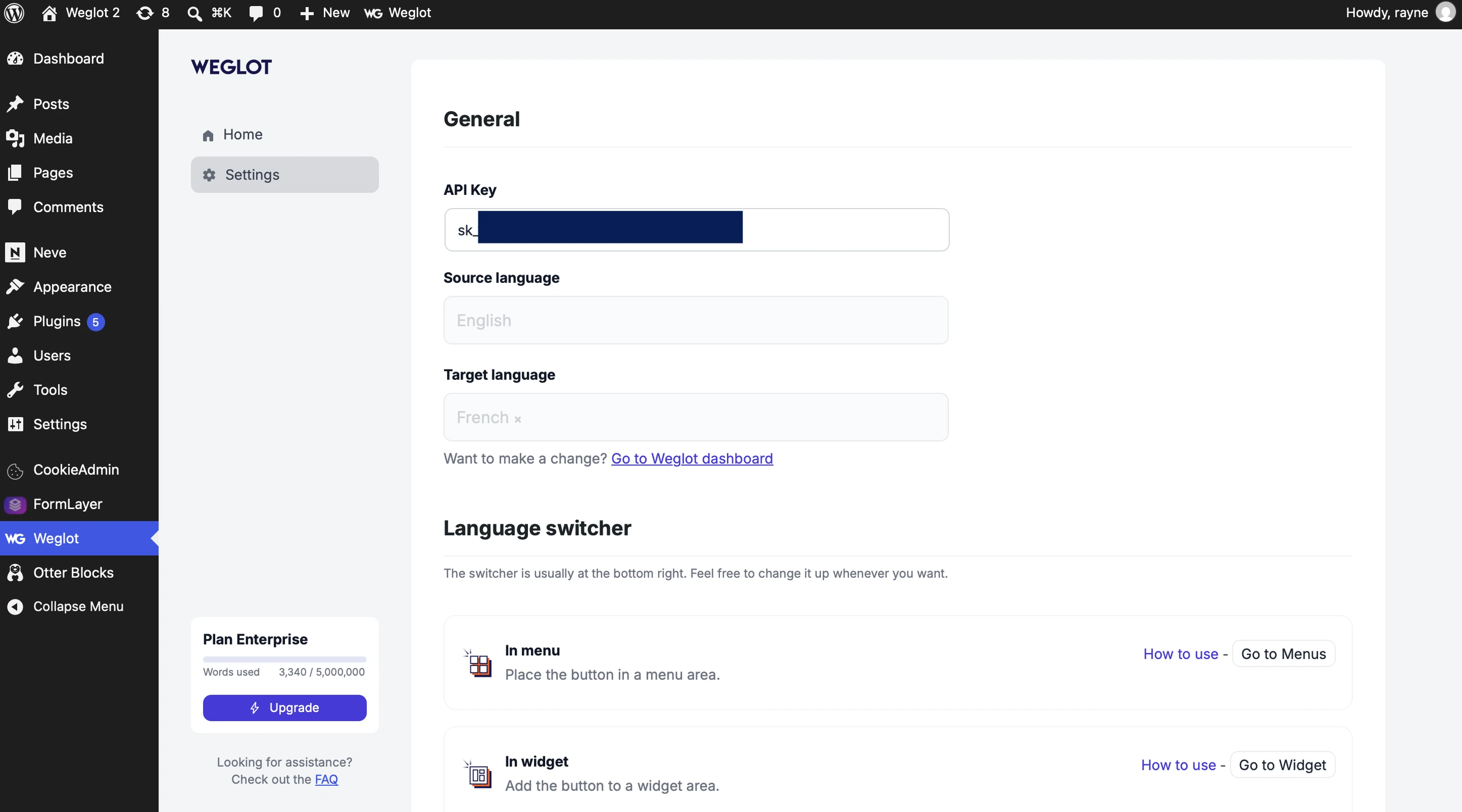
Seus idiomas são gerenciados no painel do Weglot , de modo que você pode adicionar mais a qualquer momento.
Weglot pode traduzir seu site para mais de 110 idiomas diferentes, incluindo idiomas mais difíceis, da direita para a esquerda, como hebraico e árabe.
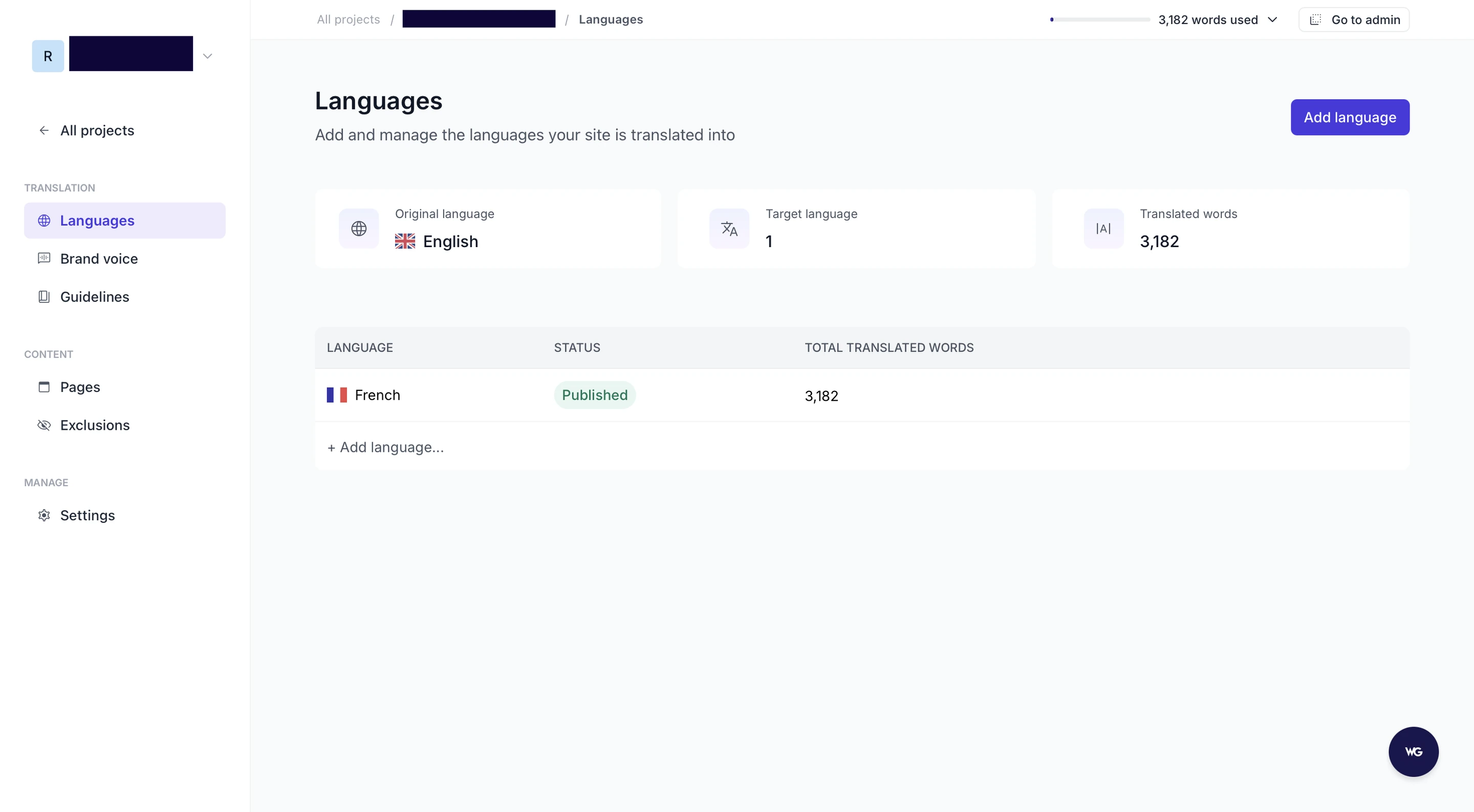
Depois que sua chave de API for salva, o Weglot traduz todo o seu site. A aba “ Weglot ” no painel de administração do WordPress exibe então os idiomas disponíveis e a contagem de palavras, com links rápidos para a Lista de Traduções, o Editor de Alternância de Idiomas, suas configurações de modelo de idioma e as exclusões de tradução.
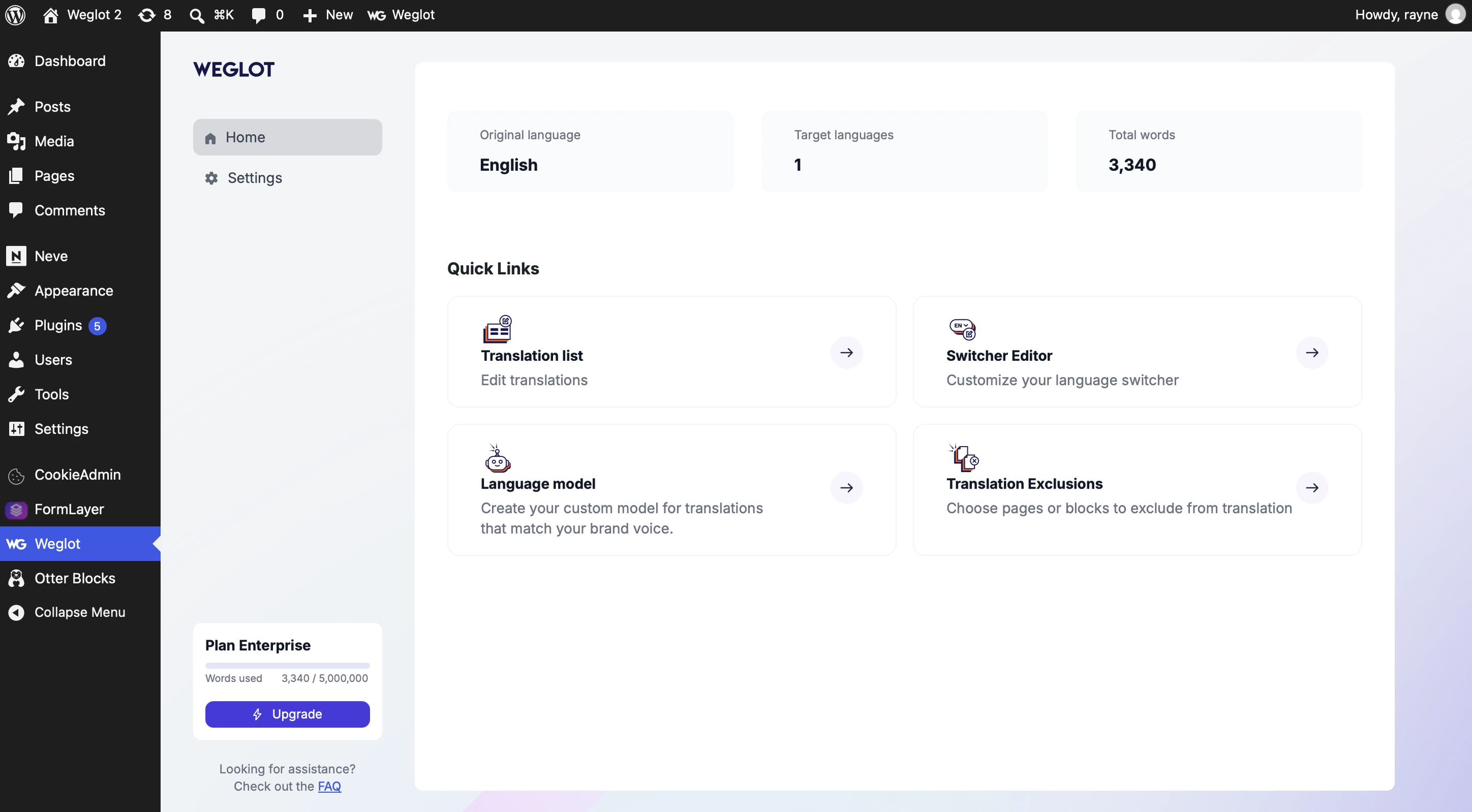
Você pode acessar todos os idiomas e todas as suas traduções a partir de um painel de controle redesenhado.
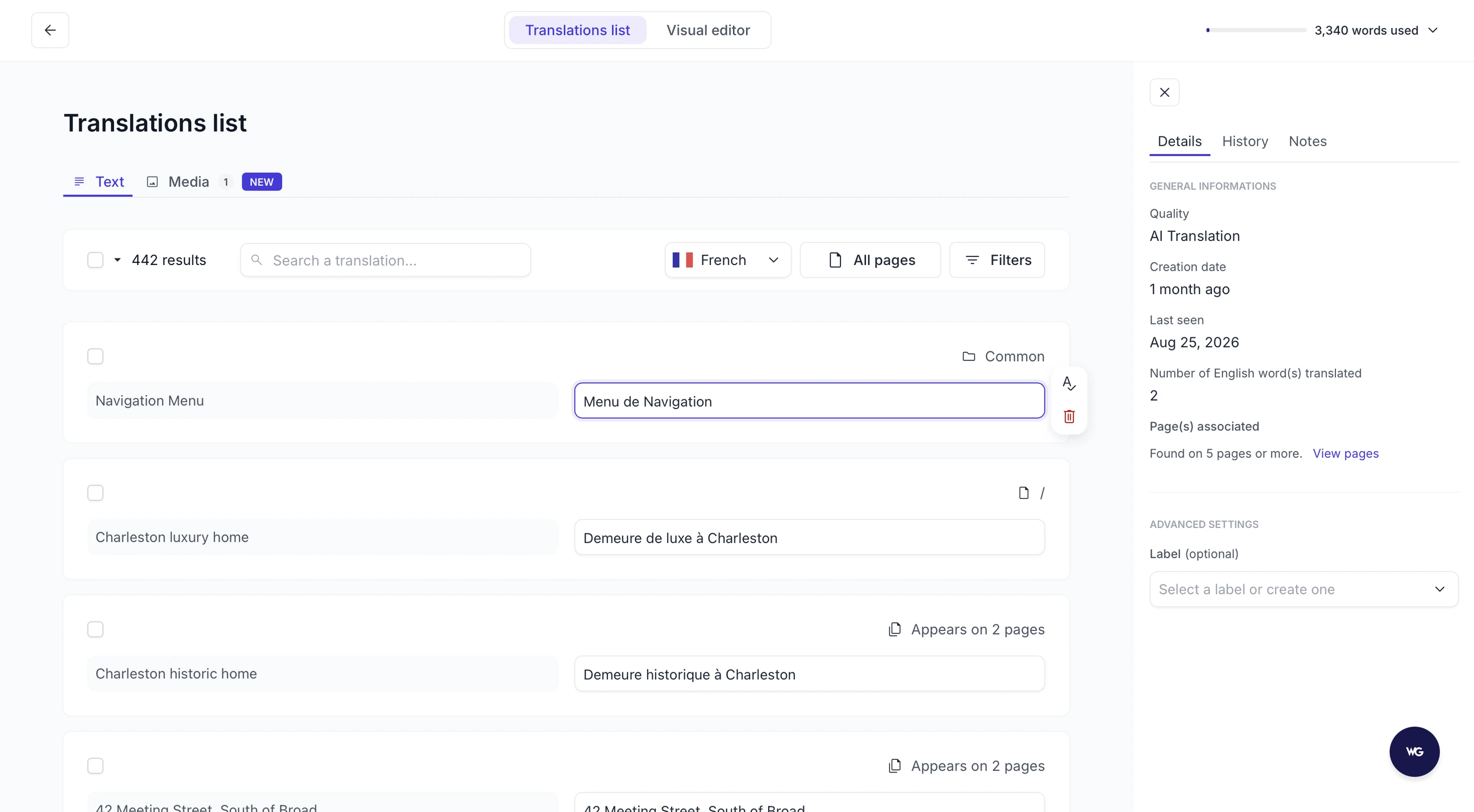
Na Lista de Traduções, você pode pesquisar palavras específicas ou filtrar por URL, além de editar qualquer tradução diretamente na página.
Você também pode usar nosso “ Visual Editor ” (um ótimo recurso para comparar o texto traduzido com o design e o layout do seu site, diretamente na página).
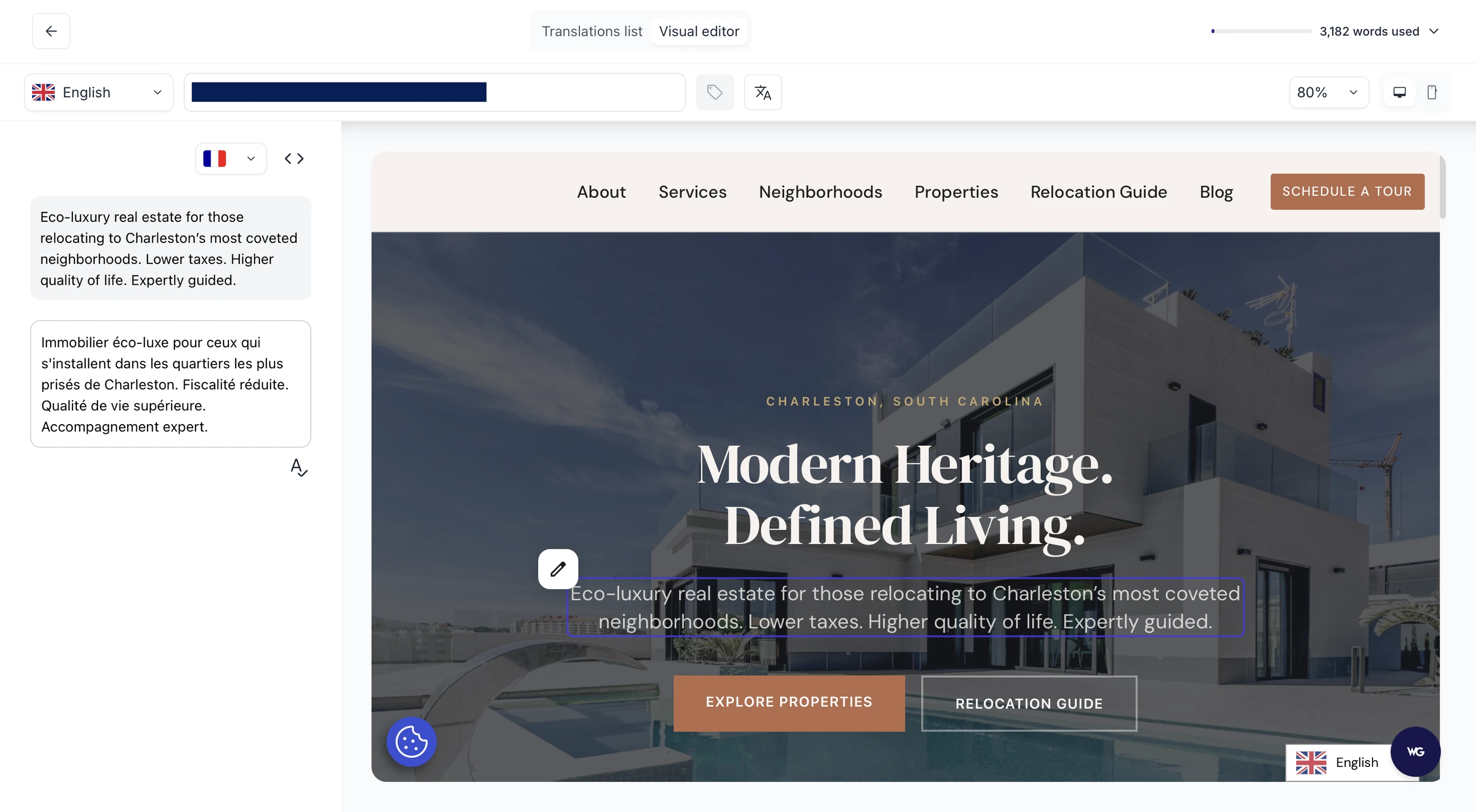
As alterações são salvas automaticamente em seu site.
Você pode personalizar quais partes do seu site serão traduzidas, excluindo páginas ou blocos, e definir diretrizes de tradução para palavras específicas que não deseja que sejam traduzidas. Por exemplo, talvez você não queira traduzir expressões comuns no seu setor, como Scrum, Slack ou Daily Standup.
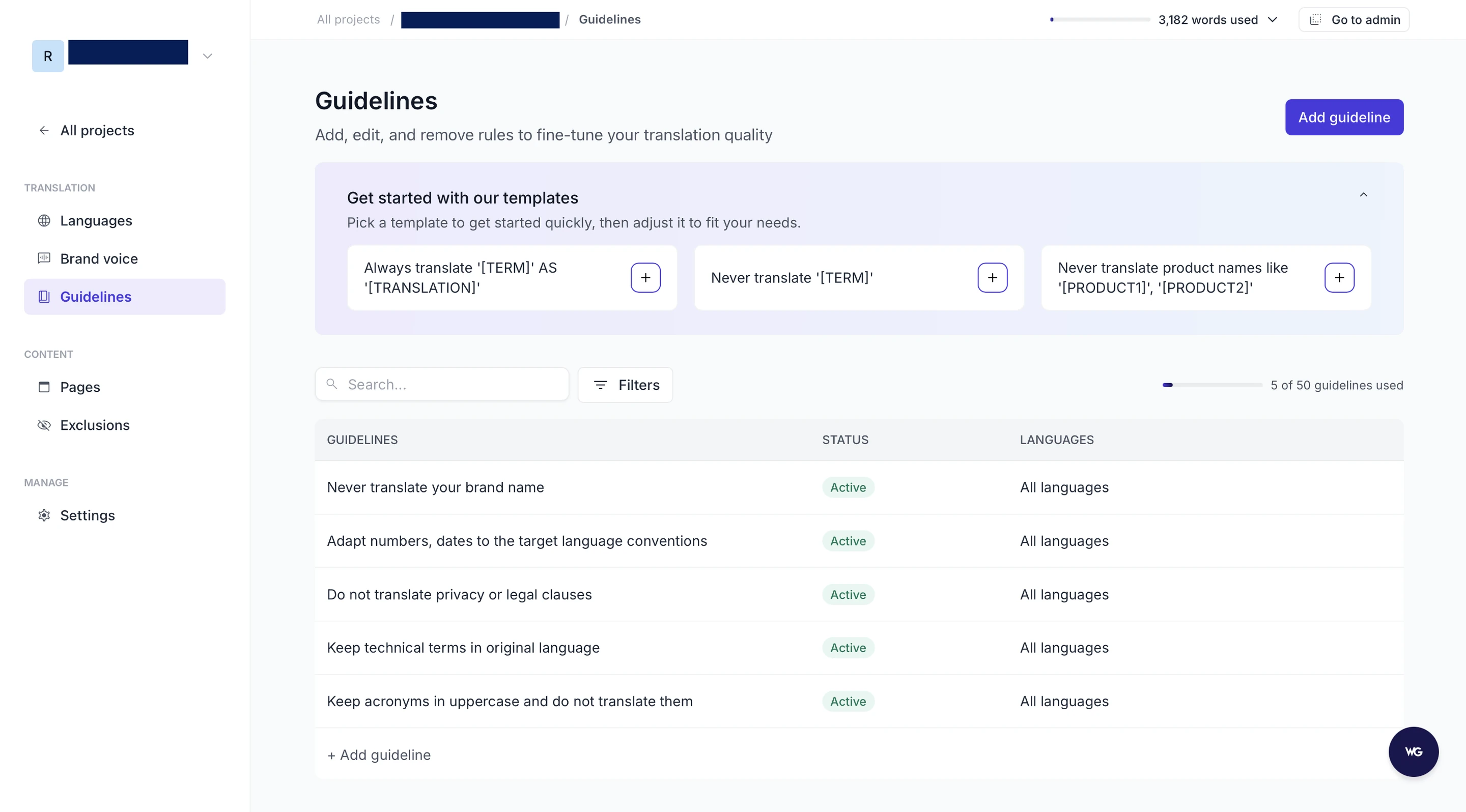
Com o Weglot, você também pode:
Weglot ajuda a traduzir seu site com SEO multilíngue em mente para que as pessoas certas encontrem seu site traduzido. Mas também damos aos seus usuários a liberdade de alternar entre os idiomas quando estiverem no seu site.
No painel de administração do WordPress, você escolhe onde o seletor de idioma será exibido: em um menu, em um widget, por meio de um shortcode ou no código-fonte. O Editor do Seletor, que é aberto a partir do Visual Editor quando você clica no seletor de idioma, permite que você defina sua aparência com uma visualização em tempo real do seu site: menu suspenso, bandeiras, nomes ou códigos de idiomas e seu próprio CSS personalizado.
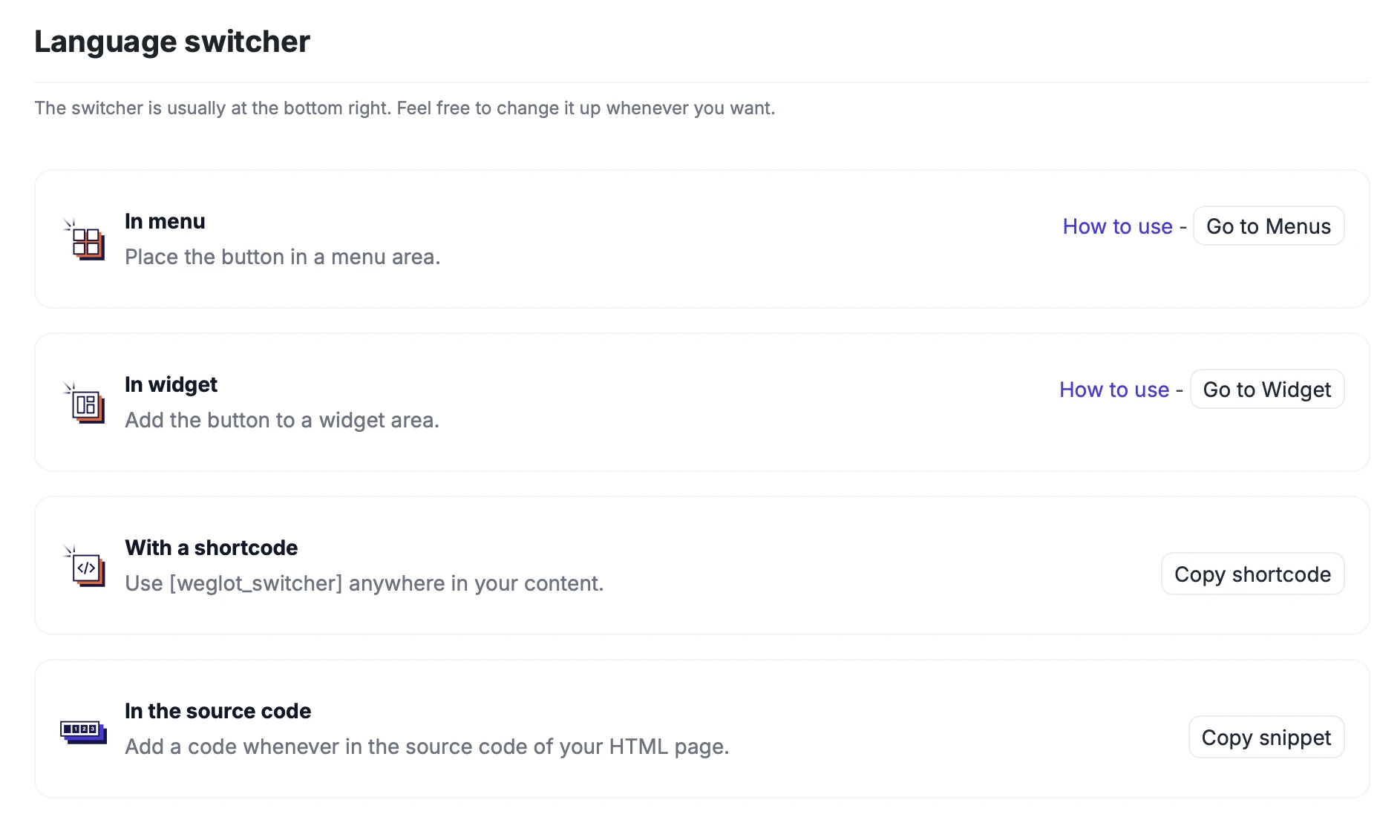
Mas você também pode ativar a opção “Alternância automática” no painel do Weglot (a configuração “Redirecionar visitantes automaticamente para o idioma correto”). Isso direciona os visitantes para a versão traduzida do seu site que corresponde ao idioma do navegador deles.

Isso reduz significativamente a taxa de rejeição de um site. Se alguém acessar seu site e ele estiver em um idioma que não entende, talvez não fique por lá para tentar encontrar outra versão. Mas o nosso recurso Auto Switch o enviará diretamente para a versão traduzida que ele pode navegar.
Weglot traduz seu site de acordo com as práticas recomendadas de SEO multilíngue do Google. Isso inclui:
Esses recursos tornam mais provável que seu site traduzido apareça no mecanismo de busca certo para o público certo.

Nesta postagem, analisamos três plugins populares para transformar seu site do WordPress em um site multilíngue:
Para ver como é fácil traduzir seu site com a Weglot, inicie sua avaliação gratuita de 14 dias hoje mesmo.
Recursos relacionados:


Mais de 110.000 marcas globais confiam em nós


0 visitas provenientes de páginas traduzidas nos últimos 90 dias.


Alcance novos públicos em minutos sem sacrificar o tempo da sua equipe. Qualquer um pode instalar.


