

Prova Weglot gratis




Att ändra språkinställningarna på din WordPress-webbplats är mer än bara en bekvämlighet – det kan avsevärt förbättra användarupplevelsen för både administratörer och besökare. När det gäller att ändra språk kan du göra följande via inställningarna i din instrumentpanel, genom att lägga till kod eller via ett plugin:
Språket i instrumentpanelen (eller backend) påverkar menyer, inställningar och gränssnittet, medan språket i frontend är det som dina besökare ser och påverkar innehåll, bilder och sidnavigering.
Det bästa av allt är att det är enkelt att byta språk på din WordPress-webbplats! Den här artikeln ger dig kunskapen du behöver för att hantera dina språkinställningar och utforska hur översättningspluginet Weglot förenklar processen att bli flerspråkig.
När du arbetar med ett flerspråkigt team - eller om du helt enkelt föredrar att navigera i WordPress-panelen på ditt modersmål - är det enkelt att ändra administratörsspråket!
Om du installerar en ny WordPress-installation kan du välja önskat administratörsspråk under installationsprocessen, och du kommer att ha 60 att välja mellan. Och om WordPress redan är installerat kan varje användare ställa in sitt eget administratörsspråk genom att följa dessa steg:
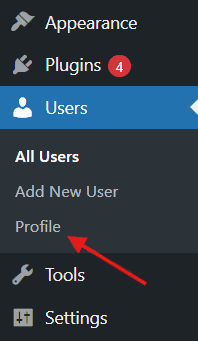

Den här funktionen är särskilt användbar för flerspråkiga team, eftersom varje användare kan arbeta på det språk de föredrar utan att påverka andra. Det är dock viktigt att notera att ändring av administratörens språk endast påverkar WordPress instrumentpanel och inte webbplatsens frontend-språk.
I vissa fall kan WordPress automatiskt ladda ner de nödvändiga språkfilerna när ett nytt språk väljs. Om det önskade språket inte finns tillgängligt kan du dock behöva ladda ner och installera rätt språkpaket manuellt innan du ställer in administratörens språkinställning.
Att översätta hela din WordPress-webbplats till ett enda språk kan vara ett sätt att nå en specifik målgrupp.
Att ändra språket i WordPress frontend är lika enkelt som att ändra språket i kontrollpanelen:
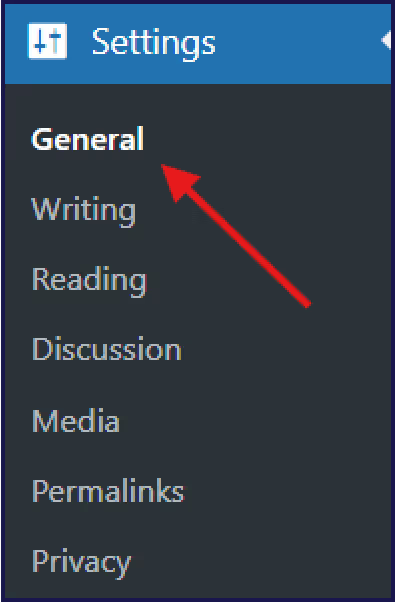

Det är viktigt att notera att den här metoden endast ändrar standardspråket för inbyggt innehåll som datum och sidrubriker. Den kommer inte automatiskt att översätta allt webbplatsinnehåll, till exempel inlägg, sidor och anpassade fält. För att helt översätta din webbplats måste du översätta detta innehåll manuellt eller automatisera processen genom ett dedikerat plugin som Weglot.
För mindre webbplatser kan du definiera en anpassad översättningsfunktion i functions.php:
function translate_site_text($text) {
    $search  = ['hello', 'world'];
	$replace = ['hola', 'mundo'];

	return str_ireplace($search, $replace, $text);
}

add_filter('the_content', 'translate_site_text');
add_filter('the_excerpt', 'translate_site_text');
add_filter('widget_text', 'translate_site_text');
add_filter('widget_title', 'translate_site_text');
add_filter('the_title', 'translate_site_text');
add_filter('comment_text', 'translate_site_text');
add_filter('wp_nav_menu_items', 'translate_site_text');
Den här är rolig att se i aktion, men ärligt talat är den opraktisk för allt annat än de mest grundläggande webbplatserna.
Plugins som Weglot tar mindre än 10 minuter att installera, och du kan byta språk på instrumentpanelen under installationen:
När du har konfigurerat det lägger du bara till önskat målspråk via en rullgardinsmeny. Din webbplats backend förblir på ditt ursprungliga språk, medan frontend översätts automatiskt för användarna.
Denna metod är enkel att använda och ger flerspråkiga funktioner som går utöver själva instrumentpanelen, med alternativ för anpassning och SEO-förbättringar. I nästa avsnitt kommer vi att titta närmare på fördelarna.
{{demo-banner}}

Med tanke på att 65 % av konsumenterna föredrar att läsa webbplatser på sitt eget språk kan en flerspråkig lösning göra stor skillnad när det gäller att utöka din webbplats räckvidd och engagera användare från hela världen. Och en effektiv flerspråkig webbplats innebär så mycket mer än bara att byta språk!
Plugins som Weglot erbjuder fullständig översättning och lokalisering av webbplatser, vilket gör processen att skapa en flerspråkig webbplats mycket enklare. Weglot en integrerad, automatiserad lösning som tillgodoser alla dina flerspråkiga behov:
Weglot att allt innehåll översätts med hjälp av automatiserade maskinöversättningsfunktioner. Det tillhandahåller en första översättningsnivå, där webbplatsen översätts och visas med ett enda klick.
Till skillnad från WordPress egna metoder Weglot alla delar av din webbplats, inklusive inlägg, sidor, menyer, widgets och till och med SEO-metadata som titlar, beskrivningar och alt-texter.
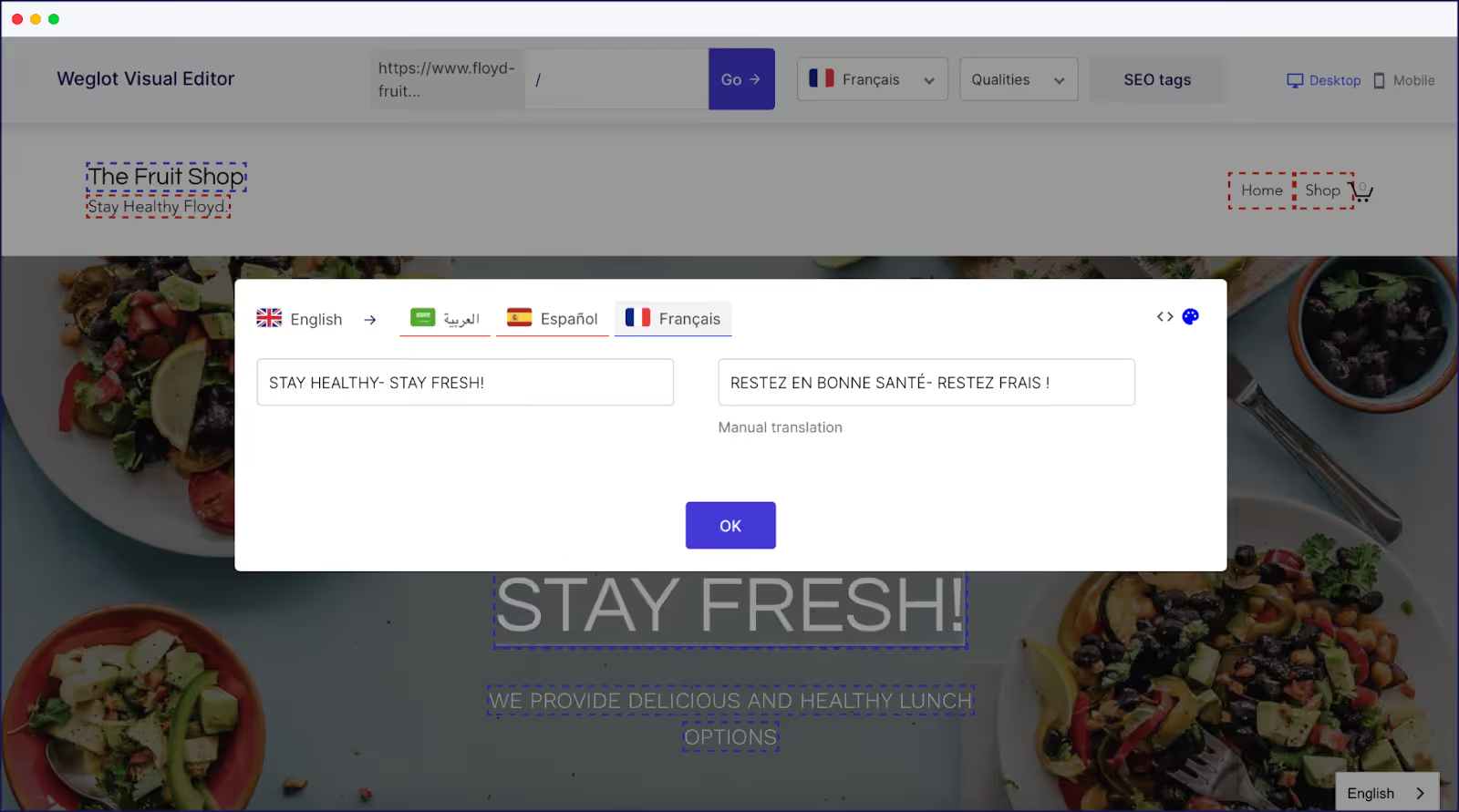
För högre noggrannhet och kulturell relevans har Weglot många översättningshanteringsverktyg integrerade i alla planer för samarbete och projektledning. Dessa inkluderar alternativ för manuell översättningsredigering via Visual Editor, träning av din anpassade AI-språkmodell med dina manuellt granskade översättningar och anlitande av professionella översättningstjänster direkt i Weglot.
För att utforska Weglotbredare funktioner i praktiken, läs vår guide om hur man skapar en flerspråkig webbplats i WordPress.
För att ytterligare förbättra användarupplevelsen Weglot en praktisk språkväljare som besökarna kan använda för att växla mellan de språk som finns tillgängliga på din webbplats. Du kan också aktivera funktionen Auto Switch, som ändrar språket baserat på användarens språkinställningar i webbläsaren.
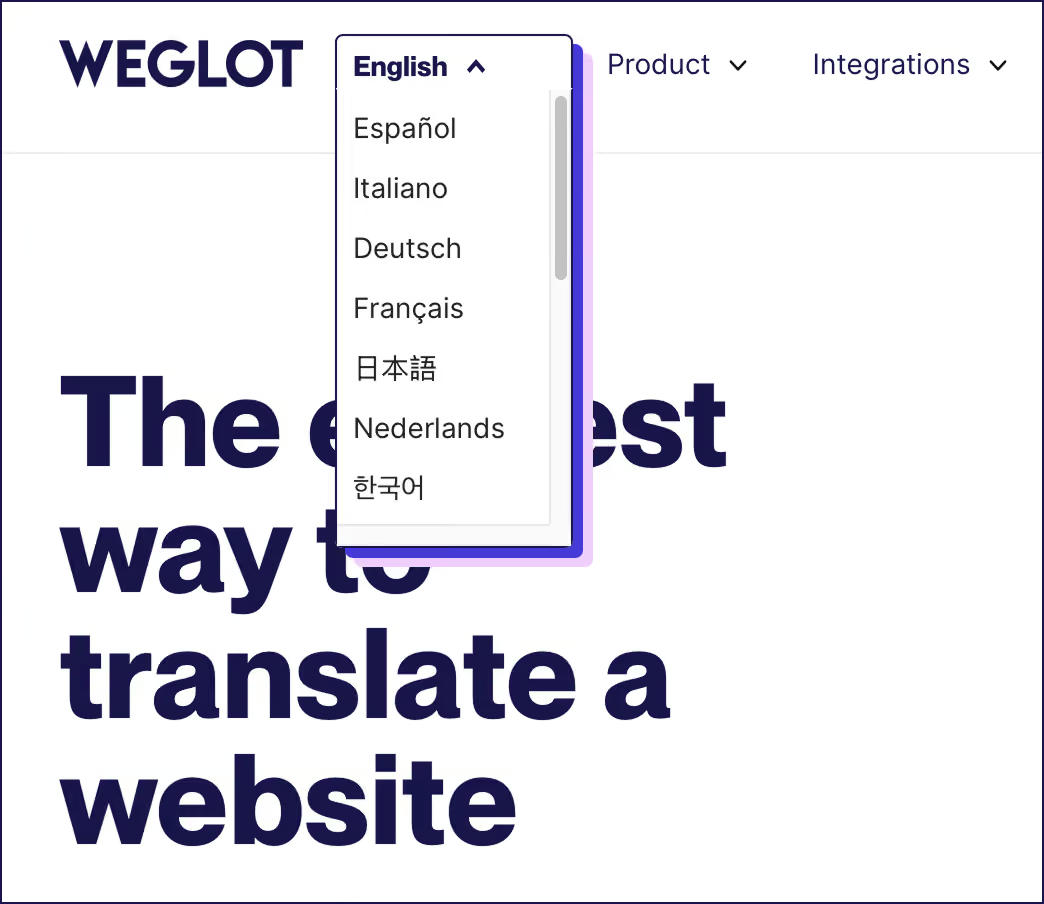
Weglot inbyggda språkomkopplare låter besökare växla mellan tillgängliga språk, vilket ger fler valmöjligheter för dem som hittar dina sidor.
När vårt plugin är installerat kommer hreflang-taggar automatiskt att byta språk baserat på användarens plats. Du kan också aktivera en automatisk omdirigeringsfunktion som väljer språk baserat på användarens webbläsarinställningar. Språkomkopplaren ger användarna en DIY-alternativ – mycket användbart för flerspråkiga personer eller personer i en region där flera språk talas.
Som standard visas växlaren automatiskt längst ned till höger på din webbplats, men du kan enkelt flytta och anpassa den så att den passar din design.
Weglot flera flexibla alternativ för att placera din språkomkopplare precis där du vill ha den. Du kan lägga till den i din huvudnavigationsmeny genom att gå till Utseende > Menyer i din WordPress-instrumentpanel, välja Weglot och dra den till önskad plats.
Alternativt kan du använda Switcher Editor i din Weglot för en visuell drag-och-släpp-upplevelse – förhandsgranska bara din webbplats och flytta omkopplaren till den perfekta platsen.
Du kan också placera omkopplaren i widgetområden (som din sidfot) via Utseende > Widgets, eller bädda in den direkt i din webbplats källkod för total kontroll med hjälp av denna kod:
<div id="weglot_here">Det är enkelt att anpassa utseendet på din språkomkopplare. Gå till Inställningar > Språkomkopplare för att ändra visningsalternativen. Välj mellan språkkoder eller fullständiga namn, välj olika flaggstilar (fyrkant, cirkel, rektangel) och välj en rullgardinsmeny eller listlayout.

För avancerad anpassning kan du lägga till din egen CSS direkt i instrumentpanelen så att den matchar din webbplats varumärke. Switcher Editor erbjuder även mallar och visuella verktyg för unika designer, eller så kan du skapa en helt anpassad switcher med hjälp av Weglotutvecklingsresurser.
Som vi har sett är det enkelt att omvandla din webbplats och tillgodose olika team och målgrupper. Börja med att ändra språket i WordPress instrumentpanel för att underlätta backend, och tillåt sedan individuella användares språkpreferenser. När det gäller vad dina kunder ser kan du ställa in ett enda språk för hela webbplatsen, eller använda ett plugin som Weglot för att skapa en flerspråkig upplevelse, vilket gynnar både webbplatsadministratörer och besökare.
Med Weglot ombord kommer du inte längre att kämpa för att nå internationella målgrupper genom ditt innehåll eller möta den tröttsamma uppgiften med manuella översättningar. Vårt plugin kan förbättra din användarupplevelse, öka trafiken och frigöra den fulla potentialen hos din WordPress-webbplats.
Installera Weglot med vår 14-dagars gratis provperiod och ta dina första steg på vägen mot globalisering!

Vi gör dina första språk tillgängliga online. Du bestämmer själv hur långt du vill gå. Prova Weglot idag.
Över 70 000 globala varumärken litar på oss


.jpg)





Weglot testats och fått förtroende från varumärken över hela världen sedan 2016. Gå med redan idag.


Det bästa sättet att förstå hur kraftfullt Weglot är, är att se det med egna ögon. Testa det gratis och helt utan förpliktelser.
Om du inte är redo att koppla in din webbplats ännu finns en demowebbplats tillgänglig i din kontrollpanel.
