Prova Weglot gratis


Funderar du på att lägga till en WordPress-språkväxlare på din webbplats? I så fall, fortsätt läsa!
Genom att lägga till en språkväljare på din WordPress-sida och översätta ditt innehåll så att besökarna kan läsa det på sitt eget språk kan du nå nya marknader, skapa bättre förutsättningar för SEO och synlighet på nätet samt bygga upp förtroende hos nya målgrupper. Är du osäker på vilket plugin du ska använda? Ta en titt på vår jämförelse av de bästa WordPress-pluginsen för språkväljare på .
Med Weglot kan du lägga till flera språk på din WordPress-webbplats eller WooCommerce på mindre än 5 minuter, utan att behöva skriva en enda rad kod.
I den här artikeln ger vi dig en detaljerad steg-för-steg-guide om hur du lägger till en språkomkopplare för WordPress på din webbplats och hur du anpassar den så att den passar din webbplats design.
En språkväljare i WordPress är ett navigeringselement som gör det möjligt för besökare att välja sitt önskade språk och växla mellan översatta versioner av din webbplats. Du kan lägga till en sådan på vilken WordPress-webbplats som helst genom att installera ett översättningsplugin, välja språk och placera språkväljaren i menyn, i widgetområdet eller på en sida med hjälp av en kortkod.
Weglot ett AI-drivet översättningsplugin för WordPress som automatiskt lägger till en språkväljare, översätter din webbplats på några minuter utan kodning och skapar SEO-optimerade språkunderkataloger med hreflang-taggar. Du kan välja att lägga till en WordPress-språkväljare på din webbplats på olika ställen, till exempel i menyn, i en widget eller i källkoden för din HTML-sida.
I den här handledningen lägger vi till en språkomkopplare i din webbplats navigering. Som standard Weglot språkomkopplaren längst ned till vänster på din webbplats. Vi visar dig sedan hur du flyttar den antingen via dina inställningar eller med hjälp av Weglot visual editor för språkomkopplare.
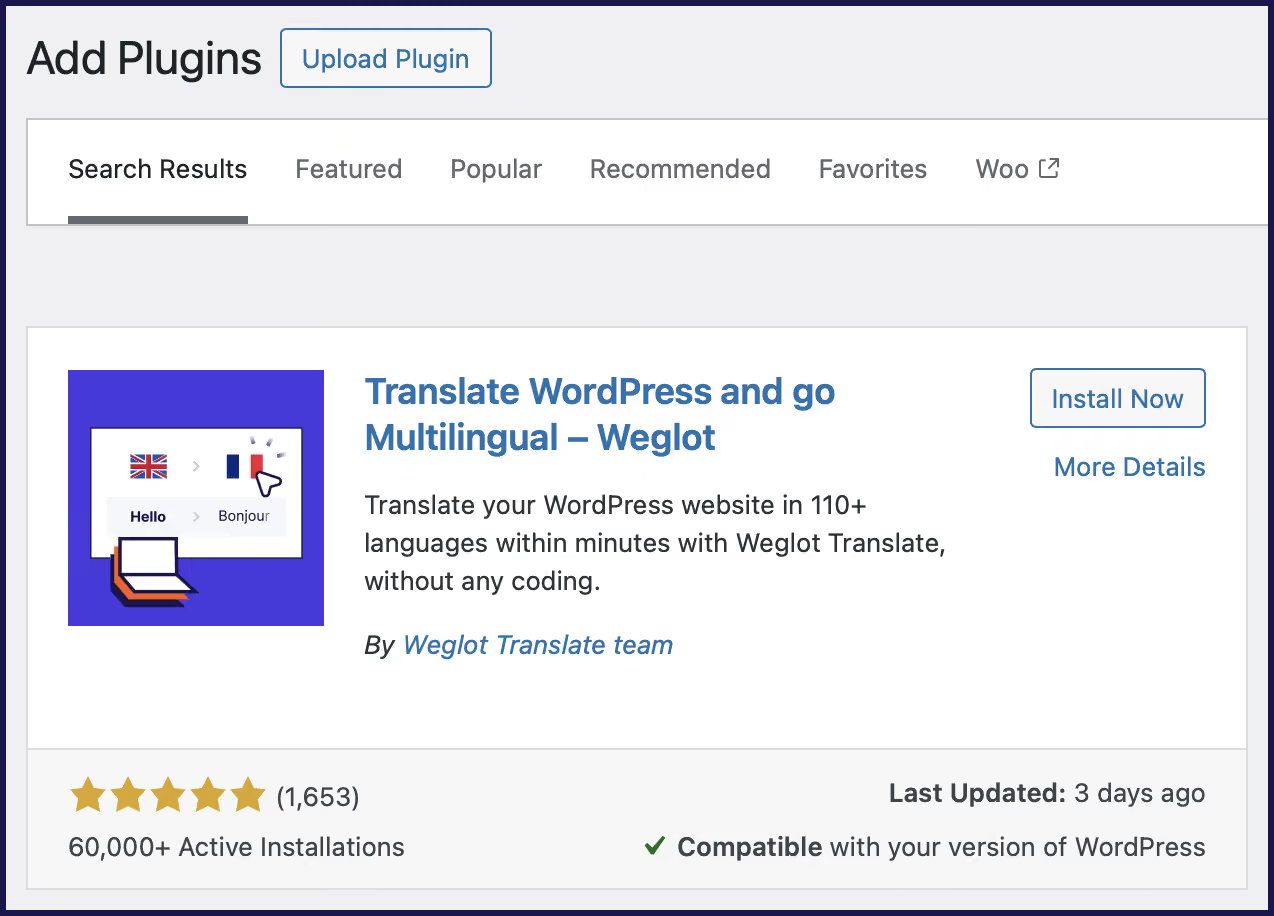
Installera och aktivera Weglot på din WordPress-webbplats. Skapa sedan ett Weglot , där du kan hantera och redigera dina översättningar samt hämta din unika API-nyckel för integrationen.
Klicka på fliken Weglot i din WordPress-panel och lägg till din API-nyckel, välj webbplatsens originalspråk och det eller de språk du vill lägga till och klicka på spara.

Din WordPress-webbplats är nu flerspråkig! Weglot automatiskt identifierat innehållet på din webbplats, översatt det med hjälp av AI och lagt upp det i språkunderkataloger.
Ta en titt på din webbplats och du kommer att se en ny språkväljare för WordPress i det nedre högra hörnet.
När du klickar på den expanderar den för att visa dina tillgängliga språk och låter dig välja och visa den översättning du föredrar.

Detta är standarddesignen som medföljer Weglot, och du kan nu anpassa utseendet och placeringen av din WordPress-språkväxlare på flera olika sätt.
För att börja göra grundläggande anpassningar, gå till Weglot Språkknappens utformning (valfritt) i WordPress-administrationspanelen. På den här skärmen kan du välja:
.avif)
Det finns också ett avsnitt för att åsidosätta CSS och ersätta det med dina egna anpassade selektorer – vi kommer till det om en sekund. För tillfället ska vi anpassa språkomkopplaren så att den visar språknamn utan flaggor men behåller rullgardinsmenyn.
För att göra detta, avmarkera "Med flaggor" och markera "Är fullständigt namn" och ta sedan en titt på din webbplats:

Du kanske också vill göra några avancerade anpassningar. Låt oss till exempel visa språkomkopplaren i navigeringsmenyn eller i sidofältet.
Du kan visa Weglot på fem ställen:
Weglot switcher fungerar med alla WordPress-teman, inklusive FSE-teman och blockteman.
För att ställa in var språkväljaren ska visas med hjälp av Weglot går du till Weglot i WordPress-instrumentpanelen och bläddrar nedåt på sidan tills du ser alternativen för att visa språkväljaren:

Följ bara anvisningarna beroende på var du vill placera språkväljaren. I det här fallet går vi till Utseende > Meny och drar och släpper språkväljaren för att ändra ordningen på menyalternativen.

När du är klar och har sparat dina ändringar kan du titta på din frontend igen:

Språkomkopplaren finns visserligen i rubriken, men den visas inte på rätt sätt. Du kan också använda inbyggda språkkoder istället för en rullgardinsmeny.
Det är här du använder CSS. Först stänger du av rullgardinsmenyn i Weglot i WordPress. Markera sedan rutan för att visa språkkoder.
Härifrån kan du använda textområdet Override CSS för att ställa in väljare för teckensnitt, färger och textvikt så att det passar din webbplatsdesign:

Slutligen kan du ta en titt på din design på framsidan:

Med rätt placering och några rader CSS kan du snabbt och enkelt anpassa Weglotspråkomkopplare så att den passar din webbplats utan att behöva komplexa mallredigeringar, HTML- eller PHP-kodningskunskaper.
Observera att anpassade CSS-ändringar är helt valfria. Du kan flytta och ändra designen genom de alternativ som finns tillgängliga i fliken Weglot i din WordPress-admin.
Du kan också använda Weglot visual editor för språkomkoppling visual editor du föredrar att göra saker mer visuellt:

visual editor för språkomkopplaren visual editor du styra samma inställningar som i din WordPress-instrumentpanel. Du kan helt enkelt dra omkopplaren till den position där du vill att den ska visas och sedan klicka på "Spara" för att göra ändringarna live på din WordPress-webbplats.
Språkbytare delas ofta in i två läger med relevanta attribut:
Därför är det viktigt att du gör det enkelt för besökarna på din webbplats att välja språk och att du erbjuder en användarvänlig upplevelse för dina internationella besökare. I en idealisk värld borde du kunna göra detta utan att behöva tillägg. Med det i åtanke kan du fundera på följande:
Att lägga till en språkväljare för WordPress på din webbplats är enkelt med rätt verktyg. Med Weglot får du en språkväljare som läggs till automatiskt, fullständig AI-översättning från dag ett och fullständig kontroll över redigeringen – utan att behöva anlita en utvecklare. Översättningsverktyget körs i bakgrunden och ser till att dina översättningar hålls uppdaterade, följer ditt varumärke och sköter sig själva. Du kan också aktivera automatisk omdirigering från din Weglot – den känner av besökarens webbläsarspråk och visar automatiskt rätt språkversion av din webbplats.
Weglot dessutom utformat med flerspråkig SEO i åtanke. Det skapar automatiskt språkunderkataloger för varje översatt version av din webbplats. Det lägger till hreflang-taggar och översätter dina metadata. Sökmotorerna kan hitta och indexera alla språkversioner redan från första dagen.
Välj ett översättningsplugin för WordPress som också är byggt med flerspråkig SEO i åtanke. Tack vare automatiskt skapade språkunderkataloger, översatta metadata, implementering av hreflang-taggar hanterar Weglot det tekniska, SEO och översättning av din flerspråkiga webbplats.
Är du redo att lägga till en språkväljare för WordPress på din webbplats? Kom igång med Weglotkostnadsfria paket – inget kreditkort krävs.


Över 70 000 globala varumärken litar på oss


För att lägga till din språkväljare i din WordPress-meny, gå till din WordPress-instrumentpanel:
För att integrera switchen direkt i en widget går du till din WordPress Dashboard:
Ja, det gör jag. När du har installerat Weglot på din WordPress-webbplats navigerar du antingen till din WordPress Dashboard och fliken " Weglot " eller direkt i din Weglot Dashboard.
Här kan du aktivera eller inaktivera alternativen för att visa flaggor, välja landsnamn eller landskod samt anpassa layouten efter dina behov. Du kan också lägga till egen kod om du vill ha en specifik design.
Nej. När du väl har installerat Weglot behöver du inte kontrollera om ditt tema stöder språkväljaren. Oavsett vilket tema du använder just nu är Weglotspråkväljare kompatibel.
Ja. Du kan dölja språkväljaren på specifika sidor genom att exkludera dessa sidor från översättning i din Weglot . När en sida exkluderas kommer den inte att översättas, och språkväljaren kommer automatiskt att sluta visas på den sidan.
För att göra detta, gå till din Weglot och "Översättningsundantag" och lägg till den sida du inte vill översätta, så kommer den inte längre att visa språkomkopplaren, utan att någon anpassad kod krävs.
Detta gör att du kan hålla språkväljaren synlig endast där flerspråkigt innehåll är relevant, utan någon anpassad kod eller temaförändringar.
Det enklaste sättet är att använda ett översättningsprogram för WordPress. Många populära alternativ, inklusive Weglot, erbjuder en gratis plan.Med Weglot kan du översätta upp till 2 000 ord till ett språk utan kostnad, vilket är perfekt för mindre webbplatser som vill komma igång. Behöver du mer? Kolla bara vår prissida för att hitta den plan som passar.
Du kan lägga till en WordPress-språkomkopplare med Weglot bara några minuter, utan att behöva göra några anpassningar.
Installera och aktivera först Weglot , anslut sedan med din Weglot . När det är klart översätter Weglot din webbplats och lägger till en språkväljare som standard.
Därifrån kan du enkelt anpassa språkomkopplaren:
Weglot ser Weglot till att språkomkopplaren länkar till SEO-vänliga översatta webbadresser, så att både användare och sökmotorer dirigeras till rätt språkversion av varje sida.
Kort sagt, Weglot den tekniska installationen åt dig. Du behöver bara installera pluginet, välja språk och placera växlaren där den passar bäst på din WordPress-webbplats.

Nå nya målgrupper på några minuter utan att offra ditt teams tid. Vem som helst kan installera det.


