Prøv Weglot gratis


Å lage et flerspråklig nettsted betyr å gi internasjonale besøkende en tydelig vei til innholdet de kom for å finne. En rullegardinmeny for språk i Webflow navbar gjør nettopp det. Vi vil veilede deg gjennom tre måter å bygge en på: Webflow s Locales-listeelement , en tilpasset JavaScript-veksler og et automatisert oppsett med Weglot . For hver av dem får du den nøyaktige klikkbanen, hvordan de sammenlignes, og hvilken som passer til måten du allerede jobber på.
Oppsummert:
Før du velger en metode, er det nyttig å vite hva hver enkelt gir deg.
Webflow Lokalitetslisten er best for team som allerede bruker Webflow Lokalisering og er komfortabelt satt opp. Hvis du ikke har gjort det ennå, er oppsettsarbeidet middels. Det krever en betalt Webflow plan med lokalisering aktivert, og den er ikke kompatibel med Webflow Netthandel.
En tilpasset JavaScript-bryter passer for oppsett med flere prosjekter eller underdomener. Oppsettsarbeidet er lavt til middels. Det er fleksibelt, men du må vedlikeholde koden.
Weglot er best for team som ønsker et enkelt og greit oversettelses-, switch- og SEO-oppsett av høy kvalitet i ett. Oppsettsarbeidet er lavt. Det fungerer med alle Webflow plan (inkludert e-handel) og legger til hreflang-tagger automatisk.
I Webflow Designer, gå til Innstillinger > Lokalisering og klikk på Aktiver lokalisering . Velg din primære språkinnstilling, og klikk deretter på Legg til språkinnstilling for hvert språk du vil støtte.
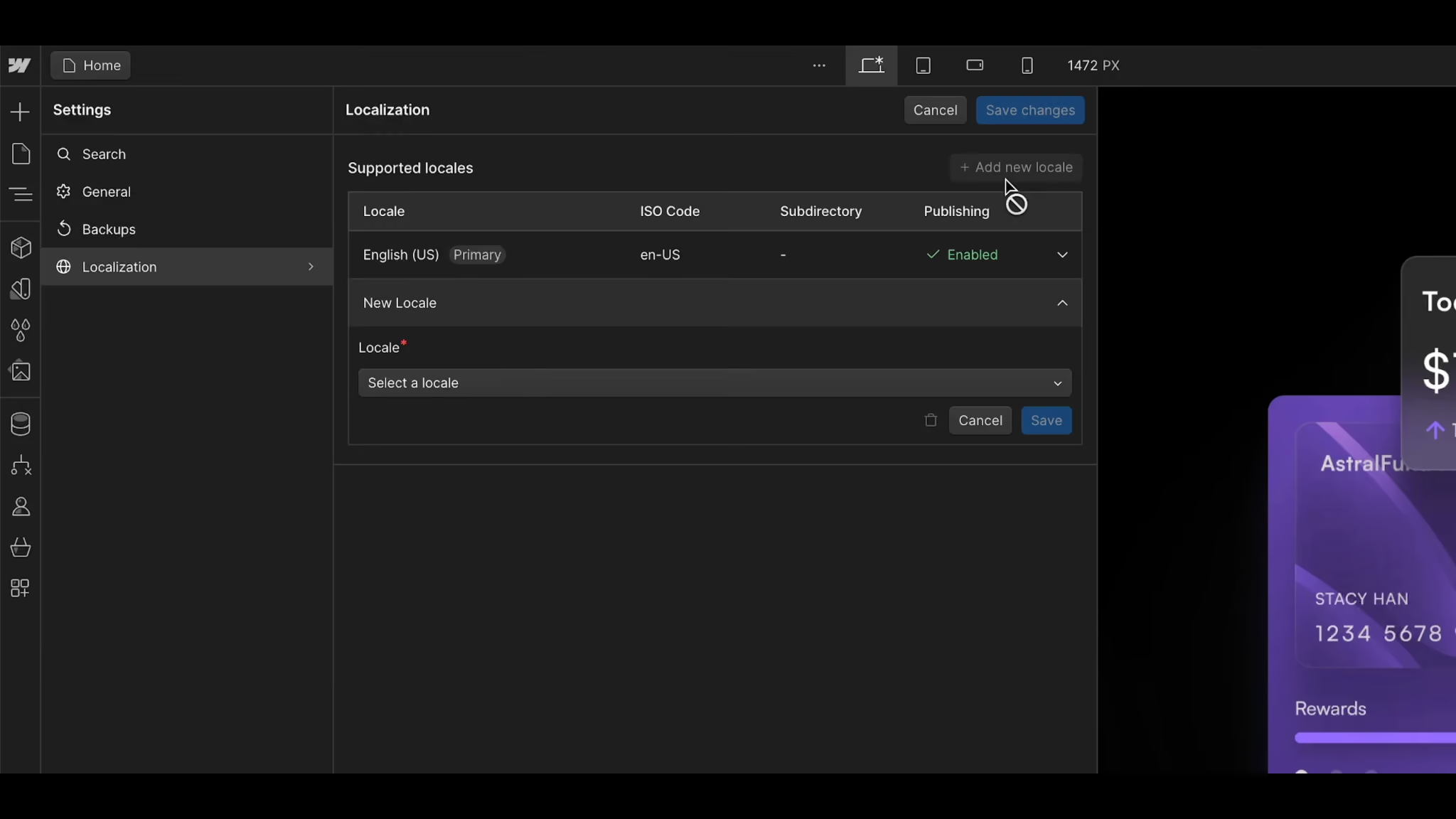
For hver nye språkinnstillinger konfigurerer du visningsnavnet og underkatalogen, og slår av for Aktiver publisering til denne underkatalogen. Språkinnstillinger uten aktivert publisering vises ikke i veksleren din senere, så ikke hopp over dette trinnet.
Åpne Legg til-panelet og bla til Avansert. Dra et rullegardinelement inn i navigasjonsfeltet. Åpne navigatøren, utvid rullegardinmenyen for å vise underelementene, og slett de tre plassholderlenkene (Lenke 1, Lenke 2, Lenke 3). Språkinnstillingene dine vises her etter at vi har konfigurert dem i neste trinn.
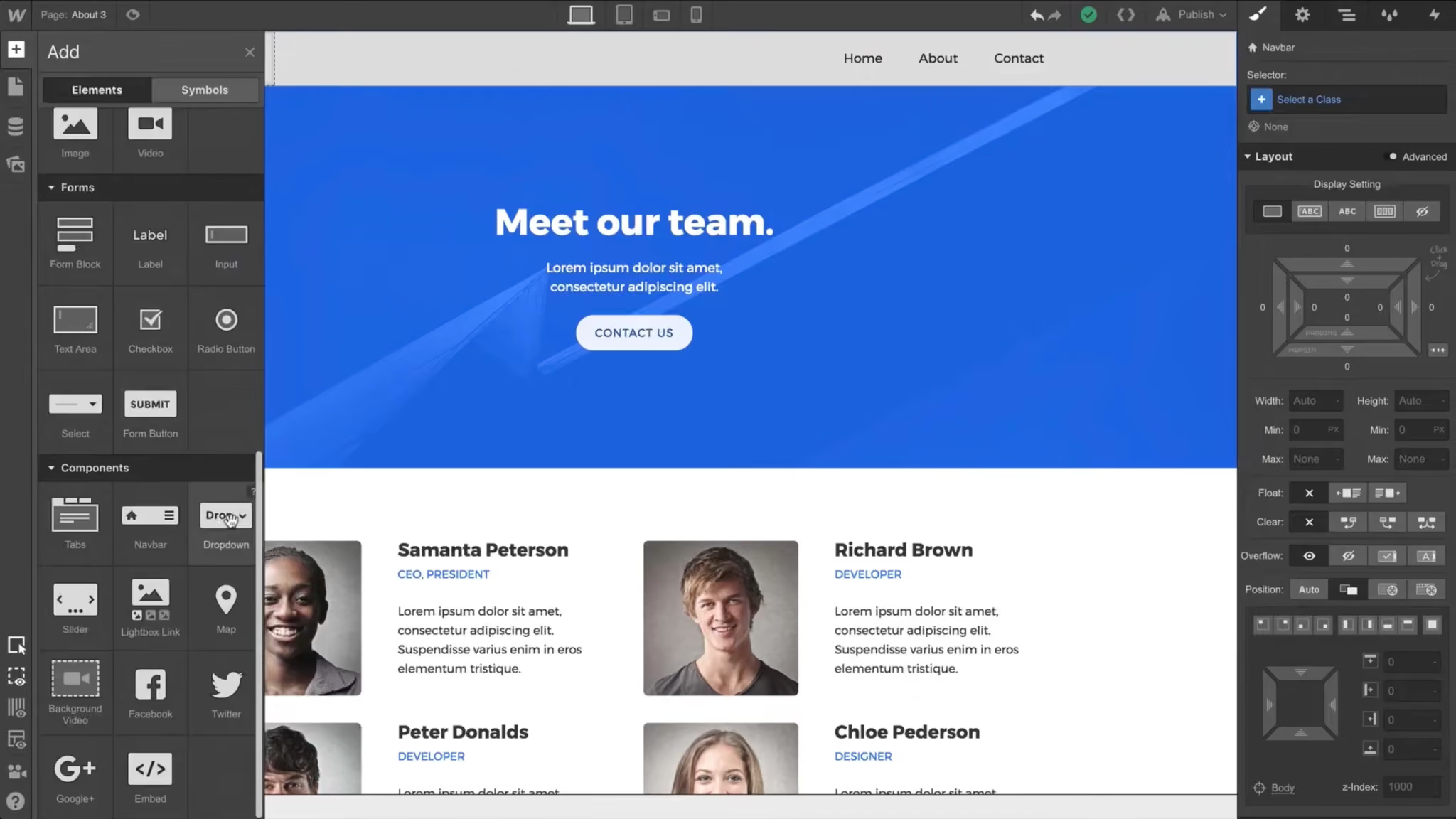
Fra Legg til-panelet > Avansert drar du et element for en liste over språkinnstillinger til navigasjonselementet i rullegardinmenyen. Listen over språkinnstillinger fungerer som en samlingsliste: den genererer automatisk ett element per publiserte språkinnstillinger, slik at du ikke oppretter en separat lenke for hvert språk.
Klikk på Lenke-elementet i et språkelement, åpne deretter Elementinnstillinger-panelet og klikk på det lilla prikkikonet ved siden av Tekst-feltet. Under Språkelement på liste over språk velger du hvordan hvert alternativ skal merkes: Språk (en-US), Språk (en), Land (US) eller Visningsnavn (engelsk (USA)).
For å få rullegardinmenyen til å vise den aktive språkinnstillingen, velg tekstblokken i rullegardinmenyen, klikk på den lilla prikken ved siden av tekst, og velg samme etikettformat under gjeldende språkinnstilling.
Hvis du har lastet opp visningsbilder for hver språkinnstilling, legger du til et Bilde-element i Språkinnstilling-elementet, klikker på den lilla prikken ved siden av Bilde, og velger Språkinnstilling-bilde under Språkinnstilling-listeelement. Gjenta i rullegardinmenyen ved å bruke Gjeldende språkinnstilling > Språkinnstilling-bilde for å vise et flagg på den aktive språkinnstillingen.
For mobil, velg rullegardinmenyen og angi Meny > Åpne ved klikk (ikke hold musepekeren over, siden det ikke fungerer på berøringsskjermer). Bekreft at berøringsflatene er minst 44 x 44 piksler, slik at bryteren er komfortabelt berørbar.
Bruk denne metoden når språkversjonene deres ligger i separate Webflow prosjekter eller på forskjellige underdomener (for eksempel example.com og es.example.com), der den innebygde språklisten ikke passer inn. Du trenger definitivt litt kodeekspertise i baklommen, eller en utvikler i teamet som kan gjøre dette for deg.
Add a button or link to your navbar and give it a class like language-toggle. Then paste a short script into Page Settings > Custom Code > Before </body> tag that redirects the visitor to the equivalent page on your alternate domain, preserving the path so they don’t land on the homepage of the other language.
For tre eller flere språk, utvid denne tilnærmingen med et dataattributt på hver knapp (for eksempel data-language=”fr”) og et oppslagsobjekt som tilordner hver kode til domenet.
Bruk denne metoden hvis du ikke vil håndtere kode og ønsker at språkvelgeren, oversettelser, hreflang-tagger og SEO-vennlige URL-er skal håndteres i ett enkelt oppsett. Den er spesielt nyttig på Webflow Nettbutikker, som Webflow Lokalisering støttes ikke.
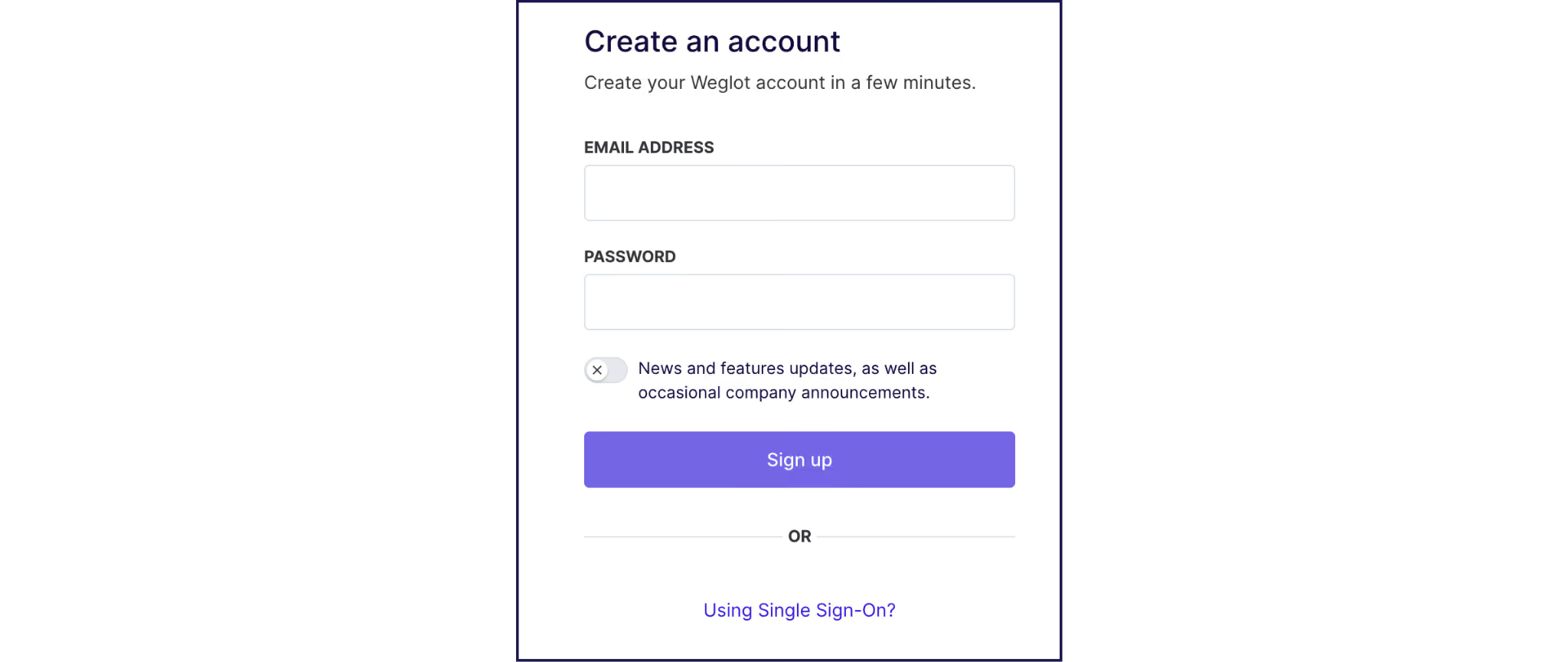
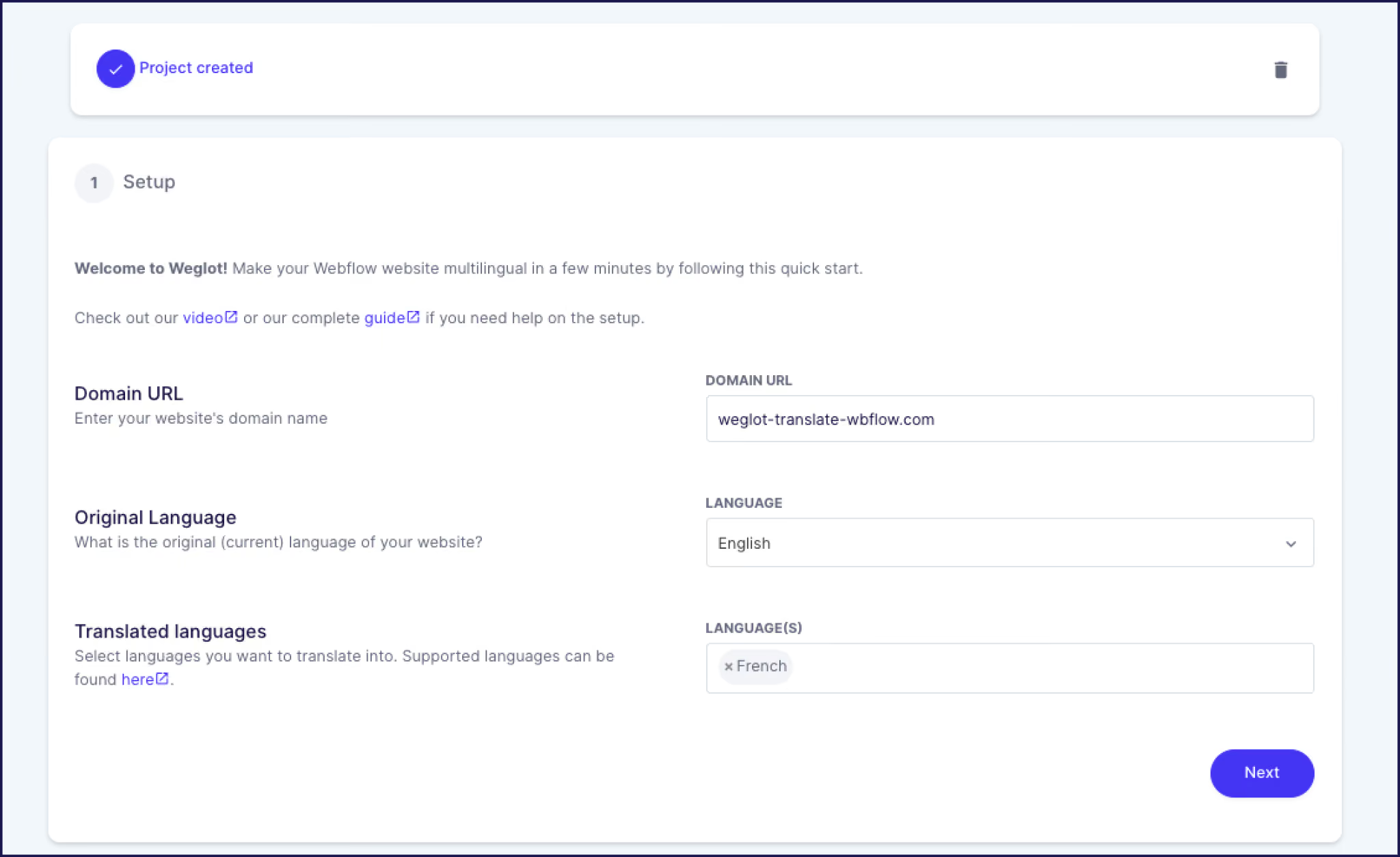
Start med å opprette en Weglot konto og legg til din Webflow nettstedsdomene.
Velg kilde- og målspråk, og kopier deretter Weglot snippet og lime den inn i Webflow Nettstedinnstillinger > Tilpasset kode > Overskriftskode. Publiser nettstedet ditt, så vises en språkvelger automatisk, og det er det! Innholdet ditt oversettes og vises under SEO-vennlige underkataloger eller underdomener, med hreflang-tagger og oversatte metadata håndtert for deg.
Du kan redigere bryteren visuelt fra Weglot Dashbord: dra det hvor som helst på siden, slå flagg av eller på, og velg om du vil vise språknavn, språkkoder eller landskoder.
Til Webflow -spesifikke design, inkluderer Weglot UI Kit 20+ klonbare språkvelgere klare til å slippes inn i Designer.
Lag på Webflow vanligvis plukke Weglot av flere grunner. Automatisk innholdsgjenkjenning betyr at nye sider oversettes uten at noe utløses manuelt. Oversettelser ligger i et separat dashbord, slik at oversettere ikke trenger Webflow Arbeidsplassseter. Det fungerer med Webflow E-handel, som Webflow Lokalisering gjør ikke det. Og flerspråklig SEO er innebygd i alle abonnementer.
Hvis du veier de to vanligste veiene, er det slik de skiller seg ut på de punktene som pleier å være viktigst:
En rullegardinmeny for språk er en liten del av navigasjonsfeltet ditt, men det er det mest synlige signalet på at nettstedet ditt er bygget for mer enn én målgruppe. Enten du bygger det med Webflow s språkliste, skripte den selv, eller automatisere den med Weglot , målet er det samme: få besøkende til riktig språk raskt, uten friksjon.
Hvis du vil ha bryteren, oversettelsene og den flerspråklige SEO-en håndtert i ett oppsett (inkludert Webflow Netthandel), prøv Weglot gratis i 14 dager på din Webflow nettsted.

Vi sørger for at morsmålene dine blir tilgjengelige. Du bestemmer hvor langt du vil gå. Prøv. Weglot gratis i dag.
Stolt på av over 110 000 globale merkevarer





Weglot er testet og anerkjent av merkevarer over hele verden siden 2016. Bli med dem i dag.


Oversatte versjoner av denne siden har ikke mottatt 0 besøk de siste 90 dagene

Den beste måten å forstå kraften i Weglot er å se det selv. Test det gratis og uten forpliktelser.
En demo-nettside er tilgjengelig i dashbordet ditt hvis du ikke er klar til å koble til nettstedet ditt ennå.


Åpne Legg til-panelet > Avansert og dra rullegardin-elementet inn i navigasjonsfeltet. For en spesifikk språkrullegardin, slipp et språklisteelement i rullegardinens navigasjonselement for å fylle ut språkalternativer automatisk. Konfigurer veksleknappen og listedesignet fra Stil-panelet.
Hvis du allerede bruker Webflow Lokalisering, det innebygde Locales-listeelementet er alternativet uten kode: dra det inn i en rullegardinmeny og Webflow genererer elementene fra de publiserte språkinnstillingene dine. Hvis du ikke gjør det, kan et automatisert verktøy som Weglot legger til en fullt funksjonell språkveksler til enhver Webflow nettsted (inkludert e-handel) med ett enkelt snippet .
Med Webflow Lokalisering, hreflang-tagger genereres når du publiserer språkinnstillinger under underkataloger. Hvis du bruker et tilpasset flerprosjekt- eller underdomeneoppsett, legger du til hreflang-tagger manuelt via Sideinnstillinger > Tilpasset kode > Hovedkode på hver side. Oversettelsesverktøy som Weglot generer og injiser hreflang-tagger automatisk på tvers av alle de oversatte sidene dine.
Ja. Webflow Stilpanelet styrer typografi, avstand, farger og svevemodus på rullegardinmenyene, listeelementene på språklisten og rullegardinmenyen. Du kan også klone forhåndsbygde design fra Weglot UI Kit for å få et forsprang på profesjonell styling uten å starte fra bunnen av.
.avif)