

Essayez Weglot gratuitement


.avif)


Vous souhaitez traduire votre WooCommerce et commencer à vendre à l'international ? Sans utiliser de plugin de traduction, il n'existe que deux façons de changer la langue de votre WooCommerce . Les voici :
Si vous souhaitez créer une WooCommerce entièrement multilingue (c'est-à-dire un site web disponible dans plusieurs langues), vous devez utiliser un plugin de traduction WordPress pour traduire votre WooCommerce .
C'est ce que nous allons voir dans cet article :comment transformer votre WooCommerce en un site web entièrement multilingue en 3 étapes à l'aide du plugin multilingue Weglot. Et bonne nouvelle, Weglot officiellement associé à WooCommerce vous offrir une solution entièrement intégrée pour traduire votre boutique en ligne grâce WooCommerce !
Remarque :Weglot traduire l'intégralité de votre WooCommerce sans développeurs ni connexions API. Et il peut traduire l'ensemble de votre site en quelques minutes. Découvrez à quel point c'est simple (et rapide) grâce à un essai gratuit de 14 jours essai gratuit.
L'ajout Weglot votre WooCommerce que quelques minutes. Tout d'abord, rendez-vous dans WooCommerce et recherchez Weglot . Ensuite, cliquez sur « Ajouter à la boutique » et, sur la page de paiement, cliquez sur le bouton « Passer une commande gratuite ».

Vous devrez ensuite sélectionner le magasin dans lequel vous souhaitez ajouter Weglot .

Créez un compte Weglot . C'est là que vous gérerez les traductions de votre boutique de commerce électronique. Une fois votre compte créé, vous recevrez une clé API unique. Il vous suffit de l'ajouter dans l'onglet Weglot de votre barre latérale d'administration WordPress.

L'étape suivante consiste à sélectionner votre langue d'origine (la langue dans laquelle le site est actuellement rédigé) et à ajouter de nouvelles langues en sélectionnant "langues de destination", puis à enregistrer les modifications.
Weglot peut traduire votre contenu dans plus de 110 langues différentes, y compris des langues de droite à gauche comme l'arabe et l'hébreu et des langues personnalisées comme l'anglais américain et le français canadien.
Après avoir sélectionné toutes vos langues préférées et cliqué sur « Enregistrer », Weglot instantanément l'intégralité de votre WooCommerce à l'aide d'une première couche de traduction automatique. 100 % de votre boutique en ligne est détectée et traduite, y compris :
Weglot affiche ensuite votre boutique en ligne nouvellement traduite dans un sous-répertoire linguistique unique (ou un sous-domaine, selon votre préférence).
Vous pouvez désormais accéder, gérer et modifier les traductions de votre boutique via votre tableau de bord Weglot , auquel vous pouvez accéder directement depuis votre site WordPress.
Comme mentionné précédemment, votre WooCommerce est actuellement traduite à l'aide d'un système de traduction automatique. Weglot les meilleurs fournisseurs de traduction automatique du marché, Google Translate, DeepL et Microsoft Translator, pour vous offrir une boutique traduite instantanément.
Ceux qui souhaitent passer à la vitesse supérieure peuvent envisager une forme de localisation de leur site web afin d'améliorer l'expérience utilisateur de leurs clients.
La localisation d'un site web permet à vos nouveaux publics de vivre la même expérience que ceux qui visitent votre magasin dans leur langue maternelle. Ainsi, par exemple, vous accordez une attention particulière aux nuances linguistiques, vous vous assurez qu'il existe un convertisseur de devises et vous traduisez même les fichiers multimédias.
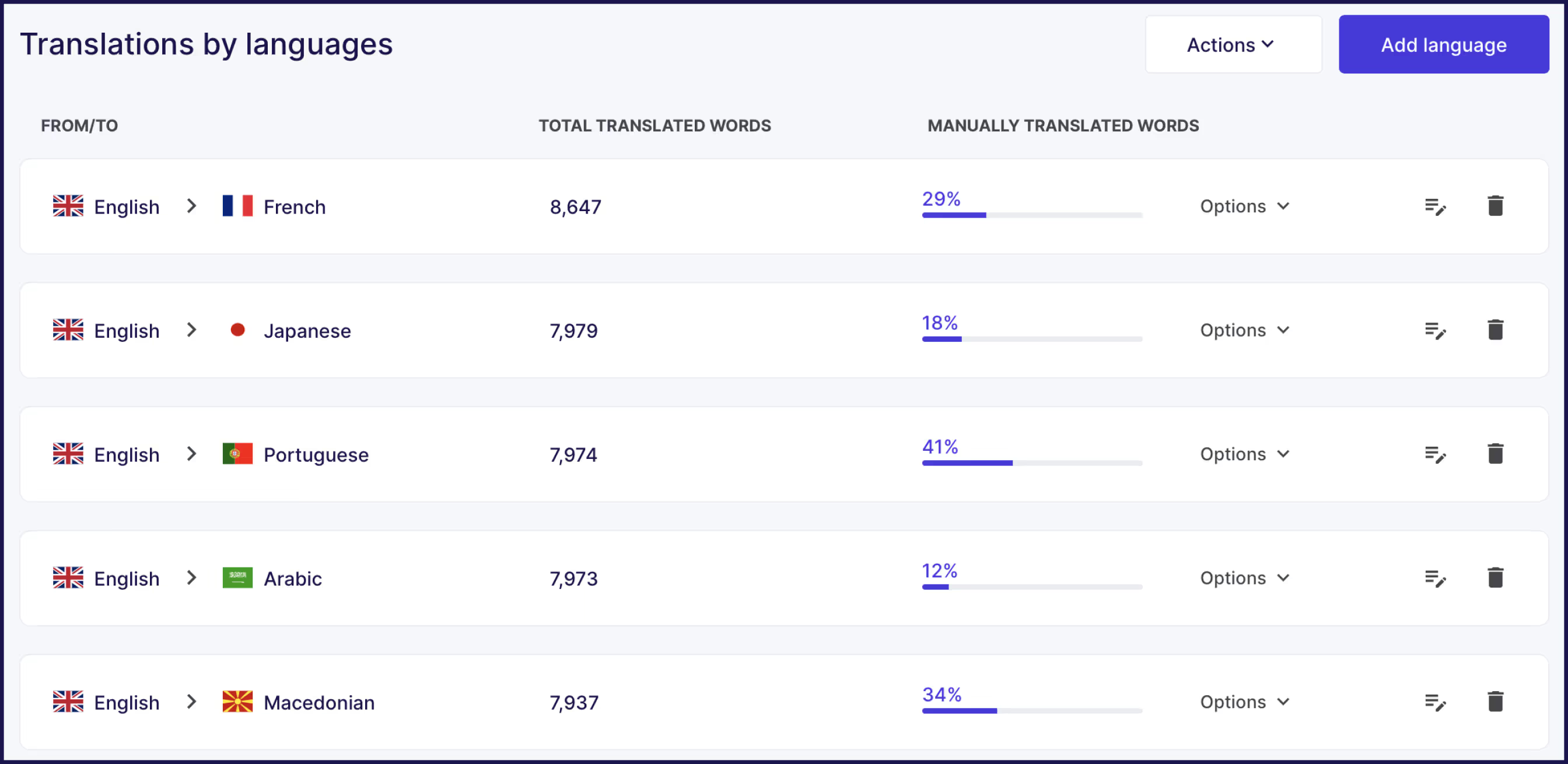
Cela peut facilement être fait via votre liste de traduction ou Visual Editor Weglot, où vous pouvez mettre à jour les traductions en direct et modifier les traductions automatiques afin d'obtenir une qualité de traduction du site web qui correspond à vos besoins.
Weglot vous permet d'éditer vos traductions vous-même, avec des coéquipiers, en ajoutant vos traducteurs ou vous pouvez commander des traductions professionnelles à partir de votre tableau de bord Weglot .
Avec Weglot, vous pouvez également choisir la manière dont les clients utilisent le sélecteur de langue sur votre site. Le sélecteur de langue est la petite liste déroulante qui vous permet de choisir la langue dans laquelle vous souhaitez afficher le site.

Vous pouvez personnaliser cette fonction à partir de votre système WordPress dans le plugin Weglot .
%25252520woocommerce.avif)
Maisnous vous recommandons d'activer la fonction "Auto Switch". Lorsque cette option est activée, les visiteurs sont automatiquement redirigés vers la version traduite de votre site qui correspond à la langue de leur navigateur.

C'est une grande victoire pour WooCommerce . Imaginons qu'un visiteur francophone trouve votre site, peut-être grâce à une publicité sur les réseaux sociaux, mais que cette publicité le redirige vers la version anglaise du site. Il ne restera peut-être pas assez longtemps pour remarquer le sélecteur de langue, mais Weglot automatiquement la langue de son navigateur et le redirigera vers votre site en français.
Weglot votre WooCommerce selon les recommandations de Google en matière de SEO multilinguebonnes pratiques. Cela signifie :
Voici quelques exemples de croissance réelle de l'audience que nos clients ont constatée après avoir utilisé Weglot.
Dans cet article, nous avons examiné deux façons de changer la langue de votre WooCommerce sans utiliser de logiciel. Ces deux options sont très limitées : elles vous permettent de modifier le back-end de votre site WordPress et des éléments intégrés tels que le bouton « Ajouter au panier ». Mais c'est tout.
Si votre objectif est d'avoir une boutique en ligne entièrement multilingue, vous devez utiliser le plugin WordPress Weglot, qui vous permet de traduire WooCommerce .
Weglot être facilement ajouté à votre WooCommerce grâce WooCommerce . Une fois ajouté et connecté à votre Weglot , vous pouvez obtenir un site entièrement multilingue en quelques minutes.
De plus, vous pouvez :
Commencez dès aujourd'hui votre essai gratuit de 14 jours (sans engagement).

Nous mettons en ligne vos premières versions traduites. Vous décidez jusqu'où vous voulez aller. Essayez Weglot gratuitement dès aujourd'hui.
Plus de 70 000 marques nous font confiance à travers le monde





Depuis 2016, Weglot fait ses preuves auprès de marques du monde entier. Rejoignez-les dès aujourd'hui.


La meilleure façon de comprendre tout le potentiel d’ Weglot , c’est de le découvrir par vous-même. Testez-le gratuitement et sans engagement.
Un site web de démonstration est disponible dans votre tableau de bord si vous n’êtes pas encore prêt à connecter votre site web.
