

Essayez Weglot gratuitement




Modifier les paramètres linguistiques de votre site WordPress n'est pas seulement une question de commodité : cela peut considérablement améliorer l'expérience utilisateur, tant pour les administrateurs que pour les visiteurs. Pour modifier la langue, vous pouvez procéder de plusieurs façons : via les paramètres de votre tableau de bord, en ajoutant du code ou à l'aide d'un plugin.
La langue du tableau de bord (ou backend) affecte les menus, les paramètres et l'interface, tandis que la langue du frontend est ce que vos visiteurs voient, et a un impact sur le contenu, les visuels et la navigation des pages.
Mieux encore, changer la langue de votre site WordPress est un jeu d'enfant ! Cet article vous fournira toutes les informations nécessaires pour gérer vos paramètres linguistiques et découvrir comment le plugin de traduction Weglot simplifie le processus de passage au multilinguisme.
Si vous travaillez avec une équipe multilingue - ou si vous préférez simplement naviguer dans le tableau de bord de WordPress dans votre langue maternelle - il est facile de changer la langue d'administration !
Si vous créez une nouvelle installation de WordPress, vous pouvez sélectionner votre langue d'administration préférée au cours du processus d'installation, et vous aurez le choix entre 60 langues. Si WordPress est déjà installé, chaque utilisateur peut définir sa propre langue d'administration en suivant les étapes suivantes :
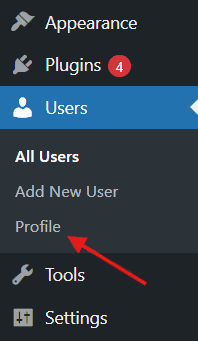

Cette fonctionnalité est particulièrement utile pour les équipes multilingues, car chaque utilisateur peut travailler dans sa langue préférée sans affecter les autres. Il est toutefois important de noter que la modification de la langue d'administration n'affecte que le tableau de bord de WordPress et ne modifie pas la langue d'affichage du site web.
Dans certains cas, WordPress peut télécharger automatiquement les fichiers de langue nécessaires lorsqu'une nouvelle langue est sélectionnée. Toutefois, si la langue souhaitée n'est pas disponible, il se peut que vous deviez télécharger et installer manuellement le pack linguistique approprié avant de définir vos préférences en matière de langue d'administration.
La traduction de l'intégralité de votre site WordPress dans une seule langue peut être effectuée dans le but d'atteindre un public spécifique.
Changer la langue de votre interface utilisateur dans WordPress est aussi simple que changer la langue du tableau de bord :
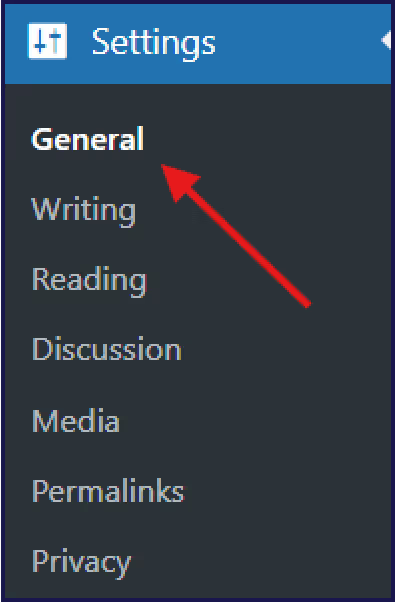

Il est important de noter que cette méthode ne modifie la langue par défaut que pour les contenus intégrés tels que les dates et les en-têtes de page. Elle ne traduit pas automatiquement tout le contenu du site, comme les articles, les pages et les champs personnalisés. Pour traduire entièrement votre site, vous devrez traduire manuellement ce contenu ou automatiser le processus à l'aide d'un plugin dédié comme Weglot.
Pour les sites plus petits, vous pouvez définir une fonction de traduction personnalisée dans functions.php :
function translate_site_text($text) {
    $search  = ['hello', 'world'];
	$replace = ['hola', 'mundo'];

	return str_ireplace($search, $replace, $text);
}

add_filter('the_content', 'translate_site_text');
add_filter('the_excerpt', 'translate_site_text');
add_filter('widget_text', 'translate_site_text');
add_filter('widget_title', 'translate_site_text');
add_filter('the_title', 'translate_site_text');
add_filter('comment_text', 'translate_site_text');
add_filter('wp_nav_menu_items', 'translate_site_text');
C'est amusant à regarder en action, mais franchement, cela n'est pratique que pour les sites web les plus basiques.
Des plugins tels que Weglot prennent moins de 10 minutes à configurer, et vous pouvez changer la langue du tableau de bord pendant la configuration :
Une fois configuré, il vous suffit d'ajouter la langue de destination souhaitée via un menu déroulant. Le backend de votre site restera dans votre langue d'origine, tandis que le frontend sera automatiquement traduit pour les utilisateurs.
Cette méthode est facile à mettre en œuvre et ajoute des fonctionnalités multilingues qui vont au-delà du simple tableau de bord, avec des options de personnalisation et d'optimisation pour les moteurs de recherche. Dans la section suivante, nous examinerons en détail les avantages de cette méthode.
{{bannière-démo}}

Étant donné que 65 % des consommateurs préfèrent lire les sites web dans leur propre langue, une solution multilingue peut faire une énorme différence pour élargir la portée de votre site web et attirer des utilisateurs du monde entier. Et un site multilingue efficace ne se résume pas à un simple changement de langue !
Des plugins tels que Weglot offrent des fonctionnalités complètes de traduction et de localisation de sites web, ce qui rend le processus de création d'un site multilingue beaucoup plus facile à gérer. Weglot une solution intégrée et automatisée pour répondre à tous vos besoins multilingues :
Weglot la traduction de tous les contenus grâce à ses capacités de traduction automatique. Il fournit une première couche de traduction, traduisant et affichant intégralement le site web en un seul clic.
Contrairement aux méthodes natives de WordPress, Weglot toutes les parties de votre site, y compris les articles, les pages, les menus, les widgets et même les métadonnées SEO telles que les titres, les descriptions et les textes alternatifs.
Pour une plus grande précision et une meilleure pertinence culturelle, Weglot intègre Weglot dans tous ses forfaits de nombreux outils de gestion des traductions destinés à faciliter la collaboration et la gestion de projets. Ceux-ci comprennent des options permettant de modifier manuellement les traductions à l'aide de Visual Editor, d'entraîner votre modèle linguistique IA personnalisé à l'aide de vos traductions révisées manuellement et de faire appel à des services de traduction professionnels directement depuis Weglot.
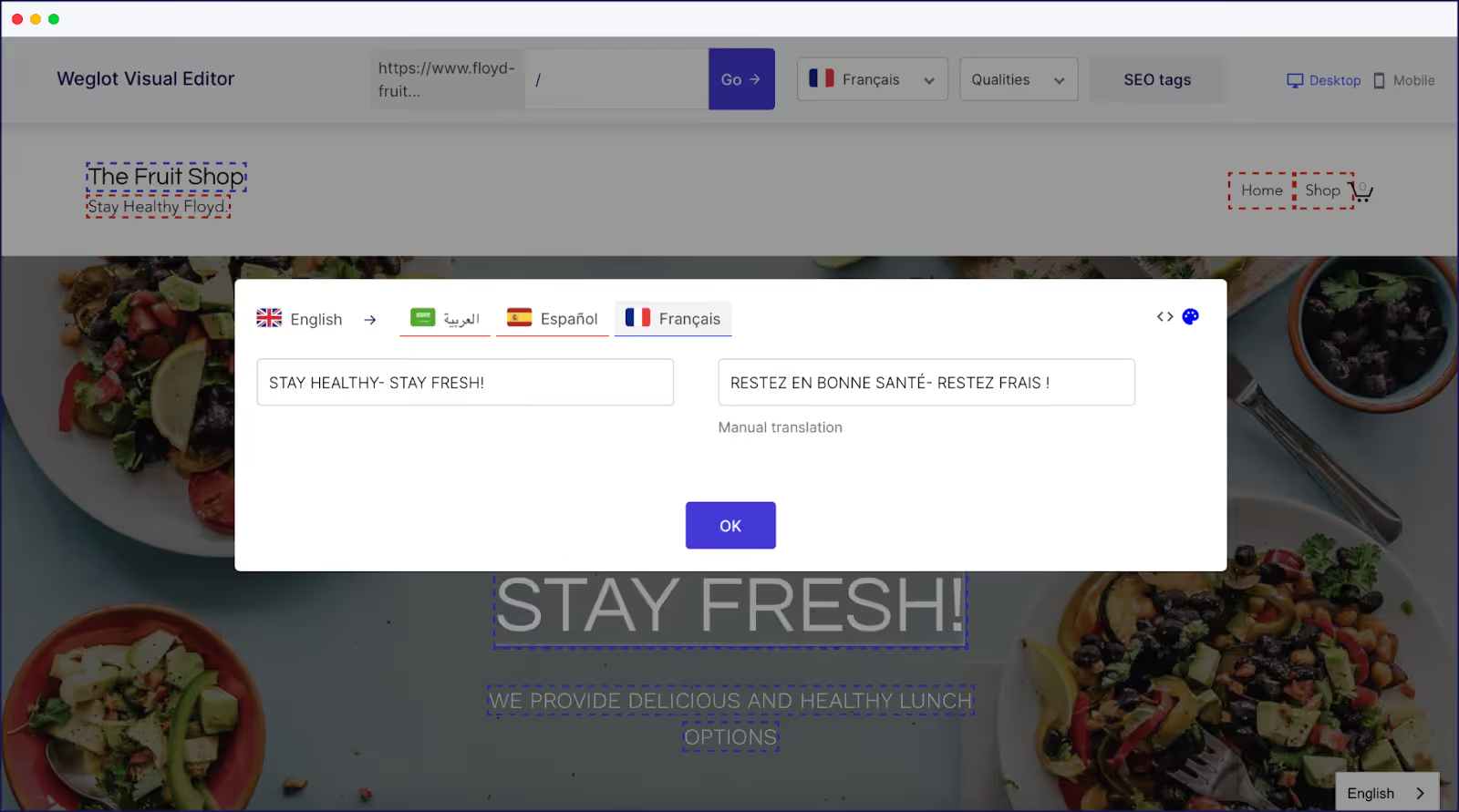
Pour découvrir toutes les fonctionnalités Weglot, consultez notre guide « Comment créer un site multilingue sous WordPress ».
Pour améliorer encore davantage l'expérience utilisateur, Weglot un sélecteur de langue pratique permettant aux visiteurs de passer d'une langue à l'autre parmi celles disponibles sur votre site. Vous pouvez également activer la fonction de changement automatique, qui modifie la langue en fonction des préférences linguistiques du navigateur de l'utilisateur.
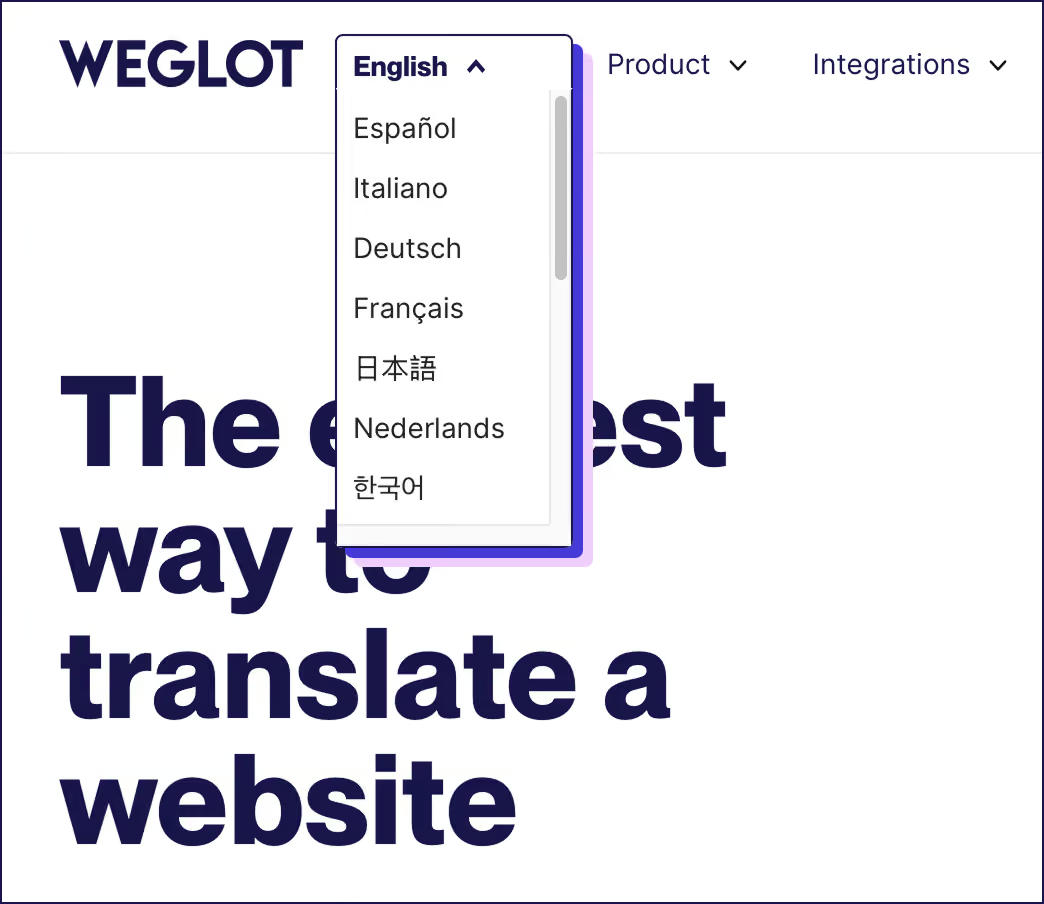
Le sélecteur de langue intégré Weglotpermet aux visiteurs de basculer entre les langues disponibles, offrant ainsi plus de choix à ceux qui consultent vos pages.
Une fois notre plugin installé, les balises hreflang changeront automatiquement de langue en fonction de la localisation de l'utilisateur. Vous pouvez également activer une fonction de redirection automatique, qui sélectionne la langue en fonction des préférences du navigateur de l'utilisateur. Le sélecteur de langue offre aux utilisateurs une option DIY (à faire soi-même), très utile pour les personnes multilingues ou celles qui vivent dans une région où plusieurs langues sont parlées.
Par défaut, le sélecteur apparaîtra comme par magie en bas à droite de votre site, mais vous pouvez facilement le déplacer et le personnaliser pour l'adapter à votre design.
Weglot plusieurs options flexibles pour placer votre sélecteur de langue exactement où vous le souhaitez. Vous pouvez l'ajouter à votre menu de navigation principal en vous rendant dans Apparence > Menus dans votre tableau de bord WordPress, en sélectionnant Weglot , puis en le faisant glisser à l'endroit souhaité.
Vous pouvez également utiliser l'éditeur Switcher dans votre Weglot pour une expérience visuelle de type glisser-déposer : il vous suffit de prévisualiser votre site et de déplacer le switcher à l'emplacement idéal.
Vous pouvez également placer le commutateur dans les zones de widgets (comme votre pied de page) via Apparence > Widgets, ou l'intégrer directement dans le code source de votre site pour un contrôle total à l'aide de ce bout de code :
<div id="weglot_here">Personnaliser l'apparence de votre sélecteur de langue est très simple. Rendez-vous dans Paramètres > Sélecteur de langue pour modifier les options d'affichage. Choisissez entre les codes de langue ou les noms complets, sélectionnez différents styles de drapeaux (carré, cercle, rectangle) et choisissez une disposition sous forme de liste déroulante ou de liste.

Pour une personnalisation avancée, ajoutez votre propre CSS directement dans le tableau de bord afin de l'adapter à l'image de marque de votre site. L'éditeur Switcher fournit également des modèles et des outils visuels pour créer des designs uniques. Vous pouvez également créer un switcher entièrement personnalisé à l'aide des ressources pour développeurs Weglot.
Comme nous l'avons vu, il est facile de transformer votre site et de répondre aux besoins d'équipes et de publics divers. Commencez par changer la langue du tableau de bord de WordPress pour faciliter le travail en arrière-plan, puis autorisez les préférences linguistiques de chaque utilisateur. Pour ce qui est de ce que voient vos clients, vous pouvez définir une seule langue pour l'ensemble de votre site ou utiliser un plugin comme Weglot pour créer une expérience multilingue, ce qui profitera à la fois aux administrateurs du site et aux visiteurs.
Avec Weglot , vous n'aurez plus à vous battre pour atteindre des audiences internationales à travers votre contenu, ni à faire face à la tâche fatigante des traductions manuelles. Notre plugin peut améliorer votre expérience utilisateur, augmenter le trafic et libérer tout le potentiel de votre site WordPress.
Installez le Weglot avec notre essai gratuit de 14 jours et faites vos premiers pas vers la mondialisation !

Nous mettons en ligne vos premières versions traduites. Vous décidez jusqu'où vous voulez aller. Essayez Weglot gratuitement dès aujourd'hui.
Plus de 70 000 marques nous font confiance à travers le monde


.jpg)





Depuis 2016, Weglot fait ses preuves auprès de marques du monde entier. Rejoignez-les dès aujourd'hui.


La meilleure façon de comprendre tout le potentiel d’ Weglot , c’est de le découvrir par vous-même. Testez-le gratuitement et sans engagement.
Un site web de démonstration est disponible dans votre tableau de bord si vous n’êtes pas encore prêt à connecter votre site web.
