

جرّب Weglot مجانًا




يعد مبدل اللغة في Shopify أداة مرئية رائعة تمنح المستخدمين أكثر . إذا كان مفقودًا أو في المكان الخطأ أو لكي منذ تغيير أو تحديث السمة، فستكون سعيدًا لأنك عثرت على هذه المقالة!
أولاً، لا داعي للذعر. لا يحتوي مبدل اللغة على أي بيانات ترجمة، لذا فإن الأمر يتعلق فقط بإعادة ظهور الجهاز على موقعك. تابع القراءة وفي أقل من 10 دقائق ستتمكن لكي أي من العوامل الثلاثة المعتادة – تحديثات السمات، اللغات غير المنشورة، أو مشاكل التحميل البطيء – لكي ، وتطبيق الحل المطلوب.
أولاً وقبل كل شيء – قبل أن يظهر مبدل اللغة، يجب لكي يقدم متجرك على Shopify أكثر لغة واحدة. إذا كنت قد قمت بالفعل بإعداد ترجماتك، فلا تتردد لكي لكي القسم التالي. وإلا، فإليك لكي ...
انتقل إلى الإعدادات > اللغات > إضافة لغة. اختر من بين أكثر من 20 خيارًا مدعومًا، تتوفر فيها كل اللغات بدءًا من الإسبانية وحتى اليابانية. تذكر أنه من الضروري النقر على "نشر" بجوار كل لغة لجعل الترجمات متاحة للعملاء. إذا فاتتك هذه الخطوة، فلن يكون لدى أداة التبديل الجديدة أي خيارات للتبديل.

يُعد تطبيق «Translate & Adapt» المدمج في Shopify أحد الخيارات المتاحة لمتجر « متعدد اللغات ». فهو يُترجم المحتوى الأساسي الخاص بك تلقائيًّا إلى لغتين مجانًا، مباشرةً من الإعدادات > قسم «التطبيقات» بعد إضافة اللغات التي تريدها.
للتحكم الجماعي، قم بتصدير بيانات اللغة الخاصة بموقعك كملف CSV من الإعدادات > اللغات > تصدير. قم بتحرير الترجمات بشكل جماعي، ثم أعد استيرادها – المفتاح هو عدم لمس كود Liquid الموجود داخل الأقواس المتعرجة {{ }} أو {% %} أبدًا. فهذا هو محرك السمات الخاص بـ Shopify، وليس نصًا عاديًا.
إذا كنت تفضل التحكم اليدوي الكامل، فإن Shopify تتيح للمتاجر إدارة ما يصل إلى 20 لغة. انظر تحت الإعدادات > اللغات > الإجراءات > طلب الترجمة لطلب خدمات ترجمة احترافية مباشرةً من لوحة تحكم Shopify الخاصة بك.
بمجرد نشر اللغات وتطبيق الترجمات، تكون جاهزًا لكي أداة التبديل.
يختبئ مبدل لغة السمة في Shopify في مكان واضح للعيان – ولكن فقط كنت تعرف أين لكي !
بالنسبة إلى قوالب Dawn وCraft وReresh، يوجد المحوّل في المتجر الإلكتروني > القوالب > التخصيص > التذييل.
اضغط على زر تمكين محدد اللغة، وسيظهر في أسفل موقعك. هذه السمات تقفل المبدل لكي لذا فإن وضعه في الرأس يتطلب رمزًا إضافيًا – لا يوجد زر مدمج لوضعه في أعلى الصفحة. (تلميح: سنوضح لك لكي بذلك في قسم "كيف أضيف محدد لغة لكي Shopify؟" أدناه).
تتبع كل من Sense وStudio نهجًا بسيطًا ومباشرًا. لا يوفر «مُعدِّل السمات» الخاص بهما أداة التبديل إلا في تذييل الصفحة الإعدادات. ابحث عن «مُحدد اللغة» أو «الترجمة» – فهناك يتم التبديل. ومرة أخرى، لا يمكن وضع أداة التبديل في رأس الصفحة ما لم تكن واثقًا من قدرتك على إضافة مقتطفات كود مخصصة.
غالبًا ما تتضمن السمات المميزة، مثل «Prestige» و«Impulse» و«Motion»، خيارات لوضع العنوان في قسم «السمة» ( الإعدادات ) > «العنوان» (Header)، أو في أقسام «اللغة والعملة» (Language & Currency). ومن المفيد مراجعة كل من لوحات العنوان والتذييل للتعرف على إمكانيات التعديل — حيث توفر بعض السمات خيارات أكثر إبداعًا من غيرها.
إذا كنت لا تزال تستخدم سمة قديمة، فهذه السمات تسبق تحديثات متجر Shopify الإلكتروني 2.0. إن إضافة أو نقل أداة التبديل يعني الدخول إلى الكود، عادةً في footer.liquid. غالبًا ما تكون أداة تبديل اللغة مبرمجة بشكل ثابت، لذا فإن التخصيص يعني تعديل HTML وعلامات Liquid مباشرةً.
تعتمد التبديلات المرئية على القالب الخاص بك. تعرض معظم المحولات إما الأعلام أو أسماء اللغات أو كليهما. تتبع الخطوط والألوان نمط موقعك ما لم يتم تجاوزها يدويًا.
يحصل المتسوقون عبر الهواتف المحمولة على تجربة مختلفة قليلاً. تخفي معظم السمات أداة تبديل اللغة أسفل 768 بكسل لكي سلة التسوق والتنقل واضحة، وتركها أحياناً مرئية من خلال التذييلات أو القوائم القابلة للتوسيع.
عندما تبدأ الخيارات المدمجة في Shopify في أن تبدو مقيدة، Weglot فإنه يوفر لك كل الحرية التي تحتاجها!
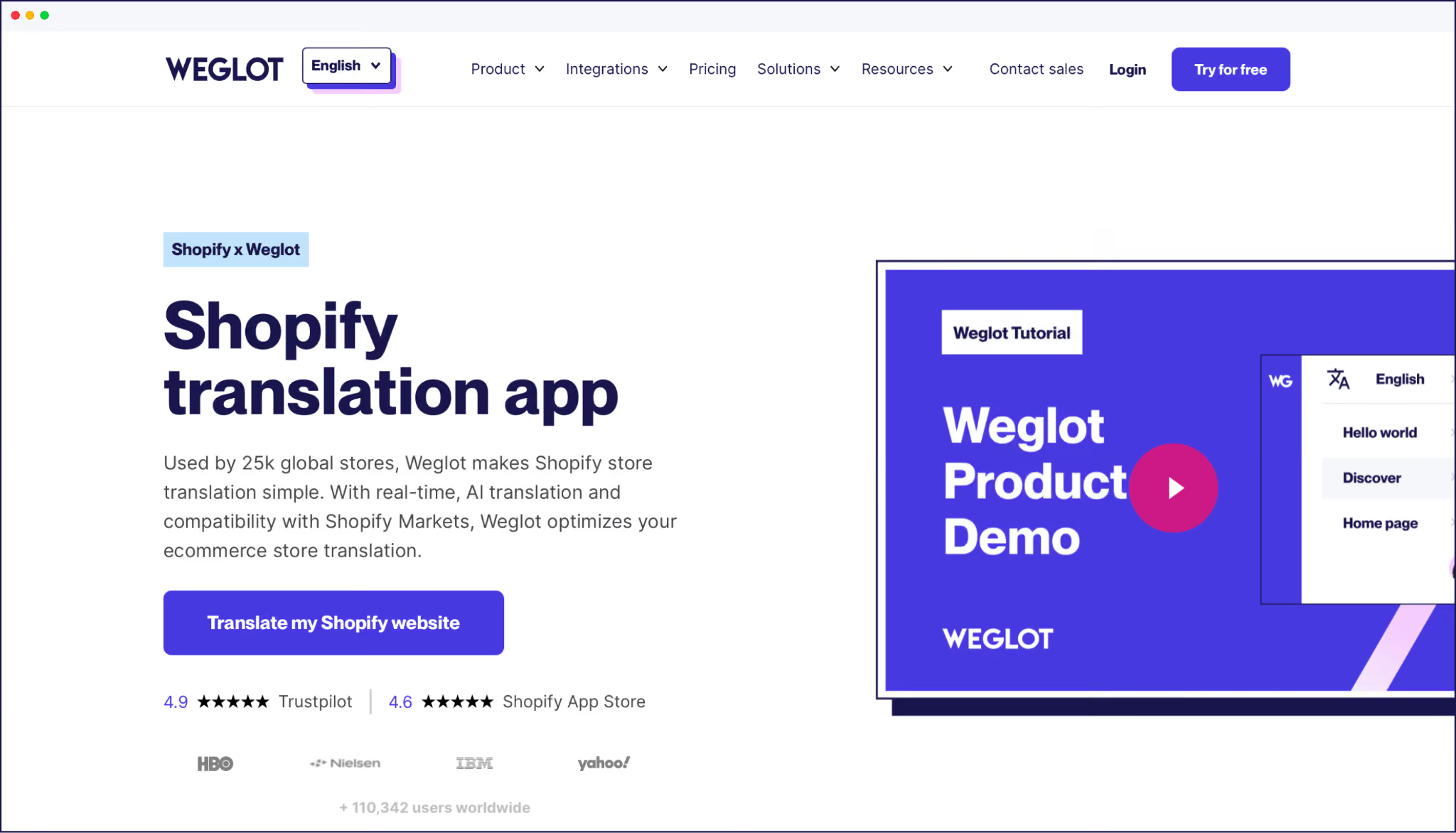
"إذا كنت تسعى إلى تعلم أكثر من لغتين إضافيتين، وترغب في تصميم أداة التبديل ليتناسب مع علامتك التجارية، أو تتوق إلى التبديل التلقائي بناءً على الموقع الجغرافي، أو تحتاج إلى مشغلات لغوية في كل من الرأس والتذييل، فإن Weglot يمنحك الحرية للقيام بذلك، وأكثر من ذلك بكثير.”
– أوجين إرنولت، المدير التنفيذي للتسويق في Weglot
الإعداد سريع. قم بتثبيت التطبيق، واختر اللغات التي تريدها، و Weglotيظهر زر التبديل على الفور. إذا كنت ترغب في جعله سهل الوصول للغاية، فما عليك سوى استخدام حيلة رابط القائمة#Weglot. أدخل #Weglot في أي رابط تنقل لإنشاء زر تبديل لغة قابل للنقر في أي مكان تريده، في وقت أقل مما يستغرقه نطق عبارة«et voila».
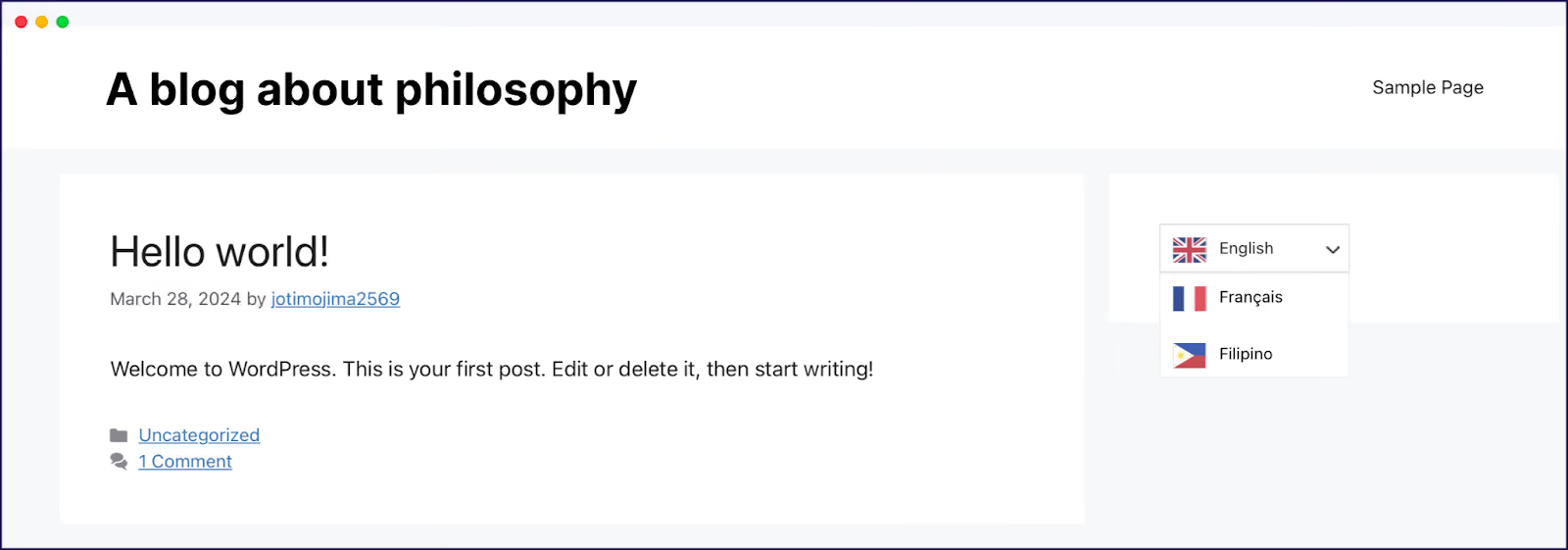
يصبح التخصيص المرئي أمرًا سهلاً بمجرد أن يكون لديك Weglot في فريقك. تتيح لك لوحة التحكم الخاصة بنا معاينة التغييرات التي تُجريها على أداة التبديل في الوقت الفعلي، دون أي تعقيدات. قم بتعديل الموضع أو النمط أو الرموز، وما تراه هو ما سيحصل عليه العملاء.
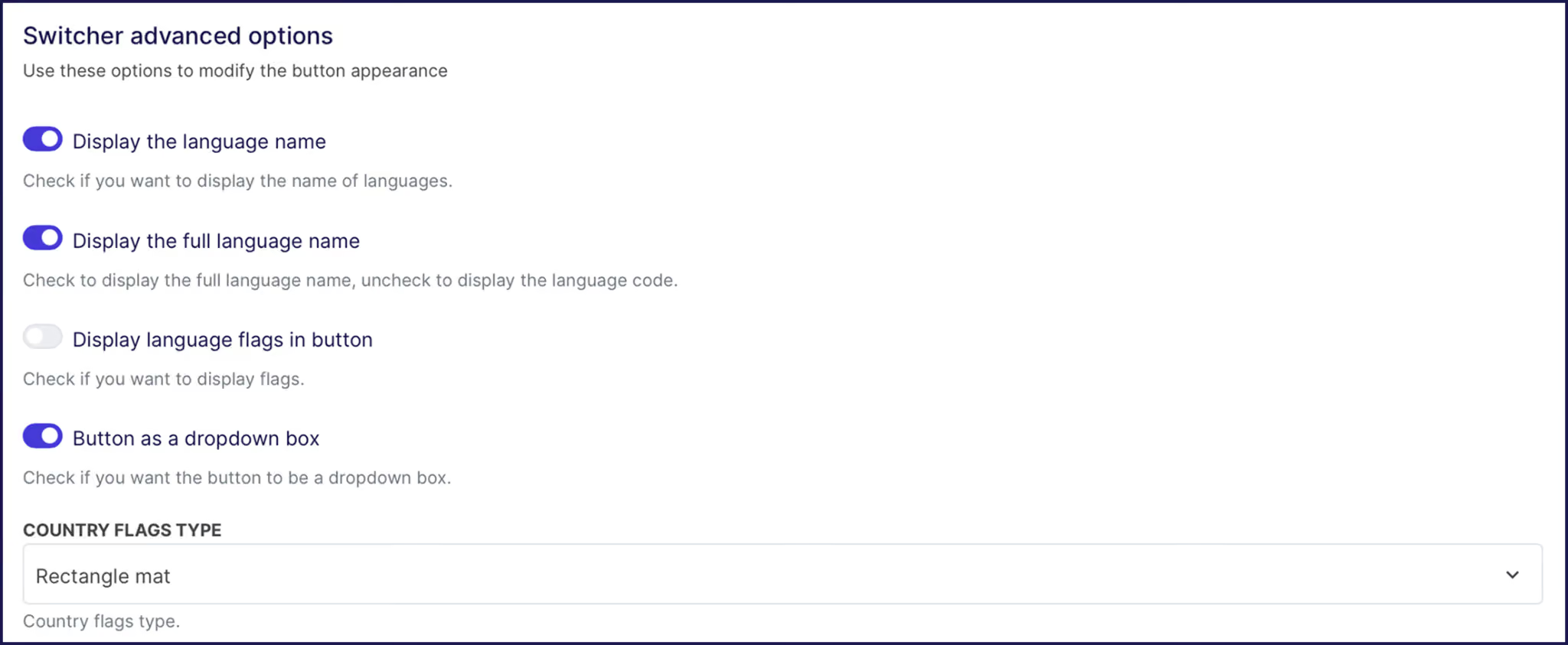
علاوة على ذلك، Weglot يتم تحميله باستخدام برنامج نصي غير متزامن يقل حجمه عن 100 كيلوبايت، لذا لن يؤثر سلبًا على مؤشرات Core Web Vitals. تأكد من فحص موقعك باستخدام أداة PageSpeed Insights لترى ذلك بنفسك.
{{ai-banner}}
انتقل لكي مخصص السمة > الرأس > إضافة كتلة > سائل مخصص.
إذا كنت تريد استخدام أداة التبديل الأصلية لـ Shopify في العنوان، فانسخ رمز نموذج الترجمة من ملف footer.liquid الخاص بقالبك. يبدأ هذا النموذج عادةً بعلامة ترجمة ويغير معلمة الإعدادات المحلية في عندما الخاص بك عندما يختار عندما لغة جديدة.
قم بتغليف هذا الرمز في حاوية بأسماء فئات فريدة للتصميم. لكي أن المبدل الخاص بك يقع فوق القوائم الثابتة أو النوافذ المنبثقة، أضف CSS مثل z-index: 10000. هذه الخطوة الصغيرة تجعله مرئيًا وخاليًا من المشاكل.
بالنسبة لمستخدمي «Weglot »، فإن عملية الإعداد أسهل بكثير. ما عليك سوى إدراج هذا الكود:
<div id="weglot_here"></div>في كتلة «Custom Liquid» الخاصة بك. Weglot يكتشف هذا الحاوية على الفور ويضيفها بشكل منظم إلى أداة التبديل الخاصة بك.
بعد الإعداد، اختبر دائمًا سير عملية الدفع. تستخدم القوالب في بعض الأحيان ملفات رؤوس أو تخطيطات منفصلة أثناء عملية السداد، لذا قد لا يظهر المحوِّل الخاص بك ما لم تحصل تلك الملفات على نفس التحديث.
تختفي محوّلات اللغة في بعض الأحيان بعد تحديث القالب، أو تثبيت التطبيق، أو تعديل التخطيط. لا تقلق - عادةً ما تكون هذه مجرد عوائق بصرية، وليس أي فشل كبير. دعنا نستكشف العوائق الأربعة الأكثر شيوعًا.
عندما ترى مفتاحين، فهذا يعني عادةً أن كلًا من مفتاح Shopify الأصلي وإصدار التطبيق الخاص بك (مثل Weglot) نشطين في نفس الوقت. لتنظيم الأمور، انتقل إلى قسم «تذييل الصفحة» في «أداة تخصيص السمة» وقم بتعطيل أداة اختيار اللغة الأصلية.
إذا كان المظهر الخاص بك يستخدم رأس صفحة يتم تحميله بشكل مؤجل، Weglotفقد يظهر أو يختفي زر التبديل مع تحميل العناصر. بالنسبة للسمات التي يتم فيها تحميل عناصر مثل الرؤوس ديناميكيًا، Weglot يوصى بتهيئة أداة التبديل يدويًّا بمجرد ظهور العنوان. ويمكن القيام بذلك عن طريق إضافة البرنامج النصي Weglot ثم استدعاء:
javascript
Weglot.initialize({
	api_key: 'YOUR_API_KEY',
    // other options
});
يتم ذلك بمجرد تحميل العنوان بالكامل (على مثل، عبر حدث DOM جاهز أو بعد تأخير قصير). وهذا يضمن ظهور المبدل في المكان الصحيح في كل مرة.
للحصول على مزيد من الإرشادات حول وضع أداة تبديل اللغة المخصصة وتهيئتها، راجع الوثائق الرسمية الخاصة بأداة تبديل اللغة في Shopify على الرابط التالي: Weglot .
{{quote-image-banner}}
تختفي المحولات في بعض الأحيان أثناء تحديث القالب، ولكن نادراً ما تكون الترجمات هي السبب في ذلك.
أولاً، تأكد جيدًا من أن اللغات الإضافية الخاصة بك لا تزال منشورة ضمن الإعدادات > اللغات. إذا لم تكن محددة على أنها «منشورة»، فلن تظهر في أي مكان.
بعد ذلك، افتح المتجر الإلكتروني > السمات > تخصيص > تذييل الصفحة لكي زر تمكين محدد اللغة قيد التشغيل. بعض السمات، مثل Dawn، تعيد ضبط هذا الإعداد لكي بعد التحديثات.
ثالثًا، أضف /fr/ أو /es/ لكي عنوان URL لكي . تعني الصفحات المترجمة أن بيانات لغتك آمنة، وأنك فقط مشكلة عرض.
أخيرًا، احرص دائمًا على عرض موقعك على أجهزة متعددة - عادةً ما يكون عدم وجود محوّل مفقود على الهاتف المحمول تعارضًا في عرض CSS، وليس خللًا في الترجمة.
إذا كان مبدل اللغة غير موجود على الهاتف المحمول، فمن المحتمل أن يكون ذلك بسبب التصميم. تستخدم معظم قوالب Shopify CSS لكي عناصر واجهة المستخدم الإضافية التي يقل حجمها عن 768 بكسل لكي مساحة لأيقونات سلة التسوق والقائمة. تتطلب إرشادات واجهة المستخدم البشرية من Apple أهدافًا تعمل باللمس بحجم 44x44 بكسل لكي إمكانية النقر على العناصر على الشاشات الصغيرة.
لكي هذا، أضف استعلام وسائط في CSS الخاص بك يثبت المبدل لكي اليمنى السفلية للأجهزة المحمولة، مع قيمة z-index عالية لكي في الأعلى. إذا كانت مساحة الرأس قصيرة، ضع المبدل داخل قائمة الهامبرغر الخاصة بالجوال.
Weglotيظهر زر التبديل أحيانًا فقط بعد التحديث اليدوي عندما تستخدم السمات رؤوس صفحات تُحمَّل بشكل مؤجل. في سمة Dawn 15+ والسمات المماثلة، يتم رسم رأس الصفحة بواسطة جافا سكريبت بعد تحميل الصفحة الرئيسية. Weglot يُدرج مبدل الوضع في أسرع وقت ممكن، لذا إذا لم يكن العنوان جاهزًا، يظهر مبدل الوضع في مكانه الاحتياطي – غالبًا في أسفل اليمين – أو يختفي بعد ثانية واحدة.
يمكنك حل هذه المشكلة عن طريق تعيين العلامة WGNOTINITIALIZED قبل Weglot تحميل البرنامج النصي (في ملف theme.liquid). ثم قم باستدعاء Weglot.initialize() يدويًّا، بعد عرض الرأس (باستخدام setTimeout أو حدث جاهزية DOM).
ويمكنك أيضًا تعيين موضع احتياطي في Weglot لوحة التحكم، مثل «الرأس أولاً»، ثم «التذييل». بهذه الطريقة، سيظهر أداة التبديل دائمًا في مكان ما، حتى لو تأخر ظهور الرأس!
أولاً، قبل الشروع في إجراء أي تغييرات، قم بتكرار قالبك باستخدام المتجر الإلكتروني > القوالب > الإجراءات > تكرار. يمنحك هذا صندوق رمل آمن للاختبار والإصلاحات.
بعد ذلك، تأكد جيدًا من أن جميع اللغات المستهدفة تظهر على أنها «منشورة» في الإعدادات > اللغات". تأكد من أن أداة تبديل اللغة مرئية – فبعض السمات تضع زر التبديل في العنوان، وبعضها يضعه في التذييل، لذا تحقق من كلا المكانين.
جرب الوصول المباشر إلى عنوان URL عن طريق إضافة /es/ أو /fr/ لكي عنوان لكي . إذا تم تحميل هذه الصفحات، فهذا يعني أن ترجماتك جاهزة، ويجب فقط الانتباه فقط التبديل. قم بمعاينة متجرك بأحجام مختلفة – 375 بكسل و768 بكسل و1920 بكسل – باستخدام أجهزة حقيقية لكي أي عيوب في الاستجابة.
افتح «أدوات مطوري Chrome» (Chrome DevTools ) لقياس أوقات تحميل البرامج النصية. فالتأخر في التبديل بين اللغات يسبب مشاكل للمتسوقين. احرص دائمًا على إجراء عملية شراء تجريبية بكل لغة، لأن قوالب إتمام عملية الدفع غالبًا ما تفاجئك. وأخيرًا، قم بتوثيق جميع ملفات « الإعدادات » قبل تحديثات السمة. وبهذه الطريقة، ستتمكن من التعافي بسرعة من أي إعادة ضبط مفاجئة.
إذا كنت مستعدًا لتجربة نظام تحويل فوري وخالٍ من الإحباط، حيث Weglot، فإن تغيير اللغة لا يتطلب سوى نقرة واحدة. جرب نسختنا التجريبية المجانية لمدة 14 يومًا واكتشف مدى سهولة البيع عبر متعدد اللغات .

سنتولى إطلاق ونشر موقعك الإلكتروني بلغات جديدة لتصبح متاحة للزوار، وأنت مَن يقرر إلى أي مدى تريد التوسّع. جرِّب Weglot مجانًا اليوم.
موثوق به من قبل أكثر من 70,000 علامة تجارية عالمية








Weglot تم اختباره وحظي بثقة العلامات التجارية في جميع أنحاء العالم منذ عام 2016. انضم إليهم اليوم.


أفضل طريقة لفهم قوة Weglot هي أن ترى ذلك بنفسك. جربه مجانًا وبدون أي التزام.
يتوفر موقع إلكتروني تجريبي في لوحة التحكم الخاصة بك إذا لم تكن مستعدًا لربط موقعك الإلكتروني بعد.


