免费试用 Weglot




Polylang 广受欢迎的 WordPress 插件,可让您手动翻译内容。对于拥有专职翻译人员且有时间管理翻译流程的团队而言,它非常适用。
但高度依赖人工的工作流程会导致大规模翻译大型、复杂的网站变得极其耗时。
如果您已经开始将Polylang 极限,那么现在可能是时候升级到像Weglot 这样由人工智能驱动的多语言 WordPress 插件了。更换插件非常简单,而且您可能会发现,翻译速度更快、更准确,管理起来也更轻松。
在本文中,您将了解为什么Weglot 是您网站的理想Weglot 、如何快速迁移您的翻译内容,以及迁移完成后应采取哪些措施。
虽然 Polylang 为在 WordPress 中管理翻译提供了结构化的框架,而Weglot 不同的理念。它并不要求您手动添加翻译,而是自动翻译您的内容,并提供工具供您对翻译结果进行微调。
迁移到Weglot后,您将享受到以下优势:
翻译质量、网站速度和搜索引擎优化(SEO)的提升,往往能带来可量化的商业成果。例如,电商品牌Volant利用Weglot一个10万字的网站翻译成9种语言,结果在线访问量增长了2.4倍,国际收入增长了39%。
虽然无法通过“一键”操作将 Polylang迁移到 Weglot,但整个过程非常简单,即使没有技术知识的人也能轻松完成。
以下是迁移的具体步骤。
首先,请导出您现有的Polylang ,以便Weglot 将其导入Weglot ,从而避免丢失之前的工作成果。
如果您使用的是Polylang ,可以将翻译内容导出为 XLIFF 文件。请前往“页面”>“所有页面”,然后选中您想要导出的所有已翻译页面。
在“批量操作”下拉菜单中点击“翻译”,点击“应用”,选择 Xliff 2.0 格式,然后点击“提交”。
如果您计划将这些规则导入Weglot还需将您在 DeepL 中创建的任何术语表规则导出,以便在Polylang 中使用。您可以在网页翻译器和桌面应用中进行此操作。
Polylang 您的 WordPress 网站Polylang 移除Polylang 可避免在切换至Weglot 后出现翻译与 URL 结构之间的冲突。
方法如下
请手动快速检查一下您的网站,确认其加载正常且没有Polylang 仍在运行。
Polylang 后,您就可以开始设置Weglot 了。
在 WordPress 管理后台中,请导航至“插件”>“安装 插件”。搜索Weglot其外观如下所示:
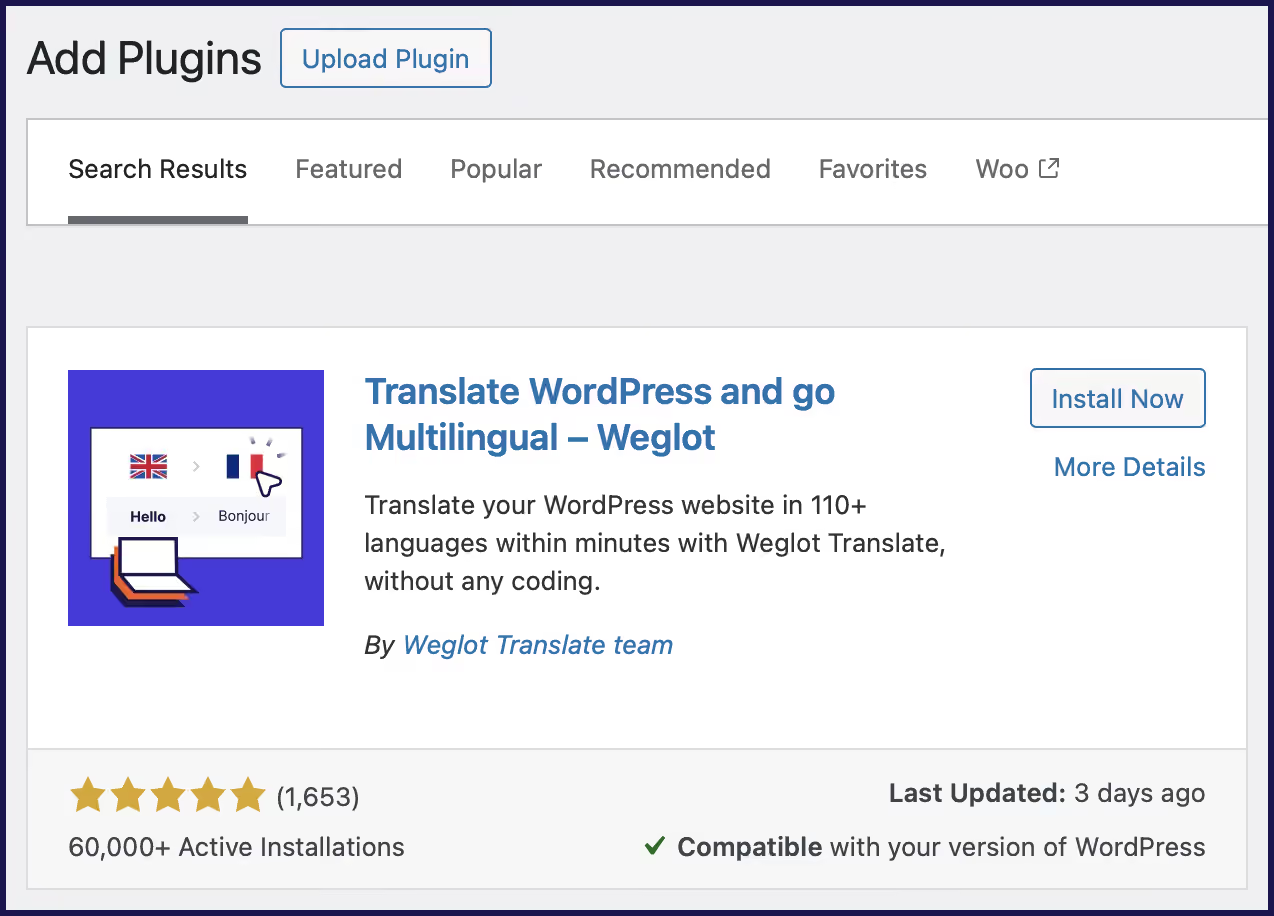
安装并激活该插件。然后,打开Weglot 您的账户Weglot 并选择一个符合您网站字数和语言要求的套餐。
复制您的 API 密钥,然后返回 WordPress 管理后台,将其添加到Weglot 设置面板中。界面如下所示:
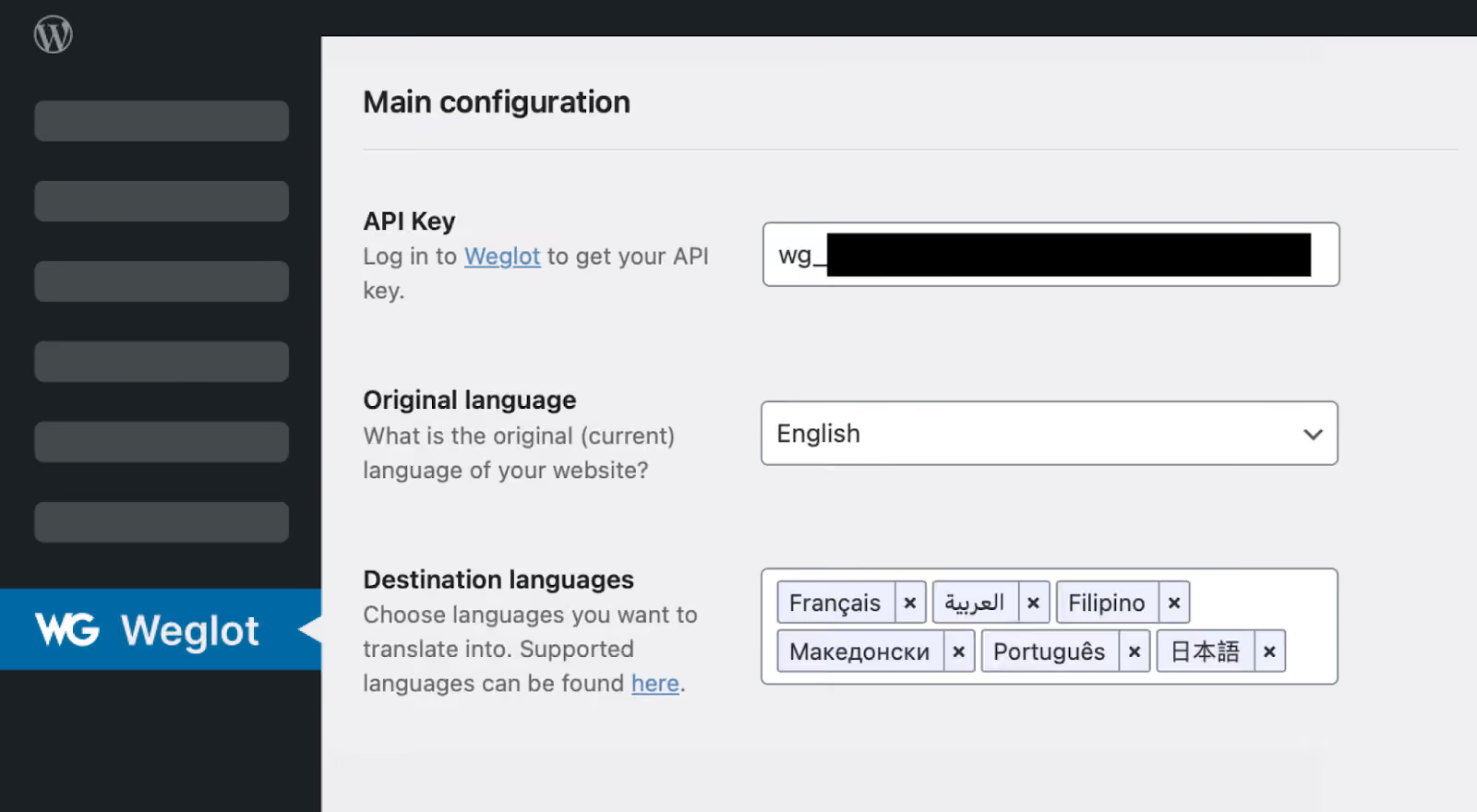
请设置源语言(即您网站当前使用的语言)和目标语言(即您希望翻译成的语言)。
最后,选择您的 URL 结构。这可以是子目录(yoursite.com/de)或子域名(de.yoursite.com)。子目录通常更有利于 SEO,因为它们能将权威性和链接权重集中在一个域名下,但请务必还原您在Polylang 中使用的格式。
设置Weglot 非常快捷Weglot 只需 5 分钟!),随后即可开始翻译您的内容。例如,本地 SEO 软件提供商GMBapi.com 发现整个过程非常顺畅 ,仅用几小时就添加了荷兰语、意大利语、德语、法语和葡萄牙语。
安装完成后Weglot 利用人工智能Weglot 初步的翻译内容。请务必使用WeglotURL 扫描功能,将首页无法访问的页面(如落地页)纳入其中,以确保覆盖全面。
“
此外,您还可以上传从Polylang 导出的翻译文件。具体操作如下:
“
一旦您的首批翻译上线,就该进行审核和优化了。Weglot 多种方式供您选择,具体取决于您的工作流程,包括visual editor、AI 以及专业协助。
Visual Editor 查看和编辑翻译的最便捷方式,因为您可以在浏览网页的同时进行操作。
术语表规则用于定义如何翻译特定术语,例如产品名称和品牌用语。如果您在Polylang 中设置了规则,可以将这些规则导入Weglot 翻译的一致性。
具体操作如下:
注意:词汇表导入和导出功能仅适用于Weglot套餐及以上套餐。
无论您是更换内容管理系统(CMS)、主机服务商还是翻译工具,对网站进行的任何重大更改都可能导致系统出现故障。
请使用以下checklist 迁移完成后一切运行正常。
如果遇到Weglot支持中心提供了大量视频和文章供您参考,您只需发送邮件至[email protected],我们的响应迅速的支持团队就会为您提供帮助。对于企业客户,我们将安排专属客户经理随时为您解决任何问题。
完成设置后,您可以Weglot各项功能来提升翻译的质量和速度。接下来,您可以期待以下内容。
虽然Polylang 您每次发布新文章时都要为每种语言创建翻译,Weglot 会持续扫描并翻译您网站上的所有内容。
因此,当您在原始网站上添加或修改内容时,Weglot 自动实时提供翻译。
此功能消除了可能阻碍您为网站添加新页面或进军新市场的障碍。您无需聘请翻译人员(当然,如果您愿意,也可以这样做),也无需专门腾出时间来上传翻译内容。翻译工作将自动完成,您的团队无需费心。
此外,您还可以利用这一功能,在无需大量前期投资的情况下测试新市场。
例如,法国电商品牌The Bradery曾Weglot荷兰和意大利市场的需求。该品牌在Weglot 上发现流量有限,因此在过度投入之前暂停了国际扩张计划。
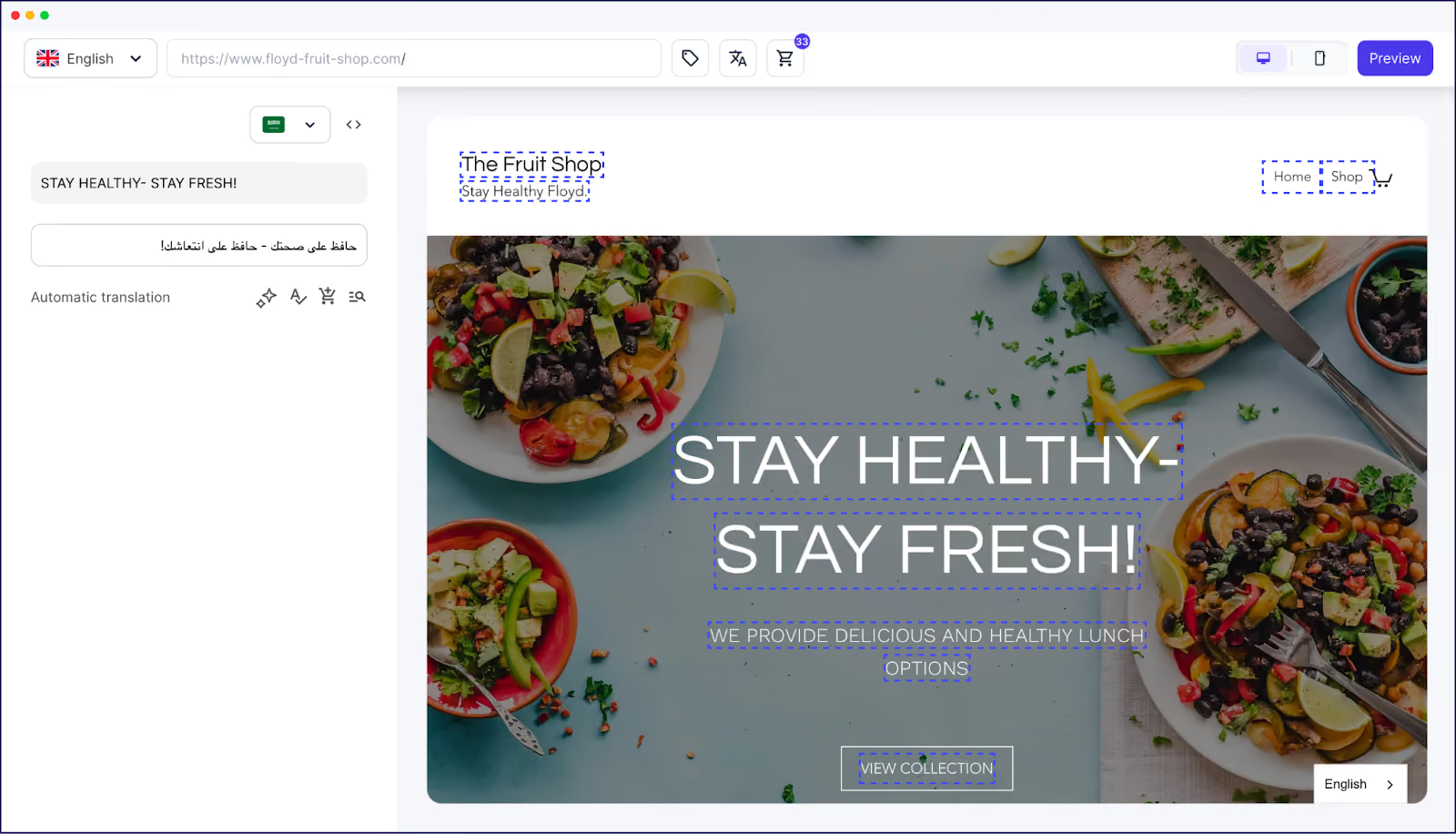
得益于其人工智能模型Weglot 为您生成极其精准的翻译。如果您需要更简短或替代性的翻译Weglot 提供来自 OpenAI 和 Gemini 的进一步人工智能辅助。
只需点击下图中“自动翻译”右侧的 AI 按钮,即可在您希望启用该功能的翻译内容上进行操作(您也可以一键对整页内容进行此操作:
Weglot定制 AI 语言模型可提供高质量的翻译结果。但如果您需要确保准确性,该平台的协作功能可为您对接专业的人工翻译。
只需选择您希望人工审核的网站部分。译员会提供译文供您审核,Weglot 自动将新内容更新到您的网站上。
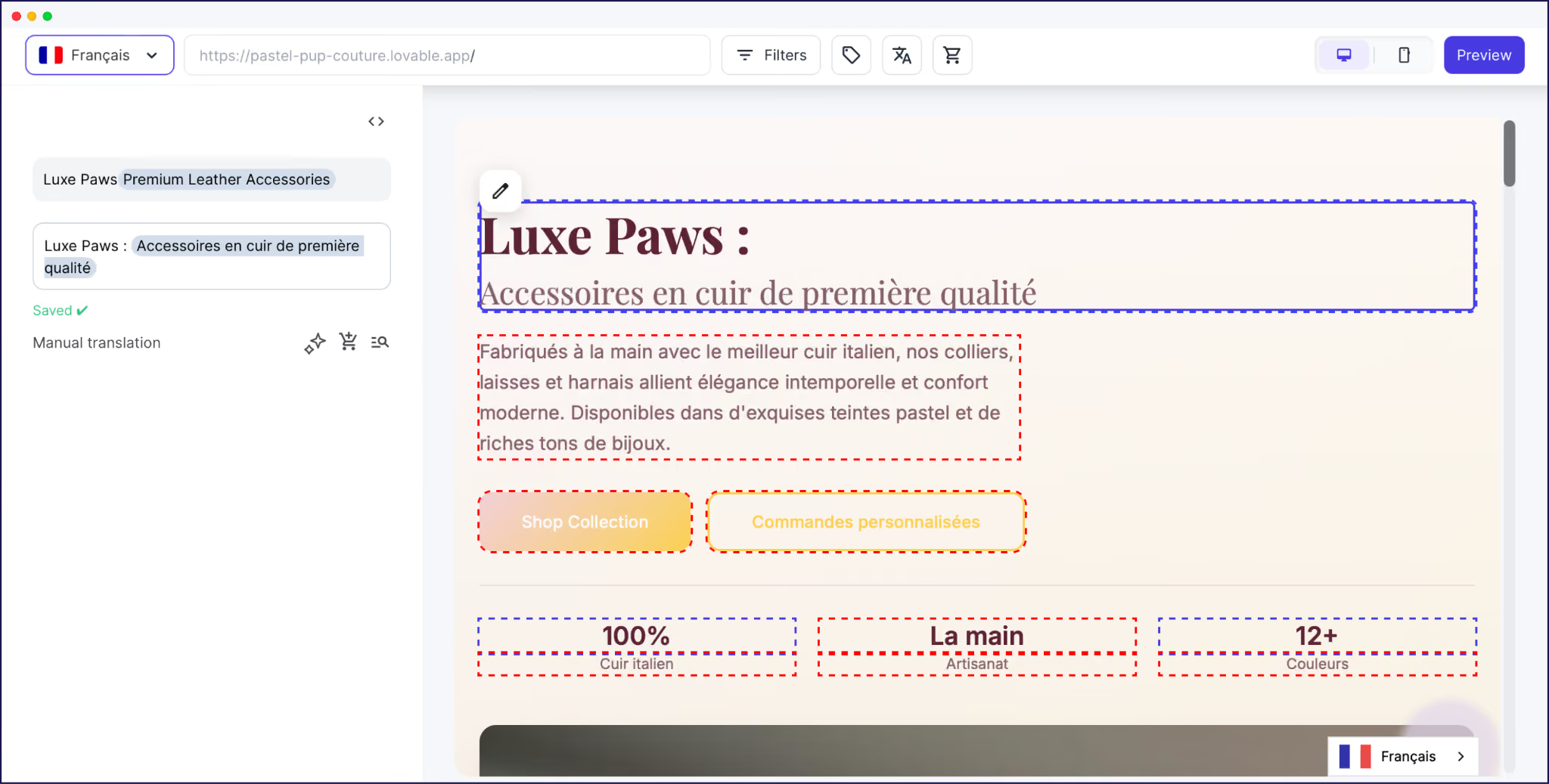
使用Polylang 进行编辑时,需要进入每个 WordPress 文章页面,逐行进行修改。而Weglot 您在浏览网站时直接查找并修正翻译问题,从而简化工作流程。
Visual Editor 无需进入 WordPress 后台并查找相应文章,Visual Editor 直接在上下文中进行修改。它还使编辑过程更加开放,并提高了安全性,即使没有 WordPress 登录凭据,任何人都可以进行修改。
具体流程如下:
对于那些代表客户管理多个多语言网站的代理机构而言,Visual Editor 尤其强大。
例如,数字营销公司Influence Society 这一功能,因为这意味着客户可以在不通过内容管理系统(CMS)进行操作、从而避免破坏网站功能的情况下,对翻译内容进行修改。
从Polylang Weglot 减少手动操作、获得更优质的翻译,并有望实现自然增长。正因如此,从初创企业到《财富》500 强公司,已有超过 110,000 个网站采用了Weglot。
准备好亲身体验从Polylang 迁移Polylang Weglot 是多么简单Weglot 简化您的多语言网站管理了吗?立即试用14 天免费试用版。

我们将让您的首选语言实时上线。您决定要走多远。立即Weglot 试用Weglot 。
已获得全球110,000+个品牌的信赖





自2016年以来Weglot 全球众多品牌的测试并赢得了他们的信赖。今天就加入他们吧。


要了解Weglot 的强大功能,最好的方式就是亲自体验一下。您可以免费试用,且无需承担任何义务。
如果您尚未准备好连接自己的网站,可以在控制面板中使用演示网站。