Weglot'u ücretsiz deneyin


Shopify dil değiştirici, çok dilli mağazalar için kullanışlı bir yerel özelliktir. Bu özellik, müşterilerin sitenizi tercih ettikleri dilde görüntülemelerini sağlayarak markanızın yeni uluslararası pazarlara açılmasını sağlar. Ayrıca, bu özelliği kod kullanarak özelleştirebilir ve markanızın estetiğine daha uygun hale getirebilirsiniz.
Bununla birlikte, bu yerleşik özelliğin de bazı dezavantajları vardır; bunlara, üçüncü taraf çözümlerle karşılaştırıldığında sınırlı özelleştirme seçenekleri de dahildir.
Özel bir Shopify çeviri uygulamasını entegre ederek, mağaza sahipleri işlevselliği artıran, kullanıcı katılımını artıran ve gerçek çeviri kısmını halleden ek özelliklerden yararlanabilirler. Örneğin, kendi Shopify çeviri uygulamamız Weglot, dil değiştirici için benzersiz tasarım ve yerleştirme seçenekleri sunarak herhangi bir mağaza düzenine uyarlanabilir hale getirir. Ayrıca, kullanıcıların dil değiştirmelerine izin vermekten çok daha fazlasını yapar. Ancak bununla ilgili daha sonra daha fazla bilgi vereceğiz.
Bu makalede, Shopify'da Weglot keşfetmeden önce Shopify'ın yerel dil değiştiricisinden en iyi şekilde nasıl yararlanabileceğinizi göstereceğiz, mağazanızı çevirmek ve optimum kullanıcı deneyimi sağlamak için en iyi uygulamaları ayrıntılı olarak anlatacağız.

İlk olarak, Shopify'ın yerleşik dil değiştiricisine bakalım. Bahsettiğimiz gibi, bu özellik mağaza sahiplerinin birden fazla dili desteklemesine olanak tanır, böylece doğal olarak uluslararası müşteriler için Kullanıcı Deneyimini (UX) iyileştirir.
Hem manuel dil seçimi hem de ziyaretçilerin tarayıcı tercihlerine dayalı otomatik dil yönlendirmesi desteklenmektedir. İlgili dilleri yayınlamış ve hedef pazarlarınızda kullanıma sunmuş olmanız koşuluyla, Çevrimiçi Mağaza > Tercihler > Otomatik yönlendirme > Dil bölümünden ziyaretçilerin tarayıcı tercihlerine dayalı otomatik dil yönlendirmesini etkinleştirebilirsiniz.
Yerel anahtarlayıcı ihtiyaçlarınızı karşılıyorsa, işte kurulum adımları.
Dil seçici henüz ekrana gelmeden önce, Shopify mağazanızın gerçekten birden fazla dil seçeneği sunması gerekir. Çevirilerinizi zaten ayarladıysanız, dilediğiniz zaman bir sonraki bölüme geçebilirsiniz. Aksi takdirde, işte başlangıç için yapmanız gerekenler…
Ayarlar > Diller > Dil ekle'ye gidin. İspanyolca'dan Japonca'ya kadar her şeyin mevcut olduğu 20'den fazla desteklenen seçenek arasından seçim yapın. Unutmayın, çevirileri müşteriler için canlı hale getirmek için her dilin yanındaki Yayınla seçeneğine tıklamanız gerekir. Bu adımı atlarsanız yeni değiştiricinizin değiştirecek hiçbir şeyi olmaz.
Shopify’ın yerleşik Translate & Adapt uygulaması, çok dilli bir mağaza kurmak için bir seçenektir. Dillerinizi ekledikten sonra, Ayarlar > Uygulamalar bölümünden temel içeriğinizi 2 dile ücretsiz olarak otomatik olarak çevirir (mağazanız Birleşik Krallık, İsviçre veya 10 AB ülkesinden birinde bulunuyorsa 8 dile).
Toplu işlem yapmak için, sitenizin dil verilerini Ayarlar > Diller > Dışa Aktar seçeneğinden CSV olarak dışa aktarın. Çevirileri toplu olarak düzenleyin, ardından yeniden içe aktarın – burada önemli olan, o kıvrımlı {{ }} veya {% %} parantezlerinin içindeki Liquid koduna asla dokunmamaktır. Bu, Shopify’ın tema motorudur, düz metin değildir.
Tamamen manuel kontrolü tercih ediyorsanız, Shopify mağazaların en fazla 20 dili (Shopify Plus’ta 30) yönetmesine olanak tanır. Ayarlar > Diller > İşlemler > Çevirileri sırala bölümüne giderek, profesyonel çeviri hizmetlerini doğrudan Shopify kontrol panelinizden sipariş edebilirsiniz.
Dilleriniz yayınlandıktan ve çeviriler uygulandıktan sonra, değiştirici ile uğraşmaya hazırsınız demektir.
Shopify'ın yerleşik dil değiştirici özelliği genellikle tema düzenleyicinizde, “Başlık” veya “Altbilgi” bölümünün altında bulunur. Tam konumu ve özelleştirme seçenekleri, kullandığınız temaya ve sürüme göre değişir.
Aşağıdaki adımları deneyin:
Mağazanızda, müşterinin bulunduğu pazarda yayınlanmış birden fazla dil seçeneği mevcut olduğunda, dil seçici mevcut dil seçeneklerini göstermelidir.
Dawn, Craft, Refresh, Sense ve Studio gibi Shopify’ın ücretsiz temaları, güncel sürümlerde hem başlık hem de altbilgide dil seçicileri desteklemektedir. 9.0.0 sürümünden itibaren Free Online Store 2.0 temaları ile Horizon ailesine ait temalar, ek kod gerektirmeden başlıkta yerleştirilmeyi desteklemektedir.
Premium temalarda yerleştirme seçenekleri değişiklik gösterir. Örneğin, Impulse teması başlık araç çubuğunda ve altbilgisinde dil seçimi özelliğini desteklerken, diğer temalar farklı ayarlar veya konumlar sunabilir. Bu seçeneği bulamıyorsanız, tema geliştiricisinin belgelerine göz atın.
Eski sürüm temalar daha az özelleştirme seçeneği sunabilir. Temanız tercih ettiğiniz yerleşimi desteklemiyorsa, temanın Liquid şablonlarını düzenlemeniz, daha yeni bir temaya geçmeniz veya kendi yerleşim denetimlerine sahip bir çeviri uygulaması kullanmanız gerekebilir.
Seçicinin görünümü, kullandığınız temaya da bağlıdır. Yerleşik seçiciler genellikle dil adlarını gösterir ve mağazanızın yazı tiplerini, renklerini ve stilini kullanır. Bazı temalar ek tasarım ayarları sunarken, daha kapsamlı özelleştirmeler için CSS kullanılması gerekebilir.
Ayrıca, Shopify’ın tema önizleme özelliğini kullanarak mobil düzeni kontrol edin. Temanıza bağlı olarak, seçici altbilgide, üstbilgide veya mobil gezinme menüsünde görünebilir. Müşterilerin daha küçük ekranlarda bu seçiciyi kolayca bulup kullanabildiğinden emin olun ve her ikisini de gösteriyorsanız ülke/bölge seçicisini yakın bir yerde tutun.
Temanızın yerleşik ayarları aracılığıyla Shopify başlığınıza bir dil seçici ekleyebilir veya Weglot adresindeki Switcher Editor'ı kullanarak tema kodunuzu düzenlemeden özelleştirilebilir bir dil seçici yerleştirebilirsiniz.
Daha önce açıklandığı gibi, Shopify'ın yerleşik dil seçicisini eklemek için Shopify Yönetici Paneli > Çevrimiçi Mağaza > Temalar > Temayı Düzenle bölümüne gidin, Başlık bölümünü açın, "Dil seçicisini etkinleştir" veya benzer bir ayarı bulun, seçiciyi etkinleştirin ve ardından Kaydet'e tıklayın.
Weglot 'ı kullanıyorsanız, Weglot adresinden Dashboard > Ayarlar > Dil Değiştirici > Değiştirici Düzenleyicisi'ni açın. Değiştiriciyi başlıkta istediğiniz konuma sürükleyin ve Kaydet'e tıklayın. Müşteriler sitenizde gezinirken değiştiricinin yerinde kalması için, mağazanızın tüm sayfalarında tutarlı bir şekilde görünen bir alan seçin.
Daha hassas konumlandırma için, Weglot şu HTML yer tutucusunu da desteklemektedir:
<div id="weglot_here"></div>
Destekleniyorsa, bunu temanızın Başlık alanındaki bir Özel Liquid bölümüne veya bloğuna ekleyebilir ya da uygun tema dosyasına yerleştirebilirsiniz. Weglot daha sonra yer tutucunun bulunduğu yerde geçiş düğmesini görüntüler. Kesin konum, temanızın düzenine bağlıdır.
Kurulumdan sonra, ürün ve koleksiyon sayfaları da dahil olmak üzere, ana sayfa ve mobil versiyonda dil değiştiriciyi her zaman test edin. Ayrıca, ödeme akışınızı da test edin; çünkü Shopify, ödeme sürecini mağaza başlığından ayrı olarak yönetir; dolayısıyla buraya bir dil değiştirici eklemek, ödeme sürecine otomatik olarak bir dil değiştirici eklemez. Weglot adresindeki Shopify Markets entegrasyonunu kullanıyorsanız, Shopify ödeme dilini müşterinin daha önceki seçimine göre belirler ve Weglot adresindeki dil değiştirici, ödeme sırasında görünmez.
Shopify temanız, ihtiyacınız olan dil seçici yerleşim veya tasarım seçeneklerini sunmuyorsa, Liquid kullanarak özel bir seçici oluşturabilirsiniz. Bunun için temanızın kodunu düzenlemeniz gerekecektir; bu nedenle devam etmeden önce bir yedek alın.
Shopify dil değiştiriciyi kurmak ve özelleştirmek için şu adımları izlemeniz gerekir:
{% if localization.available_languages.size > 1 %}
  <div class="page-width custom-language-topbar">
    {% form 'localization', id: 'header-language-form' %}
      <div class="shopify-language-switcher">
        <label for="header-language-selector">Language</label>

        <select
          id="header-language-selector"
          name="language_code"
        >
          {% for language in localization.available_languages %}
            <option
              value="{{ language.iso_code }}"
              {% if language.iso_code == localization.language.iso_code %}selected{% endif %}
            >
              {{ language.endonym_name | escape }}
            </option>
          {% endfor %}
        </select>

        <button type="submit">Apply</button>
      </div>
    {% endform %}
  </div>
{% endif %}
Liquid kodunuzun konumu, dil değiştiricinin mağaza sayfanızda nerede görüneceğini belirler. Örneğin, bunu başlığınızın gezinme alanının içine yerleştirirseniz menünüzün yanında görüntülenebilir; buna karşılık, gezinme alanının üstünde ayrı bir kutuya yerleştirirseniz, özel bir dil seçim çubuğu oluşturulabilir.
Bu kod, müşterilerin kullanabileceği dilleri almak için Shopify’ın yerelleştirme formunu kullanır. Her dili kendi yerel adıyla gösterir (örneğin, Fransızca için “Français” ) ve geçerli dili seçili olarak işaretler. Müşteriler açılır menüden bir dil seçip “Uygula” düğmesine tıklayarak dili değiştirir.
Temanızda aynı konumda halihazırda bir dil seçici bulunuyorsa, yinelemeleri önlemek için tema düzenleyicisi aracılığıyla mevcut seçiciyi devre dışı bırakın.
.custom-language-topbar {
  display: flex;
  justify-content: flex-end;
  padding-top: 8px;
  padding-bottom: 8px;
}

.custom-language-topbar .shopify-language-switcher {
  display: flex;
  align-items: center;
  justify-content: flex-end;
  gap: 8px;
  flex-wrap: wrap;
}

.shopify-language-switcher select {
  font: inherit;
  font-size: 16px;
  color: #007bff;
  background-color: #fff;
  border: 1px solid #ccc;
  border-radius: 5px;
  padding: 8px;
}

.shopify-language-switcher select:hover {
  border-color: #555;
}

.shopify-language-switcher select:focus-visible {
  outline: 2px solid #0056b3;
  outline-offset: 2px;
}

Weglot , temanızda herhangi bir değişiklik yapmaya gerek kalmadan Shopify mağazanıza bir dil değiştirici ekleyen, yapay zeka destekli bir web sitesi çeviri aracıdır. Shopify ’ın kendi dil değiştiricisi işlevsel olsa da, Weglot gibi özel Shopify çeviri uygulamaları, uluslararası müşterileri için mağaza deneyimini tam anlamıyla yerelleştirmek isteyenlere ek Shopify çeviri özelliklerinin yanı sıra daha fazla özelleştirme olanağı sunar.
Shopify dil değiştiriciden farklı olarak, Weglot site içeriğinin %100'ünü 110'dan fazla dil seçeneği arasından Weglot çevirir. Bu, ödeme sayfaları, e-posta bildirimleri ve SEO meta verilerini de içerir ve arama motorları için optimize eder.

Weglot ile tüm Shopify mağazanız otomatik çeviriden faydalanarak genişleme projelerini hızlandırır. Her dil için ayrı çevirmenler işe almakla karşılaştırıldığında, Weglot'un otomasyonu yeni dil sürümleri için pazara sunma süresini önemli ölçüde azaltır.
Ancak, Weglot'un yetenekleri otomatik çeviriyle sınırlı değildir. Weglot ile sitenizdeki çevrilmiş içerik üzerinde tam düzenleme kontrolüne sahip olursunuz. Ayrıca doğrudan platform üzerinden profesyonel çevirmenler de kiralayabilirsiniz.
Ayrıca, Weglot adresindeki yapay zeka çeviri modeliyle markanıza uygun çevirileri anında oluşturabilirsiniz. Bu model, talimatlarınızdan, terimler listenizden ve manuel çeviri geçmişinizden öğrenerek, bağlamı dikkate alan ve sizin üslubunuzu yansıtan çevirileri anında sunar.
Weglot ayrıca Dawn ve Prestige gibi temalar için özelleştirme dahil olmak üzere Shopify'ın mevcut özellikleri ve popüler üçüncü taraf uygulamalarıyla entegre olur. Bu, birden fazla mağazayı yönetme veya manuel çeviri yapma zahmetini ortadan kaldırır, çünkü gerektiğinde dil ekleyebilir, yayınlayabilir, yayından kaldırabilir veya silebilirsiniz.
Weglot uygulamanın temelinde yer alan çok dilli SEO avantajlarıylaWeglot çeviriden daha fazlasını sunar. Platform, her dil sürümü için otomatik olarak alt alan adları veya alt dizinler oluşturur ve hreflang etiketleri uygular, böylece sitenizi yerel arama motorları için optimize eder. Ayrıca, Visual Editor çevirilerin kolayca özelleştirilmesini sağlayarak markanızın sesine uyacak şekilde ince ayar yapılmasına olanak tanır.

En iyisi de, Weglot kurmak Weglot dil değiştiricinizi özelleştirmek sadece birkaç dakika sürer! Hadi bir göz atalım.

Shopify mağazanızda Weglot 'u kurmak gerçekten basittir. İşte başlamanız için bir kılavuz:
1. Shopify App Store'u ziyaret ederek başlayın:
2. Uygulamayı yükledikten sonra bir hesap oluşturmanız gerekir:
3. Dil ayarlarınızı yapılandırın:

Dillerinizi seçtikten sonra Weglot , meta veriler ve üçüncü taraf uygulamalardan gelen içerikler de dahil olmak üzere mağazanızdaki tüm içeriği otomatik olarak tarayacaktır. Otomatik algılama, çeviri için içeriği manuel olarak toplamanız gerekmeyeceği anlamına gelir, çünkü Weglot her şeyi sizin için yapar!
Ardından, siteniz önde gelen yapay zeka çeviri teknolojisi kullanılarak anında çevrilir ve Weglot Kontrol Paneli’nde seçtiğiniz yapıya bağlı olarak dil alt dizinleri veya alt alan adları altında görüntülenir.
Weglotdil değiştiricisi için kapsamlı özelleştirme seçenekleri mevcuttur. Bu seçenekler, mağazanızın markasına uyacak şekilde özelleştirmenize ve son derece profesyonel bir sonuç elde etmenize olanak tanır. Özelleştirme işlemi şu şekilde gerçekleştirilir:

Önemli olarak, dil değiştirici, tema değişiklikleri yapmadan kolayca yeniden konumlandırılabilir, böylece mağazanızın farklı sayfalarında erişilebilir ve kullanıcı dostu olmaya devam eder. Gelişmiş konumlandırma için, Shopify Mağaza Yerelleştirmede Sık Karşılaşılan Zorlukların Üstesinden Gelmek başlıklı aşağıdaki bölümümüze bakın.
Shopify mağazalarını Weglot ile geliştirmek isteyen geliştiriciler için özelleştirme, kişiye özel çok dilli bir deneyim oluşturmanın anahtarı olabilir. Weglot'un esnekliği, geliştiricilere, teknik olmayan kullanıcılar için kullanıcı dostu kalırken özelleştirilmiş çok dilli deneyimler oluşturma gücü verir.
İşte dikkate almanız gereken bazı kodlama ipuçları:
Geliştiriciler arka plan rengi, yazı tipi boyutu ve dolgu gibi stilleri mağazanın markasıyla eşleşecek şekilde değiştirebilir. Örneğin:
select {
background-color: #f0f0f0;
border: 2px solid #007bff;
border-radius: 5px;
padding: 10px;
}
Geliştiriciler, bir dil seçildiğinde sayfadaki diğer öğeleri güncellemek veya analiz için dil değişikliklerini izlemek gibi belirli eylemleri tetiklemek için JavaScript kullanabilir. Örneğin, bir olay dinleyicisi uygulayabilirsiniz:
document.addEventListener('DOMContentLoaded', function() {
var languageSelector = document.querySelector('select[name="language_code"]');
if (languageSelector) {
languageSelector.addEventListener('change', function(event) {
// Custom functionality here
// For example, track language change event
console.log('Language changed to: ' + event.target.value);
});
}
});
Weglot'un temel özelliklerinden biri, sitenizin Fransızca sürümleri için example.com/fr gibi dile özgü URL'lerin otomatik olarak oluşturulmasıdır. Sağlam bir URL yapısı, arama motorlarının her dil sürümünü indeksleyebilmesini sağlayarak çok dilli SEO çalışmalarınızı geliştirir.
Weglot , müşterilerin ürünlere göz atarken veya ödeme yaparken alışveriş deneyimleri sırasında kolayca dil değiştirmelerine yardımcı olur. Bir müşteri örneğin İngilizce bir ürün sayfasından (örneğin İspanyolca) eşdeğerine geçtiğinde, alışveriş yolculuğundaki yerini kaybetmeden akıcı bir geçiş yaşar. Bu tür özellikler, sitede kalma süresi ve dönüşüm oranları gibi temel ölçümleri etkileyerek müşteri memnuniyetini artırabilir ve nihayetinde küresel büyümeyi teşvik edebilir.
Örnek vermek gerekirse, 12 dilde çok dilli bir web sitesi oluşturmak için Weglot 'u kullanan Everyone.org, toplam ziyaretçi sayısında %40'lık bir artış yaşadı ve Fransızca konuşan kullanıcılar, site genelindeki ortalama dönüşüm oranının neredeyse iki katına ulaştı.

Çok dilli SEO, ürünlerinizin farklı dillerde arama yapan kullanıcılar tarafından keşfedilebilir olmasını sağlayarak çevrimiçi trafiği artırır. Çok dilli SEO'nun temel bir yönü, uygun bir URL yapısına sahip olmaktır ve alt dizinleri kullanmak, arama motorlarının farklı dil sayfalarını tanımlamasına ve sıralamasına yardımcı olur.
Hreflang etiketleri, arama motorlarını sayfalarınızın dili ve bölgesel hedeflemesi hakkında bilgilendirerek bu süreçte önemli bir rol oynar. Bu, kullanıcıları sitenizin en alakalı sürümüne yönlendirmeye yardımcı olur.
Başlık etiketleri ve açıklamalar da dahil olmak üzere çevrilmiş meta veriler, daha iyi arama görünürlüğüne katkıda bulunur. Weglot , teknik SEO çalışmalarının çoğunu otomatikleştirerek dile özgü URL'leri otomatik olarak oluşturur ve manuel müdahale gerektirmeden hreflang etiketlerini uygular.

Ayrıca, Weglot Visual Editor dil sözlüğü, mağaza sahiplerinin çeviri tutarlılığını korumalarına olanak tanır.

Çok dilli SEO ile ekstra yol kat etmek için Shopify mağaza sahipleri aşağıdakileri yapabilir:
Unutmayın, etkili çok dilli SEO, pazar fırsatlarının artmasına yol açabilir! Çok dilli optimizasyon için Weglot uygulamasını hayata geçiren Shopify mağazası sahibi Ron Dorff, web sitesi ziyaretlerinde %400 gibi inanılmaz bir artış kaydetti.

Shopify mağazalarını yerelleştirmek bazı benzersiz zorluklarla karşılaşmayı beraberinde getirir, ancak Weglot süreç boyunca sizi kolaylaştırmak için etkili çözümler sunar.
Shopify sitesinde Weglot değiştiricinin konumunu değiştirmek için aşağıdaki dört yöntemden birini kullanabilirsiniz:
Switcher Editor'ı kullanarak dil değiştiriciyi doğrudan web sitenizin canlı önizlemesine sürükleyip bırakın. Bu yöntem için sitenizin yayında olması gerekir.
Weglot bağlayarak ana menünüzde özel bir dil değiştirici oluşturun. Shopify Yönetici > Çevrimiçi Mağaza > Gezinme bölümüne gidin,Weglot formatını kullanarak her dil için menü öğeleri ekleyin (örneğin, İngilizce içinWeglot). Diller için bir açılır menü de oluşturabilirsiniz.
Aşağıdaki kod snippet Theme.liquid snippet istediğiniz yere ekleyin:
<div id="weglot_here"></div>
Bu kod, dil değiştiriciyi kodun yerleştirildiği yere yerleştirerek, topluluk forumlarında tartışılan yaygın yerleştirme sınırlamalarını ortadan kaldırır.
weglot.liquid içindeki weglot başlatma kodunuzu değiştirerek değiştiriciyi manuel olarak entegre edin. Anahtarlayıcılar seçeneğini ekleyin ve anahtarlayıcının görünmesini istediğiniz yer için hedef CSS seçiciyi belirtin:
Weglot.initialize({
api_key: "YOUR_API_KEY",
switchers: [{
location: { target: ".header-nav" }
}]
});
.header-nav yerine istediğiniz öğenin CSS seçicisini koyduğunuzdan emin olun.
Weglot'u kullanarak aşağıdaki yerelleştirme avantajlarını da elde edeceksiniz:
| Özellik | Weglot | Shopify |
|---|---|---|
| Çeviri Yöntemi | Tam manuel düzenleme ile birden fazla motor (DeepL, Google, vb.) aracılığıyla otomatik çeviriler. | Manuel çeviriler; çeviri araçlarıyla entegrasyon yoluyla otomatikleştirilebilir. |
| İçerik Kapsamı | Navigasyon, üstbilgiler, altbilgiler ve meta bilgiler dahil olmak üzere web sitesinin %100'ünü çevirir. | Tam çeviri kapsamı için ek uygulamalar gerektirir (örn. navigasyon). |
| SEO Optimizasyonu | Otomatik hreflang etiketleri ve her dil için benzersiz URL'ler ile sunucu tarafı çevirileri. | Her dil için ayrı URL'ler oluşturur, ayrıca SEO için hreflang etiketleri içerir. |
| Özelleştirme Seçenekleri | visual editor CSS seçenekleri ile son derece özelleştirilebilir dil değiştirici. | Liquid kodu kullanılarak özelleştirilebilen temel dil seçici. |
| Kullanıcı Deneyimi | Visual Editor , gerçek zamanlı düzenlemeler ve bağlam içinde çeviri ayarlamaları Visual Editor . | Kullanıcı tarafından seçilen dile veya URL'ye göre çevrilmiş içeriğin otomatik olarak görüntülenmesi. |
| Kullanım Kolaylığı | Kodlama gerektirmeyen kullanıcı dostu kurulum; çevirinin teknik yönlerini ele alır. | Shopify yöneticisinde biraz kurulum gerektirir; kullanıcıların daha karmaşık ihtiyaçlar için üçüncü taraf uygulamalara ihtiyacı vardır. |
Shopify, kullanıcılara mağazalarını birden fazla dile çevirmek için gereken temel araçları sağlar, ancak sınırlamalar mevcuttur.
Buna karşılık Weglot , kapsamlı bir çeviri çözümü sunuyor ve Shopify'ın sınırlamalarını doğrudan karşılıyor. Sonuç olarak bu platform, çok dilli içerik yönetiminde uygulamadan bağımsız bir yaklaşım isteyen kullanıcılar için daha uygun bir seçenektir.
Gördüğümüz gibi, Weglot Shopify mağazaları için benzersiz avantajlar Weglot çevrimiçi dil engellerini aşmak için ideal bir çözüm haline geliyor. Weglotdil değiştiricisi ile kullanıcı deneyimini iyileştirmek için ek özelleştirmeler elde ederken, Visual Editor bağlam içinde çeviri yapmanıza Visual Editor gerektiğinde içeriği iyileştirmenizi sağlar. Daha fazla doğruluk için profesyonel çevirileri doğrudan kontrol panelinden sipariş edebilirsiniz.
Weglot , akıllı arama araçları ve resim galerileri dahil olmak üzere popüler Shopify uygulamalarıyla entegre olarak mağazanızın birden çok dilde tamamen işlevsel kalmasını sağlar. Ayrıca, platformumuz dile özgü alt alan adları veya alt dizinler oluşturarak SEO çalışmalarınızı önemli ölçüde artırır.
Hepsinden iyisi, Weglot tüm içerik yönetim sistemleriyle uyumludur, yani Shopify'dan uzaklaşırsanız, Weglot'un avantajlarını kaybetmeniz gerekmez.
Weglot ile 14 günlük ücretsiz deneme sürenizi bugün başlatın ve dakikalar içinde çok dilli bir web sitesinin keyfini çıkarın!
Dil değiştiriciler, tema güncellemesi, uygulama yüklemesi veya düzen ayarlaması sonrasında bazen kaybolabilir. Bu sorunların kaynağı genellikle tema ayarlarınız veya değiştiricinin yerleştirilme şekliyle ilgilidir. En sık karşılaşılan dört sorunu birlikte inceleyelim.
İki anahtarlayıcının görünmesi, genellikle hem Shopify’ın kendi anahtarlayıcısının hem de uygulamanızın sürümünün (örneğin, Weglot) aynı anda etkin olduğu anlamına gelir. Ayrıca, birden fazla Weglot anahtarlayıcısı yapılandırılmış olabilir.
Öncelikle Shopify Yönetici Paneli > Çevrimiçi Mağaza > Temalar > Temayı düzenle seçeneğini açın. Başlık ve altbilgide Shopify’ın yerleşik dil seçicisini kontrol edin; Weglot adresini kullanıyorsanız bunu devre dışı bırakın ve değişikliklerinizi kaydedin. Tam ayar, kullandığınız temaya göre değişiklik gösterebilir. Ayrıca, müşterilerin kendi pazarlarını seçmek için ihtiyaç duymaları halinde ülke/bölge seçicisini etkin tutun.
Her iki geçiş aracı da Weglot adresine aitse, Weglot adresinden Dashboard > Ayarlar > Dil Geçiş Aracı > Geçiş Aracı Düzenleyicisi bölümünü açın. Hangi geçiş araçlarının yapılandırıldığını ve aynı ekran boyutlarında görünecek şekilde ayarlanıp ayarlanmadıklarını kontrol edin. Weglot , masaüstü ve mobil için ayrı geçiş araçlarını destekler; bu nedenle, bunların istemeden bir arada görünmediğinden emin olun.
Shopify gezinme menünüze dil bağlantıları eklediyseniz, bunların Weglot adresindeki normal dil değiştiricinin yanında görünüp görünmediğini kontrol edin. Her ikisine de ihtiyacınız yoksa, gereksiz menü öğelerini kaldırın.
Özel anahtar yerleştirme ve başlatma hakkında daha fazla bilgi için, resmi Weglot dil anahtarı belgelerine bakın.
Shopify temanızı güncelledikten sonra dil seçici kaybolursa, bu mutlaka çevirilerinizin kaybolduğu anlamına gelmez. Sorun, güncellenen temadaki dil seçicinin ayarlarında veya konumunda olabilir.
Kurulumunuzda dil alt dizinleri kullanılıyorsa, mağazanızın çevrilmiş URL’lerinden birini (örneğin, yourstore.com/fr/) test edin. Sayfa çevrilmiş içeriği gösteriyor ancak dil değiştirici görünmüyorsa, sorun çevirilerin kendisinde değil, dil değiştiricinin görüntülenmesinde olabilir.
Shopify’ın yerleşik dil seçiciyi kullanıyorsanız, Ayarlar > Diller bölümünden ek dillerinizin hâlâ yayınlanmış durumda olup olmadığını iyice kontrol edin. Eğer “Yayınlandı” olarak işaretlenmemişlerse, hiçbir yerde görünmezler.
Weglot'ı kullanıyorsanız:
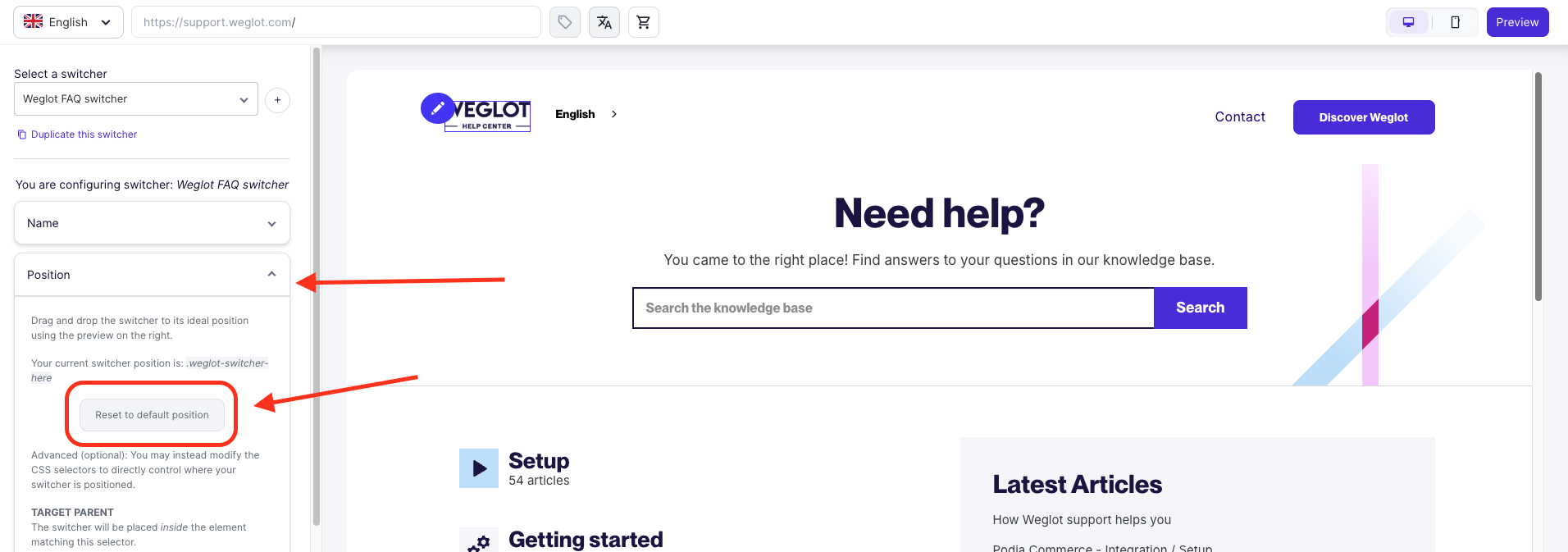
Weglot'ın anahtarını tema kodunuza manuel olarak eklediyseniz, güncelleme sırasında özel konumlandırmanızın korunup korunmadığını kontrol edin. Örneğin, daha önce şunu kullandıysanız: <div id="weglot_here"></div>, öğenin hala amaçlanan konumda olup olmadığını kontrol edin. Eğer kaldırılmışsa, konumunun güncellenen düzenle uyumlu olduğunu kontrol ettikten sonra önceki tema sürümünüzden geri yükleyin.
Ayrıca, mağaza sayfanızı hem masaüstü hem de mobil cihazlarda kontrol edin. Eğer geçiş düğmesi masaüstünde çalışıyor ancak mobil cihazlarda çalışmıyorsa, bunun nedeni ekran boyutuna göre görünürlük ayarları veya temanızın mobil düzeni olabilir. Bundan sonra bu konuyu ele alacağız.
Shopify dil değiştiriciniz masaüstü cihazlarda görünürken mobil cihazlarda görünmüyorsa, bu durum temanızın mobil düzeni tarafından gizlenmiş olabilir veya yalnızca daha büyük ekranlarda görüntülenmek üzere ayarlanmış olabilir.
Shopify’ın yerleşik tema değiştiricisini kullanıyorsanız, Çevrimiçi Mağaza > Temalar > Temayı Düzenle seçeneğini açın ve mobil önizlemeyi seçin. Temanıza bağlı olarak dil seçicinin altbilgide, üstbilgide veya mobil menüde görünüp görünmediğini kontrol edin. Eğer görünmüyorsa, ilgili dil seçici ayarının etkinleştirildiğinden emin olun. Bazı temalarda, dil seçicinin tercih ettiğiniz mobil konumda görüntülenmesi için ek özelleştirme gerekebilir.
Weglot'ı kullanıyorsanız:
Mobil başlığınızda yeterli alan yoksa, dil bağlantılarını mobil gezinme menünüze de ekleyebilirsiniz. Şuraya gidin: Shopify Yönetici Paneli > İçerik > Menüler, mobil navigasyonunuzda kullanılan menüyü seçin ve Weglot adresindeki bağlantı biçimini kullanarak her dil için bir menü öğesi ekleyin; örneğin: #Weglot-en İngilizce için veya #Weglot-fr Fransızca için. Temanız destekliyorsa, bu bağlantıları “Diller” açılır menüsü altında gruplandırabilirsiniz.
Eğer anahtar hâlâ görünmüyorsa, daha küçük ekranlarda özel CSS kodu nedeniyle gizlenip gizlenmediğini veya yalnızca masaüstü bilgisayarlar için tasarlanmış bir gezinme öğesinin içine yerleştirilip yerleştirilmediğini kontrol edin. Anahtarı görünür ve tutarlı bir konuma taşımak sorunu çözebilir.
Weglot ’daki dil değiştirici yalnızca sayfayı yenilediğinizde görünüyorsa, bu sorun Shopify temanızın içeriği yükleme şekliyle veya değiştiricinin konumuyla ilgili olabilir.
Şu çözümleri deneyin:
Son olarak, mağazanızı özel bir tarayıcı penceresinde test edin; ana sayfadan başlayarak farklı ürün ve koleksiyon sayfalarına geçin. Sorun devam ederse, mağazanızın URL’sini, tema adını ve sorunu yeniden canlandırmak için gerekli adımları belirterek Weglot Destek ekibiyle iletişime geçin.


110.000'den fazla küresel markanın güvenini kazanmış


Son 90 gün içinde çevrilmiş sayfalardan gelen ziyaret sayısı:0.


Ekibinizin zamanından ödün vermeden dakikalar içinde yeni kitlelere ulaşın. Herkes kolayca kurabilir.