

Wypróbuj Weglot za darmo


Jeśli odkryłeś, że Twoje oczekiwania dotyczące dodawania tłumaczeń do WordPressa nie pokrywają się z rzeczywistością, nie jesteś sam! Być może przeszedłeś już ręczną ścieżkę i odkryłeś, że czas i koszty rosną. A może wypróbowałeś już wtyczkę tłumaczeniową, ale okazało się, że wpłynęła ona na wydajność witryny, co wiązało się z rosnącymi ukrytymi kosztami.
Klucz do prowadzenia udanej wielojęzycznej witryny leży w szczegółach. Twoja witryna będzie potrzebować rozwiązania dopasowanego do jej własnych potrzeb, które niekoniecznie będzie najbardziej znanym lub najlepiej sprzedającym się oprogramowaniem. A zwykłe porównywanie list funkcji wtyczek nie pomoże ci uchronić się przed przyszłymi problemami w miarę skalowania witryny.
Od rozważań na temat tłumaczenia ręcznego po dogłębną analizę czterech wiodących narzędzi tłumaczeniowych, wyszliśmy poza podstawy, aby przyjrzeć się wydajności, ukrytym kosztom i możliwościom skalowania. Pod koniec będziesz mógł dodawać tłumaczenia z pewnością siebie, mając świadomość, że masz rozwiązanie na dłuższą metę.
Ręczne tłumaczenie całej witryny jest całkowicie możliwe. Wielu właścicieli witryn całkowicie unika wtyczek, duplikując strony, tworząc sieci wielostanowiskowe lub hakując pliki motywów. Działa to w przypadku statycznych witryn poniżej 10 stron, w których zawartość zmienia się rzadko.
Zachowujesz pełną kontrolę i nie ma żadnych ukrytych opłat, ale będziesz musiał podjąć się ogromnej pracy ręcznej. Ci, którzy zamierzają tłumaczyć ręcznie, muszą również wziąć pod uwagę koszty wynoszące około 0,07-0,22 euro za słowo - około 14 000 euro minimum za 200 tys. słów w jednym języku. Podejście ręczne po prostu nie skaluje się dla większości witryn, a tłumaczenie maszynowe jest logiczną opcją.
Zaufaj tłumaczeniu maszynowemu jako punktowi wyjścia. To jedyny sposób na osiągnięcie skali, ale nigdy nie publikuj bez weryfikacji przez człowieka, gdy liczy się jakość i niuanse.
W przypadku specyfikacji produktów, dokumentacji technicznej lub prostych postów na blogu, tłumaczenie maszynowe może osiągnąć około 85% niezawodności, zwłaszcza w przypadku DeepL w językach europejskich. Jednak w przypadku treści marketingowych - na przykład tekstu bohatera strony głównej lub tekstu reklamowego - należy spodziewać się przerobienia około 30% danych wyjściowych maszyny, aby zachować ton marki i uniknąć niezręczności.

Najlepszym przepływem pracy jest przepływ hybrydowy. Użyj tłumaczenia maszynowego, aby przyspieszyć, a następnie ręcznie edytuj swoje strony. Możesz sprawdzić, ile sztucznej inteligencji i ręcznego tłumaczenia prawdopodobnie będzie potrzebować Twoja witryna, korzystając z naszego poręcznego narzędzia do sprawdzania tłumaczeń AI.
Po pierwsze - z odpowiednim narzędziem w stosie technologicznym, pełne tłumaczenie strony zajmuje mniej niż pięć minut. Wszystkie wtyczki obsługują tłumaczenie całej strony w różny sposób, ale oto jak to zrobić z Weglot.

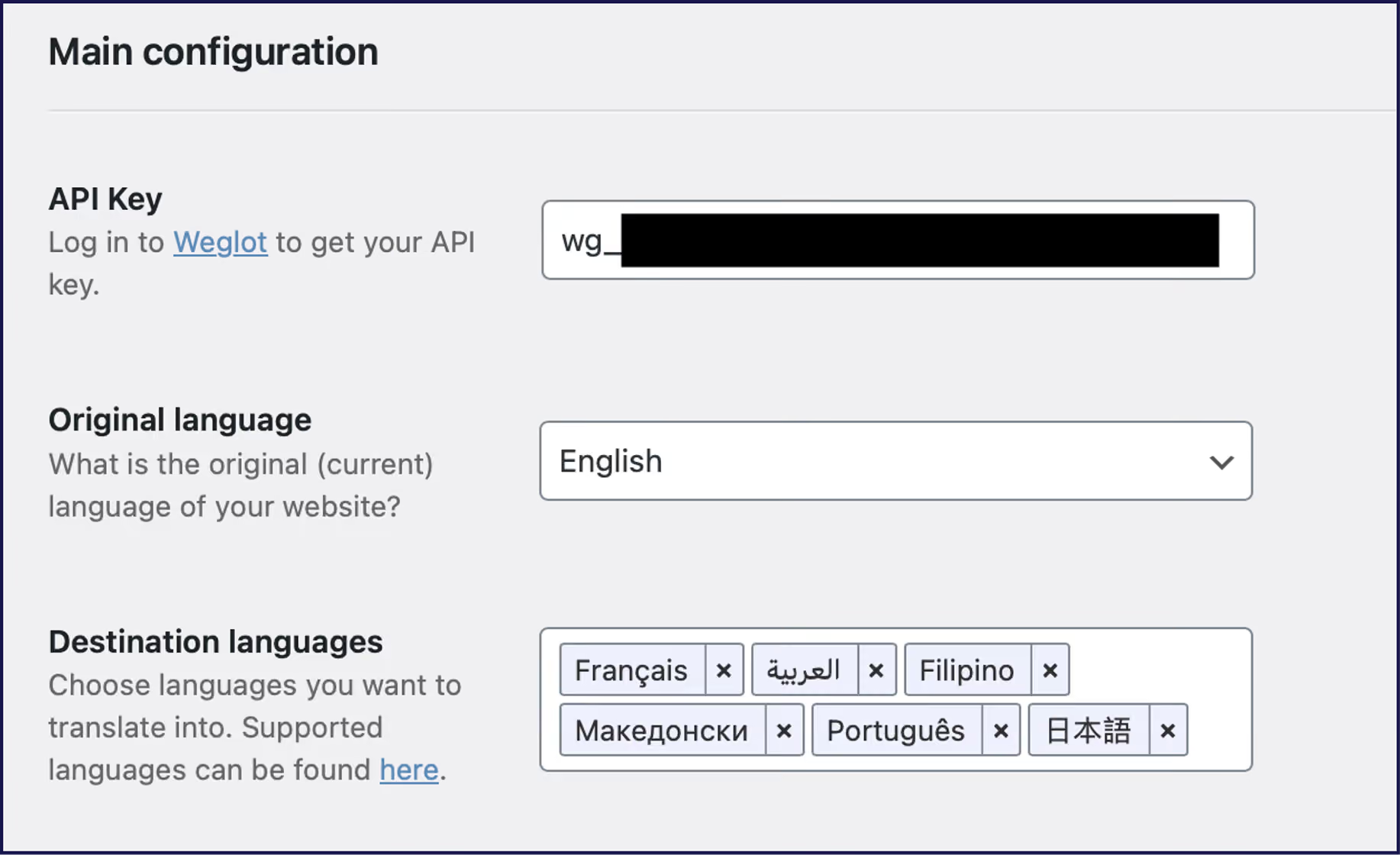

Natychmiast otrzymasz stronę przetłumaczoną przez sztuczną inteligencję. Aby zapewnić dokładność tłumaczenia, możesz sprawdzić i udoskonalić tłumaczenia za pomocą edytora wizualnego frontendu. Visual Editor i stworzyć słownik zasad, aby ułatwić zarządzanie tłumaczeniami w całej witrynie. Możesz też stworzyć własny model językowy AI, dzięki któremu tłumaczenia AI w Twojej witrynie będą ulepszane na podstawie słownika, wytycznych dotyczących marki i określonych zasad. Co więcej, do Twojej witryny zostanie dodany konfigurowalny przełącznik języka, dzięki czemu użytkownicy będą mogli zmieniać język jednym kliknięciem.
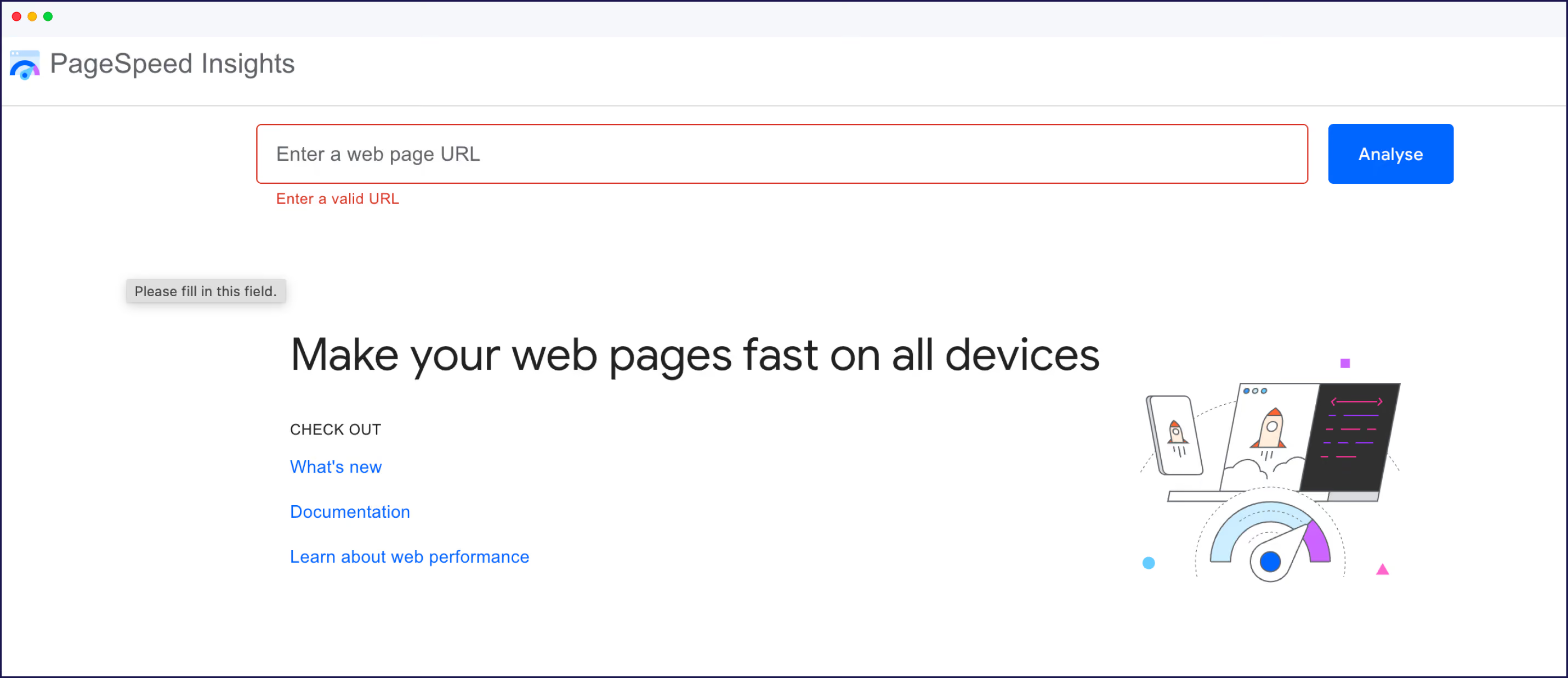
Zanim zdecydujesz się na dowolną wtyczkę tłumaczeniową, uruchom PageSpeed Insights na kilku kluczowych stronach. Zanotuj podstawowe wskaźniki, zainstaluj wybraną wtyczkę, przetłumacz te strony i przetestuj ponownie. Jeśli zauważysz znaczne spowolnienie (wzrost LCP o >1 sekundę), rozważ inne rozwiązanie.
Skoncentruj się na:
Przetestuj konkretnie wydajność mobilną. Jest ona bardziej rygorystyczna i lepiej odzwierciedla rzeczywiste warunki użytkowania. Jeśli korzystasz z kreatora stron lub WooCommerce, przetestuj te złożone strony, a nie proste wpisy na blogu, aby sprawdzić rzeczywisty wpływ na wydajność.
Co najważniejsze, testuj z aktywną konfiguracją buforowania. Wtyczka, która wydaje się powolna bez buforowania, może działać doskonale z włączonym WP Rocket lub Cloudflare.
Po przetestowaniu wpływu tłumaczenia na wydajność, kolejnym krytycznym czynnikiem jest kompatybilność z buforowaniem - oto jak wypadają wiodące wtyczki.
Teraz, gdy już zapoznałeś się z procesem tłumaczenia, porównajmy wiodące wtyczki, aby znaleźć tę, która najlepiej odpowiada Twoim potrzebom. Cztery główne wtyczki tłumaczeniowe dominują w dyskusjach dotyczących WordPressa – WPML, TranslatePress, Polylangi Weglot – ale ich podejścia różnią się w momencie, gdy przyjrzymy się, w jaki sposób i gdzie przechowywane są tłumaczenia.
WPML, TranslatePress i Polylang tłumaczenia w bazie danych WordPress. Daje to pełną kontrolę, ale wraz z rozwojem witryny tabele baz danych WPML i TranslatePresspowiększają się, a każde dodatkowe zapytanie może obniżyć wydajność. Polylang nowy wpis za każdym razem, gdy tłumaczysz wpis natywny, co eliminuje powyższe nadmiarowe ciągi znaków, ale może prowadzić do nieporęcznego zaplecza.
Weglot łączy jednak witrynę ze zdalnym interfejsem API, tłumacząc treści poza witryną i dostarczając wyniki z chmury. Ta metoda tłumaczenia pozwala zachować szybkość witryny, ale wiąże tłumaczenia z zewnętrzną subskrypcją.

WPML został stworzony dla dużych, złożonych witryn wielojęzycznych, które wymagają szczegółowej kontroli, głębokiej integracji motywów/wtyczek i zarządzania przepływem pracy. Idealny dla agencji lub instalacji korporacyjnych, gdzie dokładność i uprawnienia mają znaczenie.
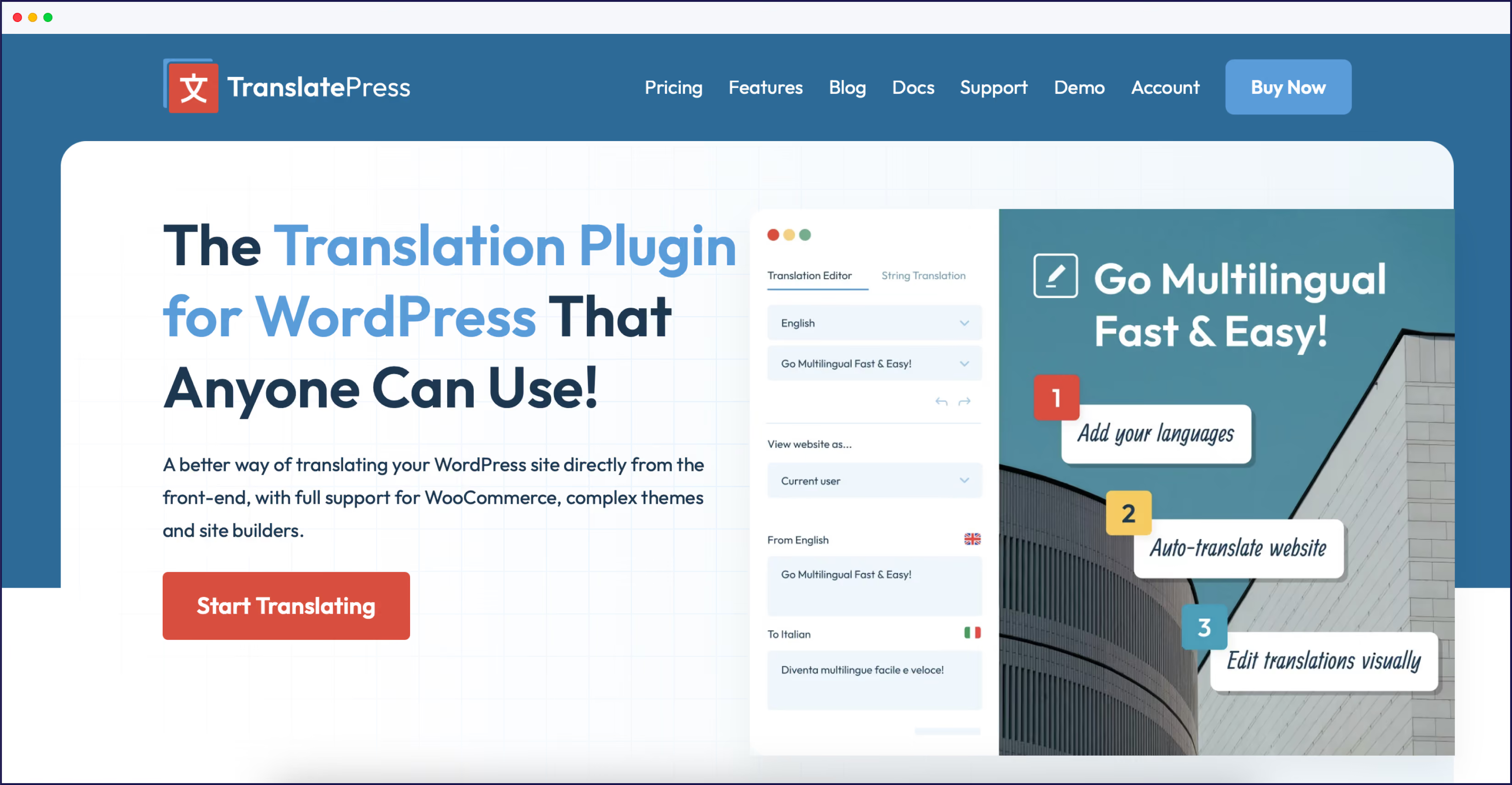
TranslatePress dla użytkowników, którzy cenią sobie wizualną edycję front-endową. Najlepiej sprawdzi się w przypadku marketerów, freelancerów lub właścicieli małych firm, dla których priorytetem jest jakość treści i łatwość obsługi.
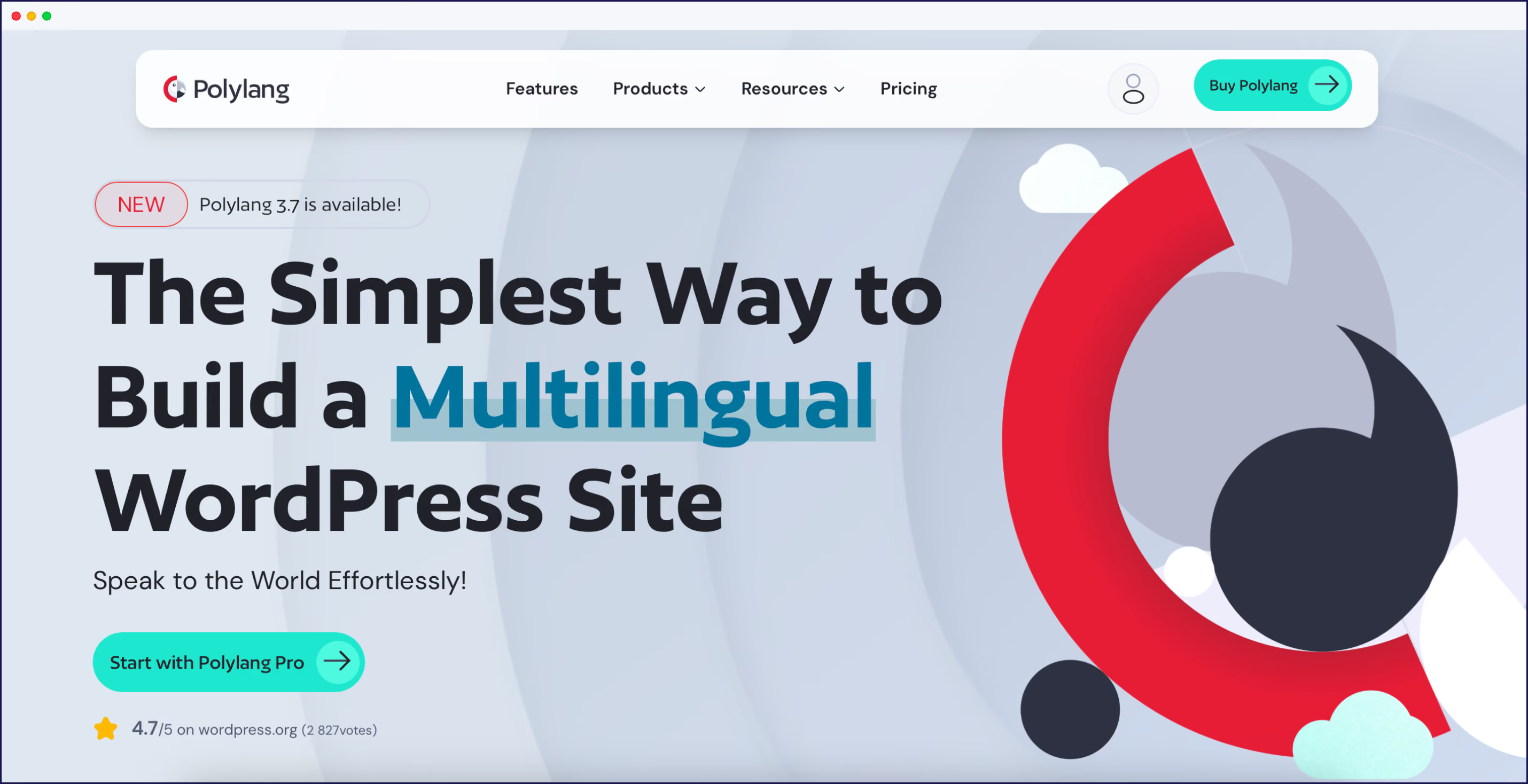
Polylang świetna opcja dla mniejszych stron internetowych, które są rzadko aktualizowane, oraz dla tych, którzy nie mają nic przeciwko ręcznej konfiguracji.
Weglot to idealne rozwiązanie dla witryn każdej wielkości, pozwalające uniknąć problemów z wydajnością dzięki hostowaniu tłumaczeń w chmurze. Jest to idealna wtyczka tłumaczeniowa WordPress dla firm opartych na treści, z doskonałymi integracjami i automatyzacjami oszczędzającymi czas.

W przypadku WPML, pełna WooCommerce wymaga płatnego konta WPML. Wersja bezpłatna ogranicza WooCommerce , co oznacza, że nie obejmuje pełnego tłumaczenia produktów i procesu realizacji transakcji, synchronizacji zapasów oraz automatycznych wiadomości e-mail. Ręczne tłumaczenie podstawowych stron produktów jest możliwe, ale większość właścicieli sklepów szybko napotka ograniczenia.
Darmowa wersja TranslatePress WooCommerce pozwala na tłumaczenie dowolnej treści frontendu — w tym produktów, koszyka i kasy — za pomocą visual editor. Możesz tłumaczyć wszystkie ciągi znaków ręcznie lub tłumaczyć maszynowo do 500 000 znaków dzięki integracji z Tłumaczem Google. Głównym ograniczeniem jest to, że za darmo można dodać tylko jeden dodatkowy język.
Bezpłatna wersja Polylangumożliwia wyłącznie ręczne tłumaczenia. Aby zautomatyzować tłumaczenia maszynowe, potrzebna jest wtyczka innej firmy. Wersja ProPolylang za 99 € rocznie również nie automatyzuje tłumaczeń w całym WooCommerce, pobierając treści stron/postów, ale pomijając dynamicznie generowane lub zakodowane na stałe ciągi znaków, a także skróty i formularze. Aby zautomatyzować te tłumaczenia i zsynchronizować zapasy bez ręcznej interwencji, potrzebujesz rozszerzenia Polylang WooCommerce, za dodatkową opłatą 99 € rocznie.
Bezpłatny pakiet Weglotzapewnia pełną WooCommerce , ale ogranicza się do jednego tłumaczonego języka i 2000 słów. Pełne WooCommerce są automatyczne i wykorzystują wiodące silniki tłumaczeniowe oparte na sztucznej inteligencji. Otrzymujesz również pełny dostęp do Weglot , aby zarządzać i edytować wszystkie WooCommerce .
Żadna z tych wtyczek nie obsługuje przeliczania walut na żywo ani zasad dotyczących podatku VAT. Pozwalają one na tłumaczenie symboli lub statycznych etykiet, ale prawdziwa obsługa wielu walut wymaga wtyczek takich jak WooCommerce , a nie samej wtyczki tłumaczeniowej, więc należy wziąć to pod uwagę podczas planowania projektu.
Obsługa ponad 500 stron ujawnia rzeczywisty przebieg pracy, wąskie gardła i skalowalność każdej wtyczki tłumaczeniowej. WPML, TranslatePress i Polylang każde tłumaczenie w bazie danych WordPress. Zapewnia to szczegółową kontrolę, ale także powoduje powstanie długu tłumaczeniowego – wraz ze wzrostem ilości treści dochodzi do coraz większego spowolnienia działania administratora i nieuniknionego przełączania kontekstu.
WPML wyróżnia się głęboką integracją z zapleczem, tłumacząc posty, strony, pola niestandardowe, taksonomie i WooCommerce , ale duże witryny mogą cierpieć z powodu powolnego działania ekranów administracyjnych i złożonej konserwacji w zakresie zarządzania tłumaczeniami.
TranslatePress edycję wizualną w kontekście, ale w przypadku setek stron powtarzające się ciągi znaków w widżetach powodują fragmentację, co sprawia, że wprowadzanie globalnych zmian jest czasochłonne. Polylang lekki na froncie, ale każde tłumaczenie tworzy nowy wpis lub stronę, co sprawia, że zarządzanie bazą danych jest uciążliwe.
Weglot jest oparty na API, dzięki czemu baza danych pozostaje szczupła, edycje tłumaczeń są skonsolidowane, a skalowanie do setek stron pozostaje szybkie.
W miarę rozwoju wielojęzycznej witryny konieczne będzie efektywne zarządzanie dostępem tłumaczy przy jednoczesnym zachowaniu bezpieczeństwa. Każda wtyczka radzi sobie z tym w inny sposób.
WPML oferuje najbardziej szczegółową kontrolę dzięki modułowi zarządzania tłumaczeniami. Twórz niestandardowe role tłumaczy, przypisuj użytkownikom określone języki i ograniczaj dostęp według typu treści. Tłumacze pracują za pośrednictwem dedykowanego interfejsu bez dostępu do panelu administracyjnego WordPress.
TranslatePress zapewnia prostotę – każdy użytkownik na poziomie Contributor może tłumaczyć za pomocą edytora frontendowego. Licencja Business dodaje dodatek Translator Accounts dla dedykowanych użytkowników-tłumaczy, którzy całkowicie omijają backend WordPressa.
PolylangW darmowej wersji Polylang używa się standardowych ról WordPressa – każdy, kto może edytować posty, może je tłumaczyć. Wersja Pro dodaje uprawnienia związane z językiem, ale tłumacze nadal potrzebują dostępu do zaplecza, żeby tworzyć przetłumaczone posty.
Weglot zarządza wszystkim za pośrednictwem zewnętrznego pulpitu nawigacyjnego. Możesz zapraszać tłumaczy, przypisywać języki i śledzić aktywność, a wszystko to bez przyznawania dostępu do WordPress. To oparte na chmurze podejście eliminuje obawy związane z bezpieczeństwem i upraszcza wdrażanie, ponieważ tłumacze nigdy nie dotykają instalacji WordPress.
Ważne jest, aby wziąć pod uwagę, w jaki sposób tłumaczenia mogą wpływać na SEO, ponieważ należy je odpowiednio obsługiwać. Oto przegląd tego, jak te wtyczki do tego podchodzą, ale możesz przeczytać więcej w naszym artykule na temat tłumaczeń WordPress i SEO.
WPML oferuje trzy struktury adresów URL (podkatalogi, subdomeny lub parametry zapytania) i automatycznie generuje tagi hreflang, ale wymaga ręcznej konfiguracji dla niestandardowych typów treści.
TranslatePress wymaga płatnego dodatku SEO Pack, aby zapewnić prawidłową optymalizację. Wykorzystuje wyłącznie podkatalogi i po skonfigurowaniu automatycznie obsługuje atrybut hreflang.
Polylang tworzy osobne strony dla każdego języka z przejrzystymi adresami URL, ale wymaga ręcznej konfiguracji atrybutu hreflang, aby uniknąć kar za powielanie treści.
Weglotdomyślnie używa podkatalogów (ale można również wybrać subdomeny) i automatycznie obsługuje wszystkie wymagania SEO - tagi hreflang, mapy witryn i kanoniczne adresy URL - bez konfiguracji.
Oprócz wyzwań związanych z czasem i kosztami tłumaczenia ręcznego, każda dedykowana wtyczka ma swój własny sposób działania i wady. W przypadku postów, produktów, pól niestandardowych i WooCommerce znalezienie odpowiedniego rozwiązania zależy od równowagi między automatyzacją a ręczną weryfikacją oraz dopasowania funkcji do konkretnych potrzeb witryny.
Odrobina badań teraz zaoszczędzi bólu serca w dłuższej perspektywie, więc przeprowadź testy prędkości w świecie rzeczywistym i zaplanuj skalowanie, zanim zdecydujesz się na jakąkolwiek subskrypcję.
Jeśli szukasz narzędzia stworzonego z myślą o przyszłym rozwoju i długoterminowej elastyczności, rozpocznij bezpłatny 14-dniowy okres próbny z Weglot.

Uruchomimy dla Ciebie pierwsze języki. Ty decydujesz, jak daleko chcesz się posunąć. Wypróbuj Weglot za darmo już dziś.
Cieszy się zaufaniem ponad 70 000 marek z całego świata





Od 2016 roku Weglot zaufaniem marek na całym świecie, które przetestowały tę platformę. Dołącz do nich już dziś.


Najlepszym sposobem, by zrozumieć możliwości serwisu Weglot , jest przekonanie się o tym na własne oczy. Wypróbuj go za darmo i bez żadnych zobowiązań.
Jeśli nie jesteś jeszcze gotowy, by podłączyć swoją stronę internetową, w panelu użytkownika dostępna jest strona demonstracyjna.


