

Vyzkoušejte Weglot zdarma




Kvalitní překlad webových stránek znamená stále totéž, co před více než deseti lety, když byla spuštěna služba Weglot : přesnost, přirozenost, konzistentnost a soulad s image značky. Změnilo se pouze to, jak týmy tyto vlastnosti kontrolují.
AI asistenti jako ChatGPT a Claude dokážou vylepšit formulace a tón a odhalit nekonzistentní nebo nesprávnou terminologii. Kontrola funguje dobře, ale ruční úpravy (kopírování textových úryvků mezi obrazovkami a opravy jednotlivých položek v řídicím panelu) zabírají čas, který by se dal věnovat jiné důležité práci.
Weglot Verze 2.0 navazuje na nástroj „ Weglot “, který již znáte, a přináší překlady pomocí umělé inteligence přizpůsobené vaší značce a přepracované uživatelské rozhraní pro překlady. Weglot MCP eliminuje zdlouhavou komunikaci tím, že propojuje vašeho asistenta přímo s vašimi projekty na Weglot , takže může zkontrolovat vaše stávající překlady a zaslat zpět pouze změny, které schválíte.
Tento průvodce vám ukáže, jak rychleji zlepšit kvalitu překladu pomocí 5 předpřipravených pokynů, které omezují manuální práci potřebnou k přeměně návrhů na schválené úpravy.
Pokud překlady pravidelně kontrolujete, tato kritéria už jistě znáte. Přesto stojí za to si je krátce zopakovat, protože na nich navazuje zbytek tohoto průvodce.
Ať už provádíte kontrolu kvality překladu vašich webových stránek ručně nebo s pomocí umělé inteligence, měli byste zkontrolovat následující:
Některé lokalizační týmy a poskytovatelé služeb formalizují proces kontroly pomocí překladové paměti, nástrojů CAT (počítačem podporovaného překladu), automatizovaných kontrol kvality nebo rámců, jako je Multidimensional Quality Metrics (MQM), obvykle v rámci systému pro správu překladů.
K uplatnění těchto kritérií však takové vybavení nepotřebujete: s pomocí AI asistenta napojeného n Weglot u můžete všech 5 kritérií snadno zkontrolovat.
Propojením nástroje Claude, ChatGPT nebo jiného kompatibilního nástroje s umělou inteligencí se službou Weglot mu umožníte přímý přístup k vašim překladatelským projektům.
Asistent se nemusí omezovat pouze na text, který vkládáte ručně, ale dokáže v rámci jedné konverzace vyhledat a zkontrolovat vaše stávající překlady. Díky menšímu přepínání mezi kontexty a menšímu počtu návštěv řídicího panelu služby „ Weglot “ dochází k rychlejšímu provádění kontrol.
Spojení probíhá přes MCP ( Weglot ), který je založen na protokolu MCP (Model Context Protocol) – otevřeném standardu, který umožňuje nástrojům umělé inteligence pracovat s daty v jiných aplikacích.
Váš asistent provádí jazykovou kontrolu, Weglot 2.0 spravuje vaše překlady a MCP zajišťuje výměnu informací mezi těmito dvěma systémy. O tom, co se nakonec zapíše zpět, rozhodujete stále vy.
Tento pracovní postup vychází ze zpětné vazby od uživatelů služby „ Weglot 2.0“, kteří již využívají asistenty s umělou inteligencí a chtějí, aby se překlady daly integrovat do stejných nástrojů.
Předpokládejme, že váš německý web oslovuje zákazníky na stránkách s produkty formálně („Sie“), ale při placení neformálně („du“). Pokud máte připojený MCP služby „ Weglot “, můžete požádat Clauda, aby vyhledal neformální textové řetězce, navrhl formální alternativy a po vašem schválení je všechny aktualizoval v rámci jediného požadavku.
Nastavení se provádí ve vašem AI asistentovi. Přestože přesná nabídka závisí na vašem nástroji a tarifu (náš návod v Centru nápovědy popisuje postup pro Claude, ChatGPT a další), zde je obecný postup, kterým se budete řídit:
1. Zkontrolujte svůj tarif. Budete potřebovat účet Weglot 2.0 s alespoň jedním projektem a tarif pro AI asistenta, který podporuje vlastní konektory. U tarifů pro AI asistenta typu „team“ a „enterprise“ může být nutné, aby konektor nejprve povolil správce.
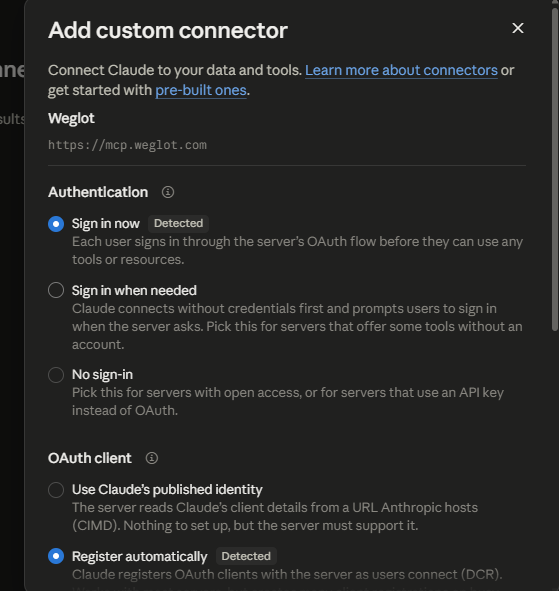
2. Přidejte Weglot jako vlastní konektor. Jako adresu serveru MCP zadejte https://mcp.weglot.com. V ChatGPT budete muset zapnout režim pro vývojáře, zatímco v Claudovi se tato možnost nachází na stránce „Konektory“ v nastavení. Ostatní nástroje mají své vlastní postupy.
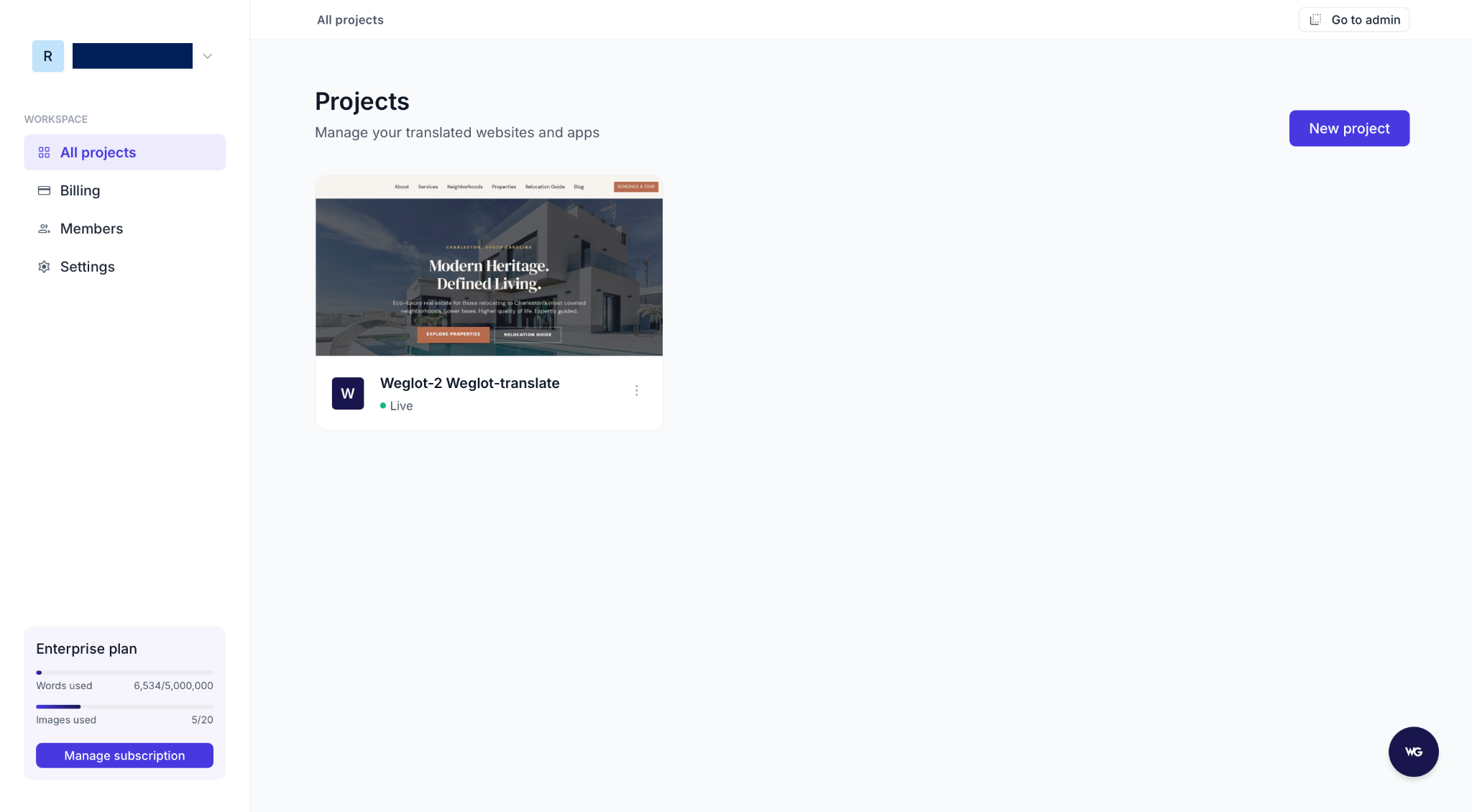
3. Přihlaste se na stránce Weglot a povolte připojení. Váš asistent převezme vaše stávající oprávnění typu „ Weglot “, takže může upravovat pouze projekty, ke kterým máte přístup. To je dobré zmínit, pokud potřebujete souhlas správce.
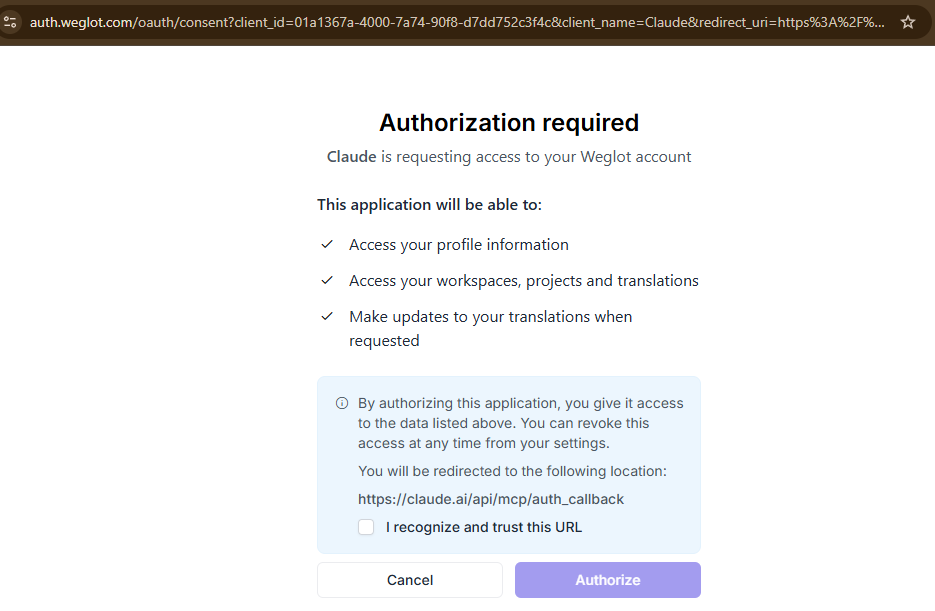
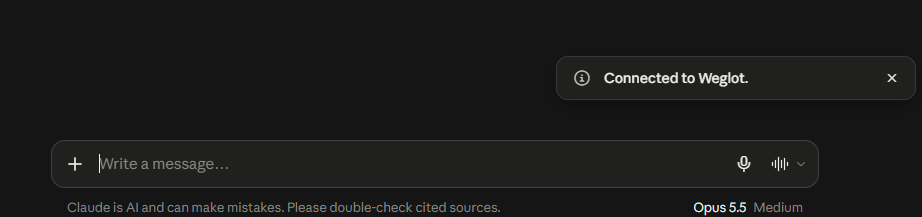
4. V konverzaci zapněte funkci „ Weglot “. Pokud vás asistent požádá o výběr konektorů, které má chat používat, povolte funkci „ Weglot “. Pokud asistent nepoužije funkci „ Weglot “ v okamžiku, kdy to očekáváte, uveďte ji v žádosti (např. „Použij Weglot k zobrazení seznamu mých projektů“).
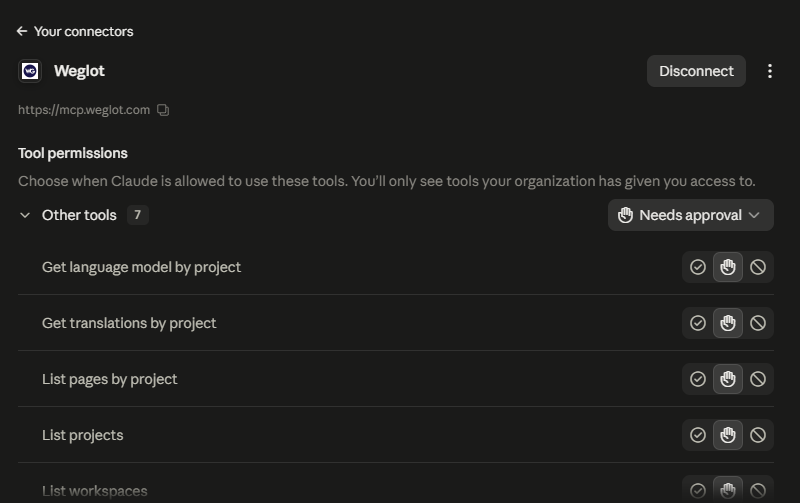
5. Nechte zapnuté schvalování změn. Pokud vám váš AI asistent umožňuje nastavit oprávnění pro každou akci, doporučujeme vyžadovat schválení (např. „Vyžaduje schválení“ v Claudovi) u všech úkonů, které vedou ke změnám, jako je aktualizace překladů nebo nastavení. Tímto způsobem budete vyzváni k potvrzení ještě předtím, než budou úpravy uloženy.
Jakmile je připojení nastaveno, kvalita konečného výstupu do značné míry závisí na tom, o co požádáte, což nás přivádí k zadávacím pokynům.
Pokud zadáte jakékoli AI neurčité požadavky, dostanete neurčité výsledky. Například požadavek „Vylepšete mé překlady do francouzštiny“ ponechává asistentovi na uvážení, co má zkontrolovat a do jaké míry, pokud vůbec, má něco změnit. A AI asistenti mají tendenci vyplňovat mezery svými vlastními domněnkami. To byste u svých překladů určitě nechtěli riskovat!
Každý z níže uvedených příkladů zadání omezuje počet předpokladů ze strany AI tím, že jasně specifikuje 4 věci:
Nahraďte text v závorkách svými vlastními údaji a upravte kritéria tak, aby odpovídala překladům, které kontrolujete.
Předložte asistentovi vaše stávající směrnice pro značku (nebo stylový průvodce), aby je mohl převést na praktické pokyny pro překlad, které budou zahrnovat:
Zapracujte tyto pokyny do dokumentu „ Weglot “, aby se budoucí překlady řídily jasnými standardy značky a nesklouzávaly k bezpečným, obecným formulacím. Také vaše pozdější revize budou mít pevnější výchozí bod.
Začněte s tímto zadáním:
Až budete s výsledkem spokojeni, můžete svého asistenta požádat, aby aktualizoval váš „Brand Voice“ prostřednictvím MCP. Při aktualizaci stylů nezapomeňte zahrnout všechny styly, které chcete vybrat, protože ty, které vynecháte, budou odznačeny.
Pokyny pro překlad budete muset do souboru „ Weglot “ přidat ručně, protože MCP toto pole nemůže upravovat.
Požádejte svého AI asistenta, aby zkontroloval, jak věrné a přirozené jsou vaše stávající překlady.
Po připojení nástroje MCP z webu Weglot může váš asistent přímo porovnávat zdrojový a cílový text, aby odhalil chyby v přesnosti, jako jsou změny významu či chybějící podrobnosti. Může také zvýraznit příliš doslovné překlady a formulace, které v cílovém jazyce znějí nepřirozeně.
Zkuste třeba tohle:
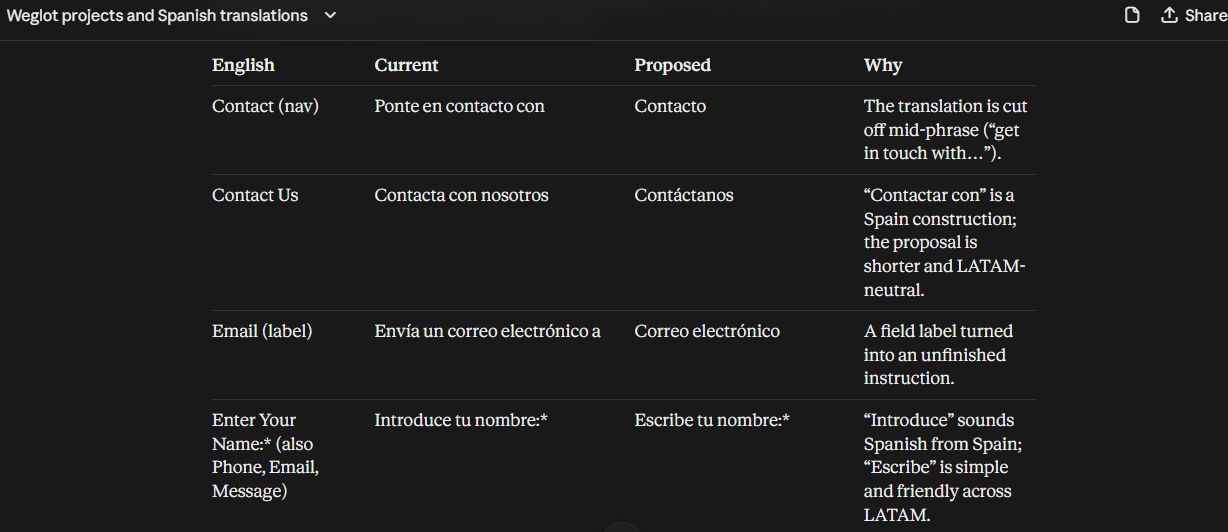
Výsledná tabulka bude vypadat přibližně takto:
Berte výsledky jako návrhy, nikoli jako konečné závěry. A pokud daným jazykem nemluvíte, nechte důležité nebo jemné změny zkontrolovat rodilým mluvčím, než je schválíte. Váš asistent možná ovládá němčinu skvěle, ale vy to nemůžete ověřit, pokud němčině nerozumíte.
Jakmile je význam správný, zkontrolujte, zda vaše překlady znějí jako vy, protože přesnost ještě neznamená, že jsou v souladu s image značky.
Dejte asistentovi pokyny ohledně tónu (např. „hlas značky“, který jste dříve doladili) a požádejte ho, aby určil místa, kde formulace neodpovídají duchu značky.
Zkuste tento podnět:
Pokud se vám stále objevuje stejný typ opravy, přidejte ji do svých překladatelských pokynů, aby se budoucí překladatelé mohli tímto pravidlem řídit hned od začátku. Tato drobná oprava vám může ušetřit čas i tokeny.
Vložte do zadání seznam schválených termínů a jejich překladů a požádejte asistenta, aby vyhledal překlady, které se neshodují.
Toto je velmi rychlý způsob, jak odhalit terminologické odchylky dříve, než se rozšíří do dalších přeložených textů. Vezměme si například plán „Starter“, který se na jedné francouzské stránce nazývá „Débutant“ a na jiné „Formule de base“. Různé názvy pro stejnou nabídku mohou snadno vést k nejasnostem.
Použijte podobný pokyn, abyste tyto nesrovnalosti odhalili dříve, než si jich všimnou návštěvníci:
Seznam termínů uvedený ve vašem zadání se vztahuje pouze na danou konverzaci. Nepřidává se do vašeho schváleného slovníku na stránce Weglot.
MCP může váš slovník zapnout nebo vypnout, ale přidávání a úpravy termínů se provádějí prostřednictvím řídicího panelu Weglot . Pravidelné kontroly slovníku jsou také užitečným zvykem, protože zabraňují tomu, aby zastaralé termíny oslabovaly kvalitu vašich textů.
Vybrali jste, které revize chcete zachovat? Nyní požádejte svého asistenta, aby je zaslal zpět na adresu Weglot.
Hromadné aktualizace šetří ještě více času: jediným požadavkem lze aktualizovat více řetězců, které byste jinak museli upravovat jeden po druhém.
Buďte přesní, aby umělá inteligence nemusela hádat. Uveďte přesně, co se má změnit, a řekněte asistentovi, co má dělat, když si není jistý. Například:
Pokud máte zapnuté schvalování, asistent by vás měl před odesláním jakékoli odpovědi požádat o potvrzení, takže si seznam ještě jednou zkontrolujte. V MCP neexistuje speciální akce pro vrácení zpět. Pokud potřebujete něco vrátit zpět, upravte to znovu prostřednictvím asistenta nebo v Dashboardu.
Každý příkaz v tomto průvodci spadá do jedné ze dvou kategorií. Příkazy typu „Review“ (Zkontrolovat) žádají asistenta, aby si překlad prohlédl a navrhl úpravy, přičemž se v souboru „ Weglot “ nic nemění. Příkazy typu „Write“ (Napsat) mu nařizují aktualizovat konkrétní překlady. Tyto kroky provádějte odděleně, abyste si zachovali kontrolu.
Pomůže několik návyků:
Weglot MCP plní tři funkce: poskytuje vašemu asistentovi přístup k existujícím překladům, ukládá schválené změny zpět a spravuje vybraná nastavení AI překladu, jako je například styl vaší značky.
Tento nástroj sám o sobě váš web nepřeloží ani nenahradí ovládací panel Weglot , který budete i nadále potřebovat pro vše, co MCP nepodporuje.
Pokud něco nefunguje tak, jak by mělo, dejte to vědět našemu týmu podpory.
Pokud máte připojený server MCP s funkcí „ Weglot “, může a měla by se kontrola překladů stát pravidelným zvykem.
Pokaždé, když se zveřejní nový obsah, proveďte rychlou kontrolu a zapracujte opakující se opravy do svých překladatelských pokynů, aby budoucí překlady byly od samého začátku kvalitnější.
Už používáte Weglot 2.0? Propojte Weglot MCP se svým AI asistentem a vyzkoušejte jeden z výše uvedených pokynů pro korekturu na jedné jazykové kombinaci. Vyberte si korekturu, kterou jste dosud prováděli ručně, a brzy zjistíte, kolik času vám to ušetří.
Jste na stránkách Weglot poprvé? Vyzkoušejte si 14denní bezplatnou zkušební verzi a přesvědčte se, jak vám pomůže zajistit jednotný image vaší značky ve všech jazycích a na všech trzích.

Zajistíme, aby vaše první jazyky byly k dispozici. Vy rozhodnete, jak daleko chcete zajít. Vyzkoušejte Weglot ještě dnes Weglot .
Důvěřuje nám více než 110 000 globálních značek





Weglot od roku 2016 prověřenou a osvědčenou platformou, kterou využívají značky po celém světě. Přidejte se k nim ještě dnes.


0 návštěv z přeložených stránek za posledních 90 dní.


Weglot Služba MCP je k dispozici všem zákazníkům s licencí „ Weglot “ 2.0. Pokud jde o umělou inteligenci, připojit se může jakýkoli asistent, který podporuje vzdálené servery MCP.
Weglot MCP poskytuje vašemu AI asistentovi přístup k podporovaným částem vašich projektů na Weglot , takže může pracovat s vašimi stávajícími překlady, a ne jen s textem, který vložíte do chatu.
Váš asistent může načíst překlady ke kontrole, zadat schválené úpravy a aktualizovat vybraná nastavení pro budoucí překlady generované umělou inteligencí. Může například aktualizovat styl vaší značky (popis webových stránek a tón sdělení) a zapnout či vypnout nastavení slovníčku a zkontrolovaných překladů.
Weglot MCP nenahrazuje řídicí panel služby „ Weglot “. Samo o sobě nepřeloží celý váš web ani neupraví pokyny pro překlad. Umožňuje sice přepínat nastavení glosáře, ale přidávání či úpravy jednotlivých termínů v glosáři se i nadále provádí v řídicím panelu, stejně jako všechny ostatní úkony, které MCP nepodporuje.
Je užitečné si MCP představit jako druhý způsob přístupu k Weglot pro podporované překladatelské úkoly.
Jakýkoli asistent, který podporuje vzdálené servery MCP. V našem Centru nápovědy najdete podrobné návody pro Claude a ChatGPT a nástroje jako Cursor se připojují prostřednictvím standardní konfigurace. Podpora Gemini závisí na jejích vlastních možnostech v rámci MCP.
A co se týče toho, který z nich je pro překlad nejvhodnější? Výsledky se liší podle jazykové kombinace a typu obsahu, proto si vyzkoušejte několik pokynů na svých vlastních překladech.
Chcete-li zadat kontrolu překladu, sdělte svému asistentovi název projektu, cílový jazyk, rozsah (například přesnou cestu ke stránce), co má být zkontrolováno a jakým způsobem mají být výsledky doručeny. Příklady v tomto průvodci ukazují, jak to vypadá u několika běžných úkolů.
Poté přidejte vše, co daný úkol vyžaduje, například pokyny ohledně stylu, schválenou terminologii nebo názvy produktů, které je třeba zachovat. A jasně stanovte poslední krok: má asistent pouze navrhovat změny, nebo je má také provádět?
Ano. Požádejte o návrhy a na závěr svého zadání uveďte: „Zatím neaktualizujte žádné překlady“. Pokud ve svém asistentovi ponecháte schvalování „zapnuté“, získáte tak další bezpečnostní opatření.
Až budete připraveni změny použít, lidská kontrola nemusí nutně znamenat, že budete každou z nich ručně prověřovat. Přijměte ty, u nichž je zřejmé, že jsou správné, u nejistých nebo citlivých případů se na ně podívejte podrobněji (nebo se zeptejte rodilého mluvčího) a opravujte pouze to, u čeho si jste jisti.
V případě rozsáhlejších překladatelských projektů mohou týmy využívat překladovou paměť (v níž jsou uloženy schválené dvojice zdrojového textu a překladu), nástroje pro kontrolu kvality, automatizované kontroly a správu terminologie, aby zajistily jednotnost terminologie napříč různými překladateli.
Lidská odbornost může při specializované práci představovat další úroveň: právní překlady nebo technické texty mohou vyžadovat revizi člověkem s odbornými znalostmi v dané oblasti.