

Experimente a Weglot de graça




Alterar as configurações de idioma do seu site WordPress é mais do que apenas uma conveniência – pode melhorar significativamente a experiência do usuário, tanto para administradores quanto para visitantes. Quando se trata de alterar o idioma, você pode fazer o seguinte através das configurações do seu painel, adicionando código ou através de um plugin:
O idioma do painel (ou backend) afeta os menus, as configurações e a interface, enquanto o idioma do frontend é o que os visitantes veem, afetando o conteúdo, os recursos visuais e a navegação na página.
O melhor de tudo é que alterar o idioma do seu site WordPress é fácil! Este artigo irá fornecer-lhe os conhecimentos necessários para gerir as suas configurações de idioma e explorar como o plugin de tradução Weglot simplifica o processo de tornar seu site multilíngue.
Ao trabalhar com uma equipe multilíngue - ou se você simplesmente preferir navegar no painel do WordPress em seu idioma nativo - é fácil alterar o idioma do administrador!
Se estiver configurando uma nova instalação do WordPress, você poderá selecionar o idioma de administração de sua preferência durante o processo de instalação e terá 60 idiomas para escolher. E se o WordPress já estiver instalado, cada usuário poderá definir seu próprio idioma de administração seguindo estas etapas:
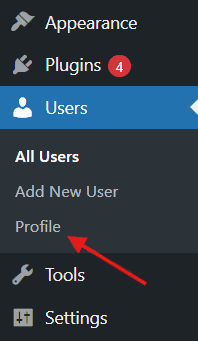

Esse recurso é particularmente útil para equipes multilíngues, pois cada usuário pode trabalhar em seu idioma preferido sem afetar os outros. Mas é importante observar que a alteração do idioma de administração afeta apenas o painel do WordPress e não modifica o idioma de front-end do site.
Em alguns casos, o WordPress pode baixar automaticamente os arquivos de idioma necessários quando um novo idioma é selecionado. No entanto, se o idioma desejado não estiver disponível, talvez seja necessário fazer o download e instalar manualmente o pacote de idiomas apropriado antes de definir a preferência de idioma do administrador.
Traduzir todo o seu site WordPress para um único idioma pode ser feito como forma de alcançar um público específico.
Alterar o idioma do front-end no WordPress é tão fácil quanto alterar o idioma do painel de controle:
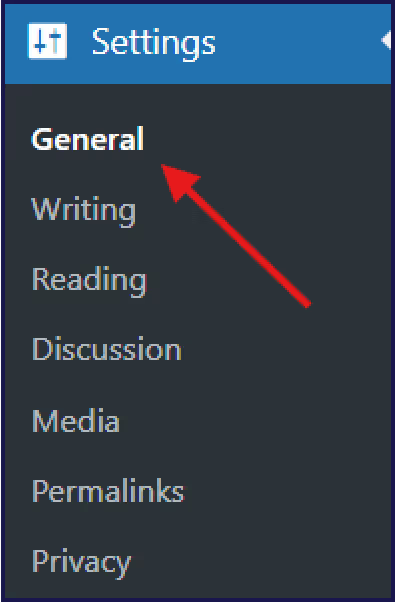

É importante observar que esse método altera apenas o idioma padrão do conteúdo incorporado, como datas e cabeçalhos de página. Ele não traduzirá automaticamente todo o conteúdo do site, como posts, páginas e campos personalizados. Para traduzir totalmente seu site, você precisará traduzir manualmente esse conteúdo ou automatizar o processo por meio de um plug-in dedicado, como o Weglot.
Para sites menores, você pode definir uma função de tradução personalizada em functions.php:
function translate_site_text($text) {
    $search  = ['hello', 'world'];
	$replace = ['hola', 'mundo'];

	return str_ireplace($search, $replace, $text);
}

add_filter('the_content', 'translate_site_text');
add_filter('the_excerpt', 'translate_site_text');
add_filter('widget_text', 'translate_site_text');
add_filter('widget_title', 'translate_site_text');
add_filter('the_title', 'translate_site_text');
add_filter('comment_text', 'translate_site_text');
add_filter('wp_nav_menu_items', 'translate_site_text');
É divertido ver isso em ação, mas, francamente, é impraticável para qualquer coisa que não seja os sites mais básicos.
Plugins como Weglot levam menos de 10 minutos para serem configurados, e você pode alterar os idiomas do painel durante a configuração:
Depois de configurar, basta adicionar o idioma de destino desejado através de um menu suspenso. O backend do seu site permanecerá no idioma original, com o frontend sendo traduzido automaticamente para os usuários.
Este método é fácil de implementar e adiciona recursos multilíngues além do painel, com opções de personalização e melhorias de SEO. Na próxima seção, analisaremos em profundidade os benefícios.
{{banner-demonstração}}

Considerando que 65% dos consumidores preferem ler sites em seu próprio idioma, uma solução multilíngue pode fazer uma enorme diferença na expansão do alcance do seu site e no engajamento de usuários de todo o mundo. E um site multilíngue eficaz envolve muito mais do que apenas mudar o idioma!
Plugins como Weglot oferecem funcionalidades completas de tradução e localização de sites, tornando o processo de criação de um site multilíngue muito mais fácil de gerenciar. Weglot uma solução integrada e automatizada para atender a todas as suas necessidades multilíngues:
Weglot que todo o conteúdo seja traduzido por meio de seus recursos automatizados. Ela fornece uma primeira camada de tradução, traduzindo e exibindo o site inteiro com um único clique.
Ao contrário dos métodos nativos do WordPress, Weglot todas as partes do seu site, incluindo publicações, páginas, menus, widgets e até mesmo metadados de SEO, como títulos, descrições e textos alternativos.
Para maior precisão e relevância cultural, Weglot possui muitas ferramentas de gerenciamento de tradução integradas em todos os planos para colaboração e gerenciamento de projetos. Isso inclui opções para edições manuais de tradução através do Visual Editor, treinamento do seu modelo de linguagem de IA personalizado com suas traduções revisadas manualmente e contratação de serviços de tradução profissional diretamente dentro Weglot.
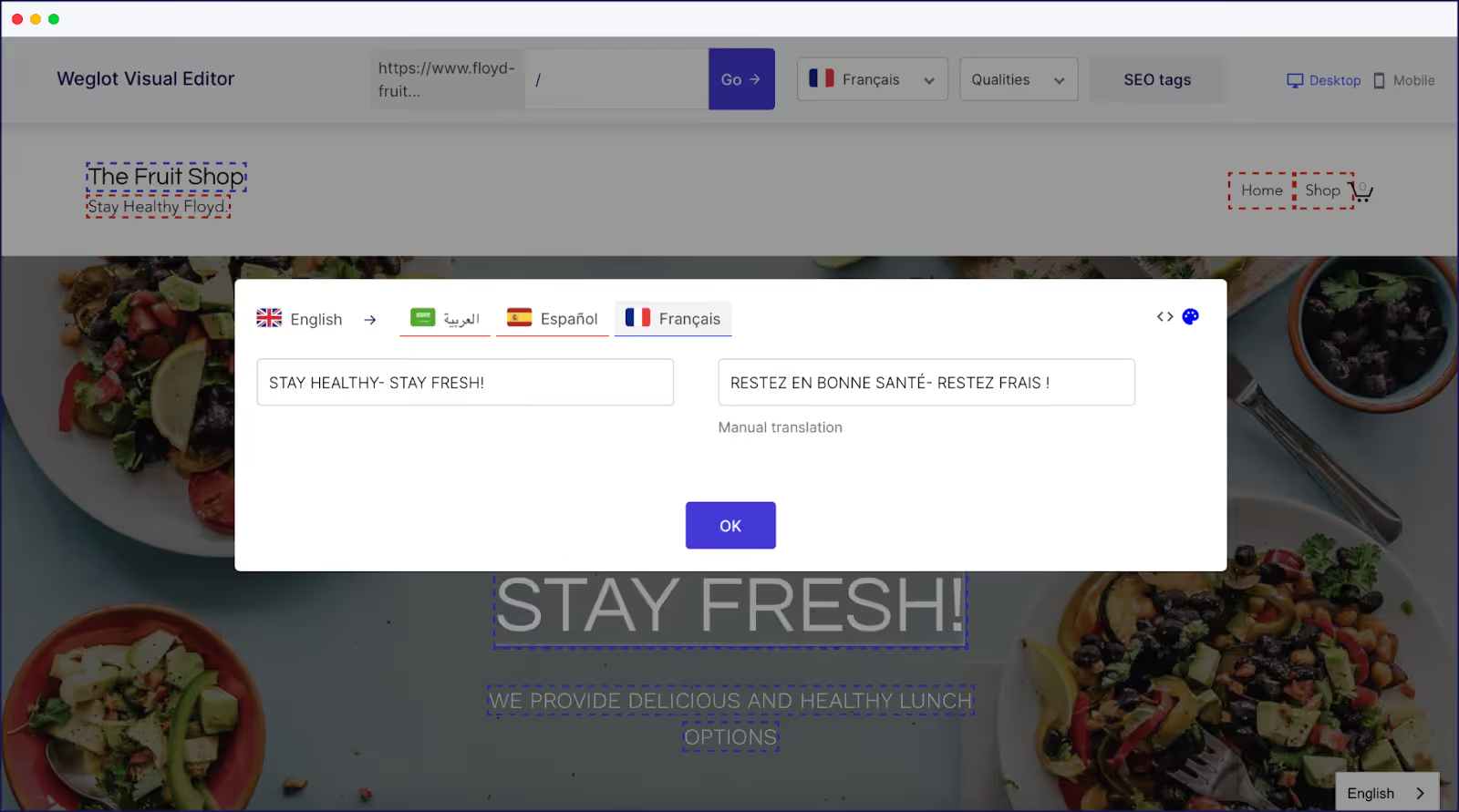
Para explorar os recursos mais amplos Weglotem ação, leia nosso guia sobre Como configurar um site multilíngue no WordPress.
Para melhorar ainda mais a experiência do usuário, Weglot um prático seletor de idiomas para que os visitantes possam alternar entre os idiomas disponíveis no seu site. Você também pode ativar o recurso de alternância automática, que muda o idioma com base nas preferências de idioma do navegador do usuário.
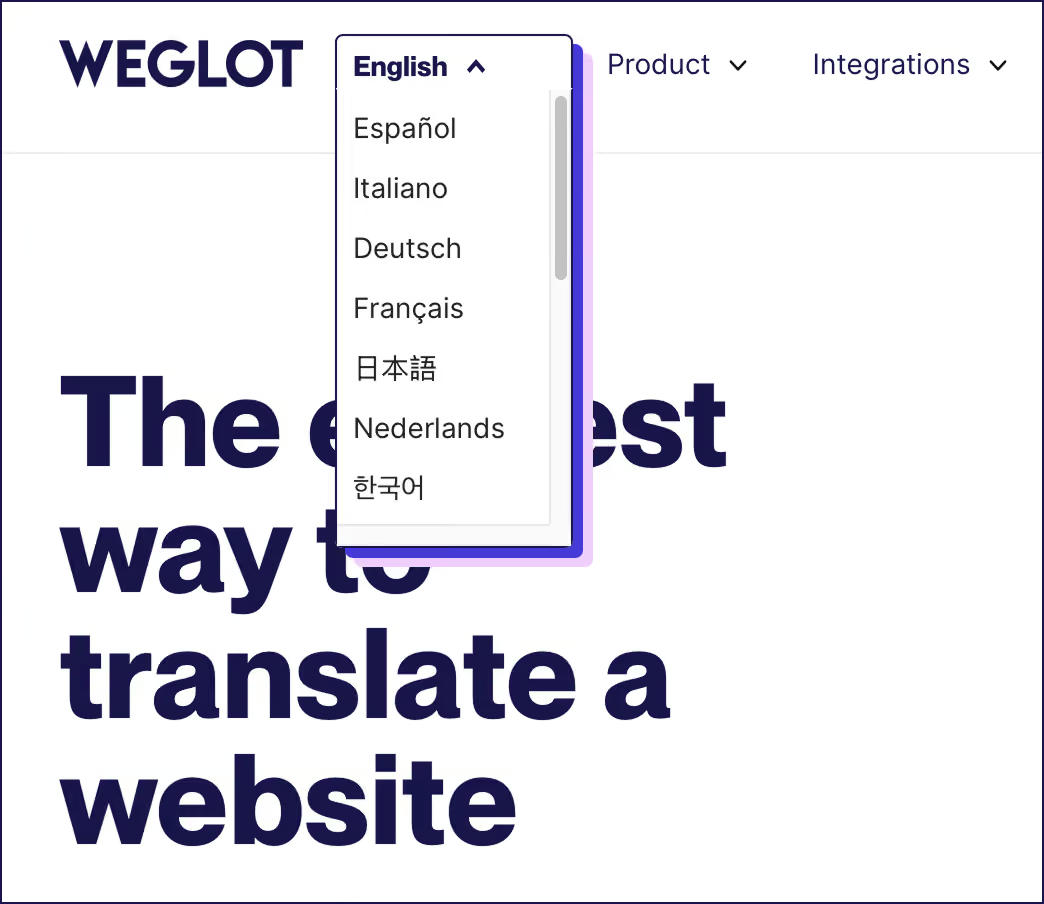
O seletor de idiomas integrado Weglotpermite que os visitantes alternem entre os idiomas disponíveis, oferecendo mais opções para quem encontra suas páginas.
Com nosso plugin instalado, as tags hreflang mudarão automaticamente de idioma com base na localização do usuário. Você também pode ativar uma função de redirecionamento automático, que seleciona o idioma com base nas preferências do navegador do usuário. O seletor de idioma oferece aos usuários uma opção DIY (faça você mesmo) – muito útil para falantes multilíngues ou aqueles que vivem em uma região onde se falam vários idiomas.
Por padrão, o seletor aparecerá automaticamente no canto inferior direito do seu site, mas você pode movê-lo e personalizá-lo facilmente para se adequar ao seu design.
Weglot várias opções flexíveis para colocar o seu seletor de idiomas exatamente onde você deseja. Você pode adicioná-lo ao seu menu de navegação principal indo em Aparência > Menus no seu painel do WordPress, selecionando Weglot e arrastando-o para o local desejado.
Como alternativa, utilize o Editor do Switcher no seu Weglot para uma experiência visual de arrastar e soltar – basta visualizar o seu site e mover o switcher para o local ideal.
Você também pode colocar o seletor em áreas de widget (como o rodapé) através de Aparência > Widgets, ou incorporá-lo diretamente no código-fonte do seu site para controle total usando este trecho de código:
<div id="weglot_here">Personalizar a aparência do seu seletor de idiomas é simples. Acesse Configurações > Seletor de idiomas para modificar as opções de exibição. Escolha entre códigos de idiomas ou nomes completos, selecione diferentes estilos de bandeiras (quadrado, círculo, retângulo) e escolha um layout suspenso ou de lista.

Para uma personalização avançada, adicione seu próprio CSS diretamente no painel para combinar com a identidade visual do seu site. O Editor Switcher também oferece modelos e ferramentas visuais para designs exclusivos, ou você pode criar um switcher totalmente personalizado usando os recursos para desenvolvedores Weglot.
Como vimos, é fácil transformar seu site e atender a diversas equipes e públicos. Comece alterando o idioma do painel do WordPress para conveniência do backend e, em seguida, permita preferências de idioma para usuários individuais. Quando se trata do que seus clientes veem, você pode definir um único idioma para todo o site ou usar um plug-in como o Weglot para criar uma experiência multilíngue, beneficiando tanto os administradores do site quanto os visitantes.
Com a Weglot a bordo, você não terá mais dificuldades para alcançar públicos internacionais por meio de seu conteúdo, nem enfrentará a cansativa tarefa de traduções manuais. Nosso plug-in pode melhorar a experiência do usuário, aumentar o tráfego e desbloquear todo o potencial do seu site WordPress.
Instale o Weglot com nossa avaliação gratuita de 14 dias e dê os primeiros passos rumo à globalização!

Colocaremos seus primeiros idiomas em funcionamento. Você decide até onde deseja ir. Experimente Weglot hoje mesmo.
Aprovado por mais de 70.000 marcas no mundo todo



.jpg)





Weglot testada e conta com a confiança de marcas em todo o mundo desde 2016. Junte-se a elas hoje mesmo.


A melhor maneira de entender o potencial do Weglot é conferir por conta própria. Teste-o gratuitamente e sem qualquer compromisso.
Se você ainda não estiver pronto para conectar seu site, há um site de demonstração disponível no seu painel de controle.
