Experimente a Weglot de graça


Você está pensando em adicionar um seletor de idioma WordPress ao seu site? Se sim, continue lendo!
Adicionar um seletor de idioma ao seu site do WordPress e traduzir seu conteúdo para que os visitantes possam lê-lo em seu próprio idioma pode ajudá-lo a alcançar novos mercados, oferecer maiores oportunidades de SEO e visibilidade online, além de contribuir para construir confiança junto a novos públicos. Não sabe qual plugin usar? Confira nossa comparação “ ” dos melhores plugins de seletor de idioma para WordPress.
Com Weglot, você pode adicionar vários idiomas ao seu site WordPress ou WooCommerce em menos de 5 minutos, sem precisar programar.
Neste artigo, forneceremos um guia detalhado passo a passo sobre como adicionar um seletor de idioma do WordPress ao seu site e como personalizá-lo para se adequar ao design do seu site.
Um seletor de idiomas do WordPress é um elemento de navegação que permite aos visitantes selecionar seu idioma preferido e alternar entre as versões traduzidas do seu site. Você pode adicionar um a qualquer site WordPress instalando um plugin de tradução, selecionando os idiomas e colocando o seletor no menu, na área de widgets ou em uma página por meio de um shortcode.
Weglot um plugin de tradução para WordPress baseado em IA que adiciona automaticamente um seletor de idioma, traduz seu site em poucos minutos sem a necessidade de código e cria subdiretórios de idiomas otimizados para SEO com tags hreflang. Você pode optar por adicionar um seletor de idioma do WordPress ao seu site em diversos locais, incluindo o menu, um widget ou no código-fonte da sua página HTML.
Neste tutorial, adicionaremos um seletor de idioma à navegação do seu site. Por padrão, Weglot o seletor de idioma na parte inferior esquerda do seu site. Em seguida, mostraremos como movê-lo através das suas configurações ou usando visual editor do seletor de idioma Weglot.
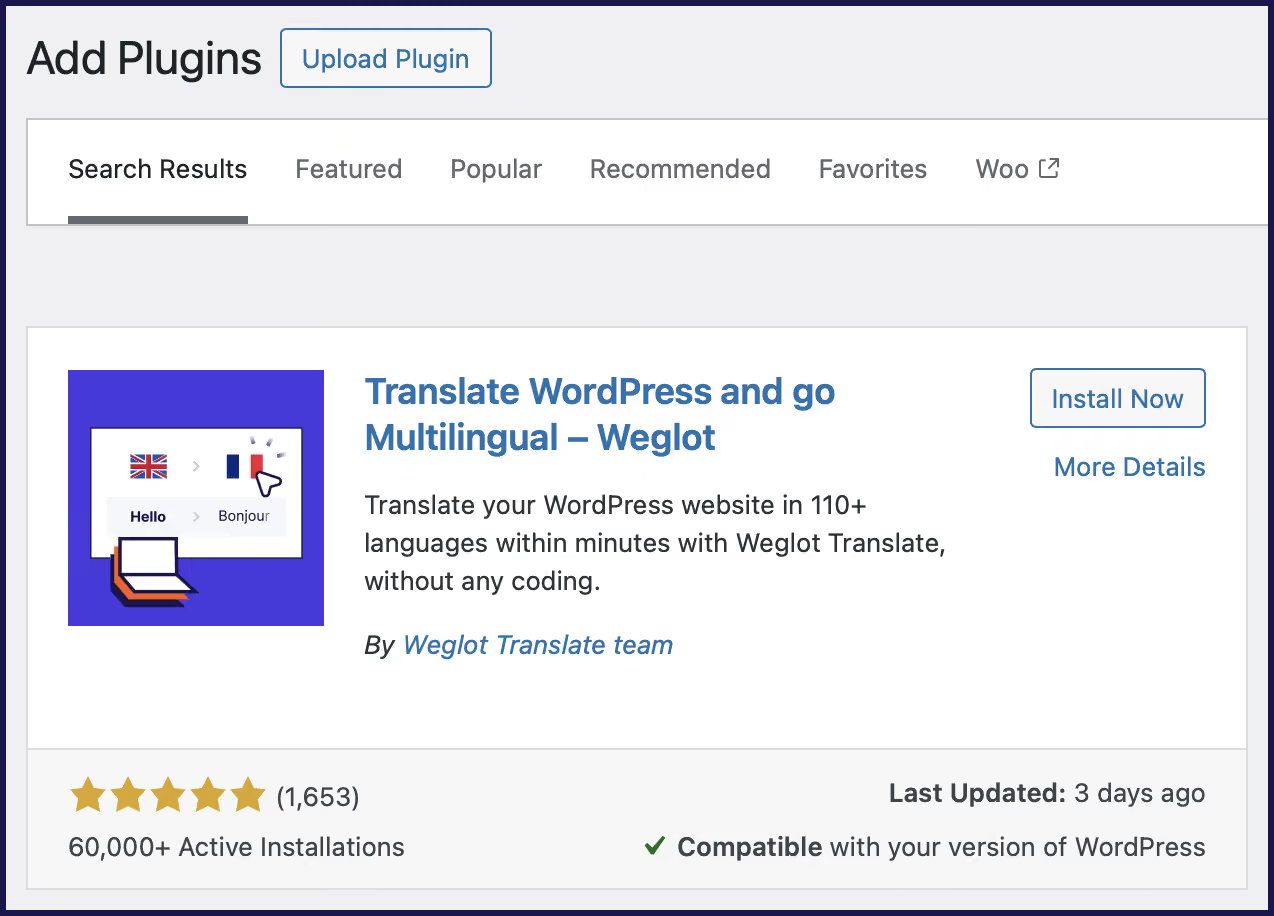
Instale e ative o Weglot no seu site do WordPress. Em seguida, crie uma Weglot , onde você poderá gerenciar e editar suas traduções e obter sua chave de API exclusiva para a integração.
Clique na guia Weglot no painel do WordPress e adicione sua chave de API, selecione o idioma original do seu site e o(s) idioma(s) que deseja adicionar e clique em salvar.

Seu site WordPress agora é multilíngue! Weglot automaticamente o conteúdo do seu site, utilizou IA para traduzi-lo e o exibiu em subdiretórios de idiomas.
Dê uma olhada na interface do seu site e você verá um novo seletor de idiomas do WordPress no canto inferior direito.
Quando você clicar nele, ele se expandirá para exibir os idiomas disponíveis e permitirá que você escolha e exiba a tradução de sua preferência.

Este é o design padrão que vem com Weglot, e agora você pode personalizar a aparência e a localização do seu seletor de idiomas do WordPress de várias maneiras diferentes.
Para começar a fazer personalizações básicas, acesse Weglot Design do botão de idioma (opcional) no painel de administração do WordPress. Nessa tela, você pode escolher:
.avif)
Há também uma seção para substituir o CSS e substituí-lo por seus próprios seletores personalizados — falaremos sobre isso em um segundo. Por enquanto, vamos personalizar o seletor de idioma para exibir os nomes dos idiomas sem bandeiras, mas mantendo o menu suspenso.
Para fazer isso, desmarque "With flags" (Com sinalizadores) e marque "Is fullname" (É nome completo) e, em seguida, dê uma olhada no seu site:

Você também pode querer realizar algumas personalizações avançadas. Por exemplo, vamos exibir o seletor de idioma no menu de navegação ou na barra lateral.
Você pode exibir o seletor Weglot em cinco locais:
O seletor Weglot funciona com todos os temas do WordPress, incluindo temas FSE e temas baseados em blocos.
Para definir onde o seletor de idiomas aparecerá usando Weglot, acesse a Weglot no painel do WordPress e role a página para baixo até encontrar as opções para exibir o seletor de idiomas:

Basta seguir as instruções, dependendo de onde você deseja que o seletor de idioma fique. Neste caso, vamos até Aparência > Menu e arrastamos e soltamos o seletor para alterar a ordem dos itens no menu.

Quando estiver pronto e tiver salvo as alterações, dê uma olhada no front end mais uma vez:

Embora o seletor de idioma esteja dentro do cabeçalho, ele não está sendo exibido corretamente. Além disso, você também pode usar códigos de idioma embutidos, em vez de um menu suspenso.
É aqui que você usa o CSS. Primeiro, desative a configuração suspensa no menu Weglot do WordPress. Em seguida, marque a caixa para exibir códigos de idioma.
A partir daí, você pode usar a área de texto Override CSS (Substituir CSS) para definir seletores para suas fontes, cores e peso do texto, de modo que se ajustem ao design do seu site:

Por fim, dê uma olhada no seu design no front-end:

Com o posicionamento correto e algumas linhas de CSS, você pode personalizar de forma rápida e fácil o seletor de idiomas Weglotpara combinar com o seu site, sem a necessidade de edições complexas de modelos, HTML ou conhecimentos de programação PHP.
Observe que as modificações de CSS personalizadas são totalmente opcionais. Você pode mover e alterar o design por meio das opções disponíveis na seção da guia Weglot do seu administrador do WordPress.
Você também pode usar visual editor do seletor de idiomas Weglot visual editor preferir fazer as coisas de forma mais visual:

visual editor do seletor de idiomas visual editor controlar as mesmas configurações do painel do WordPress. Basta arrastar o seletor para a posição desejada e clicar em “Salvar” para que as alterações sejam aplicadas ao seu site WordPress.
As pessoas que mudam de idioma geralmente se dividem em dois campos com atributos relevantes:
Por isso, é fundamental facilitar a escolha do idioma preferido pelos visitantes do seu site e proporcionar uma experiência amigável para os visitantes internacionais do site. Em um mundo ideal, você deve ser capaz de fazer isso sem a necessidade de complementos. Com isso em mente, considere o seguinte:
Adicionar um seletor de idiomas do WordPress ao seu site é simples com as ferramentas certas. Com Weglot, você obtém um seletor de idiomas adicionado automaticamente, tradução completa por IA desde o primeiro dia e controle total de edição – sem necessidade de desenvolvedor. A ferramenta de tradução funciona em segundo plano, mantendo suas traduções atualizadas, alinhadas à identidade da marca e sem intervenção manual. Você também podeativar o redirecionamento automático em a partir do seu Weglot – ele detecta o idioma do navegador do visitante e exibe automaticamente a versão do seu site no idioma correto.
Weglot também Weglot desenvolvido tendo em mente o SEO multilíngue. Ele cria automaticamente subdiretórios de idiomas para cada versão traduzida do seu site. Além disso, adiciona tags hreflang e traduz seus metadados. Os mecanismos de busca podem localizar e indexar todas as versões em diferentes idiomas desde o primeiro dia.
Escolha um plug-in de tradução do WordPress que também tenha sido desenvolvido com o SEO multilíngue em mente. Graças aos subdiretórios de idiomas criados automaticamente, metadados traduzidos e implementação de tags hreflang, Weglot cuida da parte técnica, de SEO e da tradução de seu site multilíngue.
Pronto para adicionar um seletor de idioma do WordPress ao seu site? Comece a usaro plano gratuitoWeglot Weglot, sem necessidade de cartão de crédito.


Aprovado por mais de 70.000 marcas no mundo todo


Para adicionar o seletor de idiomas ao menu do WordPress, acesse o painel do WordPress:
Para integrar o alternador diretamente em um widget, acesse novamente o painel do WordPress:
Sim. Depois de instalar Weglot em seu site WordPress, navegue até o Painel do WordPress e a guia "Weglot" ou diretamente no Painel do Weglot .
Aqui você pode ativar ou desativar as opções para exibir bandeiras, selecionar o nome ou o código do país e ajustar a posição de acordo com suas necessidades. Como alternativa, você também pode adicionar código personalizado caso deseje um determinado design.
Não. Depois de instalar Weglot, não é necessário verificar se o seu tema é compatível com o seletor de idiomas. Independentemente do tema que você esteja usando atualmente, o seletor de idiomas Wegloté compatível.
Sim. Você pode ocultar o seletor de idiomas em páginas específicas, excluindo essas páginas da tradução no seu Weglot . Quando uma página é excluída, ela não será traduzida e o seletor de idiomas deixará de ser exibido automaticamente nessa página.
Para fazer isso, acesse o Weglot e “Exclusões de Traduções” e adicione a página que você não deseja traduzir. Assim, ela não exibirá mais o seletor de idiomas, sem necessidade de código personalizado.
Isso permite que você mantenha o seletor de idiomas visível apenas onde o conteúdo multilíngue é relevante, sem qualquer código personalizado ou alterações no tema.
A maneira mais simples é usar um plug-in de tradução do WordPress. Muitas opções populares, inclusive o Weglot, oferecem um plano gratuito.Com o Weglot, você pode traduzir até 2.000 palavras em um idioma sem nenhum custo, o que é perfeito para sites menores que estão começando. Precisa de mais? Basta verificar nossa página de preços para encontrar o plano adequado.
Você pode adicionar um seletor de idioma WordPress com Weglot apenas alguns minutos, sem necessidade de desenvolvimento personalizado.
Primeiro, instale e ative o plugin Weglot , depois conecte-o usando sua chave Weglot . Uma vez configurado, Weglot traduz Weglot o seu site e adiciona um seletor de idioma por padrão.
A partir daí, você pode personalizar facilmente o seletor de idioma:
Weglot garante que o seletor de idioma direcione para URLs traduzidos otimizados para SEO, para que os usuários e os mecanismos de busca sejam direcionados para a versão correta de cada página em cada idioma.
Resumindo, Weglot toda a configuração técnica por você; basta instalar o plugin, escolher os idiomas e colocar o seletor no local mais adequado do seu site WordPress.

Alcance novos públicos em minutos sem sacrificar o tempo da sua equipe. Qualquer um pode instalar.


