Wypróbuj Weglot za darmo


Internet jest technologią globalną, a strony internetowe uzyskują ruch od osób posługujących się różnymi językami, takimi jak czeski, duński i filipiński. W związku z tym ważne jest, aby przetłumaczyć swoją witrynę na wszystkie potencjalne języki, które będziesz obsługiwać.
W rzeczywistości, zgodnie z niedawną ankietą, 55 procent użytkowników wolałoby robić zakupy online w swoim języku. Oznacza to, że przetłumaczenie witryny na różne języki może pomóc w zwiększeniu ruchu organicznego i zasięgu.
Tłumacz Google to jedna z najpopularniejszych metod tłumaczenia witryny WordPress. Możesz użyć technologii Tłumacza Google, aby automatycznie przetłumaczyć swoje treści na setki języków, w tym hiszpański, szwedzki, serbski, arabski, japoński i wiele innych.
Być może naturalnie myślisz o widżecie Google Translate, który był wcześniej dostępny za darmo. Umożliwiał on użytkownikom połączenie Google Translate ze swoją stroną internetową i pozwalał odwiedzającym stronę przełączać się między wybranymi językami za pomocą przełącznika języków.
Wadą tej usługi był brak jakiejkolwiek kontroli nad wyświetlanym tłumaczeniem. Usługa została wycofana. Chociaż dostępna jest usługa premium, musisz samodzielnie wykonać integrację, aby Twoja witryna działała z interfejsem API Tłumacza Google.
W tym samouczku pokażemy, jak stworzyć wielojęzyczną stronę internetową przy użyciu Weglotnajlepszej wielojęzycznej wtyczki do stron internetowych. Weglot wykorzystuje technologię Google Translate(oraz Microsoft i DeepL, w zależności od języka), aby zapewnić najlepszą możliwą wielojęzyczną zawartość na swojej stronie WordPress.
Uwaga: Jeśli jesteś typem osoby, która woli uczyć się przez praktykę, zarejestruj się na nasz bezpłatny 14-dniowy okres próbny , dzięki któremu będziesz mógł natychmiast rozpocząć tłumaczenie swojej witryny.
Dla nieświadomych, Tłumacz Google to bezpłatna usługa tłumaczeniowa od giganta wyszukiwania.

Aby z niej skorzystać, należy wprowadzić tekst w wybranym języku (z opcją automatycznego wykrywania), a zostanie wyświetlony przetłumaczony ciąg znaków w wybranym języku docelowym.
Jest to tłumaczenie maszynowe i chociaż konwersja z obecnego na nowy język może być trafiona lub chybiona, jest to przyjazne dla użytkownika rozwiązanie, które jest również szybkie.
Co więcej, w sklepie internetowym Chrome dostępne jest dedykowane rozszerzenie Tłumacza Google. Warto jednak zauważyć, że rozszerzenie Chrome jest jedynym "oficjalnym" sposobem korzystania z Tłumacza Google jako dodatku. W związku z tym przeglądarki takie jak Firefox muszą instalować rozszerzenia innych firm.
Co ważniejsze, tylko użytkownik końcowy może przełączać tłumaczenie - i często nie jest dla niego oczywiste, że jest to możliwe. Nie jest to więc zrównoważone ani trwałe rozwiązanie do tłumaczenia stron internetowych.
Oczywiście posiadanie rozwiązania na pasku narzędzi przeglądarki - nawet jeśli jest to rozwiązanie innej firmy, jak w przypadku Firefoksa - jest przydatne.

Rozszerzenie Tłumacza Google umożliwia również kliknięcie prawym przyciskiem myszy i wrzucenie dowolnej frazy znajdującej się pod kursorem do aplikacji internetowej w celu przetłumaczenia na nowy język. Jest to dodatek do tłumaczenia całych stron, co sprawia, że usługa jest zgrabną integracją, nawet w przeglądarkach innych niż Chrome, takich jak Safari.
Wtyczka Google Translate dla WordPress oferuje automatyczne tłumaczenie treści witryny, podobnie jak przeglądarka Google Chrome korzysta z wyskakujących okienek.
Pozwala wybrać język oryginalny i docelowy. Z tego miejsca odwiedzający będą mogli użyć przycisku Tłumacz , aby przekonwertować całą stronę z języka domyślnego na różne dostępne języki.
Chrome jest najpopularniejszą przeglądarką internetową, a wtyczka Tłumacza Google powiela funkcje dostępne w Chrome. W związku z tym większość wielojęzycznych użytkowników będzie miała już skonfigurowane tłumaczenie w Chrome. Na przykład użytkownik, który chce przetłumaczyć angielski na portugalski, skonfiguruje Chrome tak, aby osiągnąć to bez konieczności wprowadzania danych.
Mimo to Tłumacz Google nie daje żadnej kontroli nad tłumaczeniem. Ponadto nie można cofnąć się i ręcznie dopracować tłumaczeń dla wielu konkretnych języków.
Lepszą alternatywą jest użycie kompletnej wielojęzycznej wtyczki tłumaczeniowej dla WordPress, takiej jak Weglot. Podczas gdy Weglot wykorzystuje technologię Google Translate do tłumaczenia maszynowego, dostępne są inne technologie, w zależności od wybranego języka.
Oto dlaczego kompletne rozwiązanie wielojęzyczne zapewnia pełny zestaw funkcji potrzebnych do utrzymania zoptymalizowanej przetłumaczonej witryny (przy jednoczesnym korzystaniu z dokładności Tłumacza Google i wysokiej obsługi języków):
Dzięki wielojęzycznym wtyczkom tłumaczeniowym, takim jak Weglot, można oczekiwać, że pierwsza warstwa automatycznego tłumaczenia będzie pochodzić od jednych z najlepszych dostępnych dostawców uczenia maszynowego.
Tłumacz Google jest świetny dla niektórych języków, ale ze względu na ogromną obsługę 133 języków, ma słabą dokładność dla innych. Nie daje też kontroli nad tłumaczeniem.
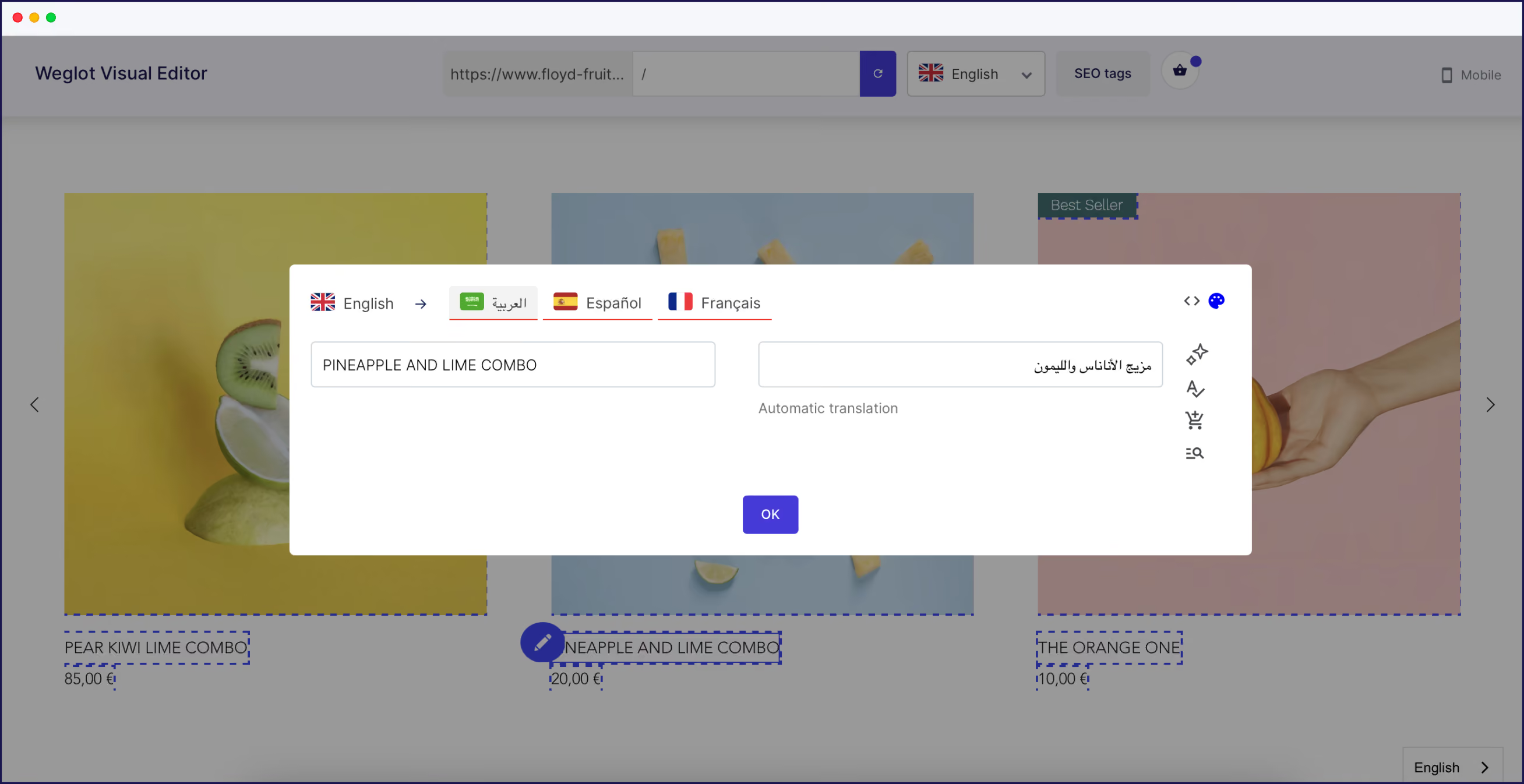
Weglot najlepsze tłumaczenia maszynowe, ale nie poprzestaje na tym. Możesz na przykład wrócić do tłumaczenia i samodzielnie je poprawić visual editor wbudowanego visual editor .
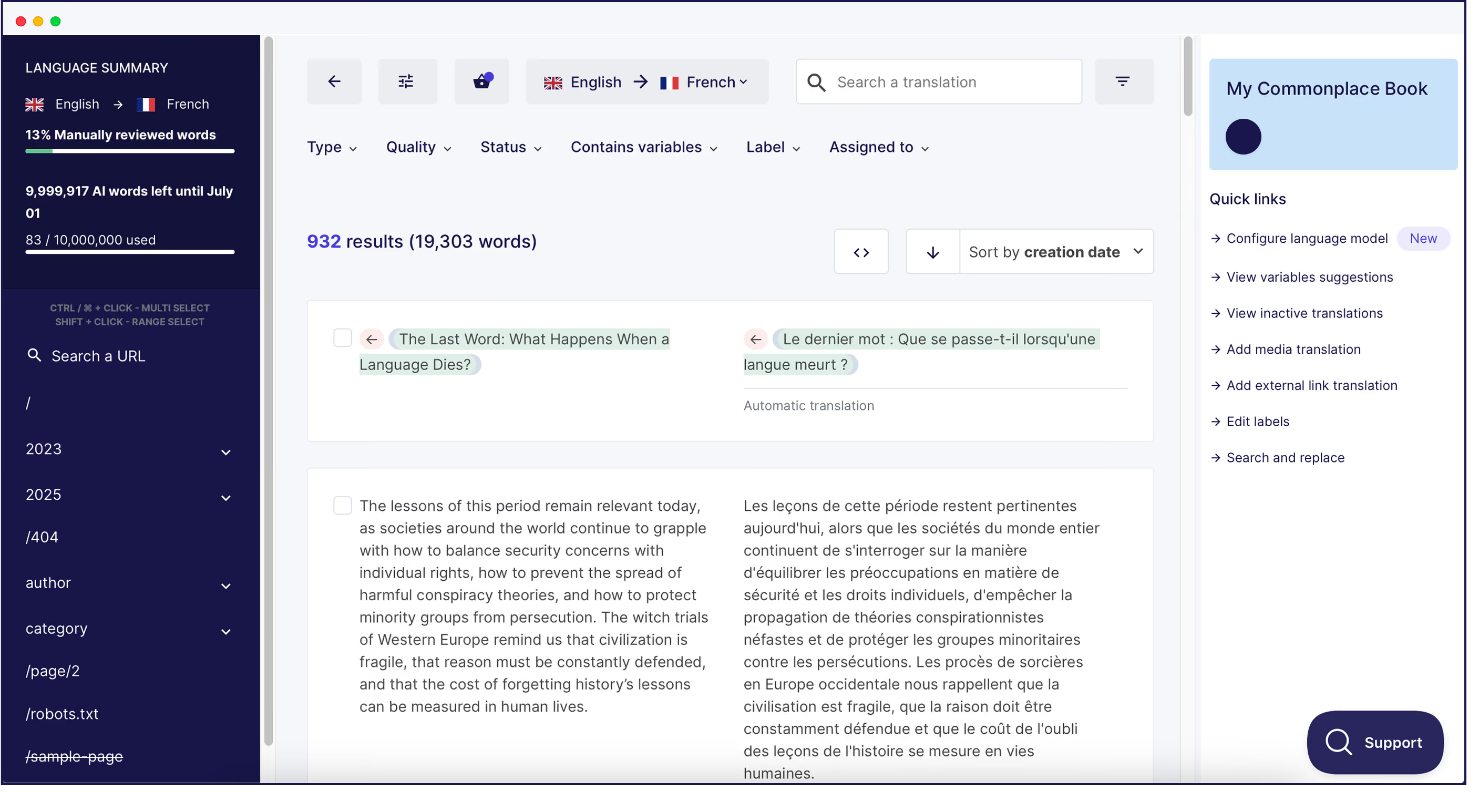
Możesz też wprowadzać zmiany na liście tłumaczeń, gdzie możesz filtrować tłumaczenia według różnych kryteriów, takich jak jakość tłumaczenia.
Możesz także użyć Weglot do tłumaczenia (a tym samym lokalizacji) swoich adresów URL i skonfigurować reguły tłumaczenia za pomocą Glosariusza, aby zautomatyzować jeszcze więcej tłumaczeń. Jest to niezwykle przydatne, gdy nie chcesz, aby niektóre frazy lub słowa były tłumaczone, takie jak nazwa marki.

Weglot daje również użytkownikom możliwość zamówienia profesjonalnych tłumaczy z puli sprawdzonych partnerów.
Jednak w przypadku Tłumacza Google nie można zmienić wyników automatycznego tłumaczenia maszynowego. W wielu przypadkach nie jest to dokładne. Skończy się na tym, że będziesz mieć stronę internetową z niskiej jakości tłumaczeniami i nieprofesjonalnym połyskiem.
Wtyczka wielojęzycznego tłumacza, taka jak Weglot , wykryjecałą zawartość witryny WordPress bez udziału użytkownika. Obejmuje to również obrazy! Dzięki temu możesz skupić się na tworzeniu treści, nie martwiąc się o szczegóły techniczne.
W przeciwieństwie do tego, wtyczka Google Translate nie pozwala na tłumaczenie obrazów. Rozwiązanie takie jak Weglot pozwala na zastosowanie całkowitej lokalizacji kulturowej na stronie internetowej, a nie tylko zmianę wybranego tekstu.
Wtyczka tłumacza Weglot może również wykrywać treści generowane przez motywy i wtyczki, dzięki czemu nie musisz się martwić o nieprzetłumaczone treści dynamiczne. Jest to przydatne dla firm, takich jak właściciele sklepów internetowych, którzy potrzebują pełnych tłumaczeń treści na stronach kasy.
Alternatywą jest dostosowanie obrazów wyświetlanych na stronie głównej i zaktualizowanie CSS w celu odzwierciedlenia lokalnych zwyczajów.
Jest to ogromna zaleta narzędzia do tłumaczenia Weglot . Aby wykorzystać zalety tłumaczenia treści witryny na wiele języków, należy upewnić się, że przeprowadzana jest optymalizacja pod kątem wyszukiwarek (SEO) przetłumaczonych treści.
Pomoże to zwiększyć widoczność w sieci. Z drugiej strony, wtyczki Tłumacza Google nie indeksują przetłumaczonych treści w Google, co jest ogromnym ograniczeniem.

Dzięki wielojęzycznej wtyczce tłumaczeniowej Weglot , Twoje przetłumaczone strony będą indeksowane zgodnie z najlepszymi praktykami Google w zakresie wielojęzycznego SEO.
Co więcej, będziesz mógł zobaczyć wyniki w Google Analytics. Obejmuje to tytuł treści, metadane, tagi hreflang i inne. Weglot stosuje wielojęzyczne najlepsze praktyki SEO, co sprawia, że proces jest prosty.
Jedną z wyróżniających się cech Weglot jest sposób, w jaki zapewnia odwiedzającym witrynę zlokalizowane wrażenia podczas całej podróży klienta.
Oznacza to, że klienci zobaczą całą zawartość - od strony sprzedaży po wiadomość e-mail z potwierdzeniem - w swoim ojczystym języku, niezależnie od tego, czy jest to pendżabski, węgierski, zulu, czy język bliższy ich domowi.
Z drugiej strony, wtyczki Tłumacza Google nie przetłumaczą niepublikowanych treści. Na przykład wiadomości e-mail pozostaną nietknięte, nie będą miały ikony Tłumacza i mogą zrazić niektórych odwiedzających.
Weglot to wielojęzyczna wtyczka do tłumaczenia dla WordPress, która pozwala właścicielom witryn tłumaczyć treści na wiele języków docelowych, bez martwienia się o szczegóły techniczne. Jest to świetna alternatywa dla dowolnego tłumacza Google.
Zapewnia łatwy w użyciu pulpit nawigacyjny, który ułatwia zarządzanie wszystkimi tłumaczeniami z jednego miejsca. Możesz także korzystać z przydatnych funkcji, takich jak widżet edytora kontekstowego i współpraca zespołowa.

Oto jak możesz zacząć korzystać z Weglot:
Najpierw zarejestruj konto Weglot . Będziesz musiał połączyć swoje konto Weglot ze swoją witryną WordPress. Oferujemy 14-dniowy bezpłatny okres próbny, bez żadnych zobowiązań.
Gdy masz już konto, zacznij tworzyć nowy projekt Weglot . Najpierw musisz wybrać nazwę dla swojego projektu i technologię, na której działa twoja strona.
Po przejściu do następnego ekranu skopiuj klucz API:

Użyjemy tego klucza API do połączenia usługi tłumaczeniowej Weglot z WordPressem, podobnie jak w przypadku widżetu tłumacza językowego Google.
Aby zainstalować wtyczkę Weglot , przejdź do panelu administracyjnego WordPress i przejdź do ekranu Wtyczki > Dodaj nowy, aby zainstalować bezpłatną wtyczkę Weglot na swojej stronie internetowej.

Gdy to zrobisz, udaj się do Weglot w WordPress i skonfiguruj następujące ustawienia:
W tym miejscu kliknij przycisk Zapisz zmiany, a Twoja witryna zostanie przetłumaczona! Sprawdź swoją przetłumaczoną stronę
Po zainstalowaniu Weglot możesz przejrzeć swoją stronę WordPress w interfejsie użytkownika. Zauważysz, że w prawym dolnym rogu ekranu znajduje się przełącznik języka.
Kliknięcie go spowoduje wyświetlenie zarówno oryginalnego języka witryny, jak i wszystkich dostępnych języków docelowych. Jest to podobne do dowolnego tłumacza językowego Google.

Gdy odwiedzający witrynę klikną język, usługa tłumaczenia Weglot przetłumaczy całą zawartość na wybrany język, podobnie jak Tłumacz Google.
Wszystko zostanie automatycznie przetłumaczone, w tym menu, cały tekst, paski boczne, stopki i inne.
Dobrą wiadomością jest to, że Weglot z wszystkimi wtyczkami i motywami WordPressa od razu po instalacji, w tym z numerem jeden wśród platform e-commerce, WooCommerce.
Możesz również dostosować wygląd i działanie przełącznika języków, przechodząc do Weglot z panelu administracyjnego WordPress.
W Weglot pierwszym krokiem jest automatyczne tłumaczenie maszynowe.
Fajną rzeczą w tej usłudze jest to, że można zalogować się do pulpitu nawigacyjnego Weglot , aby wykonać ręczne tłumaczenia. Oczywiście, możesz również udoskonalić to, co już tam jest lub zlecić wybrane teksty profesjonalnym tłumaczom.

Daje to lepszą kontrolę nad tłumaczeniami witryny. Możesz łatwo zmienić przetłumaczony tekst w dowolnym miejscu. Ponadto, Weglot oferuje edytor kontekstowy, co oznacza, że można zobaczyć oryginalny tekst wraz z przetłumaczonym tekstem.

Możesz zobaczyć różnicę, porównując swoje tłumaczenia z witryną Tłumacza Google. Mówiąc dokładniej, w Weglot można edytować przetłumaczoną zawartość witryny na dwa sposoby:
Możesz wykorzystać potężne tłumaczenia Tłumacza Google, korzystając z najlepszej wielojęzycznej wtyczki dla WordPress w Weglot. Zapewni to najlepsze możliwe tłumaczenie maszynowe witryny WordPress i możliwość tworzenia doskonałych lokalizacji witryny.
Dzięki temu będziesz mieć pewność, że cała zawartość Twojej witryny jest tłumaczona przy użyciu najlepszych dostawców uczenia maszynowego na rynku ( w tym Google Translate!). Ponadto optymalizacja SEO jest w pełni zadbana . Ponadto będziesz mieć pełną kontrolę nad zarządzaniem i edycją swoich tłumaczeń lub możliwość zlecenia ich profesjonalnemu tłumaczowi.


Cieszy się zaufaniem ponad 70 000 marek z całego świata


Docieraj do nowych odbiorców w kilka minut, nie marnując czasu swojego zespołu. Każdy może to zainstalować.




