

Prøv Weglot gratis


Hele 94 % av de besøkende forventer et nettsted som er enkelt å navigere på.
Så hvordan oppfyller du karakteren?
Løsningen: en tydelig og konsekvent navigasjonsmeny på det flerspråklige nettstedet ditt.
Det er noe av det første brukerne ser på (og noe av det de ser lengst på) - i gjennomsnitt 6,44 sekunder for å være helt nøyaktig.
I lys av denne statistikken er det viktig at navigasjonsmenyen gir et godt førsteinntrykk, slik at kundene raskt kommer dit de skal. Dette gjelder spesielt flerspråklige nettsteder som henvender seg til ulike markeder. Hvis du selger til et bredere publikum, kan det hende at noen av kundene dine har nytte av tilbud som andre ikke har, og derfor må menyen gjenspeile dette.
Men noen ganger er dette lettere sagt enn gjort.
Du kan for eksempel snuble over utfordringer som:
Dette er bare noen av hindringene du kan støte på, og derfor er det avgjørende å velge de riktige oversettelsesappene. Alle oversettelsesprogrammer for nettsteder som er verdt noe, må det:
Finnes det en slik løsning? Heldigvis finnes det det. La oss se nærmere på dette.
Svaret på de ovennevnte problemene?
Weglot .
Weglot er en brukervennlig plugin som lar deg forvandle nettstedet ditt til et flerspråklig nettsted med AI. Med denne oversettelsesappen trenger du ikke å ansette en nettutvikler eller skrive kode selv. I stedet, Weglot tilbyr alt du trenger for å håndtere alle dine oversettelsesbehov fra innsiden av dashbordet.
For en bedre følelse av hva Weglot har å tilby, her er en rask liste over kjernefunksjonene :
...bare for å nevne noen.
Weglot skiller seg ut fra mengden ved å sikre oversettelse av beste kvalitet. Den tilbyr ikke bare umiddelbar oversettelse for hoveddelene av nettstedet ditt. I stedet håndterer den alle aspekter av nettstedet ditt – inkludert widgeter, menyer og produkttitler. Du kan til og med forhåndsinnstille oversettelser for et bestemt begrep på tvers av alle deler av nettstedet. Dette er spesielt nyttig for å sikre at merkenavnet ditt leses konsekvent på tvers av alt innholdet ditt – uansett oversettelse.
Først må du gå til WordPress sin plugin-katalog og søke etter Weglot , og installer og aktiver den.

Så dykk ned i din Weglot innstillinger ved å klikke på Weglot fanen i sidefeltet på WordPress-dashbordet ditt.
Her blir du bedt om å oppgi API-nøkkelen din, som du kan hente fra din Weglot panel. Så hvis du ikke allerede har opprettet en konto, gå hit for å registrere deg. Skriv inn de grunnleggende detaljene Weglot spør deg, og klikk deretter på Start gratis prøveperiode. Innen få minutter vil du motta en e-post med en bekreftelseslenke, som du må klikke på for å aktivere kontoen din.
Å gjøre dette omdirigerer deg til din Weglot dashbordet der du finner API-nøkkelen din. Kopier denne koden. Bla deretter tilbake til WordPress-dashbordet ditt. Lim nå inn API-nøkkelen din i det aktuelle feltet.
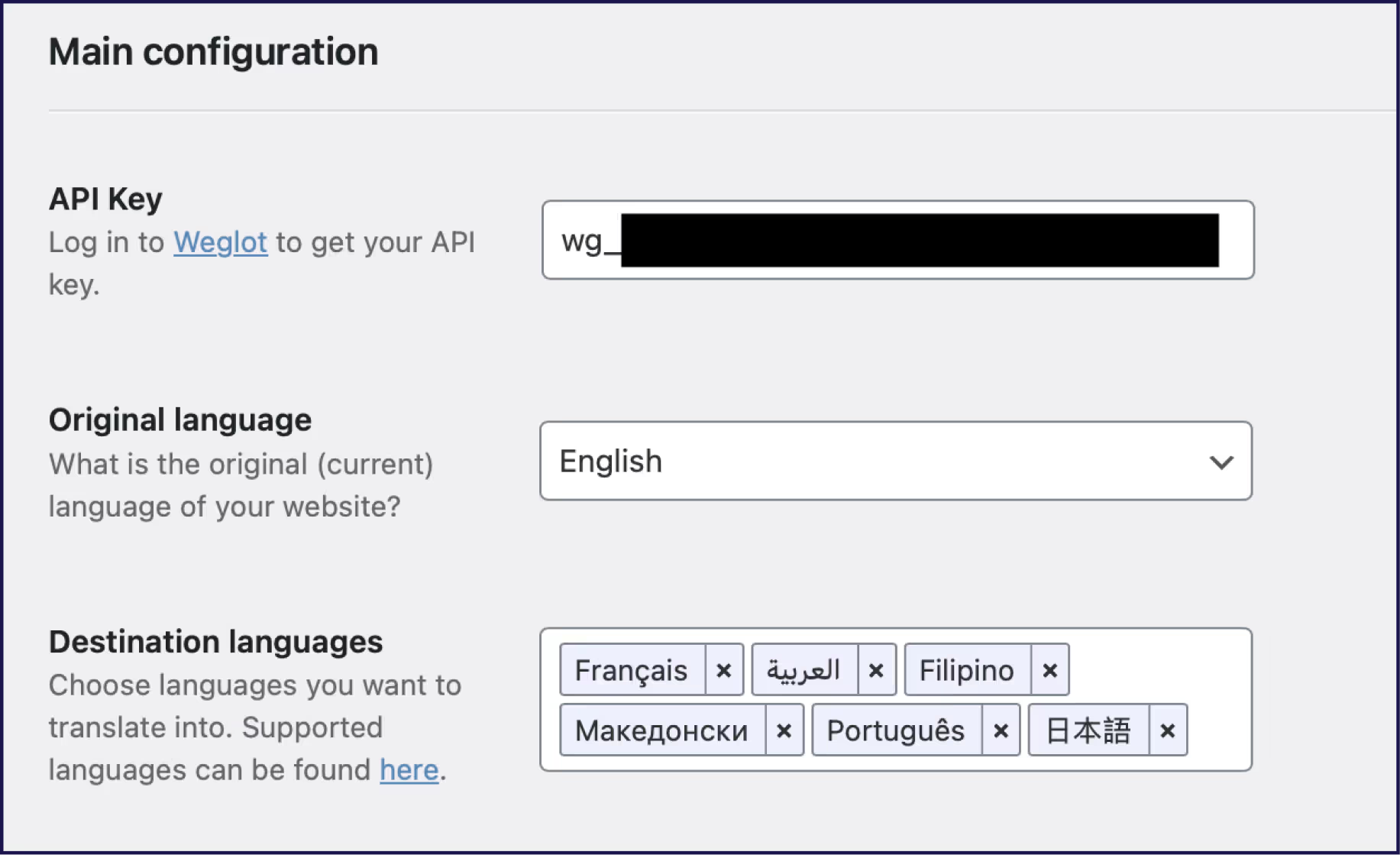
Du må nå fortelle Weglot hvilket språk nettstedet ditt opprinnelig er skrevet på (mest sannsynlig ditt eget språk, for eksempel engelsk). Dette er også kjent som «kildespråket». Du må deretter oppgi språkene du vil oversette nettstedet ditt til. Klikk deretter på «Lagre endringer».
Popup-vinduet nedenfor vises. Klikk på knappen "Gå til min forside" for å se det nyoversatte nettstedet ditt!
Når du har gjort det, kan du endre utseendet til språkvelgeren din fra Weglot fanen i WordPress-dashbordet ditt. Dette er knappen som besøkende på nettstedet bruker for å bytte mellom språk. Weglot gir en forhåndsvisning i sanntid, slik at du kan se hvordan knappen din ser ut før du publiserer den.
%2520smaller%2520size.avif)
Du kan også velge hvor knappen skal vises på nettstedet ditt. Det er ditt valg om du vil lage den:
%25201%2520smaller%2520size.avif)
Så snart du trykker på Lagre endringer-knappen, Weglot setter i gang – oversetter alt – URL-en din, menyelementer, datoer osv.
Så det var det. Enkelt, ikke sant?
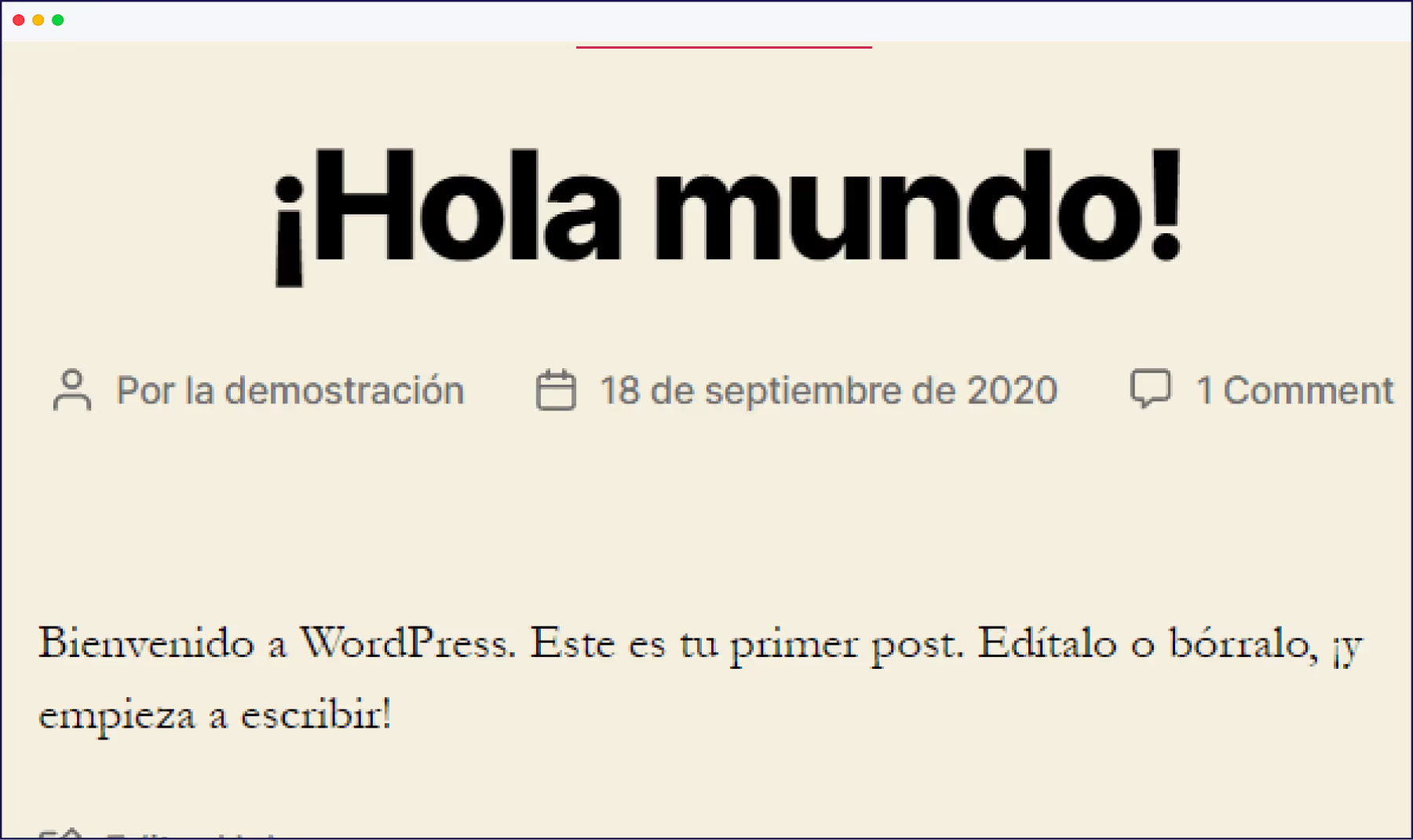
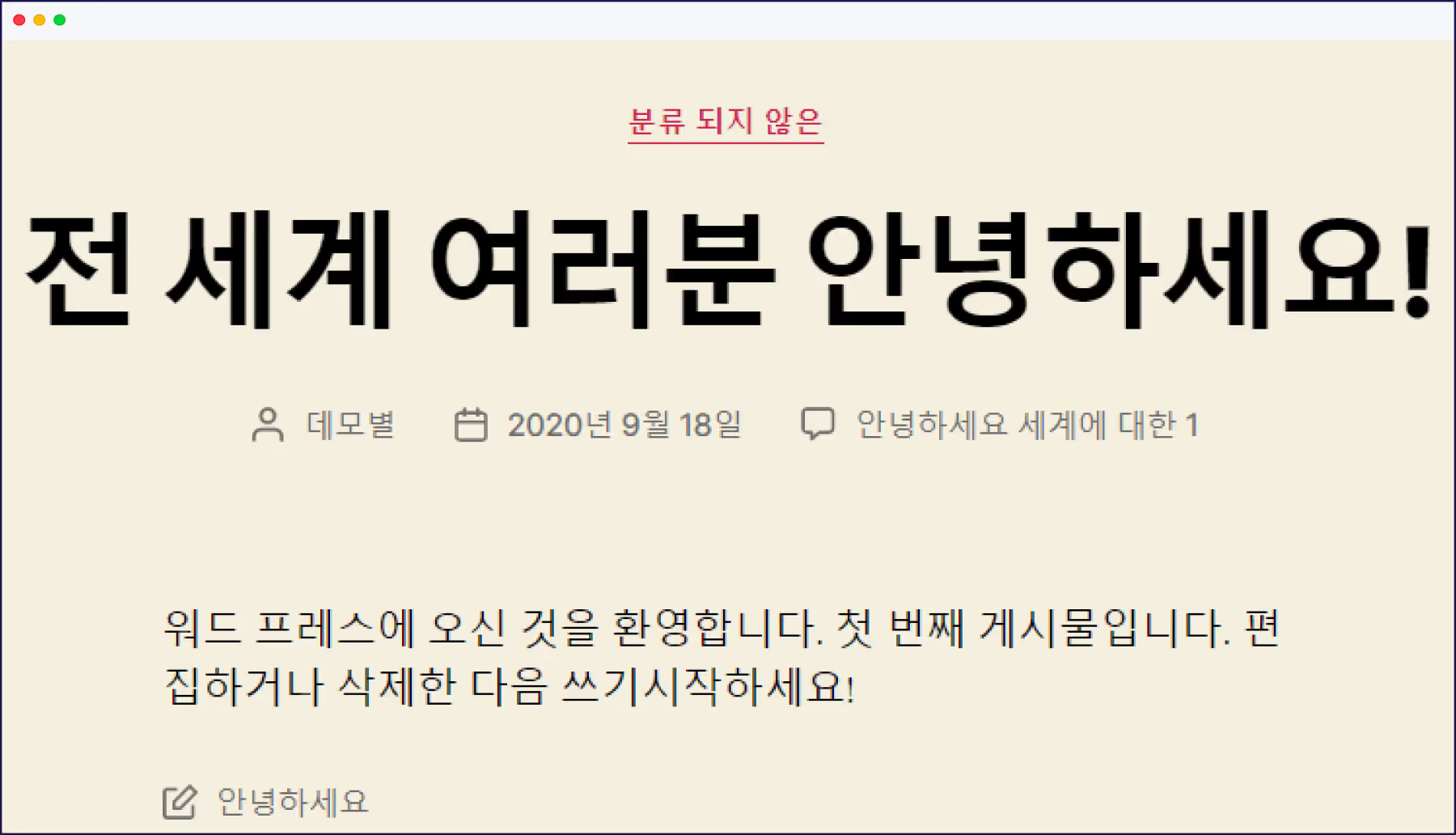
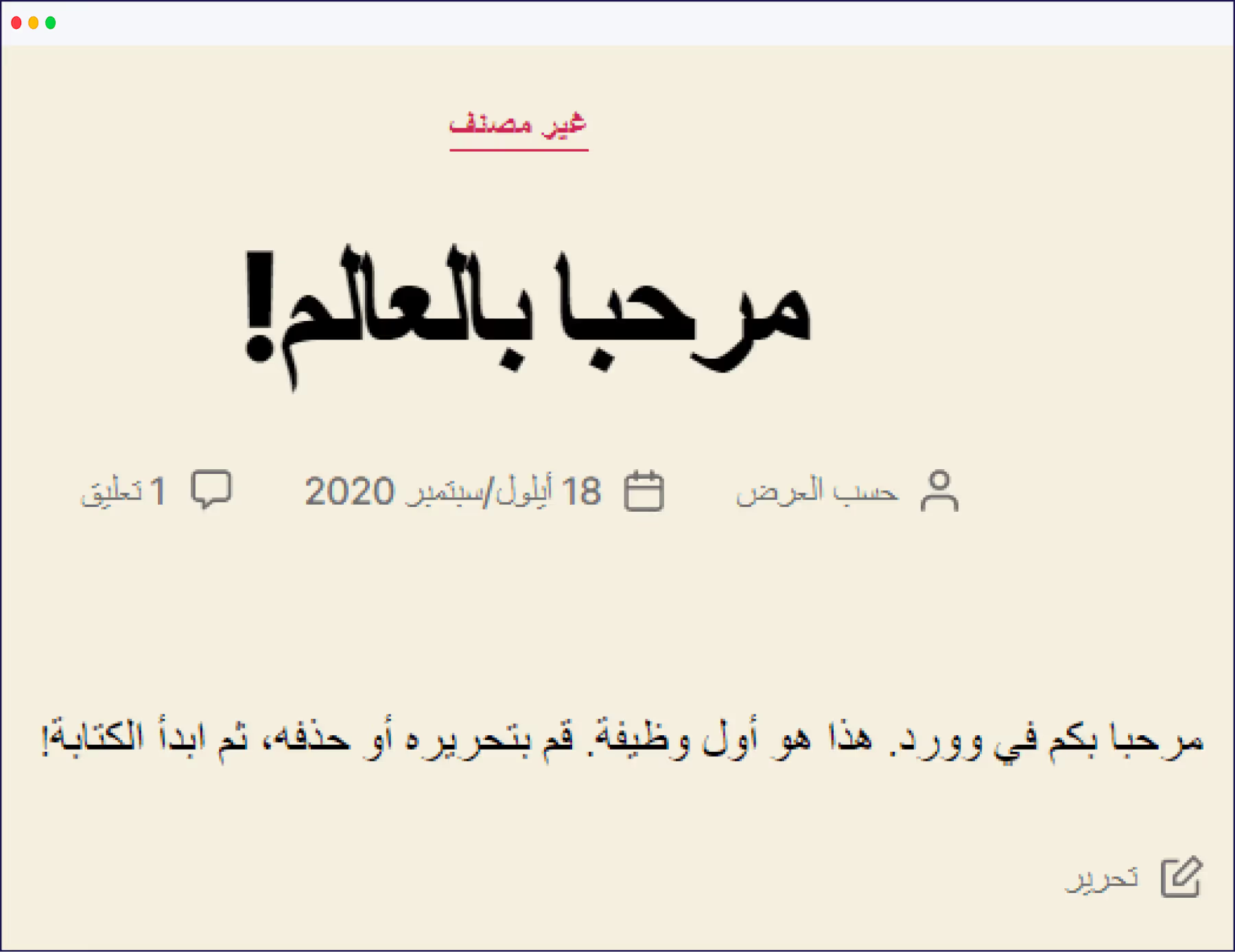
Her er noen eksempler på nettsteder som er oversatt til ulike språk:
Spansk:
Koreansk:
Arabisk:
Indonesisk:
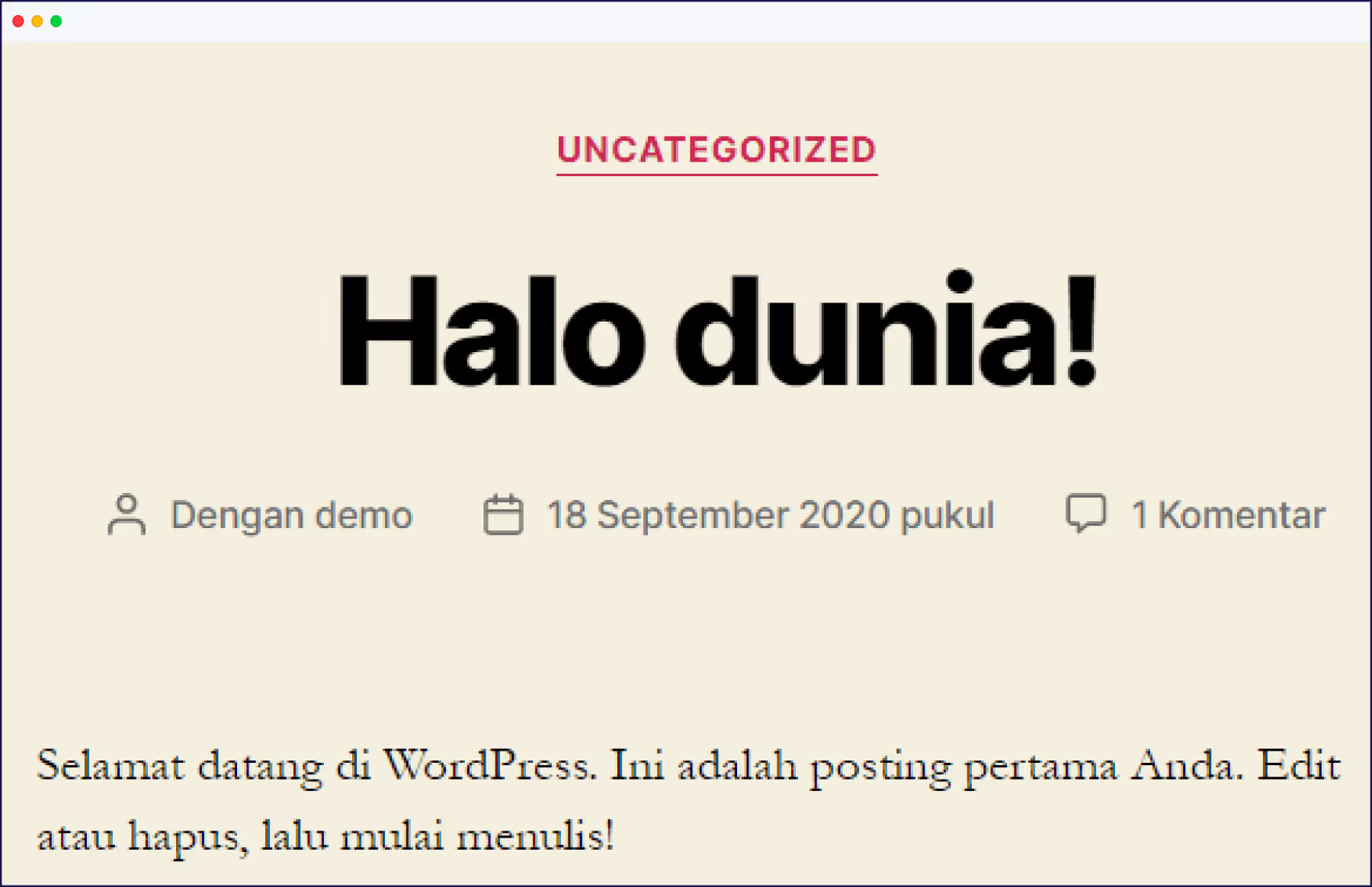
Portugisisk:
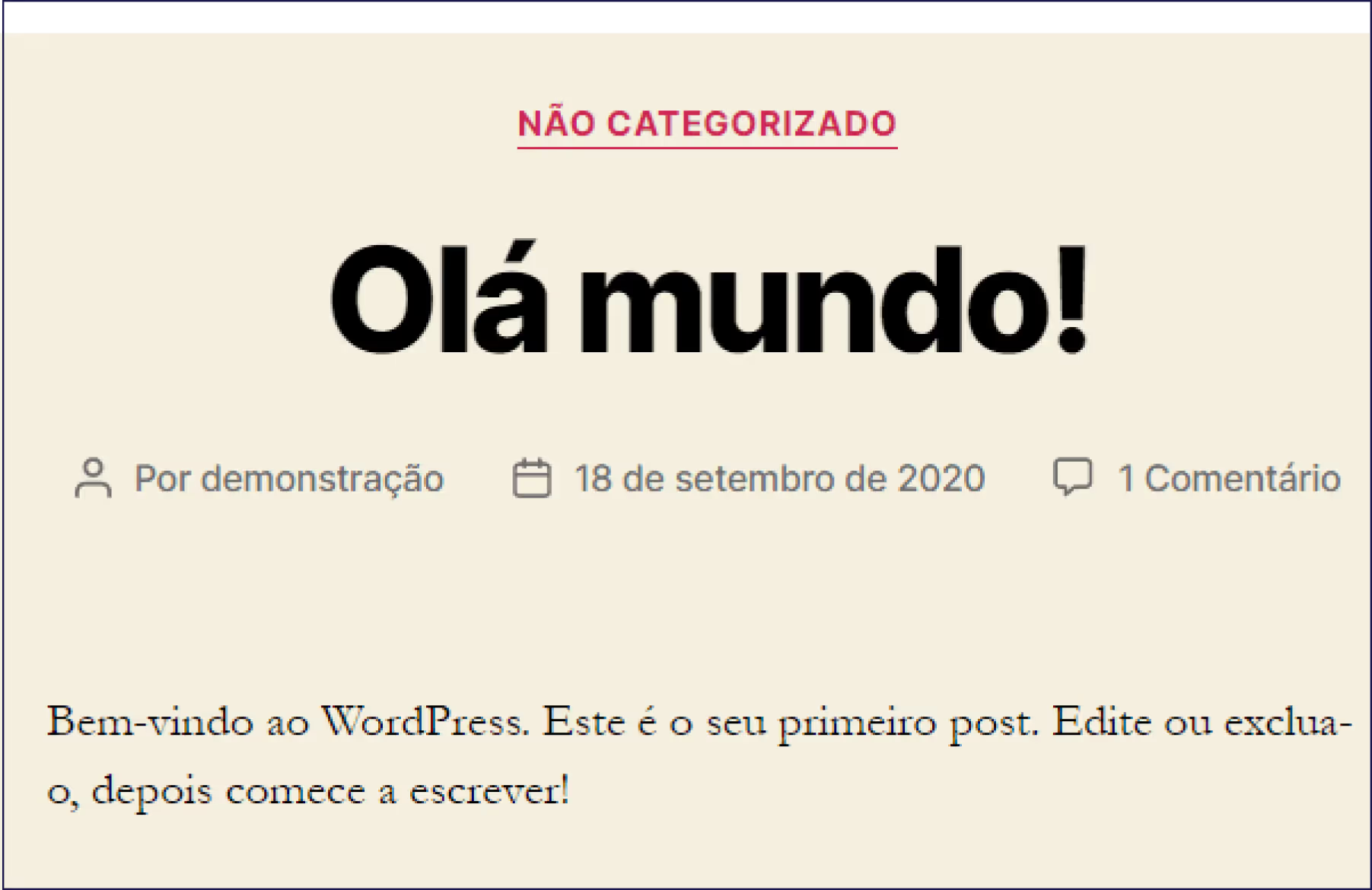
Thai:
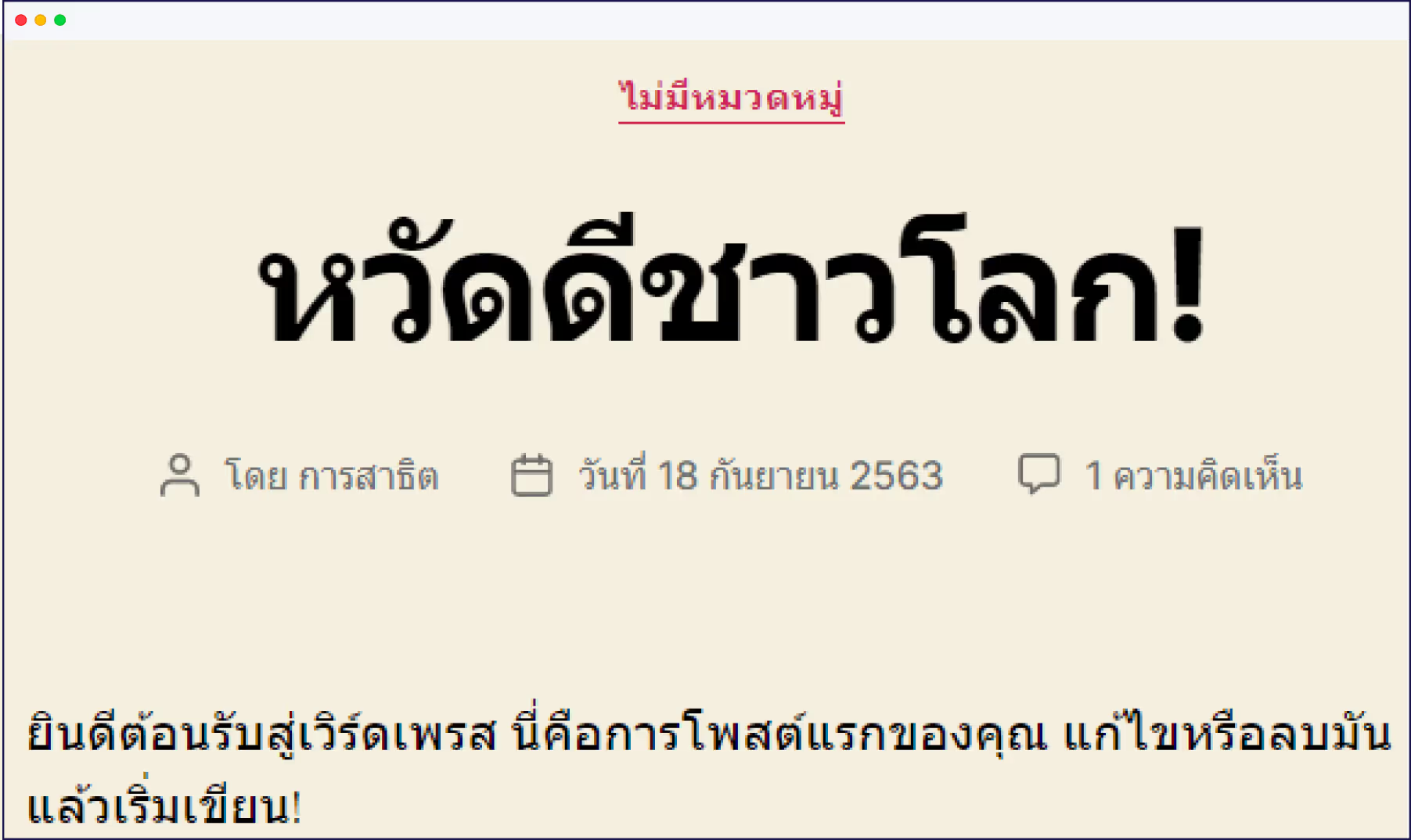
Vietnamesisk:
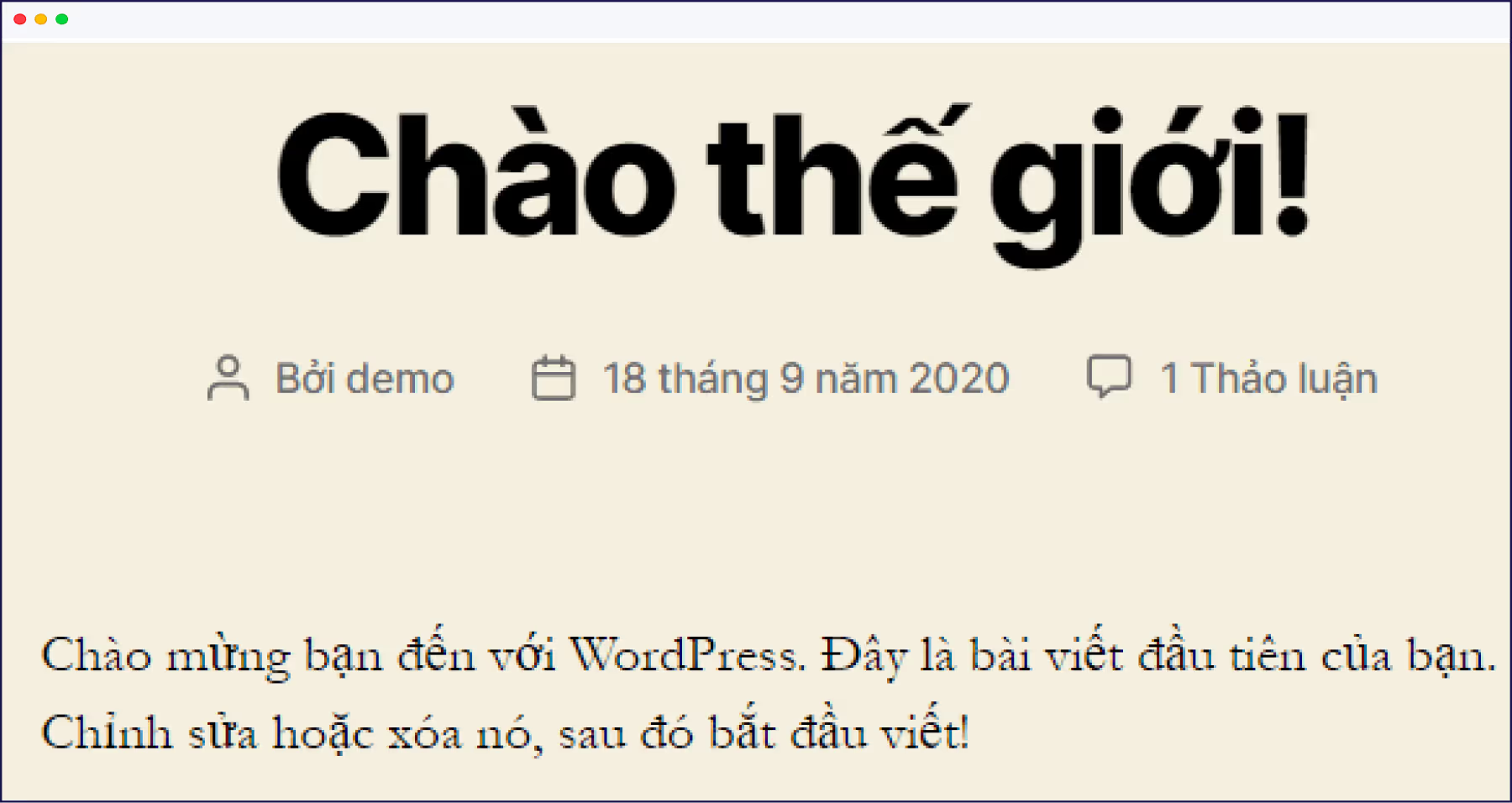
Norsk:
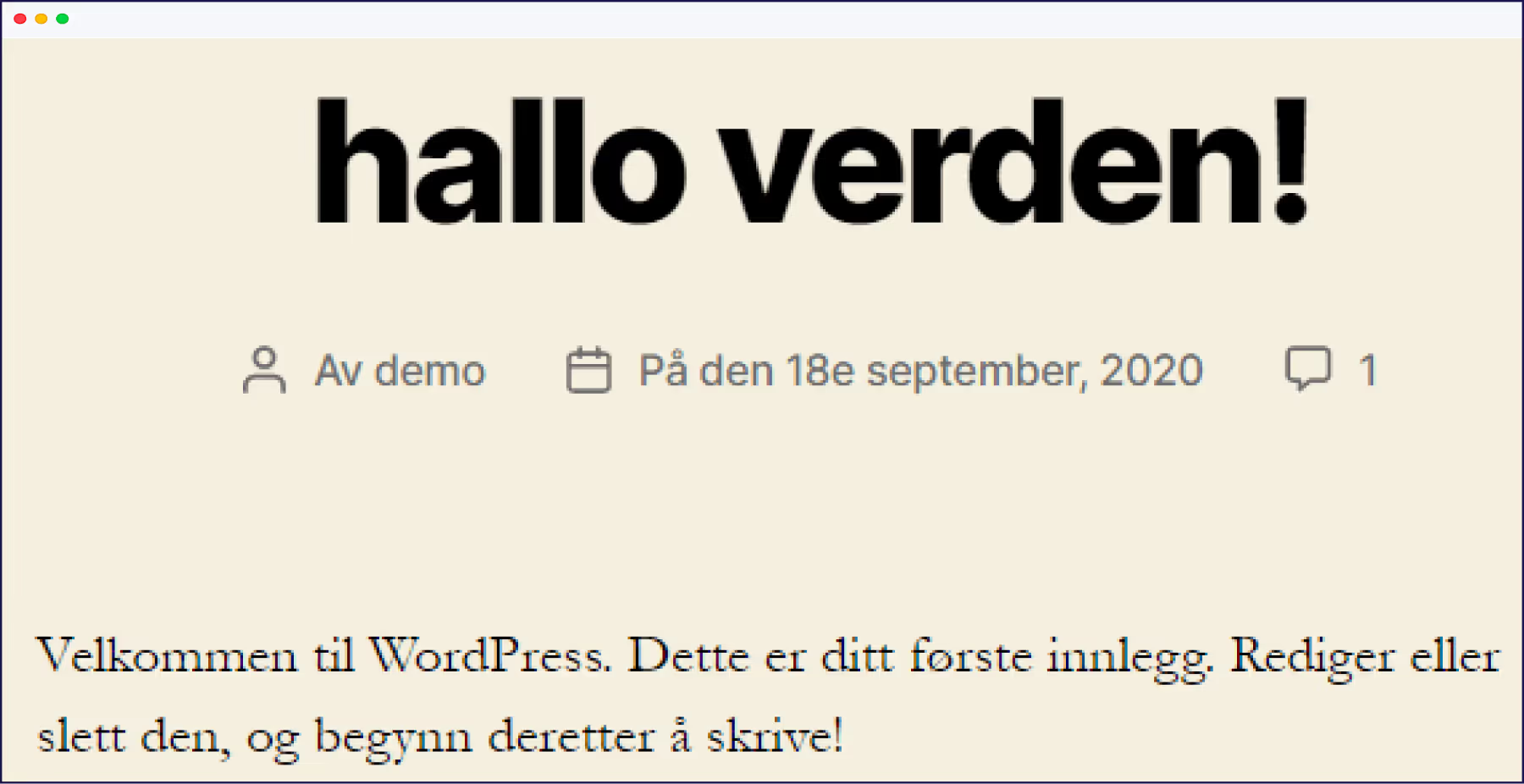
Når du evaluerer det nylig oversatte nettstedet ditt, bør du dobbeltsjekke at menyelementene er i samme rekkefølge for alle språk. Konsistens er tross alt avgjørende for et profesjonelt utseende nettsted. Hvis dette ikke er tilfelle, kan du bruke Weglot s kontekstbeskyttede editor for å raskt rette opp problemet.
Etter å ha lest denne veiledningen har du forhåpentligvis fått en bedre forståelse av at det er enkelt å oversette en meny (og resten av nettstedet ditt) med det rette verktøyet.
Men ikke bare stol på oss, du kan se selv når du registrerer deg for Weglot 10-dagers prøveperiode , hvor du kan dra nytte av gratis oversettelser i opptil 10 dager. Best av alt, hvis nettstedet ditt bare består av 2000 ord (eller mindre), kan du bruke Weglot s gratisversjon for livet. Kos deg!

Vi sørger for at morsmålene dine blir tilgjengelige. Du bestemmer hvor langt du vil gå. Prøv. Weglot gratis i dag.
Over 70 000 globale merkevarer stoler på oss





Weglot er testet og anerkjent av merkevarer over hele verden siden 2016. Bli med dem i dag.


Den beste måten å forstå kraften i Weglot er å se det selv. Test det gratis og uten forpliktelser.
En demo-nettside er tilgjengelig i dashbordet ditt hvis du ikke er klar til å koble til nettstedet ditt ennå.
