

Vyzkoušejte Weglot zdarma




Změna jazykových nastavení vašeho webu WordPress je více než jen otázka pohodlí – může výrazně zlepšit uživatelský komfort jak pro správce, tak pro návštěvníky. Pokud jde o změnu jazyka, můžete toho dosáhnout prostřednictvím nastavení ovládacího panelu, přidáním kódu nebo pomocí pluginu:
Jazyk ovládacího panelu (neboli backendu) ovlivňuje nabídky, nastavení a rozhraní, zatímco jazyk frontendu je to, co vidí návštěvníci, a ovlivňuje obsah, vizuální prvky a navigaci na stránce.
A co je nejlepší, změna jazyka vaší WordPress stránky je snadná! Tento článek vám poskytne znalosti potřebné ke správě jazykových nastavení a představí vám překladový plugin Weglot zjednodušuje proces přechodu na vícejazyčnou verzi.
Při práci s vícejazyčným týmem - nebo pokud prostě dáváte přednost navigaci na ovládacím panelu WordPressu ve svém rodném jazyce - je změna jazyka administrátora snadná!
Pokud vytváříte novou instalaci WordPressu, můžete si během instalace vybrat preferovaný jazyk administrátora a budete mít na výběr z 60 jazyků. A pokud je WordPress již nainstalován, může si každý uživatel nastavit vlastní jazyk administrátora podle následujících kroků:
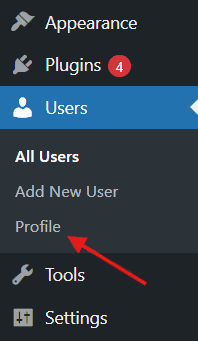

Tato funkce je užitečná zejména pro vícejazyčné týmy, protože každý uživatel může pracovat ve svém preferovaném jazyce, aniž by to ovlivnilo ostatní. Je však důležité si uvědomit, že změna jazyka správce ovlivňuje pouze ovládací panel WordPress a nemění jazyk frontendu webu.
V některých případech může WordPress při výběru nového jazyka automaticky stáhnout potřebné jazykové soubory. Pokud však požadovaný jazyk není k dispozici, může být nutné před nastavením preferencí jazyka administrátora ručně stáhnout a nainstalovat příslušný jazykový balíček.
Překlad celého vašeho webu WordPress do jednoho jazyka může být prostředkem k oslovení konkrétního publika.
Změna jazyka frontendu v WordPressu je stejně snadná jako změna jazyka ovládacího panelu:
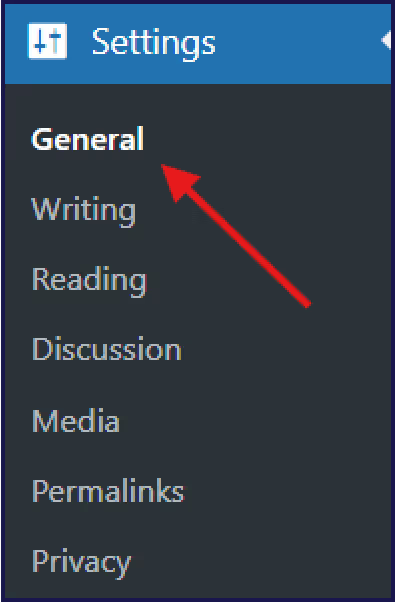

Je důležité si uvědomit, že tato metoda mění pouze výchozí jazyk pro vestavěný obsah, jako jsou data a nadpisy stránek. Nepřeloží automaticky veškerý obsah webu, jako jsou příspěvky, stránky a vlastní pole. Chcete-li web plně přeložit, budete muset tento obsah přeložit ručně nebo proces automatizovat pomocí specializovaného pluginu, jako je Weglot.
Pro menší weby můžete definovat vlastní překladovou funkci v souboru functions.php:
function translate_site_text($text) {
    $search  = ['hello', 'world'];
	$replace = ['hola', 'mundo'];

	return str_ireplace($search, $replace, $text);
}

add_filter('the_content', 'translate_site_text');
add_filter('the_excerpt', 'translate_site_text');
add_filter('widget_text', 'translate_site_text');
add_filter('widget_title', 'translate_site_text');
add_filter('the_title', 'translate_site_text');
add_filter('comment_text', 'translate_site_text');
add_filter('wp_nav_menu_items', 'translate_site_text');
Je zábavné sledovat ho v akci, ale upřímně řečeno, je nepoužitelný pro cokoli jiného než pro ty nejjednodušší webové stránky.
Pluginy jako Weglot se nastavují za méně než 10 minut a během nastavování můžete přepínat jazyky ovládacího panelu:
Po nastavení stačí přidat požadovaný cílový jazyk pomocí rozbalovacího menu. Backend vašeho webu zůstane v původním jazyce, zatímco frontend bude automaticky přeložen pro uživatele.
Tato metoda je snadno proveditelná a přidává vícejazyčné funkce nejen do ovládacího panelu, ale také nabízí možnosti přizpůsobení a vylepšení SEO. V další části se podrobně podíváme na její výhody.
{{demo-banner}}

Vzhledem k tomu, že 65 % spotřebitelů dává přednost čtení webových stránek ve svém rodném jazyce, může vícejazyčné řešení výrazně přispět k rozšíření dosahu vašich webových stránek a zaujetí uživatelů z celého světa. A efektivní vícejazyčné stránky znamenají mnohem víc než jen změnu jazyka!
Pluginy jako Weglot nabízejí kompletní překlad webových stránek a lokalizační funkce, díky čemuž je proces vytváření vícejazyčných stránek mnohem snazší. Weglot integrované automatizované řešení, které se postará o všechny vaše vícejazyčné potřeby:
Weglot překlad veškerého obsahu pomocí automatizovaných strojových funkcí. Poskytuje první úroveň překladu, přičemž webové stránky jsou kompletně přeloženy a zobrazeny jediným kliknutím.
Na rozdíl od nativních metod WordPressu Weglot všechny části vašeho webu, včetně příspěvků, stránek, nabídek, widgetů a dokonce i metadat SEO, jako jsou názvy, popisy a alternativní texty.
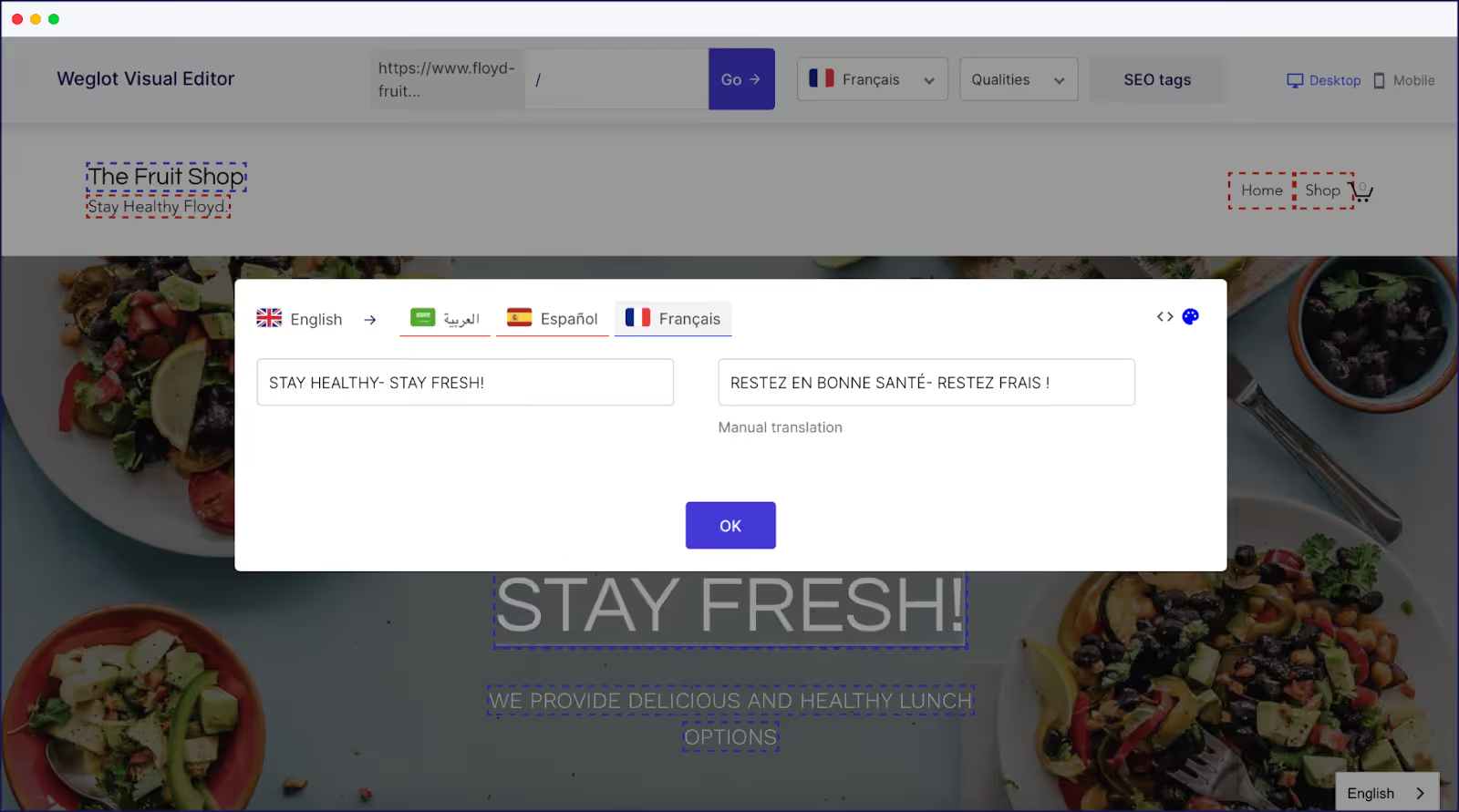
Pro vyšší přesnost a kulturní relevanci má Weglot mnoho nástrojů pro správu překladů integrovaných do všech plánů pro spolupráci a správu projektů. Patří mezi ně možnosti ručních úprav překladů prostřednictvím Visual Editor, trénování vlastního jazykového modelu AI pomocí ručně zkontrolovaných překladů a najímání profesionálních překladatelských služeb přímo v rámci Weglot.
Chcete-li se seznámit s dalšími funkcemi Weglotv praxi, přečtěte si našeho průvodce Jak nastavit vícejazyčný web v WordPressu.
Pro ještě lepší uživatelský zážitek Weglot praktický přepínač jazyků, pomocí kterého mohou návštěvníci přepínat mezi jazyky dostupnými na vašem webu. Můžete také zapnout funkci automatického přepínání, která mění jazyk na základě jazykových preferencí prohlížeče uživatele.
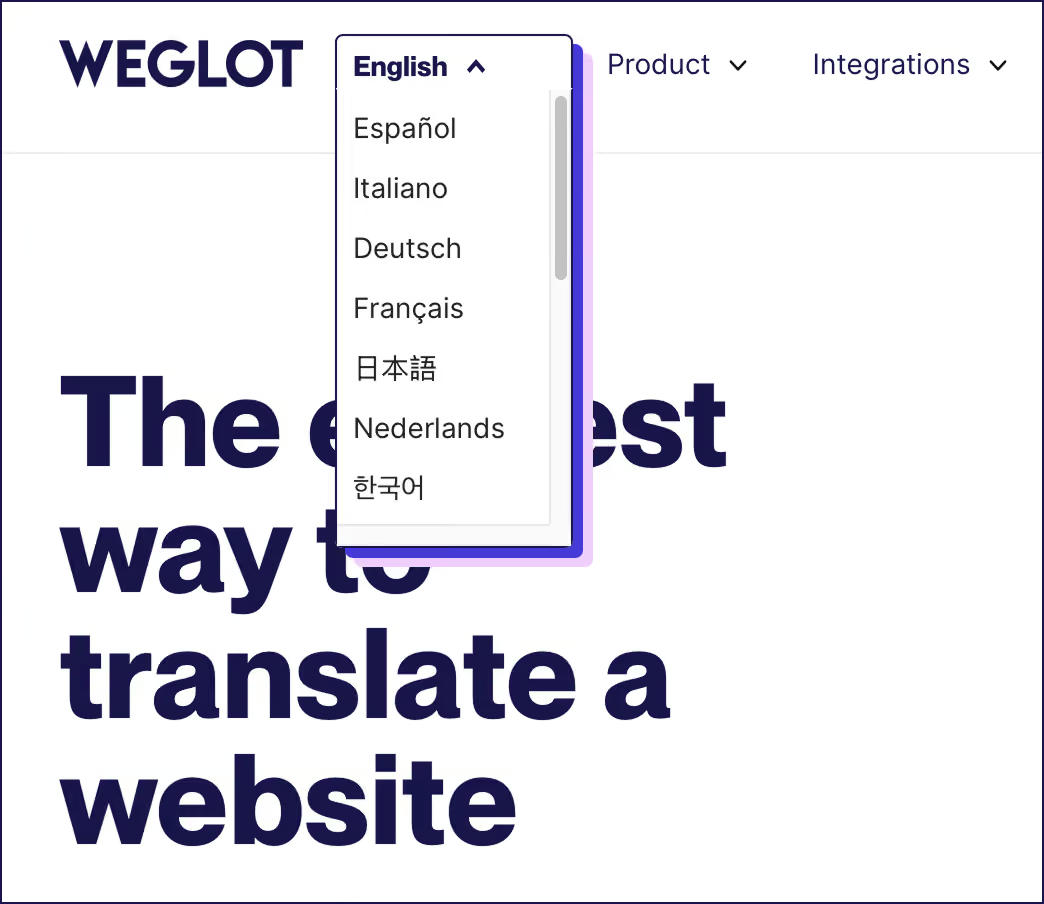
Vestavěný přepínač jazyků Weglotumožňuje návštěvníkům přepínat mezi dostupnými jazyky, což poskytuje větší výběr těm, kteří vaše stránky navštíví.
Po instalaci našeho pluginu budou značky hreflang automaticky přepínat jazyky na základě polohy uživatele. Můžete také aktivovat funkci automatického přesměrování, která vybírá jazyk na základě preferencí prohlížeče uživatele. Přepínač jazyků dává uživatelům možnost vlastního nastavení, což je velmi užitečné pro osoby hovořící více jazyky nebo pro ty, kteří žijí v oblasti, kde se mluví více jazyky.
Ve výchozím nastavení se přepínač magicky objeví v pravém dolním rohu vaší stránky, ale můžete jej snadno přesunout a přizpůsobit tak, aby vyhovoval vašemu designu.
Weglot několik flexibilních možností, jak umístit přepínač jazyků přesně tam, kde ho chcete mít. Můžete ho přidat do hlavního navigačního menu tak, že v ovládacím panelu WordPressu přejdete do sekce Vzhled > Menu, vyberete Weglot a přetáhnete ho na požadované místo.
Alternativně můžete použít editor přepínačů v Weglot , který nabízí vizuální prostředí s funkcí drag-and-drop – stačí si zobrazit náhled webu a přesunout přepínač na ideální místo.
Přepínač můžete také umístit do oblastí widgetů (například do zápatí) přes Vzhled > Widgety, nebo jej přímo vložit do zdrojového kódu vašeho webu a získat tak úplnou kontrolu pomocí tohoto kódu:
<div id="weglot_here">Přizpůsobení vzhledu přepínače jazyků je jednoduché. Přejděte do Nastavení > Přepínač jazyků a upravte možnosti zobrazení. Vyberte si mezi kódy jazyků nebo úplnými názvy, vyberte různé styly vlajek (čtverec, kruh, obdélník) a vyberte rozbalovací nabídku nebo seznam.

Pro pokročilé přizpůsobení přidejte svůj vlastní CSS přímo do ovládacího panelu, aby odpovídal značce vašeho webu. Editor Switcher Editor také poskytuje šablony a vizuální nástroje pro jedinečné návrhy, nebo můžete vytvořit plně přizpůsobený přepínač pomocí vývojářských zdrojů Weglot.
Jak jsme viděli, je snadné změnit web a vyhovět různým týmům a publiku. Začněte změnou jazyka ovládacího panelu WordPress pro pohodlí backendu a poté povolte individuální jazykové preference uživatelů. Pokud jde o to, co vidí vaši zákazníci, můžete nastavit jeden jazyk pro celý web nebo pomocí pluginu, jako je Weglot , vytvořit vícejazyčné prostředí, z čehož budou těžit správci i návštěvníci webu.
Se společností Weglot na palubě již nebudete mít problém oslovit mezinárodní publikum prostřednictvím svého obsahu, ani nebudete čelit únavnému úkolu ručních překladů. Náš plugin dokáže zlepšit uživatelské prostředí, zvýšit návštěvnost a odemknout plný potenciál vašeho webu WordPress.
Nainstalujte si Weglot s naší 14denní bezplatnou zkušební verzí a udělejte první kroky na cestě k globalizaci!

Zajistíme, aby vaše první jazyky byly k dispozici. Vy rozhodnete, jak daleko chcete zajít. Vyzkoušejte Weglot ještě dnes Weglot .
Důvěřuje nám více než 70 000 světových značek


.jpg)





Weglot od roku 2016 prověřenou a osvědčenou platformou, kterou využívají značky po celém světě. Přidejte se k nim ještě dnes.


Nejlepší způsob, jak pochopit, co všechno umí Weglot , je vyzkoušet si to na vlastní kůži. Vyzkoušejte si to zdarma a bez jakýchkoli závazků.
Pokud ještě nejste připraveni propojit svůj web, máte v ovládacím panelu k dispozici ukázkový web.
