Vyzkoušejte Weglot zdarma


Uvažujete o přidání přepínače jazyků WordPress na svůj web? Pokud ano, čtěte dál!
Přidání přepínače jazyků na váš web v systému WordPress a překlad obsahu tak, aby si jej návštěvníci mohli přečíst ve svém vlastním jazyce, vám může pomoci oslovit nové trhy, poskytnout větší příležitosti pro SEO a online viditelnost a přispět k budování důvěry u nového publika. Nevíte, který plugin použít? Podívejte se na naše srovnání nejlepších pluginů pro přepínání jazyků v systému WordPress na stránce „ “.
Díky Weglot můžete na svůj web v systému WordPress nebo do svého WooCommerce přidat více jazyků za méně než 5 minut, a to bez nutnosti programování.
V tomto článku vám poskytneme podrobného průvodce, jak přidat přepínač jazyků WordPress na váš web a jak jej přizpůsobit designu vašeho webu.
Přepínač jazyků ve WordPressu je navigační prvek, který návštěvníkům umožňuje vybrat si preferovaný jazyk a přepínat mezi přeloženými verzemi vašeho webu. Můžete jej přidat na jakýkoli web ve WordPressu tak, že nainstalujete překladový plugin, vyberete požadované jazyky a pomocí zkráceného kódu umístíte přepínač do nabídky, oblasti widgetů nebo na stránku.
Weglot překladatelský plugin pro WordPress využívající umělou inteligenci, který automaticky přidává přepínač jazyků, přeloží váš web během několika minut bez nutnosti programování a vytvoří jazykové podadresáře optimalizované pro SEO se značkami hreflang. Přepínač jazyků pro WordPress můžete na svůj web umístit na různá místa, například do nabídky, do widgetu nebo přímo do zdrojového kódu HTML stránky.
V tomto tutoriálu přidáme do navigace vašeho webu přepínač jazyků. Ve výchozím nastavení Weglot přepínač jazyků do levého dolního rohu vašeho webu. Poté vám ukážeme, jak jej přesunout buď prostřednictvím nastavení, nebo pomocí visual editor přepínače jazyků Weglot.
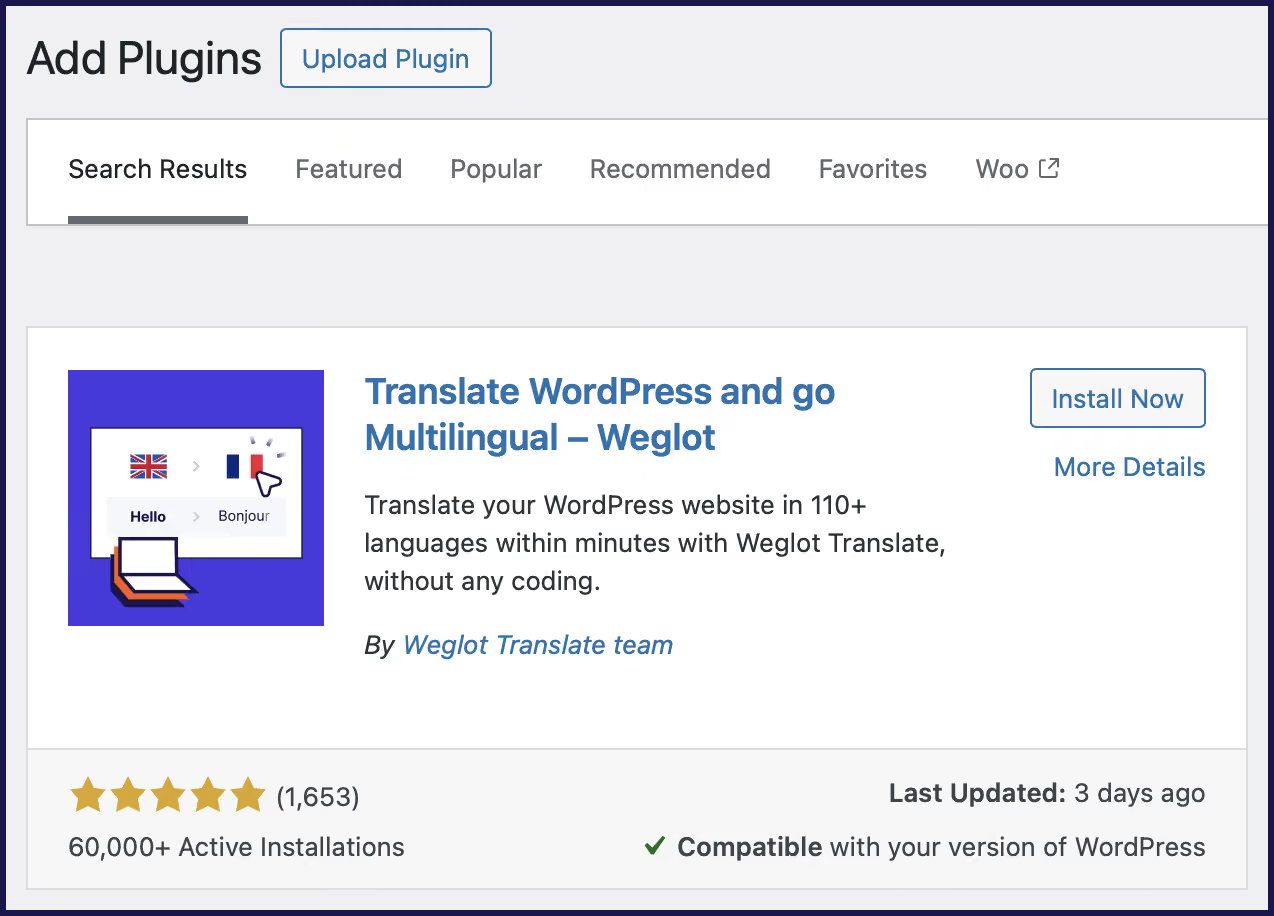
Nainstalujte a aktivujte Weglot na svém webu WordPress. Poté si vytvořte Weglot , kde budete spravovat a upravovat své překlady a kde získáte svůj jedinečný API klíč pro integraci.
Klikněte na kartu Weglot na ovládacím panelu WordPressu, přidejte klíč API, vyberte původní jazyk webu a jazyky, které chcete přidat, a klikněte na tlačítko uložit.

Váš web na platformě WordPress je nyní vícejazyčný! Weglot automaticky Weglot obsah vašeho webu, přeložil jej pomocí umělé inteligence a zobrazil jej v jazykových podadresářích.
Podívejte se na uživatelské rozhraní svého webu a v pravém dolním rohu uvidíte nový přepínač jazyků WordPressu.
Po kliknutí na něj se rozbalí a zobrazí dostupné jazyky a umožní vám vybrat a zobrazit preferovaný překlad.

Toto je výchozí design, který je součástí Weglot, a nyní můžete vzhled a umístění přepínače jazyků WordPress přizpůsobit několika různými způsoby.
Chcete-li začít provádět základní úpravy, přejděte na Weglot Návrh tlačítka jazyka (volitelné) v administraci WordPressu. Na této obrazovce můžete vybrat:
.avif)
K dispozici je také sekce pro přepsání CSS a nahrazení vlastními selektory – k tomu se dostaneme za chvíli. Prozatím přizpůsobíme přepínač jazyků tak, aby zobrazoval názvy jazyků bez vlajek, ale zachoval rozbalovací nabídku.
Chcete-li to provést, zrušte zaškrtnutí políčka "S příznaky" a zaškrtněte políčko "Je plné jméno" a pak se podívejte na své stránky:

Můžete také provést některé pokročilé úpravy. Například zobrazíme přepínač jazyků v navigačním menu nebo postranním panelu.
Přepínač Weglot můžete zobrazit na pěti místech:
Přepínač Weglot funguje se všemi šablonami WordPressu, včetně šablon FSE a blokových šablon.
Chcete-li pomocí Weglot nastavit, kde se má zobrazovat přepínač jazyků, přejděte v ovládacím panelu WordPressu na Weglot a posuňte stránku dolů, dokud neuvidíte možnosti pro zobrazení přepínače jazyků:

Postupujte podle pokynů v závislosti na tom, kde chcete mít přepínač jazyků umístěný. V tomto případě přejdeme do sekce Vzhled > Menu a přetažením přepínače změníme pořadí položek v menu.

Až budete připraveni a uložíte změny, podívejte se ještě jednou na přední část:

Přepínač jazyků se sice nachází v záhlaví, ale nezobrazuje se správně. Místo rozevíracího menu můžete také použít inline kódy jazyků.
Zde se používá CSS. Nejprve vypněte nastavení rozevíracího seznamu v nabídce Weglot ve WordPressu. Poté zaškrtněte políčko pro zobrazení jazykových kódů.
Zde můžete pomocí textové oblasti Override CSS nastavit selektory pro písma, barvy a váhu textu tak, aby vyhovovaly designu vašeho webu:

Nakonec se podívejte na svůj návrh na přední straně:

Správným umístěním a několika řádky CSS můžete rychle a snadno přizpůsobit styl přepínače jazyků Weglottak, aby odpovídal vašemu webu, aniž byste museli provádět složité úpravy šablon nebo mít znalosti HTML či PHP.
Všimněte si, že vlastní úpravy CSS jsou zcela volitelné. Vzhled můžete přesouvat a měnit prostřednictvím možností dostupných v části karty Weglot v administraci WordPressu.
visual editor dáváte přednost vizuálnímu zpracování, můžete také použít visual editor pro přepínání jazyků Weglot:

visual editor přepínače jazyků vám visual editor ovládat stejná nastavení jako v ovládacím panelu WordPress. Stačí jednoduše přetáhnout přepínač na místo, kde ho chcete mít, a kliknout na „Uložit“, aby se změny projevily na vašem webu WordPress.
Uživatelé, kteří mění jazyk, se často dělí na dva tábory s příslušnými atributy:
Proto je důležité, abyste návštěvníkům svých stránek usnadnili výběr preferovaného jazyka a poskytli mezinárodním návštěvníkům stránek uživatelsky přívětivé prostředí. V ideálním světě byste toho měli být schopni bez potřeby doplňků. S ohledem na to zvažte následující:
Díky správným nástrojům je přidání přepínače jazyků WordPress na váš web velmi jednoduché. S Weglot získáte automaticky přidaný přepínač jazyků, plnohodnotný překlad pomocí umělé inteligence od prvního dne a úplnou kontrolu nad úpravami – bez nutnosti zapojení vývojáře. Překladatelský nástroj běží na pozadí, udržuje vaše překlady aktuální, v souladu s firemní identitou a nevyžaduje žádnou vaši účast. Můžete také povolit automatické přesměrování z vašeho Weglot – ten detekuje jazyk prohlížeče návštěvníka a automaticky mu zobrazí správnou jazykovou verzi vašeho webu.
Weglot navíc navržen s ohledem na vícejazyčné SEO. Pro každou přeloženou verzi vašeho webu automaticky vytváří jazykové podadresáře. Přidává tagy hreflang a překládá vaše metadata. Vyhledávače tak mohou každou jazykovou verzi najít a zaindexovat hned od prvního dne.
Vyberte si překladový plugin pro WordPress, který je také vytvořen s ohledem na vícejazyčné SEO. Díky automaticky vytvořeným jazykovým podadresářům, přeloženým metadatům a implementaci tagů hreflang zvládá Weglot technickou stránku, SEO i překlad vašeho vícejazyčného webu.
Chcete na svůj web přidat přepínač jazyků pro WordPress? Začněte sbezplatným tarifemWeglot Weglot– není třeba zadávat údaje o kreditní kartě.


Důvěřuje nám více než 70 000 světových značek


Chcete-li přidat přepínač jazyků do nabídky WordPress, přejděte do ovládacího panelu WordPress:
Chcete-li přepínač integrovat přímo do widgetu, přejděte opět na ovládací panel WordPressu:
Ano. Jakmile nainstalujete Weglot na své stránky WordPress, přejděte buď na ovládací panel WordPress a kartu "Weglot", nebo přímo na ovládací panel Weglot .
Zde můžete zapnout nebo vypnout možnosti zobrazení vlajek, vybrat název nebo kód země a přizpůsobit rozložení podle svých potřeb. Případně můžete také přidat vlastní kód, pokud chcete dosáhnout konkrétního vzhledu.
Ne. Jakmile nainstalujete Weglot, nemusíte se starat o to, zda váš šablona tento přepínač podporuje. Přepínač jazyků Weglotje kompatibilní bez ohledu na to, jakou šablonu právě používáte.
Ano. Přepínač jazyků můžete na konkrétních stránkách skrýt tak, že tyto stránky vyloučíte z překladu ve vašem Weglot . Pokud je stránka vyloučena, nebude přeložena a přepínač jazyků se na této stránce automaticky přestane zobrazovat.
Chcete-li to provést, přejděte do svého Weglot a do části „Vyloučení překladů“ a přidejte stránku, kterou nechcete překládat, a tím pádem se již nebude zobrazovat přepínač jazyků, aniž byste museli zadávat vlastní kód.
Díky tomu můžete ponechat přepínač jazyků viditelný pouze tam, kde je relevantní vícejazyčný obsah, a to bez jakýchkoli vlastních kódů nebo změn motivu.
Nejjednodušší způsob je použít překladový plugin WordPress. Mnoho populárních možností, včetně Weglot, nabízí bezplatný plán.S Weglot můžete bezplatně přeložit až 2 000 slov do jednoho jazyka, což je ideální pro začínající menší weby. Potřebujete více? Stačí se podívat na naši stránku s cenami a najít plán, který vám bude vyhovovat.
Pomocí Weglot můžete přidat přepínač jazyků WordPress Weglot několika minut, bez nutnosti vlastního vývoje.
Nejprve nainstalujte a aktivujte plugin Weglot , poté jej připojte pomocí svého klíče Weglot . Po nastavení Weglot přeloží váš web a ve výchozím nastavení přidá přepínač jazyků.
Odtud můžete snadno přizpůsobit přepínač jazyků:
Weglot zajišťuje, aby přepínač jazyků odkazoval na překládané URL adresy, které jsou vhodné pro SEO, takže uživatelé i vyhledávače jsou přesměrováni na správnou jazykovou verzi každé stránky.
Stručně řečeno, Weglot technické nastavení za vás; stačí nainstalovat plugin, vybrat jazyky a umístit přepínač na místo, které vám na vašem webu WordPress nejlépe vyhovuje.

Oslovte nové publikum během pár minut, aniž byste obětovali čas svého týmu. Nainstalovat to zvládne každý.


