

Wypróbuj Weglot za darmo




Zmiana ustawień językowych witryny WordPress to coś więcej niż tylko wygoda – może ona znacznie poprawić komfort użytkowania zarówno dla administratorów, jak i odwiedzających. Jeśli chodzi o zmianę języka, można to zrobić poprzez ustawienia pulpitu nawigacyjnego, dodając kod lub za pomocą wtyczki:
Język pulpitu nawigacyjnego (lub backendu) wpływa na menu, ustawienia i interfejs, podczas gdy język frontendu jest tym, co widzą odwiedzający, wpływając na zawartość, wizualizacje i nawigację po stronie.
Co najważniejsze, zmiana języka witryny WordPress jest bardzo prosta! Ten artykuł dostarczy Ci wiedzy niezbędnej do zarządzania ustawieniami językowymi i pozwoli poznać wtyczkę tłumaczeniową Weglot ułatwia proces przechodzenia na wielojęzyczność.
Podczas pracy z wielojęzycznym zespołem - lub jeśli po prostu wolisz nawigować po pulpicie nawigacyjnym WordPress w swoim ojczystym języku - zmiana języka administratora jest łatwa!
Jeśli konfigurujesz nową instalację WordPress, możesz wybrać preferowany język administratora podczas procesu instalacji i będziesz mieć 60 do wyboru. A jeśli WordPress jest już zainstalowany, każdy użytkownik może ustawić własny język administratora, wykonując następujące kroki:
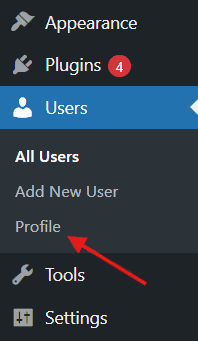

Funkcja ta jest szczególnie przydatna dla wielojęzycznych zespołów, ponieważ każdy użytkownik może pracować w preferowanym języku bez wpływu na innych. Należy jednak pamiętać, że zmiana języka administratora wpływa tylko na pulpit nawigacyjny WordPress i nie modyfikuje języka frontendu witryny.
W niektórych przypadkach WordPress może automatycznie pobrać niezbędne pliki językowe po wybraniu nowego języka. Jeśli jednak żądany język nie jest dostępny, może być konieczne ręczne pobranie i zainstalowanie odpowiedniego pakietu językowego przed ustawieniem preferencji językowych administratora.
Tłumaczenie całej witryny WordPress na jeden język może być sposobem na dotarcie do określonej grupy odbiorców.
Zmiana języka interfejsu użytkownika w WordPressie jest równie prosta, jak zmiana języka pulpitu nawigacyjnego:
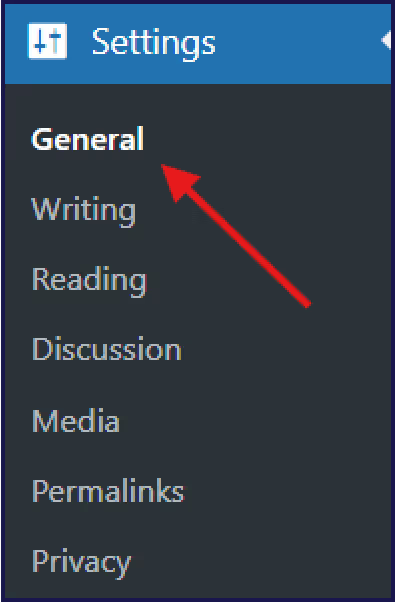

Należy pamiętać, że ta metoda zmienia domyślny język tylko dla wbudowanych treści, takich jak daty i nagłówki stron. Nie przetłumaczy ona automatycznie całej zawartości witryny, takiej jak posty, strony i pola niestandardowe. Aby w pełni przetłumaczyć swoją witrynę, musisz ręcznie przetłumaczyć tę zawartość lub zautomatyzować proces za pomocą dedykowanej wtyczki, takiej jak Weglot.
W przypadku mniejszych witryn można zdefiniować niestandardową funkcję tłumaczenia w pliku functions.php:
function translate_site_text($text) {
    $search  = ['hello', 'world'];
	$replace = ['hola', 'mundo'];

	return str_ireplace($search, $replace, $text);
}

add_filter('the_content', 'translate_site_text');
add_filter('the_excerpt', 'translate_site_text');
add_filter('widget_text', 'translate_site_text');
add_filter('widget_title', 'translate_site_text');
add_filter('the_title', 'translate_site_text');
add_filter('comment_text', 'translate_site_text');
add_filter('wp_nav_menu_items', 'translate_site_text');
Fajnie się to ogląda w akcji, ale szczerze mówiąc, nie nadaje się do niczego poza najbardziej podstawowymi stronami internetowymi.
Wtyczki takie jak Weglot zajmuje mniej niż 10 minut, a podczas konfiguracji można zmienić język pulpitu nawigacyjnego:
Po skonfigurowaniu wystarczy dodać żądany język docelowy za pomocą menu rozwijanego. Backend Twojej witryny pozostanie w oryginalnym języku, a frontend będzie automatycznie tłumaczony dla użytkowników.
Metoda ta jest łatwa do wykonania i zapewnia wielojęzyczność nie tylko w panelu administracyjnym, ale także oferuje opcje dostosowywania i ulepszeń SEO. W następnej sekcji przyjrzymy się dokładniej korzyściom płynącym z jej zastosowania.
{{baner demonstracyjny}}

Biorąc pod uwagę, że 65% konsumentów woli czytać strony internetowe w swoim własnym języku, rozwiązanie wielojęzyczne może mieć ogromne znaczenie dla zwiększenia zasięgu Twojej witryny i przyciągnięcia użytkowników z całego świata. A skuteczna strona wielojęzyczna to znacznie więcej niż tylko zmiana języka!
Wtyczki takie jak Weglot oferują pełną funkcjonalność tłumaczenia i lokalizacji stron internetowych, dzięki czemu proces tworzenia wielojęzycznej witryny jest znacznie łatwiejszy do opanowania. Weglot zintegrowane, zautomatyzowane rozwiązanie, które zaspokaja wszystkie potrzeby związane z wielojęzycznością:
Weglot tłumaczenie wszystkich treści za pomocą swoich automatycznych funkcji maszynowych. Zapewnia pierwszą warstwę tłumaczenia, w pełni tłumacząc i wyświetlając stronę internetową za pomocą jednego kliknięcia.
W przeciwieństwie do natywnych metod WordPressa, Weglot wszystkie elementy witryny, w tym posty, strony, menu, widżety, a nawet metadane SEO, takie jak tytuły, opisy i teksty alternatywne.
Aby zapewnić wyższą dokładność i dostosowanie do kontekstu kulturowego, Weglot oferuje Weglot wiele narzędzi do zarządzania tłumaczeniami zintegrowanych ze wszystkimi planami współpracy i zarządzania projektami. Obejmują one opcje ręcznej edycji tłumaczeń za pomocą Visual Editor, szkolenia niestandardowego modelu językowego AI za pomocą ręcznie sprawdzonych tłumaczeń oraz zatrudniania profesjonalnych usług tłumaczeniowych bezpośrednio w Weglot.
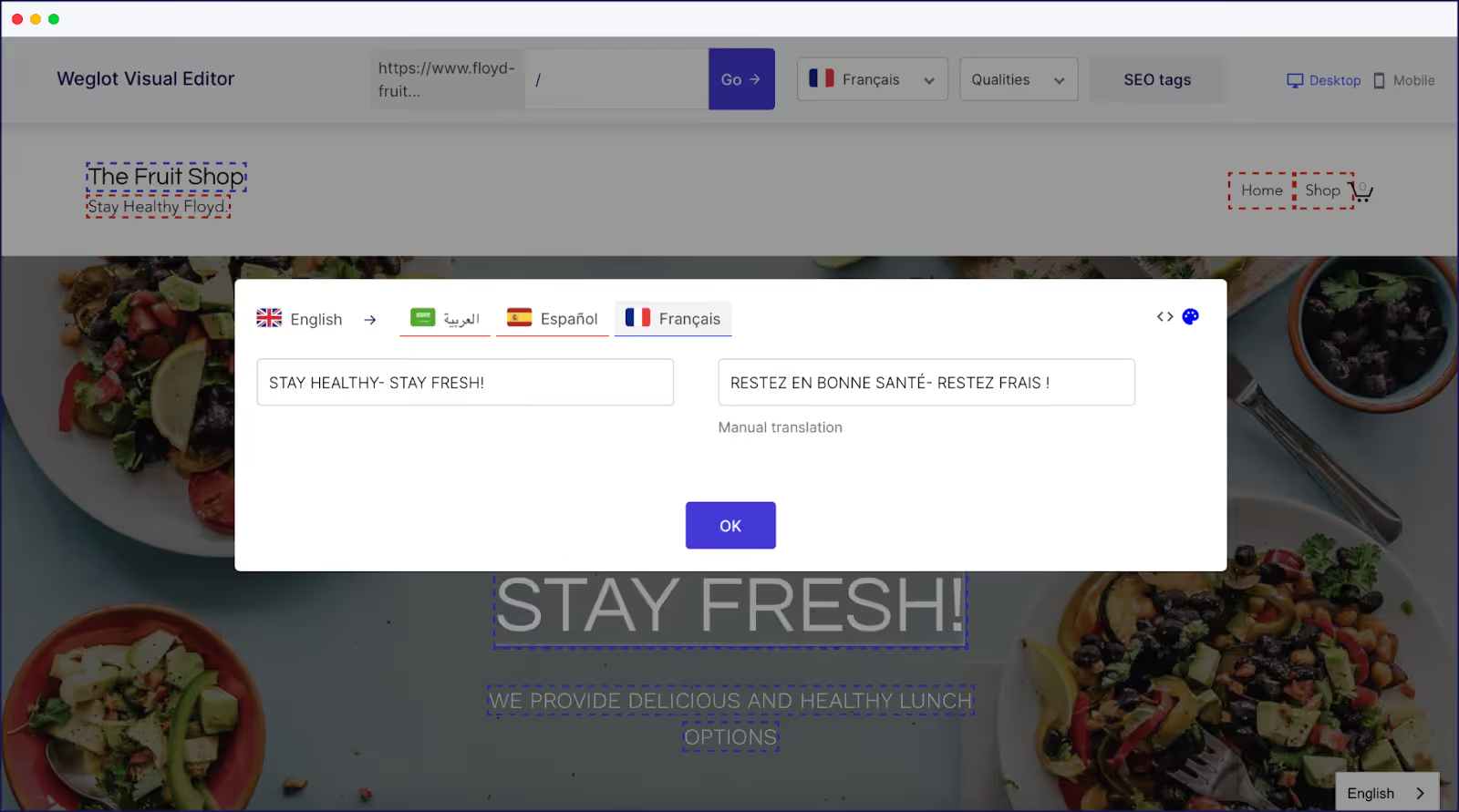
Aby poznać szersze możliwości Weglotw praktyce, przeczytaj nasz przewodnik Jak skonfigurować wielojęzyczną stronę internetową w WordPress.
Aby jeszcze bardziej poprawić komfort użytkowania, Weglot wygodny przełącznik języków, dzięki któremu odwiedzający mogą wybierać spośród dostępnych języków witryny. Można również włączyć funkcję automatycznego przełączania, która zmienia język w oparciu o preferencje językowe przeglądarki użytkownika.
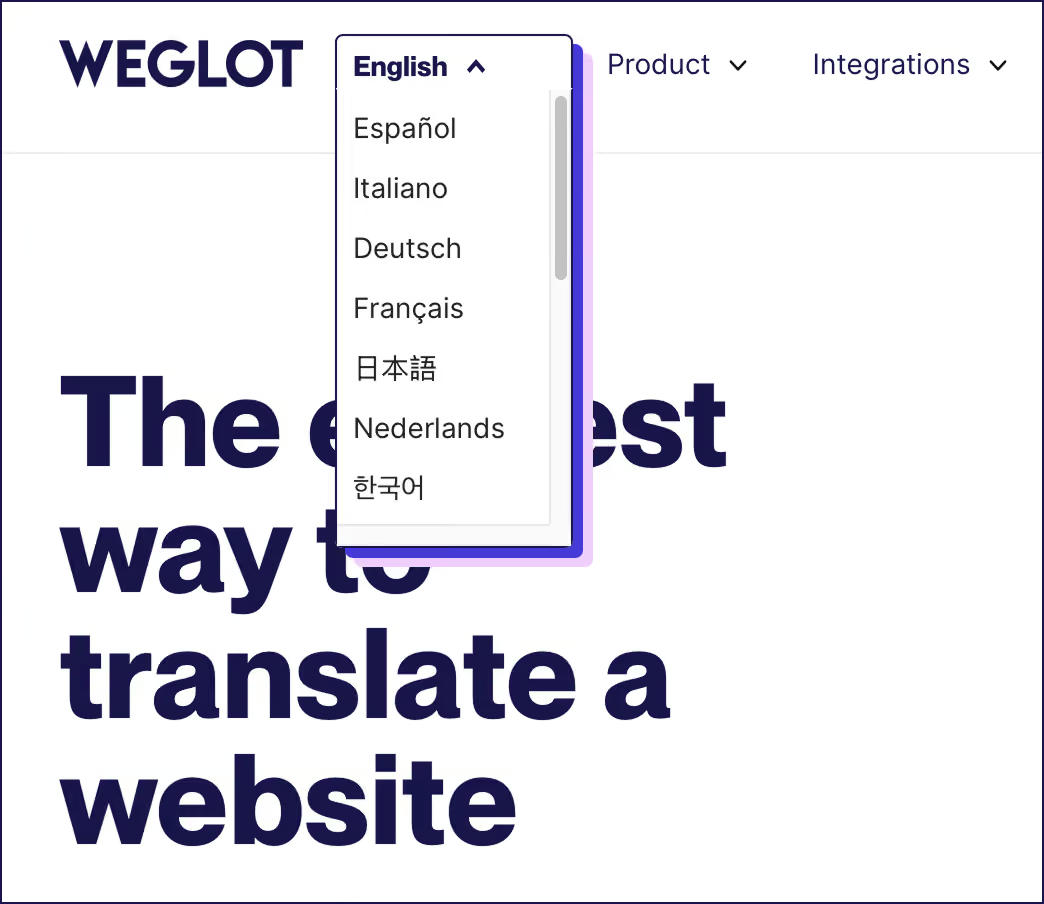
Wbudowany przełącznik języków Weglotpozwala odwiedzającym przełączać się między dostępnymi językami, dając większy wybór osobom odwiedzającym Twoje strony.
Po zainstalowaniu naszej wtyczki tagi hreflang będą automatycznie zmieniać język w zależności od lokalizacji użytkownika. Można również włączyć funkcję automatycznego przekierowania, która wybiera język na podstawie preferencji przeglądarki użytkownika. Przełącznik języka daje użytkownikom możliwość samodzielnego wyboru języka, co jest bardzo przydatne dla osób posługujących się wieloma językami lub mieszkających w regionie, w którym używa się wielu języków.
Domyślnie przełącznik pojawi się w prawym dolnym rogu witryny, ale można go łatwo przenieść i dostosować do własnych potrzeb.
Weglot kilka elastycznych opcji umieszczenia przełącznika języków dokładnie tam, gdzie chcesz. Możesz dodać go do głównego menu nawigacyjnego, przechodząc do sekcji Wygląd > Menu w panelu administracyjnym WordPress, wybierając Weglot i przeciągając ją w wybrane miejsce.
Alternatywnie, skorzystaj z edytora przełącznika w Weglot , aby uzyskać wizualną obsługę typu „przeciągnij i upuść” – po prostu wyświetl podgląd swojej witryny i przenieś przełącznik w idealne miejsce.
Możesz również umieścić przełącznik w obszarach widżetów (np. w stopce) poprzez Wygląd > Widżety lub osadzić go bezpośrednio w kodzie źródłowym swojej witryny, aby uzyskać pełną kontrolę, używając tego fragmentu kodu:
<div id="weglot_here">Dostosowanie wyglądu przełącznika języków jest proste. Przejdź do Ustawienia > Przełącznik języków, aby zmodyfikować opcje wyświetlania. Wybierz między kodami języków a pełnymi nazwami, wybierz różne style flag (kwadrat, okrąg, prostokąt) i wybierz układ rozwijany lub listę.

Aby uzyskać zaawansowane możliwości dostosowywania, dodaj własny kod CSS bezpośrednio w panelu administracyjnym, aby dopasować go do identyfikacji wizualnej swojej witryny. Edytor przełączników udostępnia również szablony i narzędzia wizualne do tworzenia unikalnych projektów. Możesz też zbudować w pełni dostosowany przełącznik, korzystając z zasobów programistycznych Weglot.
Jak widzieliśmy, łatwo jest przekształcić swoją witrynę i zaspokoić potrzeby różnych zespołów i odbiorców. Zacznij od zmiany języka pulpitu WordPress dla wygody zaplecza, a następnie zezwól na indywidualne preferencje językowe użytkowników. Jeśli chodzi o to, co widzą Twoi klienci, możesz ustawić jeden język dla całej witryny lub użyć wtyczki takiej jak Weglot , aby stworzyć wielojęzyczne doświadczenie, z korzyścią zarówno dla administratorów witryny, jak i odwiedzających.
Z Weglot na pokładzie, nie będziesz już zmagał się z dotarciem do międzynarodowych odbiorców poprzez swoje treści, ani nie będziesz musiał stawić czoła męczącemu zadaniu ręcznego tłumaczenia. Nasza wtyczka może poprawić wrażenia użytkownika, zwiększyć ruch i odblokować pełny potencjał witryny WordPress.
Zainstaluj Weglot z 14-dniowym bezpłatnym okresem próbnym i zrób pierwsze kroki na drodze do globalizacji!

Uruchomimy dla Ciebie pierwsze języki. Ty decydujesz, jak daleko chcesz się posunąć. Wypróbuj Weglot za darmo już dziś.
Cieszy się zaufaniem ponad 70 000 marek z całego świata


.jpg)





Od 2016 roku Weglot zaufaniem marek na całym świecie, które przetestowały tę platformę. Dołącz do nich już dziś.


Najlepszym sposobem, by zrozumieć możliwości serwisu Weglot , jest przekonanie się o tym na własne oczy. Wypróbuj go za darmo i bez żadnych zobowiązań.
Jeśli nie jesteś jeszcze gotowy, by podłączyć swoją stronę internetową, w panelu użytkownika dostępna jest strona demonstracyjna.
