Wypróbuj Weglot za darmo


Zastanawiasz się nad dodaniem przełącznika języków WordPress do swojej strony internetowej? Jeśli tak, czytaj dalej!
Dodanie przełącznika języków do witryny WordPress oraz przetłumaczenie treści, tak aby odwiedzający mogli je czytać w swoim języku, może pomóc Ci dotrzeć do nowych rynków, zapewnić większe możliwości w zakresie SEO i widoczności w sieci, a także pomóc w budowaniu zaufania wśród nowych odbiorców. Nie wiesz, której wtyczki użyć? Zapoznaj się z naszym zestawieniem najlepszych wtyczek do przełączania języków w WordPressie na stronie .
Dzięki Weglot możesz dodać wiele języków do swojej witryny WordPress lub WooCommerce w mniej niż 5 minut, bez konieczności pisania kodu.
W tym artykule przedstawimy szczegółowy przewodnik krok po kroku, jak dodać przełącznik języka WordPress do swojej witryny i jak dostosować go do wyglądu witryny.
Przełącznik języków w WordPressie to element nawigacyjny, który pozwala odwiedzającym wybrać preferowany język i przełączać się między przetłumaczonymi wersjami witryny. Można go dodać do dowolnej witryny WordPressa, instalując wtyczkę do tłumaczeń, wybierając języki oraz umieszczając przełącznik w menu, obszarze widżetów lub na stronie za pomocą skrótu.
Weglot oparta na sztucznej inteligencji wtyczka tłumaczeniowa dla WordPressa, która automatycznie dodaje przełącznik języków, tłumaczy witrynę w ciągu kilku minut bez konieczności pisania kodu oraz tworzy podkatalogi językowe dostosowane do SEO wraz z tagami hreflang. Możesz dodać przełącznik języków WordPressa do swojej witryny w różnych miejscach, m.in. w menu, w widżecie lub w kodzie źródłowym strony HTML.
W tym samouczku dodamy przełącznik języka do nawigacji Twojej witryny. Domyślnie Weglot przełącznik języka w lewym dolnym rogu witryny. Następnie pokażemy Ci, jak przenieść go za pomocą ustawień lub visual editor przełącznika języka Weglot.
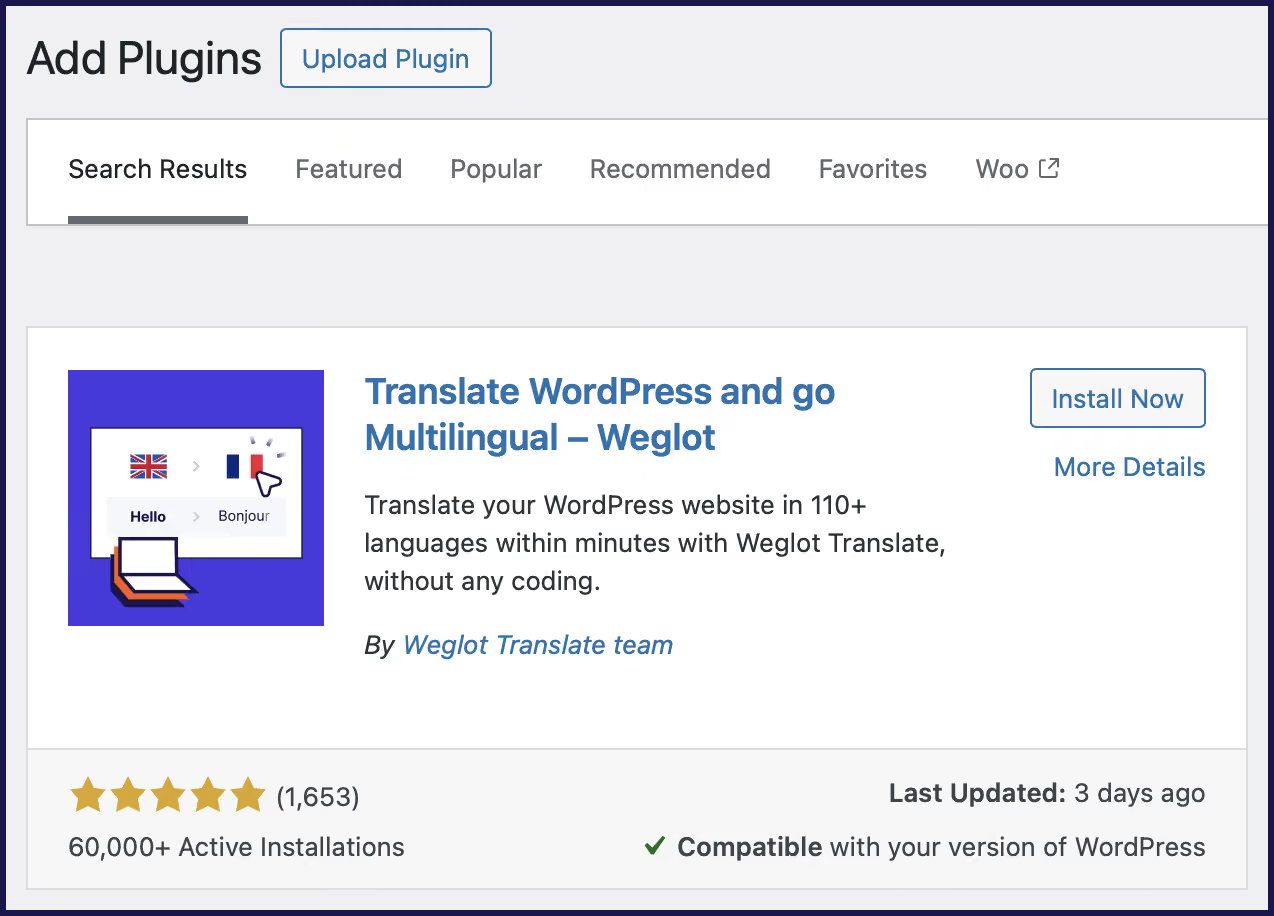
Zainstaluj i aktywuj Weglot na swojej witrynie WordPress. Następnie załóż Weglot , gdzie będziesz zarządzać i edytować swoje tłumaczenia oraz uzyskać unikalny klucz API potrzebny do integracji.
Kliknij zakładkę Weglot na pulpicie nawigacyjnym WordPress i dodaj swój klucz API, wybierz oryginalny język swojej witryny i język(i), które chcesz dodać, a następnie kliknij przycisk Zapisz.

Twoja strona WordPress jest teraz wielojęzyczna! Weglot automatycznie Weglot treści Twojej witryny, przetłumaczył je przy pomocy sztucznej inteligencji i umieścił je w podkatalogach językowych.
Zajrzyj na stronę główną swojej witryny, a w prawym dolnym rogu zobaczysz nowy przełącznik języków WordPress.
Po jego kliknięciu, rozwinie się, aby wyświetlić dostępne języki i umożliwić wybór i wyświetlenie preferowanego tłumaczenia.

Jest to domyślny projekt dostarczany wraz z Weglot, a teraz możesz dostosować wygląd i lokalizację przełącznika języków WordPress na kilka różnych sposobów.
Aby rozpocząć wprowadzanie podstawowych zmian, przejdź do Weglot Projekt przycisku języka (opcjonalnie) w panelu administracyjnym WordPressa. Na tym ekranie możesz wybrać:
.avif)
Jest też sekcja, gdzie można zmienić CSS i zastąpić go własnymi selektorami — zaraz do tego wrócimy. Na razie dostosujmy przełącznik języka, żeby pokazywał nazwy języków bez flag, ale zachowajmy menu rozwijane.
Aby to zrobić, usuń zaznaczenie opcji "Z flagami" i zaznacz opcję "Jest pełną nazwą", a następnie spójrz na swoją witrynę:

Możesz również wprowadzić kilka zaawansowanych dostosowań. Na przykład wyświetlmy przełącznik języka w menu nawigacyjnym lub pasku bocznym.
Przełącznik Weglot można wyświetlić w pięciu miejscach:
Moduł przełączający Weglot działa ze wszystkimi motywami WordPressa, w tym z motywami FSE i motywami blokowymi.
Aby ustawić miejsce wyświetlania przełącznika języków za pomocą Weglot, przejdź do Weglot w panelu administracyjnym WordPressa i przewiń stronę w dół, aż pojawią się opcje wyświetlania przełącznika języków:

Wystarczy postępować zgodnie z wyświetlanymi instrukcjami, w zależności od tego, gdzie chcesz umieścić przełącznik języka. W tym przypadku przejdziemy do sekcji „Wygląd” > „Menu” i zmienimy kolejność pozycji w menu, przeciągając i upuszczając przełącznik.

Gdy będziesz gotowy i zapiszesz zmiany, spójrz jeszcze raz na swój front-end:

Chociaż przełącznik języka znajduje się w nagłówku, nie wyświetla się prawidłowo. Można również użyć kodów języka wbudowanych zamiast menu rozwijanego.
To jest miejsce, w którym używasz CSS. Najpierw wyłącz rozwijane ustawienie w menu Weglot w WordPress. Następnie zaznacz pole, aby wyświetlić kody językowe.
Z tego miejsca można użyć obszaru tekstowego Zastąp CSS, aby ustawić selektory czcionek, kolorów i grubości tekstu, tak aby pasowały do projektu witryny:

Na koniec spójrz na swój projekt z przodu:

Dzięki odpowiedniemu rozmieszczeniu i kilku wierszom kodu CSS można szybko i łatwo dostosować styl przełącznika języków Weglotdo wyglądu swojej witryny bez konieczności wykonywania skomplikowanych zmian w szablonie oraz bez znajomości kodowania HTML lub PHP.
Należy pamiętać, że niestandardowe modyfikacje CSS są całkowicie opcjonalne. Możesz przenosić i zmieniać wygląd za pomocą opcji dostępnych w sekcji zakładki Weglot w panelu administracyjnym WordPress.
visual editor wolisz pracować w sposób bardziej wizualny, możesz również skorzystać z visual editor przełącznika języków Weglot:

visual editor przełącznika języka visual editor kontrolować te same ustawienia, co w panelu administracyjnym WordPress. Wystarczy przeciągnąć przełącznik do miejsca, w którym ma się pojawić, a następnie kliknąć „Zapisz”, aby zmiany zostały wprowadzone na stronie WordPress.
Osoby zmieniające język często dzielą się na dwa obozy z odpowiednimi atrybutami:
W związku z tym ważne jest, aby ułatwić odwiedzającym witrynę wybór preferowanego języka i zapewnić przyjazne dla użytkownika doświadczenie dla odwiedzających witrynę międzynarodową. W idealnym świecie powinieneś być w stanie to zrobić bez potrzeby stosowania dodatków. Mając to na uwadze, rozważ następujące kwestie:
Dodanie przełącznika języków WordPress do Twojej witryny jest proste, jeśli dysponujesz odpowiednimi narzędziami. Dzięki Weglot zyskujesz automatycznie dodany przełącznik języków, pełne tłumaczenie oparte na sztucznej inteligencji od pierwszego dnia oraz pełną kontrolę nad edycją – bez konieczności angażowania programisty. Narzędzie tłumaczeniowe działa w tle, dbając o aktualność tłumaczeń, spójność z wizerunkiem marki i nie wymagając żadnej interwencji z Twojej strony. Możesz również włączyć automatyczne przekierowanie z Weglot – wykrywa ono język przeglądarki odwiedzającego i automatycznie wyświetla mu odpowiednią wersję językową Twojej witryny.
Weglot stworzony z myślą o wielojęzycznym SEO. Automatycznie tworzy podkatalogi językowe dla każdej przetłumaczonej wersji Twojej witryny. Dodaje tagi hreflang i tłumaczy metadane. Wyszukiwarki mogą znaleźć i zindeksować każdą wersję językową już od pierwszego dnia.
Wybierz wtyczkę do tłumaczenia WordPress, która jest również zbudowana z myślą o wielojęzycznym SEO. Dzięki automatycznie tworzonym podkatalogom językowym, przetłumaczonym metadanym, implementacji tagów hreflang, Weglot zajmuje się techniczną, SEO i tłumaczeniem Twojej wielojęzycznej strony.
Chcesz dodać do swojej witryny przełącznik języków WordPress? Zacznij korzystać z Weglot– bezpłatny planWeglot, bez konieczności podawania danych karty kredytowej.


Cieszy się zaufaniem ponad 70 000 marek z całego świata


Aby dodać przełącznik języka do menu WordPress, przejdź do pulpitu nawigacyjnego WordPress:
Aby zintegrować przełącznik bezpośrednio z widżetem, ponownie przejdź do pulpitu nawigacyjnego WordPress:
Tak. Po zainstalowaniu Weglot na swojej witrynie WordPress, przejdź do pulpitu nawigacyjnego WordPress i zakładki "Weglot" lub bezpośrednio do pulpitu nawigacyjnego Weglot .
W tym miejscu możesz włączyć lub wyłączyć opcje wyświetlania flag, wybrać nazwę lub kod kraju oraz dostosować układ do własnych potrzeb. Możesz też dodać własny kod, jeśli chcesz uzyskać określony wygląd.
Nie. Po zainstalowaniu Weglot nie musisz sprawdzać, czy Twój motyw obsługuje przełącznik języków. Niezależnie od tego, jakiego motywu obecnie używasz, przełącznik języków Weglotjest z nim kompatybilny.
Tak. Możesz ukryć przełącznik języka na określonych stronach, wykluczając je z tłumaczenia w Weglot . Gdy strona zostanie wykluczona, nie będzie tłumaczona, a przełącznik języka automatycznie przestanie być wyświetlany na tej stronie.
W tym celu przejdź do Weglot i sekcji „Wyłączenia tłumaczeń”, a następnie dodaj stronę, której nie chcesz tłumaczyć. Dzięki temu nie będzie ona już wyświetlać przełącznika języka i nie będzie wymagane stosowanie niestandardowego kodu.
Dzięki temu przełącznik języka będzie widoczny tylko tam, gdzie treści wielojęzyczne są istotne, bez konieczności wprowadzania niestandardowego kodu lub zmian w motywie.
Najprostszym sposobem jest użycie wtyczki tłumaczeniowej WordPress. Wiele popularnych opcji, w tym Weglot, oferuje darmowy plan.Dzięki Weglot możesz przetłumaczyć do 2000 słów na jeden język bez żadnych kosztów, co jest idealne dla mniejszych witryn rozpoczynających działalność. Potrzebujesz więcej? Po prostu sprawdź naszą stronę z cenami, aby znaleźć odpowiedni plan.
Możesz dodać przełącznik języka WordPress za pomocą Weglot zaledwie kilka minut, bez konieczności tworzenia niestandardowych rozwiązań.
Najpierw zainstaluj i aktywuj wtyczkę Weglot , a następnie połącz ją za pomocą klucza Weglot . Po skonfigurowaniu Weglot przetłumaczy Twoją stronę internetową i domyślnie doda przełącznik języka.
W tym miejscu można łatwo dostosować przełącznik języka:
Weglot zapewnia Weglot , że przełącznik języka zawiera linki do przetłumaczonych adresów URL przyjaznych dla SEO, dzięki czemu zarówno użytkownicy, jak i wyszukiwarki są kierowani do odpowiedniej wersji językowej każdej strony.
Krótko mówiąc, Weglot konfiguracją techniczną za Ciebie; wystarczy zainstalować wtyczkę, wybrać języki i umieścić przełącznik w dowolnym miejscu na swojej stronie WordPress.

Docieraj do nowych odbiorców w kilka minut, nie marnując czasu swojego zespołu. Każdy może to zainstalować.


