अपनी पूरी वेबसाइट का ऑनलाइन अनुवाद कैसे करें: आपको क्या जानना ज़रूरी है
इंसानी और AI अनुवाद, दोनों का इस्तेमाल करके, कुछ आसान स्टेप्स में अपनी पूरी वेबसाइट का अनुवाद कैसे करें, यह जानें।


इस गाइड में, हम इन बातों पर गौर करेंगे:
अगर आप अपनी पहुँच बढ़ाना चाहते हैं और दुनिया भर के लोगों तक पहुँचना चाहते हैं, तो अपनी वेबसाइट का अनुवाद करना बहुत ज़रूरी है। हालाँकि, इतने सारे ट्रांसलेशन टूल हैं जो जल्दी और आसानी से अनुवाद करने का वादा करते हैं, ऐसे में सही विकल्प चुनना मुश्किल लग सकता है।
इस लेख में, हम आपकी वेबसाइट का अनुवाद करने के लिए उपलब्ध अलग-अलग विकल्पों पर गौर करेंगे, जिसमें इंसानी ट्रांसलेशन से लेकर मशीन ट्रांसलेशन तक शामिल हैं। हम Google Translate और Weglot जैसे लोकप्रिय टूल का इस्तेमाल करके पूरी वेबसाइटों और अलग-अलग वेब पेजों का अनुवाद करने के लिए स्टेप-बाय-स्टेप निर्देश भी देंगे।
आइए वेबसाइट ट्रांसलेशन की दुनिया में उतरें और जानें कि आप अपनी ऑनलाइन पहचान को कैसे वैश्विक बना सकते हैं।
क्या आप तुरंत शुरू करने के लिए कोई वेबसाइट ट्रांसलेशन टूल ढूंढ रहे हैं? Weglot का 14-दिन का मुफ़्त ट्रायल आज़माएँ, जिससे आपको बिना किसी मेहनत के एक मल्टीलिंगुअल वेबसाइट मिल सके।
वेबसाइट ट्रांसलेट करने के कुछ आसान तरीके
जब आपकी वेबसाइट का अनुवाद करने की बात आती है, तो आपके पास दो मुख्य विकल्प होते हैं: इंसानी अनुवाद और AI अनुवाद।
इंसानों द्वारा ट्रांसलेशन
मानव अनुवाद वह प्रक्रिया है जिसमें पेशेवर अनुवादक वेब पेजों को एक भाषा से दूसरी भाषा में अनुवाद करते हैं। कई एजेंसियां शुल्क लेकर मानव अनुवाद सेवाएं प्रदान करती हैं।
पेशेवरों
- संदर्भ, संरचना और भाषा की बारीकियों पर विचार करता है।
- सामान्यतः प्रूफरीडिंग करता है और गुणवत्ता आश्वासन का कार्य करता है।
- यह सटीक शब्दावली, एकरूप लहजा और आपके लक्षित बाजारों के लिए सांस्कृतिक प्रासंगिकता सुनिश्चित करता है।
दोष
- इसमें लंबा समय लग सकता है; आपकी वेबसाइट के आकार और प्रकृति के आधार पर इसे पूरा होने में दिनों से लेकर महीनों तक का समय लग सकता है।
- कुछ व्यवसायों के लिए यह महंगा पड़ सकता है, खासकर उन लोगों के लिए जो दुर्लभ भाषा संयोजनों (जैसे आइसलैंडिक से जापानी) की तलाश कर रहे हैं।
- आपको अपनी साइट पर अनुवादों को मैन्युअल रूप से अपलोड और लाइव प्रदर्शित करना पड़ सकता है।
एआई अनुवाद
जैसा कि नाम से ही पता चलता है, जनरेटिव AI अनुवाद, आर्टिफिशियल इंटेलिजेंस का इस्तेमाल करके एक भाषा से दूसरी भाषा में सामग्री का अनुवाद करता है। Google, Microsoft और DeepL जैसे आज के AI अनुवाद इंजन, न्यूरल नेटवर्क और बड़े भाषा मॉडल (LLMs) का इस्तेमाल करके ज़्यादा से ज़्यादा सटीक अनुवाद देते हैं।
हालांकि AI अनुवाद तेज़ी और काम को आसान बनाता है, लेकिन इसकी गुणवत्ता भाषा जोड़ी और संदर्भ के हिसाब से अलग हो सकती है। उदाहरण के लिए, आज के सबसे लोकप्रिय LLM को मुख्य रूप से अंग्रेज़ी टेक्स्ट पर ही सिखाया गया है, जिससे वे गैर-अंग्रेज़ी भाषा जोड़ियों में अनुवाद के लिए उतने भरोसेमंद नहीं होते। इसीलिए, AI अनुवाद को इंसानी समीक्षा और संपादन के साथ जोड़ना सबसे अच्छे नतीजे देता है।
पेशेवरों
- त्वरित और सटीक अनुवाद गुणवत्ता।
- तेजी से सेटअप।
- भाषाओं के लिए व्यापक समर्थन।
दोष
- गुणवत्ता भाषा युग्म और संदर्भ पर निर्भर करती है।
- आजकल के अधिकांश लोकप्रिय एलएलएम पाठ्यक्रमों में मुख्य रूप से अंग्रेजी ग्रंथों पर प्रशिक्षण दिया जाता है, जिससे गैर-अंग्रेजी भाषा युग्मों में अनुवाद करने के लिए यह कम विश्वसनीय हो जाता है। - अक्सर एआई क्रेडिट के पीछे लॉक किया जाता है।
- आपकी वेबसाइट के आकार के आधार पर यह महंगा हो सकता है।
अपनी वेबसाइट के लिए सही एआई अनुवाद विधि का चयन करना
एआई अनुवाद पद्धति का चयन करते समय, कार्यान्वयन में आसानी एक प्राथमिक विचारणीय बिंदु होना चाहिए। हालांकि गूगल ट्रांसलेट जैसे बुनियादी एआई अनुवाद उपकरण त्वरित परिणाम प्रदान करते हैं, लेकिन उनमें पेशेवर वेबसाइट अनुवाद के लिए आवश्यक व्यापक सुविधाओं का अभाव होता है।
सबसे कारगर एआई अनुवाद विधि कई एआई इंजनों को वेबसाइट के साथ सहजता से एकीकृत करती है। यह दृष्टिकोण अनुवादों को मैन्युअल रूप से प्रबंधित करने की तकनीकी जटिलता को दूर करता है, साथ ही उन्नत एआई मॉडलों के माध्यम से गुणवत्ता सुनिश्चित करता है। ऐसे समाधानों की तलाश करें जो स्वचालित सामग्री पहचान, त्वरित अनुवाद तैनाती और अंतर्निहित संपादन क्षमताएं प्रदान करते हों।
सबसे सरल कार्यान्वयन चाहने वाले व्यवसायों के लिए, एआई-संचालित अनुवाद प्लेटफ़ॉर्म जो सीधे आपकी मौजूदा वेबसाइट संरचना के साथ एकीकृत होते हैं, सरलता और कार्यक्षमता का सर्वोत्तम संतुलन प्रदान करते हैं। इन समाधानों के लिए आमतौर पर न्यूनतम तकनीकी ज्ञान की आवश्यकता होती है और आपकी बहुभाषी वेबसाइट को हफ्तों के बजाय मिनटों में चालू किया जा सकता है।
Google Translate से वेबसाइट को कैसे ट्रांसलेट करें
आप शायद Google Translate से सबसे ज़्यादा परिचित होंगे, जो आपकी पूरी वेबसाइट को ट्रांसलेट करने का एक विकल्प है। यह आपको कुछ आसान स्टेप्स में अपनी पूरी वेबसाइट को अलग-अलग भाषाओं में ट्रांसलेट करने देता है:

- Google Chrome खोलें और Google Translate की वेबसाइट यानी translate.google.com पर जाएँ।
- बाईं ओर के टेक्स्ट बॉक्स में अपनी वेबसाइट का पूरा URL टाइप करें।
- वह नई भाषा चुनें जिसमें आप अपनी वेबसाइट को ट्रांसलेट करना चाहते हैं।
- ट्रांसलेट बटन पर क्लिक करें।
आप अपनी वेबसाइट का ट्रांसलेटेड वर्ज़न मूल भाषा (जैसे, इंग्लिश) से किसी विदेशी भाषा में देख पाएंगे, और ऊपर दिया गया ट्रांसलेट टूलबार आपको ड्रॉपडाउन मेनू का इस्तेमाल करके ट्रांसलेशन भाषा को तेज़ी से बदलने देता है।
पेशेवरों
- कोडिंग की आवश्यकता नहीं है।
- परीक्षण के लिए सेटअप करना आसान है।
- उपयोगकर्ता आपकी वेबसाइट को अपनी पसंदीदा भाषा में तुरंत देख सकते हैं।
दोष
- अनुवाद की गुणवत्ता पर कोई नियंत्रण नहीं है; शब्दों का गलत अनुवाद हो सकता है (जैसे कि आपके ब्रांड का नाम)।
- यह अंतरराष्ट्रीय एसईओ के लिए तैयार नहीं है, इसलिए खोज करने पर आगंतुक आपको ढूंढ नहीं पाएंगे।
- अनुवादों को बनाए रखने या प्रबंधित करने का कोई तरीका नहीं है।
ज़रूर पढ़ें: WordPress वेबसाइट में Google Translate कैसे जोड़ें

हालांकि, कुछ शब्द और वाक्यांश बिना ट्रांसलेट हुए रह सकते हैं क्योंकि Google Translate इमेज में मौजूद टेक्स्ट को अनदेखा कर देता है। इसके अलावा, Google Translate के वेबसाइट ट्रांसलेशन गलत हो सकते हैं और इसमें सपोर्ट की कमी होती है, क्योंकि यह इंसानों द्वारा ट्रांसलेशन की सुविधा नहीं देता।
बेहतर समाधान के लिए, निम्नलिखित सेवाओं का उपयोग करने पर विचार करें: Weglot जो कृत्रिम बुद्धिमत्ता और मानव अनुवाद के साथ-साथ विशेषज्ञ मानव सहायता भी प्रदान करता है।
Weglot का परिचय
Weglot एक पूरा मल्टीलिंगुअल समाधान है जो आपको अपनी पूरी वेबसाइट को 110 से ज़्यादा भाषाओं में अपने आप अनुवाद करने देता है। यह भाषा जोड़ी के हिसाब से Google, Microsoft और DeepL के AI अनुवाद इंजनों का इस्तेमाल करता है, ताकि आपको सबसे सटीक नतीजे मिल सकें।

Weglot अनुवाद समाधान AI अनुवाद को इंसानी संपादन क्षमताओं के साथ जोड़ता है। सबसे पहले, यह AI अनुवाद का इस्तेमाल करके आपकी पूरी वेबसाइट की सामग्री का अनुवाद करता है, फिर आपको अपनी पसंद के हिसाब से इसके इन-कॉन्टेक्स्ट एडिटर या अनुवाद सूची का इस्तेमाल करके उन्हें खुद संपादित करने देता है।
इसके अलावा, आप AI लैंग्वेज मॉडल का भी इस्तेमाल कर सकते हैं ताकि तुरंत ऐसे अनुवाद तैयार किए जा सकें जो आपके ब्रांड के हिसाब से सही लगें। यह आपके कस्टम निर्देशों, शब्दावली नियमों और मैन्युअल अनुवाद इतिहास से सीखता है, ताकि आपको ऐसे अनुवाद मिलें जो संदर्भ और ब्रांड के हिसाब से सही हों, और जिन्हें आप अपनी मर्ज़ी से बदल सकें।
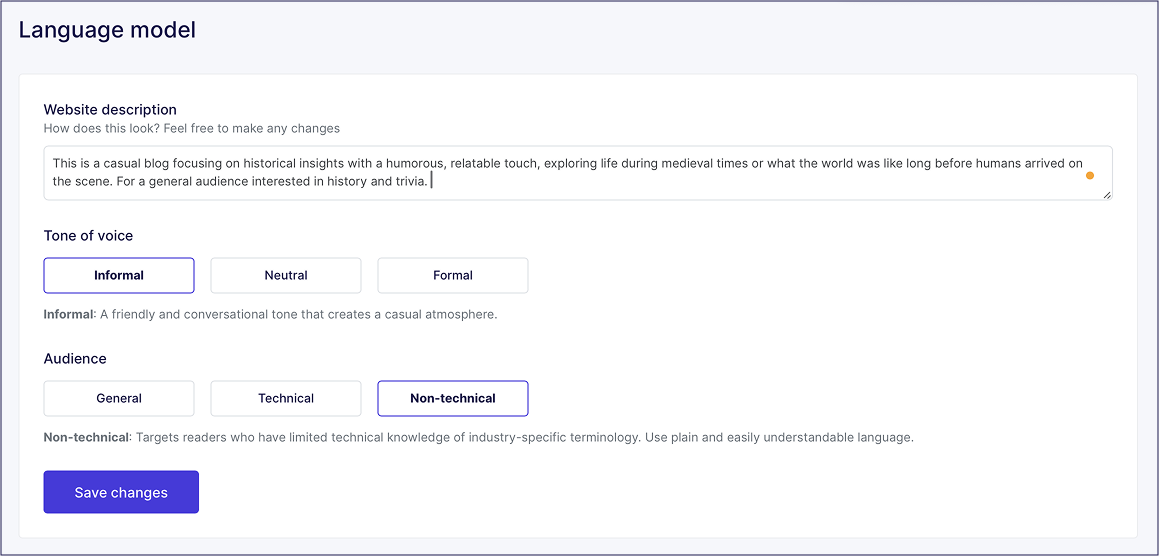
संक्षेप में, Weglot ये सुविधाएँ देता है:
- AI-पावर्ड और इंसानी अनुवाद
- AI लैंग्वेज मॉडल और मौजूदा अनुवादों में AI सुधार
- पेशेवर वेबसाइट ट्रांसलेटर तक पहुंच
- वेबसाइट के कंटेंट को मिनटों में ट्रांसलेट करें
- इंटीग्रेट करने के लिए आसान प्लगइन और इस्तेमाल करने में भी आसान
- पूरी वेब पेज ट्रांसलेशन को एक ही जगह से मैनेज करें
- अलग-अलग वेबसाइट टेक्नोलॉजी के साथ काम करता है
- मल्टीलिंगुअल SEO ऑप्टिमाइज़्ड
कुछ ही मिनटों में सरलीकृत एआई अनुवाद सेटअप करें
Weglot एआई अनुवाद के लिए 's का दृष्टिकोण गुणवत्ता से समझौता किए बिना सरलता को प्राथमिकता देता है। यह प्लेटफ़ॉर्म स्वचालित रूप से आपकी वेबसाइट की सामग्री का पता लगाता है और प्रत्येक भाषा जोड़ी के लिए सबसे उपयुक्त एआई अनुवाद इंजन का उपयोग करता है, जिससे अनुवाद प्रक्रिया में अनुमान लगाने की आवश्यकता समाप्त हो जाती है।
मैनुअल एआई अनुवाद विधियों के विपरीत, जिनमें तकनीकी कार्यान्वयन की आवश्यकता होती है, Weglot इसका स्वचालित सिस्टम कंटेंट खोजने से लेकर अनुवाद को लागू करने तक सब कुछ संभालता है। एआई इंजन लगातार बैकग्राउंड में काम करते रहते हैं, आपकी वेबसाइट पर नया कंटेंट जुड़ते ही उसका अनुवाद करते हैं, जिससे यह सुनिश्चित होता है कि आपकी बहुभाषी उपस्थिति बिना किसी निरंतर रखरखाव के हमेशा अपडेट रहे।
इस सरल दृष्टिकोण का मतलब है कि व्यवसाय के मालिक 10 मिनट से भी कम समय में एक पूरी तरह से कार्यात्मक बहुभाषी वेबसाइट लॉन्च कर सकते हैं, जिसमें एआई अनुवाद की गुणवत्ता मैन्युअल कार्यान्वयन के बराबर होती है, लेकिन काफी कम जटिलता और तकनीकी लागत के साथ।
Weglot ट्रांसलेशन समाधान का इस्तेमाल करके अपनी पूरी वेबसाइट को ऑनलाइन कैसे ट्रांसलेट करें
सबसे लोकप्रिय CMS होने के नाते, हम आपको दिखाएंगे कि Weglot का इस्तेमाल करके अपनी पूरी WordPress वेबसाइट का अनुवाद कैसे करें।
दरअसल, Weglot को मूल रूप से सिर्फ WordPress के लिए ही बनाया गया था, और 60,000 से ज़्यादा साइटों का Weglot के साथ अनुवाद किया गया है।
अब, Weglot किसी भी CMS पर काम करता है और ज़्यादातर प्लेटफ़ॉर्म और तकनीकों के साथ काम करता है। चाहे आपने कोई अलग CMS इस्तेमाल किया हो या बिना CMS की मदद के अपनी साइट बनाई हो, आप हमारे सभी इंटीग्रेशन देख सकते हैं। हमारे सभी इंटीग्रेशन इस तरह से बनाए गए हैं कि कोई भी अपनी वेबसाइट में मल्टीलिंगुअल क्षमताएं जोड़ सकता है – किसी डेवलपर की मदद की ज़रूरत नहीं है।
.webp)
स्टेप #1: Weglot प्लगइन इंस्टॉल करें
Weglot Translate प्लगइन खोजें और इसे अपनी WordPress वेबसाइट पर इंस्टॉल और एक्टिवेट करें।

अगर आपने अभी तक ऐसा नहीं किया है, तो एक नया Weglot अकाउंट बनाएँ। आपको अपना ईमेल एड्रेस डालना होगा और एक पासवर्ड बनाना होगा। यह हो जाने के बाद, आपको अपना अकाउंट वेरिफाई करने और अपनी API की पाने के लिए एक कन्फर्मेशन ईमेल मिलेगा।
स्टेप #2: प्लगइन सेटिंग्स कॉन्फ़िगर करें
WordPress डैशबोर्ड साइडबार मेनू से Weglot मेनू आइटम पर जाएँ।

- आपको जो API की मिली है, उसे API की बॉक्स में डालें।
- ओरिजिनल लैंग्वेज चुनें, यानी वह भाषा (उदाहरण के लिए, इंग्लिश) जिसमें आपकी वेबसाइट का कंटेंट पब्लिश किया गया है, ड्रॉपडाउन मेनू का इस्तेमाल करके।
- डेस्टिनेशन लैंग्वेजेस सेट करें, यानी वे भाषाएँ जिनमें आप अपनी वेबसाइट के कंटेंट को ट्रांसलेट करना चाहते हैं (उदाहरण के लिए, पुर्तगाली)।
उसी स्क्रीन से, आप अपनी पसंद के हिसाब से लैंग्वेज स्विचर विजेट की स्टाइल और जगह के लिए और विकल्प सेट कर सकते हैं।
%20smaller%20size.avif)
इसके अलावा, आप कुछ पेजों को ट्रांसलेट होने से बाहर रखने का विकल्प भी चुन सकते हैं या विज़िटर की वेब ब्राउज़र सेटिंग्स के आधार पर उनकी भाषा का ऑटो-डिटेक्शन चालू कर सकते हैं।

जारी रखने के लिए सेव बटन पर क्लिक करें। जब आप अपनी वेबसाइट का लाइव प्रीव्यू देखेंगे, तो आपको लैंग्वेज स्विचर विजेट दिखेगा, जिससे विज़िटर एक क्लिक में आपकी पूरी वेबसाइट को ट्रांसलेट कर सकते हैं।
स्टेप #3: अपनी ट्रांसलेशंस बनाएं और मैनेज करें
Weglot आपकी पूरी वेबसाइट के लिए अपने आप AI अनुवाद तैयार करता है। हालांकि, आप Weglot के बिल्ट-इन एडिटिंग इंटरफेस का इस्तेमाल करके भाषा अनुवादों को संपादित और प्रबंधित कर सकते हैं।
Visual Editor आपकी WordPress वेबसाइट का लाइव प्रीव्यू दिखाता है। इससे आप अपनी ट्रांसलेशन को वेब पेज पर देखते हुए बदल सकते हैं, साथ ही संदर्भ और डिज़ाइन को भी ध्यान में रख सकते हैं।
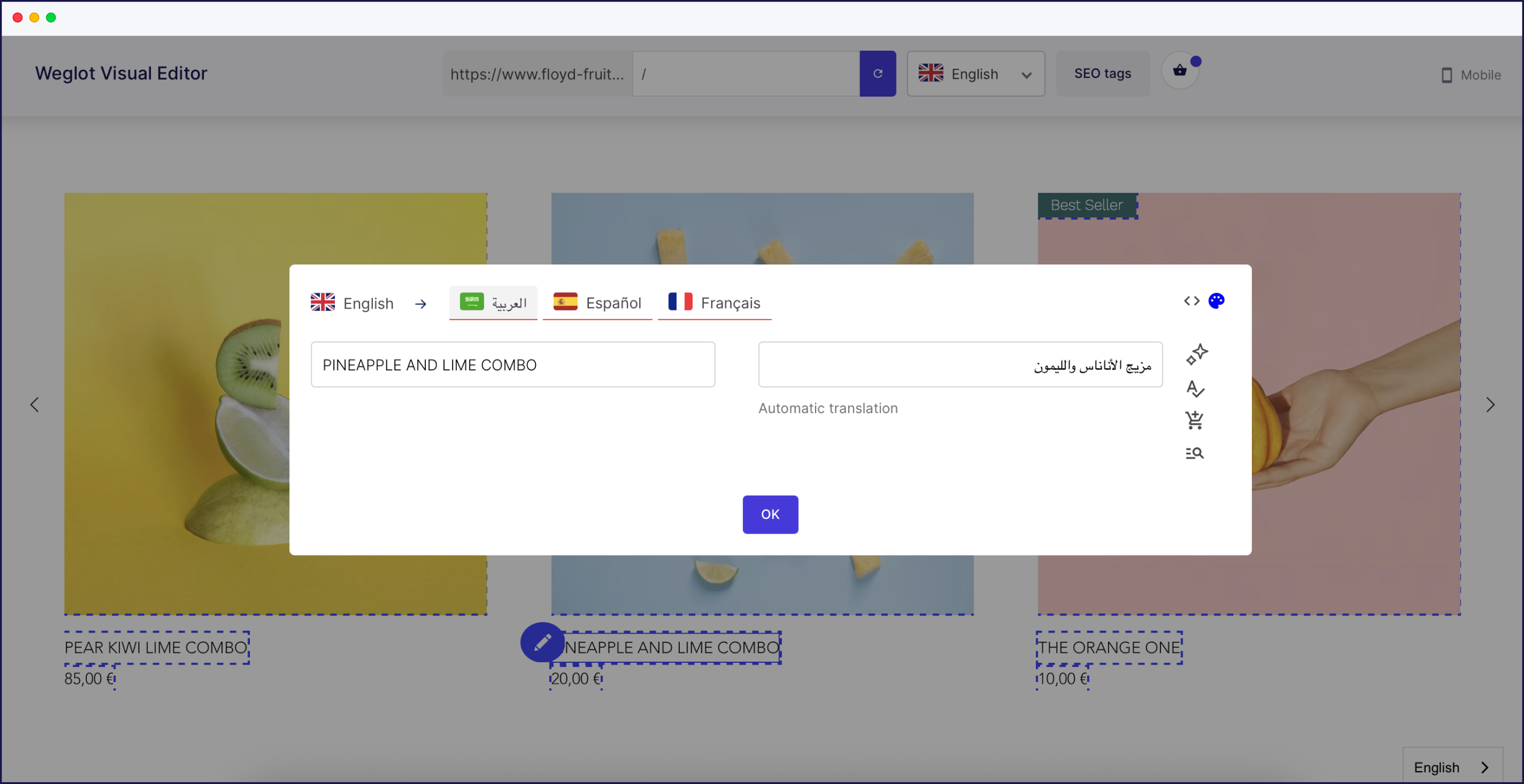
आप नीले पेंसिल आइकॉन पर क्लिक करके ट्रांसलेशंस एडिट कर सकते हैं। इससे एक पॉप-अप विंडो खुलेगी, जिससे आप ट्रांसलेशन एडिट कर पाएंगे।
अनुवाद सूची एडिटर आपको आपकी मूल सामग्री के साथ-साथ चुनी गई भाषा के लिए AI से किए गए अनुवादों को एक साथ देखने की सुविधा देता है। अनुवादों में किए गए कोई भी बदलाव अपने आप सेव हो जाते हैं।
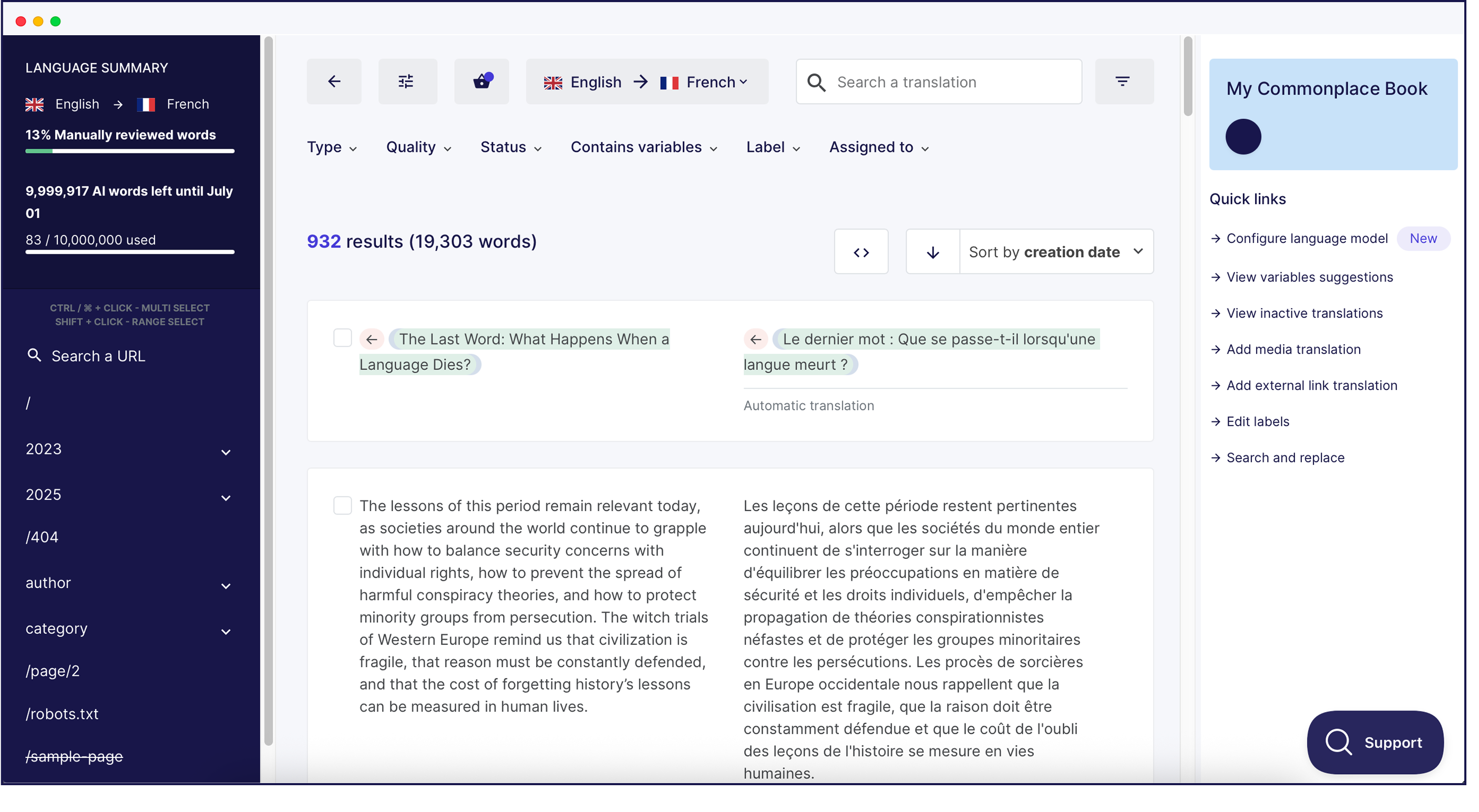
ऊपर दिया गया सर्च बार आपको उन ट्रांसलेशंस और सामग्री को जल्दी ढूंढने में मदद करता है, जिन्हें आप बदलना चाहते हैं। आप अपनी ट्रांसलेशंस के लिए नियम बनाने के लिए ट्रांसलेशन ऑप्शंस बटन पर भी क्लिक कर सकते हैं।
यह भी जानना अच्छा रहेगा कि Weglot आपको सीधे वेब ऐप के अंदर से ही पेशेवर अनुवाद एजेंसियों से जुड़ने में मदद करता है, एक ऐड-ऑन सेवा के तौर पर। शुरू करने के लिए, बस उन पेजों को चुनें जिनका आप पेशेवर अनुवाद करवाना चाहते हैं।
वेब ब्राउज़र एक्सटेंशन का इस्तेमाल करके वेबसाइट का अनुवाद कैसे करें
अगर आप किसी साइट के मालिक नहीं हैं या उसे चलाते नहीं हैं, तो एक वेबसाइट विज़िटर के तौर पर किसी विदेशी भाषा की वेबसाइट पर जाना मुश्किल हो सकता है। अच्छी बात यह है कि ज़्यादातर मॉडर्न वेब ब्राउज़र में इन-बिल्ट ट्रांसलेशन फ़ीचर होते हैं, जो तब काम आते हैं जब आप पूरी वेबसाइट के बजाय सिर्फ़ कुछ वेब पेजों का अनुवाद करना चाहते हैं।
इस सेक्शन में, हम आपको आसान स्टेप्स बताएंगे कि Google Chrome, Firefox, Safari और Microsoft Edge जैसे पॉपुलर ब्राउज़र में सीधे वेबसाइट का अनुवाद कैसे करें।
Google Chrome से वेब पेज का अनुवाद कैसे करें
Google Chrome सबसे पॉपुलर वेब ब्राउज़र में से एक है और इसमें एक इन-बिल्ट ट्रांसलेशन फ़ीचर होता है, जो किसी वेबपेज का अपने आप या मैन्युअल तरीके से अनुवाद कर सकता है। यहां बताया गया है कि आप इस फ़ीचर का इस्तेमाल अपने डेस्कटॉप ब्राउज़र और Android डिवाइस दोनों पर कैसे कर सकते हैं:
ऑटोमैटिक ट्रांसलेशन
- वेबसाइट खोलें: उस विदेशी भाषा की वेबसाइट पर जाएं जिसका आप अनुवाद करना चाहते हैं।
- ट्रांसलेशन प्रॉम्प्ट: ऊपर एक छोटा पॉप-अप दिखना चाहिए, जिसमें पूछा जाएगा कि क्या आप पेज का अनुवाद करना चाहते हैं।
- 'Translate' चुनें: पॉप-अप पर 'Translate' बटन पर क्लिक करें, और Chrome अपने आप वेबपेज का अनुवाद आपके ब्राउज़र की डिफ़ॉल्ट भाषा में कर देगा।
मैन्युअल ट्रांसलेशन
- वेबसाइट खोलें: विदेशी भाषा की वेबसाइट पर जाएं।
- राइट-क्लिक करें: पेज पर कहीं भी राइट-क्लिक करें।
- 'Translate' चुनें: कॉन्टेक्स्ट मेनू से 'Translate to [आपकी भाषा]' ऑप्शन चुनें।
- ट्रांसलेशन कन्फर्म करें: Chrome फिर वेब पेज का अनुवाद आपकी चुनी हुई भाषा में कर देगा।
सेटिंग्स एडजस्टमेंट
- भाषाएं कस्टमाइज़ करें: अगर आप टारगेट भाषा बदलना चाहते हैं, तो ऊपर ट्रांसलेटेड भाषा के बगल में दिए गए तीन वर्टिकल डॉट्स पर क्लिक करें और ड्रॉपडाउन लिस्ट से कोई दूसरी भाषा चुनें।
- हमेशा ट्रांसलेट करें: अगर आप किसी खास भाषा में वेबसाइटों पर अक्सर जाते हैं, तो आप 'Always translate' चुन सकते हैं ताकि Chrome भविष्य में उस भाषा की वेबसाइटों का अपने आप अनुवाद कर दे।
Firefox से वेब पेज का अनुवाद कैसे करें
Firefox में Google Chrome जैसा इन-बिल्ट ट्रांसलेशन फ़ीचर नहीं होता है, लेकिन यह एक्सटेंशन के लिए मज़बूत सपोर्ट देता है जो वेबसाइट ट्रांसलेशन को आसानी से संभाल सकते हैं। इस काम के लिए एक पॉपुलर एक्सटेंशन To Google Translate है। यहां इसे इस्तेमाल करने का स्टेप-बाय-स्टेप गाइड दिया गया है:
एक्सटेंशन इंस्टॉल करना
- Firefox खोलें: अपना Firefox ब्राउज़र लॉन्च करें।
- ऐड-ऑन पर जाएं: ऊपर-दाएं कोने में मेनू बटन (तीन हॉरिज़ॉन्टल लाइनें) पर क्लिक करें और "Add-ons" चुनें।
- 'To Google Translate' सर्च करें: सर्च बार में "To Google Translate" टाइप करें और एंटर दबाएँ।
- एक्सटेंशन इंस्टॉल करें: एक्सटेंशन के पास वाले "Add to Firefox" बटन पर क्लिक करें। अगर कोई प्रॉम्प्ट आए, तो इंस्टॉलेशन की पुष्टि कर दें।
वेबसाइट का अनुवाद कैसे करें
- वेबसाइट पर जाएँ: जिस वेबसाइट का आप अनुवाद करना चाहते हैं, उसे खोलें।
- टेक्स्ट को हाइलाइट करें: जिस टेक्स्ट का आप अनुवाद करना चाहते हैं, उसे हाइलाइट करें। अगर आप पूरे वेब पेज का अनुवाद करना चाहते हैं, तो आपको यह पक्का करने के लिए नीचे स्क्रॉल करना पड़ सकता है कि सारा टेक्स्ट लोड हो गया है, और फिर उसे हाइलाइट करें।
- विकल्पों के लिए राइट-क्लिक करें: हाइलाइट किए गए टेक्स्ट पर राइट-क्लिक करें।
- 'Translate' चुनें: कॉन्टेक्स्ट मेनू से, हाइलाइट किए गए टेक्स्ट का अनुवाद करने के लिए "Translate selection" चुनें।
एक्सटेंशन आइकॉन का इस्तेमाल करना
- एक्सटेंशन आइकॉन पर क्लिक करें: एक्सटेंशन इंस्टॉल करने के बाद, आपको अपने टूलबार में Google Translate का आइकॉन दिखेगा।
- पेज का अनुवाद करें: जब आप किसी विदेशी भाषा वाले वेब पेज पर हों, तो इस आइकॉन पर क्लिक करें। एक नया टैब खुलेगा जिसमें अनुवाद किया हुआ कंटेंट होगा।
Safari से वेब पेज का अनुवाद कैसे करें
Mac यूज़र्स के लिए, Safari वेब पेजों का अनुवाद करने का एक आसान और बढ़िया तरीका देता है। हालांकि, यह सुविधा अभी कुछ ही भाषाओं में उपलब्ध है और सिर्फ़ macOS Big Sur या उसके बाद के वर्ज़न पर काम करती है। यहाँ बताया गया है कि आप अपने Mac या iPhone का इस्तेमाल करके Safari में किसी वेबसाइट का अनुवाद कैसे कर सकते हैं:
अनुवाद चालू करना
- Safari खोलें: अपना Safari ब्राउज़र खोलें।
- वेबसाइट पर जाएँ: उस विदेशी भाषा वाली वेबसाइट पर जाएँ जिसका आप अनुवाद करना चाहते हैं।
- ट्रांसलेट आइकॉन पर क्लिक करें: एड्रेस बार पर, आपको एक ट्रांसलेट आइकॉन दिखेगा जो एक-दूसरे के बगल में दो 'A' जैसा लगता है। इस पर क्लिक करें।
- भाषा चुनें: वह भाषा चुनें जिसमें आप वेब पेज का अनुवाद करना चाहते हैं।
मैन्युअल ट्रांसलेशन
- राइट-क्लिक करें: अगर अपने-आप अनुवाद शुरू नहीं होता है या आप किसी खास टेक्स्ट का अनुवाद करना चाहते हैं, तो आप टेक्स्ट को हाइलाइट करके राइट-क्लिक कर सकते हैं, और फिर "Translate" चुन सकते हैं।
अनुवाद देखें
- अनुवाद टूलबार: अनुवाद होने के बाद, ऊपर एक टूलबार दिखेगा, जिसमें मूल और अनुवाद की हुई भाषाएँ दिखाई देंगी।
- वापस स्विच करें: अगर आप मूल भाषा पर वापस जाना चाहते हैं, तो आप अनुवाद टूलबार में "View Original" पर क्लिक कर सकते हैं।
सेटिंग्स एडजस्टमेंट
प्राथमिकताएँ: अगर आप अनुवाद की सेटिंग्स को अपनी पसंद के हिसाब से बदलना चाहते हैं, तो आप कुछ खास वेबसाइटों या भाषाओं के लिए अपने-आप होने वाले अनुवाद को चालू या बंद करने के लिए Safari > Preferences > Websites > Page Translation पर जा सकते हैं।
Microsoft Edge से वेब पेज का अनुवाद कैसे करें
Microsoft Edge, जो Chromium इंजन पर बना है, उसमें एक इनबिल्ट अनुवाद की सुविधा है जो इस्तेमाल करने में आसान और सुविधाजनक है। यह गाइड आपको बताएगी कि Edge में किसी वेबसाइट का अनुवाद कैसे करें:
ऑटोमैटिक ट्रांसलेशन
- Microsoft Edge खोलें: अपना Edge ब्राउज़र खोलें।
- वेबसाइट पर जाएँ: जिस वेबसाइट का आप अनुवाद करना चाहते हैं, उस पर जाएँ।
- अनुवाद का संकेत: पेज के सबसे ऊपर एक पॉप-अप दिखेगा, जो आपसे पूछेगा कि क्या आप इसे अनुवाद करना चाहेंगे।
- 'हाँ' चुनें: पेज को अपने ब्राउज़र की डिफ़ॉल्ट भाषा में अनुवाद करने के लिए 'हाँ' पर क्लिक करें।
मैन्युअल ट्रांसलेशन
- राइट-क्लिक करें: वेब पेज पर कहीं भी राइट-क्लिक करें।
- 'अनुवाद' चुनें: कॉन्टेक्स्ट मेनू से "अनुवाद" विकल्प चुनें।
- अनुवाद की पुष्टि करें: इसके बाद पेज आपके ब्राउज़र की डिफ़ॉल्ट भाषा में अनुवाद हो जाएगा।
लक्ष्य भाषा बदलना
- अनुवाद बार: अनुवाद के बाद, ऊपर एक बार दिखेगा जिसमें मूल और अनुवादित भाषाएँ दिखेंगी।
- भाषा बदलें: अगर ज़रूरत हो, तो कोई दूसरी लक्ष्य भाषा चुनने के लिए भाषा ड्रॉपडाउन पर क्लिक करें।
अनुवाद सेटिंग्स
- सेटिंग्स को अपनी पसंद का बनाएँ: आप अनुवाद बार में तीन हॉरिज़ॉन्टल डॉट्स पर क्लिक करके और "अनुवाद विकल्प" चुनकर अनुवाद की पसंद को अपनी ज़रूरत के हिसाब से बदल सकते हैं।
- ऑटोमैटिक अनुवाद: सेटिंग्स से, आप चुन सकते हैं कि किसी खास भाषा के वेब पेजों का हमेशा अनुवाद किया जाए।
एंड्रॉइड और आईओएस मोबाइल डिवाइस का इस्तेमाल करके वेबसाइट का अनुवाद कैसे करें
किसी विदेशी भाषा में लिखे वेब पेज को पढ़ना मुश्किल हो सकता है। अच्छी बात यह है कि Google Chrome और Safari जैसे लोकप्रिय मोबाइल ब्राउज़र में ऐसी सुविधाएँ होती हैं जो टेक्स्ट को आपकी पसंद की भाषा में बदल सकती हैं।
एक बार फिर, यह एक ऐसा तरीका है जिस पर आप तब विचार कर सकते हैं जब आप अपनी वेबसाइट के हर पेज का अलग-अलग अनुवाद करना चाहते हों।
यहां एंड्रॉइड और आईओएस दोनों डिवाइस पर इन सुविधाओं का उपयोग कैसे करें, इसकी पूरी जानकारी दी गई है।
वेब पेजों का अनुवाद करने के लिए Google Chrome का इस्तेमाल करना
- Chrome खोलें: अपने डिवाइस पर Chrome ऐप पर टैप करें।
- वेब पेज पर जाएँ: किसी विदेशी भाषा में लिखे वेब पेज पर जाएँ।
- अनुवाद सूचना: स्क्रीन के सबसे ऊपर एक सूचना दिखनी चाहिए, जो अनुवाद का सुझाव देगी।
- भाषा चुनें: उस भाषा पर टैप करें जिसमें आप पेज का अनुवाद करना चाहते हैं।
- डिफ़ॉल्ट भाषा बदलें (अगर ज़रूरी हो):
a. "सेटिंग्स" पर टैप करें।
b. "अधिक भाषाएँ" पर जाएँ और अपनी पसंदीदा भाषा चुनें। - हमेशा अनुवाद करें:
a. "सेटिंग्स" पर वापस जाएँ।
b. "[चुनी हुई भाषा] में पेजों का हमेशा अनुवाद करें" चुनें।
Safari में वेब पेजों का अनुवाद करना
- Safari खोलें: अपने डिवाइस पर Safari ब्राउज़र खोलें।
- वेब पेज पर जाएँ: उस वेब पेज पर जाएँ जो आपकी पसंदीदा भाषा से अलग भाषा में है।
- अनुवाद आइकन: एड्रेस बार में, आपको दो 'A' जैसे दिखने वाला या अनुवाद आइकन दिखेगा, यह आपके iOS वर्ज़न पर निर्भर करेगा। उस पर टैप करें।
- अनुवाद भाषा चुनें: वह भाषा चुनें जिसमें आप वेब पेज का अनुवाद करना चाहते हैं।
- अनुवादित पेज पढ़ें: अब वेबसाइट पर चुनी हुई भाषा में सामग्री दिखनी चाहिए, जिससे उसे समझना आसान हो जाए।
कभी-कभी, Chrome में किसी वेब पेज पर अनुवाद का नोटिफिकेशन नहीं आता, या Safari में अनुवाद का आइकॉन नहीं दिखता। ऐसा वेबसाइट की सेटिंग्स या ब्राउज़र की कंपैटिबिलिटी (अनुकूलता) जैसी कई वजहों से हो सकता है। हमेशा यह पक्का करें कि आपका ब्राउज़र लेटेस्ट वर्जन पर अपडेटेड हो, ताकि आप सभी उपलब्ध फीचर्स का इस्तेमाल कर सकें और सब कुछ ठीक से काम करे।
आपकी वेबसाइट के लिए सबसे सरल एआई अनुवाद समाधान क्या है?
अपनी वेबसाइट के लिए एआई अनुवाद विकल्पों का मूल्यांकन करते समय, सबसे सरल तरीका स्वचालन, गुणवत्ता और उपयोग में आसानी का संयोजन है। जहां बुनियादी अनुवाद उपकरणों को मैन्युअल रूप से लागू करने और निरंतर प्रबंधन की आवश्यकता होती है, वहीं उन्नत एआई अनुवाद प्लेटफॉर्म पूरी प्रक्रिया को सहजता से संभाल लेते हैं।
सबसे कारगर एआई समाधान आपकी मौजूदा वेबसाइट के साथ स्वतः एकीकृत हो जाता है, अनुवाद की सर्वोत्तम गुणवत्ता के लिए कई एआई इंजनों का उपयोग करता है, और अनुकूलन के लिए आसान संपादन उपकरण प्रदान करता है। यह दृष्टिकोण तकनीकी बाधाओं को दूर करते हुए पेशेवर परिणाम सुनिश्चित करता है जो आपकी व्यावसायिक आवश्यकताओं के अनुरूप होते हैं।
जो व्यवसाय कम से कम प्रयास से तत्काल परिणाम चाहते हैं, उनके लिए एआई-संचालित वेबसाइट अनुवाद प्लेटफॉर्म जैसे विकल्प उपयुक्त हैं। Weglot यह सरलता और कार्यक्षमता का सर्वोत्तम संयोजन प्रदान करता है, जिससे आप महीनों के बजाय मिनटों में एक बहुभाषी वेबसाइट लॉन्च कर सकते हैं।
कई भाषाओं में वेबसाइट बनाने के लिए तैयार हैं? आगे क्या करें
अगर आप अपनी पूरी वेबसाइट को आसानी से और बिना किसी रुकावट के अनुवाद करना चाहते हैं, तो एक साधारण ब्राउज़र एक्सटेंशन से काम नहीं चलेगा।
इसलिए (ज़्यादातर मामलों में), हम Weglot जैसे आसान अनुवाद टूल पर भरोसा करने की सलाह देते हैं, जो आपको अपनी पूरी वेबसाइट को अपनी पसंद की भाषाओं में जल्दी और आसानी से अनुवाद करने देता है।
Weglot जैसे टूल इस प्रक्रिया को आसान और ज़्यादा असरदार बनाते हैं, AI अनुवाद और इंसानी संपादन, दोनों की सुविधा देकर, ताकि बारीक से बारीक बात भी सही ढंग से अनुवाद हो और आपके दर्शकों को पसंद आए।
अगर आप दुनिया भर में अपनी पहचान बनाना चाहते हैं और एक ज़्यादा समावेशी, यूज़र-फ्रेंडली अनुभव देना चाहते हैं, तो अब अपनी वेबसाइट के अनुवाद को अपनी रणनीति में शामिल करने का समय आ गया है।
Weglot प्लान चुनें और आज ही शुरू करें!

अपनी वेबसाइट को दुनिया के लिए खोलने का समय आ गया है
मुफ्त में शुरू करें और मिनटों में अपनी बहुभाषी वेबसाइट तैयार कर लें।

आम सवाल
मुझे कितने अनुवादित शब्दों की ज़रूरत होगी?

ट्रांसलेटेड वर्ड्स का मतलब है कि आप अपने Weglot प्लान में कितने शब्दों का अनुवाद कर सकते हैं। आपको कितने ट्रांसलेटेड वर्ड्स की ज़रूरत है, यह जानने के लिए, आपको सबसे पहले यह पता होना चाहिए कि आपकी वेबसाइट पर कितने शब्द हैं और आप अपनी वेबसाइट को कितनी भाषाओं में ट्रांसलेट करना चाहते हैं। आप हमारे वर्ड काउंट टूल का इस्तेमाल करके अपनी वेबसाइट पर कुल शब्दों की संख्या जान सकते हैं और अपनी ज़रूरतों के हिसाब से आसानी से एक प्लान का सुझाव पा सकते हैं।
आप इसे मैन्युअल रूप से भी गिन सकते हैं। जैसे, अगर आप अपनी वेबसाइट के 20 पेजों को 2 भाषाओं में अनुवाद करना चाहते हैं (अपनी मूल भाषा के अलावा), तो आपके अनुवादित शब्दों की कुल संख्या होगी: प्रति पेज औसत शब्द x 20 x 2। मान लीजिए कि आपके हर पेज पर औसतन 500 शब्द हैं, तो आपके अनुवादित शब्दों की कुल संख्या 20,000 होगी।
अनुवादित शब्दों की संख्या कैसे गिनी जाती है, यह जानने के लिए आप हमारा वीडियो देख सकते हैं।
अगर मैं अपनी सीमा से ज़्यादा इस्तेमाल करूँ तो क्या होगा?
अगर आप अपनी इस्तेमाल की सीमा से ज़्यादा जाते हैं, तो आपको ईमेल से बताया जाएगा। अगर आपने ऑटो-अपग्रेड फ़ीचर चालू किया हुआ है, तो हम आपके इस्तेमाल के हिसाब से आपके अकाउंट को अपने-आप अगले प्लान में अपग्रेड कर देंगे, ताकि आपकी सेवा में कोई रुकावट न आए। नहीं तो, अनुवाद तब तक बंद हो जाएँगे जब तक आप अपना प्लान अपग्रेड नहीं करते या अपने प्लान की अनुवादित शब्दों की सीमा में रहने के लिए अतिरिक्त अनुवादों को हटा नहीं देते।
क्या प्लान अपग्रेड करने पर मुझे पूरी कीमत चुकानी होगी?
नहीं, क्योंकि आपने अपने मौजूदा प्लान के लिए पहले ही भुगतान कर दिया है, तो आपको सिर्फ़ अपग्रेड किए गए प्लान के लिए अंतर का भुगतान करना होगा, और वह भी सिर्फ़ आपकी बिलिंग अवधि के बचे हुए समय के लिए।
मैं Weglot के साथ अपनी WordPress वेबसाइट पर लैंग्वेज स्विचर कैसे जोड़ूँ?
Weglot इंस्टॉल करने के बाद, आपकी वेबसाइट पर अपने आप एक लैंग्वेज स्विचर जुड़ जाएगा (जो डिफ़ॉल्ट रूप से नीचे दाईं ओर दिखेगा)। आप इसे अपनी वेबसाइट के डिज़ाइन के हिसाब से बदलने के लिए अपने WordPress बैकएंड > Weglot > Language button design (वैकल्पिक) में जा सकते हैं। यहाँ, आप चुन सकते हैं कि ड्रॉप-डाउन मेनू का इस्तेमाल करना है या नहीं, अपने स्विचर में झंडे दिखाने हैं या नहीं, अपनी भाषाओं के नाम कैसे दिखाने हैं, और पूरी स्टाइल को कैसे बदलना है। या फिर, अगर आप बदलावों को साथ-साथ देखना पसंद करते हैं, तो आप Weglot के लैंग्वेज स्विचर Visual Editor का इस्तेमाल कर सकते हैं। ऐसा करने के लिए, अपने Weglot डैशबोर्ड > सेटिंग्स (बाईं ओर) > लैंग्वेज स्विचर में जाएँ।
क्या मुझे अपनी WordPress साइट के लिए AI या मैन्युअल अनुवाद का इस्तेमाल करना चाहिए?
ज़्यादातर बिज़नेस साइटों के लिए मैन्युअल एडिटिंग के साथ AI ट्रांसलेशन का इस्तेमाल करें, क्योंकि यह तरीका तेज़ी और क्वालिटी दोनों को बनाए रखता है। Weglot का AI लैंग्वेज मॉडल ऐसा AI ट्रांसलेशन देता है जो आपके ब्रांड की शब्दावली, मैन्युअल एडिटिंग और कस्टम टोन निर्देशों से सीखता है, ताकि संदर्भ के हिसाब से सही नतीजे मिलें।
पूरी तरह से मैन्युअल ट्रांसलेशन को कानूनी, मेडिकल या कंप्लायंस से जुड़े कंटेंट के लिए रखें, जहाँ प्रमाणित सटीकता की ज़रूरत होती है। कई बिज़नेस ब्लॉग पोस्ट और सेकेंडरी पेजों के लिए AI ट्रांसलेशन का इस्तेमाल करते हैं, जबकि होमपेज, प्रोडक्ट पेज और मुख्य मार्केटिंग कंटेंट के लिए मैन्युअल एडिटिंग में निवेश करते हैं।
मैं अपनी मल्टीलिंगुअल वेबसाइट के अनुवादों को और बेहतर कैसे बना सकता हूँ?
अपनी मल्टीलिंगुअल वेबसाइट के अनुवादों को और बेहतर बनाने के लिए, इन सबसे अच्छे तरीकों का पालन करें:
- बहुभाषी वेबसाइटों के लिए सबसे अच्छे तरीकों को अपनाएँ:
- सुनिश्चित करें कि आपकी वेबसाइट की संरचना कई भाषाओं को सपोर्ट करती है, हर भाषा के लिए सबडायरेक्टरी या सबडोमेन का उपयोग करके.
- सभी भाषाओं में लगातार और सांस्कृतिक रूप से उचित अनुवाद बनाए रखें.
- अनुवादों को सटीक और प्रासंगिक बनाए रखने के लिए अपनी सामग्री को नियमित रूप से अपडेट करें.
- Weglot के AI लैंग्वेज मॉडल का इस्तेमाल करें ताकि तुरंत ऐसे AI अनुवाद तैयार किए जा सकें जो आपके ब्रांड के हिसाब से सही लगें।
और पढ़ें: अपनी वेबसाइट का अनुवाद करने के लिए सबसे अच्छे तरीके
- लैंग्वेज स्विचर जोड़ें:
- अपनी साइट पर एक साफ़ दिखने वाला और इस्तेमाल करने में आसान लैंग्वेज स्विचर जोड़कर यूज़र्स के लिए भाषाएँ बदलना आसान बनाएँ।
- लैंग्वेज स्विचर को किसी खास जगह पर रखें, जैसे हेडर या फुटर में।
- यूज़र अनुभव को बेहतर बनाने के लिए स्पष्ट भाषा लेबल और झंडों का इस्तेमाल करें.
और जानें: अपनी साइट पर WordPress लैंग्वेज स्विचर कैसे जोड़ें
- अपनी वेबसाइट का स्थानीयकरण करें:
- उन मुख्य पेजों और सामग्री की पहचान करके शुरुआत करें जिनका अनुवाद करने की ज़रूरत है.
- अनुवाद प्रक्रिया को मैनेज और ऑटोमेट करने के लिए Weglot जैसे भरोसेमंद ट्रांसलेशन प्लगइन का इस्तेमाल करें।
- अनुवादों को अपनी ज़रूरत के हिसाब से बनाएँ और बेहतर करें, ताकि वे आपके टारगेट दर्शकों की सांस्कृतिक और प्रासंगिक अपेक्षाओं को पूरा कर सकें.
इस गाइड का पालन करें: वेबसाइट स्थानीयकरण कैसे करें: स्टेप बाय स्टेप गाइड
मैं अपनी मल्टीलिंगुअल वेबसाइट को SEO-फ्रेंडली कैसे बनाऊँ?
Weglot इंस्टॉल होने के बाद, यह Google द्वारा तय की गई मल्टीलिंगुअल SEO की सबसे अच्छी बातों को अपने आप लागू कर देता है। यह तुरंत आपकी साइट के ट्रांसलेटेड वर्ज़न में सही hreflang टैग जोड़ देता है, मेटाडेटा को ट्रांसलेट करता है, और आपकी URL को आपकी पसंद की संरचना (जैसे सबडोमेन या सबडायरेक्टरी) के तहत होस्ट करता है। फिर आपकी साइट को सर्च इंजन ठीक से इंडेक्स कर पाएंगे, जिससे आपके टारगेट दर्शक आपको आपकी ट्रांसलेटेड भाषाओं में ढूँढ पाएंगे।
क्या एआई किसी पूरी वेबसाइट का अनुवाद कर सकता है?
सबसे आसान तरीका यह है कि आप एक प्लग-एंड-प्ले एआई वेबसाइट अनुवाद टूल का उपयोग करें जो आपकी मौजूदा साइट के ऊपर काम करता है, इसके लिए साइट को दोबारा बनाने की आवश्यकता नहीं होती है।
जैसे उपकरण Weglot यह सुविधा आपकी साइट की सामग्री को स्वचालित रूप से पहचानती है, एआई का उपयोग करके उसका अनुवाद करती है, और आपके सीएमएस, थीम या कोडबेस में बदलाव किए बिना तुरंत बहुभाषी संस्करण प्रदर्शित करती है।
इसके बाद आपको संपादन पर पूरा नियंत्रण मिलता है, एक कस्टम एआई भाषा मॉडल तक पहुंच मिलती है जो आपके ब्रांड दिशानिर्देशों से सीखकर ब्रांड के अनुरूप अनुवाद प्रदान करता है और तकनीकी एसईओ सेटअप की सुविधा भी मिलती है।
क्या एआई की मदद से पूरे वेब पेज का अनुवाद करने का कोई तरीका है?
हां और Weglot यह इसे एक क्लिक वाली प्रक्रिया बना देता है। कॉपी-पेस्ट टूल के विपरीत, Weglot यह स्वचालित रूप से आपकी वेबसाइट की सभी सामग्री का पता लगाता है। एक बार आपकी साइट से कनेक्ट होने के बाद, यह आपके पेज के हर कोने को स्कैन करता है, जिसमें नेविगेशन मेनू, फुटर, पॉप-अप और यहां तक कि अन्य प्लगइन्स से गतिशील सामग्री भी शामिल है, और डीपएल, गूगल, माइक्रोसॉफ्ट, ओपनएआई और जेमिनी से एआई अनुवाद की एक परत का उपयोग करके उन्हें तुरंत अनुवादित करता है।
Weglot इसमें यह भी शामिल है:
- निरंतर सिंक्रनाइज़ेशन: जब आप अपनी मूल भाषा में कोई नया पैराग्राफ या नया उत्पाद पृष्ठ जोड़ते हैं, Weglot यह इसका पता लगाता है और पूरी नई पेज को स्वचालित रूप से वास्तविक समय में अनुवादित करता है।
- दृश्य संदर्भ: आप इसका उपयोग कर सकते हैं Visual Editor अपने पूरी तरह से अनुवादित पृष्ठों को ठीक उसी तरह देखने के लिए जैसे वे लाइव दिखाई देते हैं, यह सुनिश्चित करते हुए कि एआई द्वारा उत्पन्न पाठ आपके डिज़ाइन में पूरी तरह से फिट बैठता है।
- कस्टम एआई भाषा मॉडल: कुछ ही चरणों में अपना भाषा मॉडल बनाएं, इसमें अपने ब्रांड के दिशानिर्देश डालें और अधिक सटीक अनुवादों पर भरोसा करें जो आपके ब्रांड के अनुरूप हों।
आपको अपनी पूरी वेबसाइट का अनुवाद क्यों करना चाहिए?
आपकी वेबसाइट का अनुवाद करना आपकी प्लानिंग में क्यों शामिल होना चाहिए, यहाँ बताया गया है:
- वैश्विक दर्शकों तक पहुंचें : अंग्रेजी व्यापक रूप से बोली जाने वाली भाषा है, लेकिन यह सबकी मातृभाषा नहीं है। बहुभाषी दर्शकों को सेवाएं प्रदान करने से आपका ग्राहक आधार काफी बढ़ सकता है।
- यूज़र एक्सपीरियंस बेहतर करें
- दूसरों से आगे निकलें
- भरोसा और विश्वसनीयता बनाएँ
- एसईओ के लाभ: सर्च इंजन आपकी साइट के विभिन्न अनुवादित संस्करणों को इंडेक्स करेंगे, जिससे अन्य भाषाओं में खोज करने वाले लोगों के लिए यह अधिक दृश्यमान हो जाएगी।
- सांस्कृतिक प्रासंगिकता: भाषा संस्कृति से गहराई से जुड़ी हुई है, और अनुवाद वेबसाइट के स्थानीयकरण के लिए एक आधारशिला के रूप में काम कर सकता है, जो सांस्कृतिक मानदंडों, मुहावरों और रीति-रिवाजों को ध्यान में रखता है।
- कानूनी अनुपालन: कुछ क्षेत्रों में, उपयोगकर्ताओं की मातृभाषा में जानकारी प्रदान करना कानूनी रूप से अनिवार्य है। ऐसा न करने पर जुर्माना लग सकता है या उन क्षेत्रों में आपके व्यवसाय पर प्रतिबंध लग सकता है।
मुझे अनुवाद प्रौद्योगिकी प्रदाता चुनते समय किन बातों का ध्यान रखना चाहिए?
अनुवाद की गुणवत्ता और सटीकता:
- भाषा युग्म कवरेज: सुनिश्चित करें कि वे सभी आवश्यक भाषाओं के लिए अनुवाद प्रदान करते हैं।
- एआई अनुवाद की गुणवत्ता: एआई अनुवाद के परिणामों की सटीकता और प्रवाह का आकलन करें।
- मानव द्वारा पोस्ट-एडिटिंग: जांच लें कि क्या मानव द्वारा पोस्ट-एडिटिंग सेवाएं उपलब्ध हैं।
प्रौद्योगिकी और विशेषताएं:
- एकीकरण: क्या यह आपके सीएमएस, सीआरएम या ई-कॉमर्स प्लेटफॉर्म के साथ एकीकृत हो सकता है?
- रीयल-टाइम अनुवाद: क्या गतिशील सामग्री के लिए रीयल-टाइम अनुवाद उपलब्ध है?
- ट्रांसलेशन मेमोरी (टीएम): क्या इसमें निरंतरता और लागत बचत के लिए टीएम शामिल है?
- शब्दावली प्रबंधन: क्या शब्दावली प्रबंधन के लिए उपकरण उपलब्ध हैं?
- कृत्रिम बुद्धिमत्ता और मशीन लर्निंग: क्या यह अनुवाद की गुणवत्ता में सुधार के लिए कृत्रिम बुद्धिमत्ता का उपयोग करती है?
प्रयोगकर्ता का अनुभव:
- उपयोग में आसानी: क्या यह प्लेटफॉर्म उपयोगकर्ता के अनुकूल है?
- अनुकूलन: क्या आप इंटरफ़ेस और वर्कफ़्लो को अनुकूलित कर सकते हैं?
- सहायता और प्रशिक्षण: क्या पर्याप्त सहायता और प्रशिक्षण संसाधन उपलब्ध कराए जाते हैं?
स्केलेबिलिटी और लचीलापन:
- मात्रा प्रबंधन: क्या यह बड़ी मात्रा को कुशलतापूर्वक संभाल सकता है?
- स्केलेबिलिटी: क्या यह प्लेटफॉर्म आपकी व्यावसायिक आवश्यकताओं के अनुरूप स्केल कर सकता है?
- लचीली मूल्य निर्धारण प्रणाली: क्या लचीली मूल्य निर्धारण प्रणाली उपलब्ध है?
सुरक्षा और गोपनीयता:
- डेटा सुरक्षा: क्या यह सख्त डेटा सुरक्षा प्रोटोकॉल का पालन करता है और नियमों (जैसे, GDPR) का अनुपालन करता है?
- गोपनीयता: संवेदनशील जानकारी को संभालने के संबंध में क्या नीतियां हैं?
लागत और निवेश पर लाभ:
- पारदर्शी मूल्य निर्धारण: क्या मूल्य निर्धारण स्पष्ट और पारदर्शी है?
- लागत-प्रभावशीलता: क्या लागतें विशेषताओं और लाभों के अनुपात में उचित हैं?
- निवेश पर संभावित प्रतिफल क्या है?
ग्राहक प्रतिक्रिया और प्रतिष्ठा:
- समीक्षाएं और प्रशंसापत्र: वर्तमान और पूर्व ग्राहक क्या कहते हैं?
- केस स्टडी: क्या सफल कार्यान्वयन के उदाहरण मौजूद हैं?
- उद्योग जगत में मान्यता: क्या प्रदाता को कोई पुरस्कार या मान्यता प्राप्त हुई है?
नवाचार और अद्यतन:
- निरंतर सुधार: क्या सेवा प्रदाता नियमित रूप से अपनी तकनीक को अपडेट करता है?
- अनुसंधान एवं विकास: क्या अनुसंधान एवं विकास के प्रति कोई प्रतिबद्धता है?
किसी वेबसाइट का अनुवाद करने के लिए सबसे अच्छा एआई टूल कौन सा है?
Weglot इसे व्यापक रूप से सर्वश्रेष्ठ विकल्प माना जाता है क्योंकि यह आपकी ब्रांड वेबसाइट का अनुवाद करने का एक तकनीक-मुक्त, त्वरित तरीका प्रदान करता है।
- हाइब्रिड एआई अनुवाद: यह "सर्वोत्तम श्रेणी" दृष्टिकोण का उपयोग करता है, जो आपकी विशिष्ट भाषा जोड़ी के आधार पर सबसे सटीक एआई इंजन (डीपएल, गूगल या माइक्रोसॉफ्ट) का चयन करता है। इसके बाद आपको अपने एआई अनुवादों पर पूर्ण संपादन नियंत्रण प्राप्त होता है।
- तकनीकी एसईओ: एक बेहतरीन वेबसाइट टूल को केवल शब्दों का अनुवाद करने से कहीं अधिक कार्य करने चाहिए। Weglot यह स्वचालित रूप से उन जटिल तकनीकी आवश्यकताओं को संभालता है जिनकी मांग सर्च इंजन करते हैं, जैसे कि:
- Hreflang टैग: Google को यह बताने के लिए कि किस उपयोगकर्ता को कौन सा भाषा संस्करण दिखाना है।
- भाषा उपनिर्देशिकाएँ या उपडोमेन: Weglot यह स्वचालित रूप से आपकी अनुवादित सामग्री को भाषा उपडोमेन या उपनिर्देशिकाओं के अंतर्गत प्रदर्शित करता है, इसके लिए आपको अपनी ओर से किसी तकनीकी सेटअप की आवश्यकता नहीं होती है।
- मेटाडेटा अनुवाद: यह सुनिश्चित करना कि आपके एसईओ शीर्षक और विवरण स्थानीय खोजकर्ताओं के लिए भी अनुवादित हों।
- कस्टम एआई लर्निंग: आप एक कस्टम एआई लैंग्वेज मॉडल को सक्रिय कर सकते हैं जो आपके मैन्युअल संपादनों और ब्रांड शब्दावली से सीखता है, यह सुनिश्चित करते हुए कि आपके अनुवाद आपके ब्रांड के अनुरूप हों।
अगर मेरी वेबसाइट बार-बार अपडेट होती है तो क्या मैं एआई वेबसाइट ट्रांसलेशन टूल का इस्तेमाल कर सकता हूं?
यही वह जगह है जहां एआई उपकरण बेहतरीन तरीके से काम करते हैं।
जब आप सामग्री जोड़ते या अपडेट करते हैं, Weglot यह स्वचालित रूप से नए पृष्ठों और पाठ का अनुवाद करता है। आपको फ़ाइलें दोबारा अपलोड करने या अनुवाद कार्य दोबारा चलाने की आवश्यकता नहीं है, जो कई ब्रांडों के लिए एक बड़ी समस्या होती है।

शुरू करने के लिए तैयार हैं?
Weglot की ताकत को समझने का सबसे अच्छा तरीका है इसे खुद देखना।
अपनी वेबसाइट को कुछ ही मिनटों में कई भाषाओं में लाइव करें।
