Weglot को मुफ़्त में आज़माएँ


क्या आप अपनी वेबसाइट में वर्डप्रेस भाषा स्विचर जोड़ने के बारे में सोच रहे हैं? अगर हाँ, तो पढ़ते रहिए!
अपनी वर्डप्रेस साइट में भाषा बदलने का विकल्प जोड़ना और अपनी सामग्री का अनुवाद करना ताकि आगंतुक इसे अपनी भाषा में पढ़ सकें, आपको नए बाजारों तक पहुंचने, एसईओ और ऑनलाइन दृश्यता के लिए बेहतर अवसर प्रदान करने और नए दर्शकों के साथ विश्वास स्थापित करने में मदद कर सकता है। यह तय नहीं कर पा रहे हैं कि कौन सा प्लगइन इस्तेमाल करें? हमारे अन्य विकल्पों को देखें। सर्वश्रेष्ठ वर्डप्रेस भाषा स्विचर प्लगइन्स की तुलना।
साथ Weglot आप अपनी वर्डप्रेस साइट में कई भाषाएँ जोड़ सकते हैं या WooCommerce बिना किसी कोड की आवश्यकता के, 5 मिनट से भी कम समय में स्टोर करें।
इस लेख में, हम आपकी साइट पर वर्डप्रेस भाषा स्विचर जोड़ने और इसे अपनी साइट के डिज़ाइन के अनुरूप अनुकूलित करने के तरीके के बारे में विस्तृत चरण-दर-चरण मार्गदर्शिका प्रदान करेंगे।
वर्डप्रेस लैंग्वेज स्विचर एक नेविगेशन एलिमेंट है जो आगंतुकों को अपनी पसंदीदा भाषा चुनने और आपकी साइट के अनुवादित संस्करणों के बीच स्विच करने की सुविधा देता है। आप किसी भी वर्डप्रेस साइट में एक ट्रांसलेशन प्लगइन इंस्टॉल करके, अपनी भाषाएँ चुनकर और शॉर्टकोड के माध्यम से स्विचर को अपने मेनू, विजेट एरिया या पेज में रखकर इसे जोड़ सकते हैं।
Weglot यह वर्डप्रेस के लिए एक AI-संचालित अनुवाद प्लगइन है जो स्वचालित रूप से भाषा स्विचर जोड़ता है, बिना किसी कोड के कुछ ही मिनटों में आपकी साइट का अनुवाद करता है, और hreflang टैग के साथ SEO-तैयार भाषा उपनिर्देशिकाएँ बनाता है। आप वर्डप्रेस भाषा स्विचर को अपनी साइट पर कई स्थानों पर जोड़ सकते हैं, जैसे कि मेनू में, विजेट में, या अपने HTML पृष्ठ के स्रोत कोड में।
इस ट्यूटोरियल में, हम आपकी साइट के नेविगेशन में एक भाषा स्विचर जोड़ेंगे। डिफ़ॉल्ट रूप से, Weglot आपकी साइट के नीचे बाईं ओर भाषा स्विचर जोड़ता है। फिर हम आपको दिखाएंगे कि इसे अपनी सेटिंग्स के ज़रिए या Weglot का भाषा स्विचर visual editor .
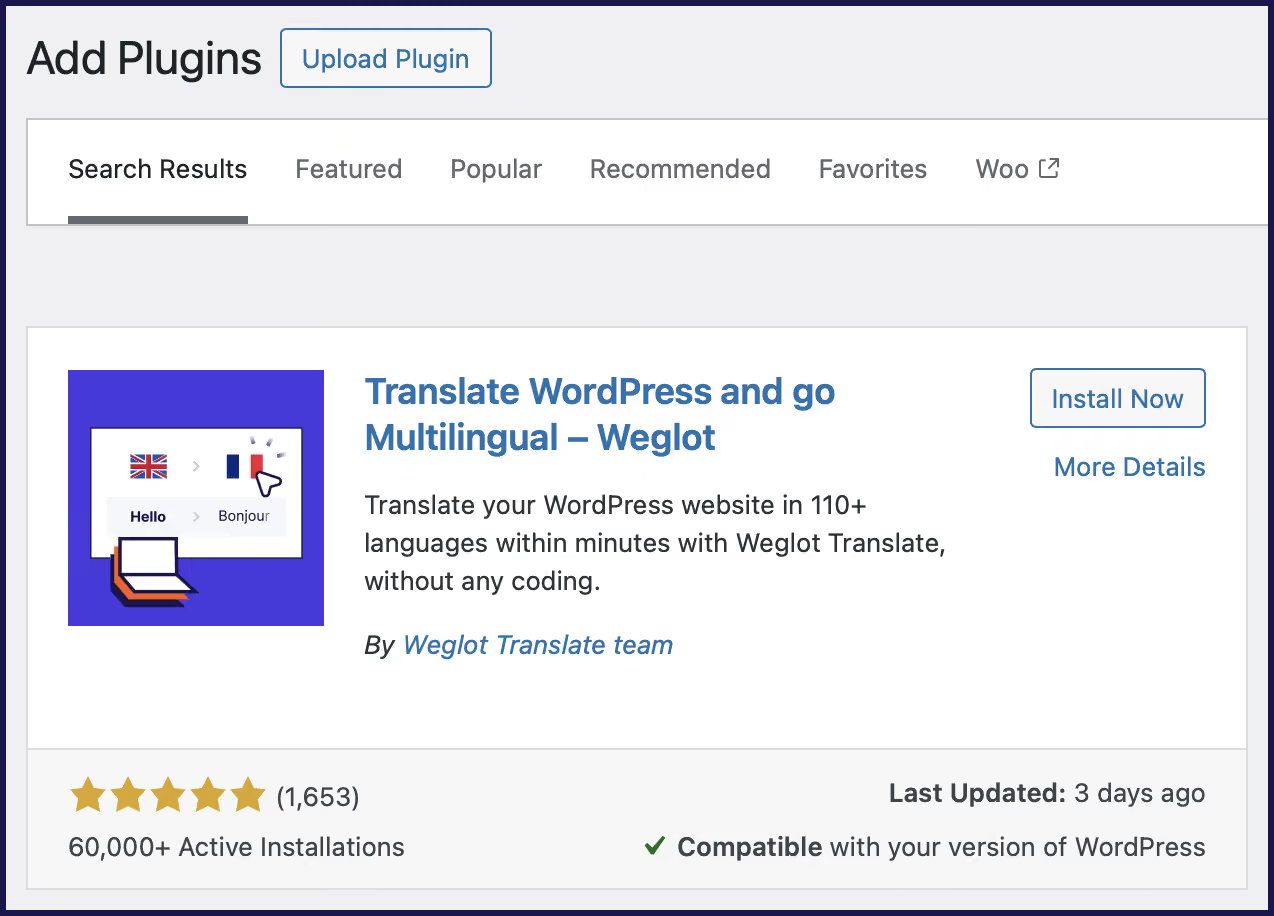
अपनी वर्डप्रेस साइट पर Weglot प्लगइन इंस्टॉल और एक्टिवेट करें। फिर, एक बनाएं Weglot एक खाता, जहां आप अपने अनुवादों को प्रबंधित और संपादित कर सकेंगे और एकीकरण के लिए अपनी विशिष्ट एपीआई कुंजी प्राप्त कर सकेंगे।
क्लिक करें Weglot अपने वर्डप्रेस डैशबोर्ड में टैब पर जाएं और अपनी एपीआई कुंजी जोड़ें, अपनी साइट की मूल भाषा और जो भाषा आप जोड़ना चाहते हैं उसे चुनें, और सहेजें पर क्लिक करें।

अब आपकी वर्डप्रेस वेबसाइट बहुभाषी है! Weglot इसने आपकी साइट की सामग्री का स्वचालित रूप से पता लगा लिया है, एआई का उपयोग करके इसका अनुवाद किया है, और इसे भाषा उपनिर्देशिकाओं के अंतर्गत प्रदर्शित किया है।
अपनी साइट के फ्रंट एंड पर एक नज़र डालें, और आपको नीचे-दाएँ कोने में एक नया वर्डप्रेस भाषा स्विचर दिखाई देगा।
जब आप इस पर क्लिक करेंगे, तो यह आपके लिए उपलब्ध भाषाओं को प्रदर्शित करने के लिए विस्तृत हो जाएगा और आपको अपना पसंदीदा अनुवाद चुनने और प्रदर्शित करने की सुविधा देगा।

यह डिफ़ॉल्ट डिज़ाइन है जो इसके साथ आता है Weglot , और अब आप अपने वर्डप्रेस भाषा स्विचर के स्वरूप और स्थान को कुछ अलग तरीकों से अनुकूलित कर सकते हैं।
बुनियादी अनुकूलन शुरू करने के लिए, वर्डप्रेस बैकएंड में Weglot > भाषा बटन डिज़ाइन (वैकल्पिक) पर जाएं। इस स्क्रीन पर, आप निम्न विकल्प चुन सकते हैं:
.avif)
CSS को ओवरराइड करने और उसे अपने कस्टम सिलेक्टर्स से बदलने के लिए भी एक सेक्शन है—हम इस पर थोड़ी देर में बात करेंगे। फ़िलहाल, आइए भाषा स्विचर को इस तरह कस्टमाइज़ करें कि भाषा के नाम बिना फ़्लैग के दिखें, लेकिन ड्रॉप-डाउन मेनू बना रहे।
ऐसा करने के लिए, “With flags” को अनचेक करें और “Is fullname” को चेक करें, फिर अपनी साइट पर एक नज़र डालें:

आप कुछ उन्नत अनुकूलन भी कर सकते हैं। उदाहरण के लिए, नेविगेशन मेनू या साइडबार में भाषा स्विचर प्रदर्शित करें।
आप प्रदर्शित कर सकते हैं Weglot पांच स्थानों पर भाषा बदलने की सुविधा:
Weglot यह स्विचर FSE और ब्लॉक थीम सहित सभी वर्डप्रेस थीम के साथ काम करता है।
भाषा बदलने का विकल्प कहाँ दिखाई दे, इसे नियंत्रित करने के लिए Weglot , की ओर बढ़ें Weglot वर्डप्रेस डैशबोर्ड में स्क्रीन खोलें और पेज को तब तक नीचे स्क्रॉल करें जब तक आपको भाषा बदलने का विकल्प दिखाई न दे:

भाषा बदलने वाले बटन को आप जहां रखना चाहते हैं, उसके अनुसार निर्देशों का पालन करें। इस उदाहरण में, हम 'Appearance > Menu' पर जाएंगे और मेनू में आइटमों का क्रम बदलने के लिए बटन को ड्रैग और ड्रॉप करेंगे।

जब आप तैयार हों और अपने परिवर्तन सहेज लें, तो एक बार फिर अपने फ्रंट एंड पर नज़र डालें:

हालाँकि भाषा स्विचर हेडर के अंदर है, लेकिन यह सही तरीके से प्रदर्शित नहीं हो रहा है। इसके अलावा, आप ड्रॉप-डाउन मेनू के बजाय इनलाइन भाषा कोड का भी इस्तेमाल कर सकते हैं।
यहीं पर आप CSS का इस्तेमाल करते हैं। सबसे पहले, ड्रॉप-डाउन सेटिंग को बंद कर दें। Weglot वर्डप्रेस में मेनू पर जाएँ। फिर, भाषा कोड प्रदर्शित करने के लिए बॉक्स को चेक करें।
यहां से, आप अपने फ़ॉन्ट, रंग और टेक्स्ट वेट के लिए चयनकर्ता सेट करने के लिए ओवरराइड CSS टेक्स्ट क्षेत्र का उपयोग कर सकते हैं ताकि यह आपकी साइट डिज़ाइन के अनुरूप हो:

अंत में, सामने की ओर अपने डिज़ाइन पर एक नज़र डालें:

सही प्लेसमेंट और CSS की कुछ पंक्तियों के साथ, आप जल्दी और आसानी से स्टाइल कर सकते हैं Weglot जटिल टेम्पलेट संपादन, HTML, या PHP कोडिंग कौशल की आवश्यकता के बिना आपकी साइट से मेल खाने के लिए भाषा स्विचर।
ध्यान दें कि कस्टम CSS संशोधन पूरी तरह से वैकल्पिक हैं। आप उपलब्ध विकल्पों के माध्यम से डिज़ाइन को स्थानांतरित और बदल सकते हैं। Weglot अपने वर्डप्रेस एडमिन के टैब अनुभाग पर जाएँ।
आप भी उपयोग कर सकते हैं Weglot का भाषा स्विचर visual editor यदि आप चीजों को अधिक दृश्यात्मक रूप से करना पसंद करते हैं:

भाषा स्विचर visual editor आपको अपने वर्डप्रेस डैशबोर्ड जैसी ही सेटिंग्स नियंत्रित करने की सुविधा देता है। आप स्विचर को उस स्थान पर खींच सकते हैं जहाँ आप उसे दिखाना चाहते हैं, फिर अपनी वर्डप्रेस साइट पर बदलावों को लाइव करने के लिए "सहेजें" पर क्लिक करें।
भाषा परिवर्तनकर्ता प्रायः प्रासंगिक विशेषताओं के आधार पर दो समूहों में विभाजित होते हैं:
इसलिए, यह ज़रूरी है कि आप अपनी साइट के विज़िटर के लिए अपनी पसंदीदा भाषा चुनना आसान बनाएँ और अपने अंतर्राष्ट्रीय साइट विज़िटर को उपयोगकर्ता-अनुकूल अनुभव प्रदान करें। आदर्श रूप से, आपको ऐड-ऑन की आवश्यकता के बिना ऐसा करने में सक्षम होना चाहिए। इसे ध्यान में रखते हुए, निम्नलिखित पर विचार करें:
सही टूल्स की मदद से अपनी साइट पर वर्डप्रेस लैंग्वेज स्विचर जोड़ना आसान है। Weglot इसमें आपको स्वचालित रूप से भाषा बदलने का विकल्प मिलता है, पहले दिन से ही पूर्ण AI अनुवाद और संपादन पर पूरा नियंत्रण मिलता है – किसी डेवलपर की आवश्यकता नहीं है। अनुवाद टूल पृष्ठभूमि में चलता है, जिससे आपके अनुवाद हमेशा अद्यतन, ब्रांड के अनुरूप और बिना किसी हस्तक्षेप के चलते रहते हैं। आप यह भी कर सकते हैं अपने यहां से ऑटो-रीडायरेक्शन सक्षम करें Weglot डैशबोर्ड - यह आगंतुक के ब्राउज़र की भाषा का पता लगाता है और स्वचालित रूप से उन्हें आपकी साइट का सही भाषा संस्करण प्रदान करता है।
Weglot इसे बहुभाषी एसईओ को ध्यान में रखकर बनाया गया है। यह आपकी साइट के प्रत्येक अनुवादित संस्करण के लिए स्वचालित रूप से भाषा उपनिर्देशिकाएँ बनाता है। यह hreflang टैग जोड़ता है और आपके मेटाडेटा का अनुवाद करता है। खोज इंजन पहले दिन से ही हर भाषा संस्करण को खोज और अनुक्रमित कर सकते हैं।
एक ऐसा वर्डप्रेस अनुवाद प्लगइन चुनें जो बहुभाषी एसईओ को ध्यान में रखकर बनाया गया हो। स्वचालित रूप से बनाई गई भाषा उपनिर्देशिकाओं, अनुवादित मेटाडेटा, hreflang टैग कार्यान्वयन के लिए धन्यवाद, Weglot आपकी बहुभाषी साइट की तकनीकी, एसईओ और अनुवाद का प्रबंधन करता है।
क्या आप अपनी साइट पर वर्डप्रेस भाषा स्विचर जोड़ना चाहते हैं? शुरुआत करें Weglot का निःशुल्क प्लान, क्रेडिट कार्ड की आवश्यकता नहीं ।


70,000 से ज़्यादा ग्लोबल ब्रांड्स का भरोसा।


अपने वर्डप्रेस मेनू में भाषा स्विचर जोड़ने के लिए, अपने वर्डप्रेस डैशबोर्ड पर जाएं:
स्विचर को सीधे विजेट में एकीकृत करने के लिए, फिर से अपने वर्डप्रेस डैशबोर्ड पर जाएं:
हाँ। एक बार इंस्टॉल हो जाने पर Weglot अपनी वर्डप्रेस साइट पर, अपने वर्डप्रेस डैशबोर्ड और “ पर नेविगेट करें Weglot ” टैब पर जाएं, या सीधे अपने Weglot डैशबोर्ड.
यहां आप झंडे प्रदर्शित करने के विकल्पों को चालू या बंद कर सकते हैं, देश का नाम या कोड चुन सकते हैं, और अपनी आवश्यकतानुसार लेआउट में स्थान बदल सकते हैं। इसके अलावा, यदि आप कोई विशेष डिज़ाइन चाहते हैं तो आप कस्टम कोड भी जोड़ सकते हैं।
नहीं। एक बार इंस्टॉल करने के बाद Weglot आपको यह सुनिश्चित करने की आवश्यकता नहीं है कि आपकी थीम स्विचर को सपोर्ट करेगी। आप वर्तमान में चाहे जो भी थीम उपयोग कर रहे हों, Weglot इसका लैंग्वेज स्विचर संगत है।
जी हां। आप अपनी अनुवाद सेटिंग में कुछ खास पेजों को अनुवाद से बाहर रखकर उन पेजों पर भाषा बदलने वाले बटन को छिपा सकते हैं। Weglot डैशबोर्ड। जब किसी पृष्ठ को बहिष्कृत किया जाता है, तो उसका अनुवाद नहीं किया जाएगा, और उस पृष्ठ पर भाषा बदलने वाला विकल्प स्वतः ही दिखना बंद हो जाएगा।
ऐसा करने के लिए, अपने पर जाएं Weglot डैशबोर्ड और "अनुवाद बहिष्करण" में जाकर, उस पृष्ठ को जोड़ें जिसका आप अनुवाद नहीं करना चाहते हैं, और इस प्रकार वह भाषा स्विचर प्रदर्शित नहीं करेगा, इसके लिए किसी कस्टम कोड की आवश्यकता नहीं है।
इससे आप बिना किसी कस्टम कोड या थीम में बदलाव किए, केवल वहीं भाषा स्विचर को दृश्यमान रख सकते हैं जहां बहुभाषी सामग्री प्रासंगिक हो।
सबसे आसान तरीका है वर्डप्रेस ट्रांसलेशन प्लगइन का इस्तेमाल करना। कई लोकप्रिय विकल्प उपलब्ध हैं, जिनमें शामिल हैं Weglot , एक निःशुल्क योजना प्रदान करते हैं। Weglot आप बिना किसी शुल्क के 2,000 शब्दों तक का एक भाषा में अनुवाद कर सकते हैं, जो छोटी साइटों के लिए एकदम सही है। और चाहिए? अपनी ज़रूरत के अनुसार प्लान खोजने के लिए बस हमारा मूल्य निर्धारण पृष्ठ देखें।
आप वर्डप्रेस भाषा स्विचर जोड़ सकते हैं Weglot महज कुछ ही मिनटों में, किसी भी प्रकार के कस्टम डेवलपमेंट की आवश्यकता नहीं है।
सबसे पहले, इंस्टॉल करें और सक्रिय करें Weglot वर्डप्रेस प्लगइन का उपयोग करें, फिर इसे अपने वर्डप्रेस प्लगइन से कनेक्ट करें। Weglot एपीआई कुंजी। एक बार सेट अप हो जाने के बाद, Weglot यह स्वचालित रूप से आपकी वेबसाइट का अनुवाद करता है और डिफ़ॉल्ट रूप से एक भाषा स्विचर जोड़ता है।
वहां से, आप भाषा बदलने वाले विकल्प को आसानी से अनुकूलित कर सकते हैं:
Weglot यह भी सुनिश्चित करता है कि भाषा बदलने वाला लिंक एसईओ-अनुकूल अनुवादित यूआरएल से जुड़ा हो, ताकि उपयोगकर्ता और खोज इंजन दोनों को प्रत्येक पृष्ठ के सही भाषा संस्करण पर निर्देशित किया जा सके।
संक्षेप में, Weglot यह प्लगइन आपके लिए तकनीकी सेटअप का काम संभालता है; आपको बस प्लगइन इंस्टॉल करना है, अपनी भाषाएं चुननी हैं और स्विचर को अपनी वर्डप्रेस साइट पर उस जगह रखना है जहां यह सबसे उपयुक्त लगे।

कुछ ही मिनटों में नए दर्शकों तक पहुंचें, अपनी टीम का समय बर्बाद किए बिना। कोई भी इसे इंस्टॉल कर सकता है।


