جرّب Weglot مجانًا


هل تفكر في إضافة أداة تبديل اللغة في WordPress لكي الإلكتروني؟ إذا كان الأمر كذلك، فاستمر في القراءة!
إن إضافة أداة تبديل اللغة لكي موقع ووردبريس لكي وترجمة المحتوى الخاص بك حتى يتمكن الزوار من قراءته بلغتهم الأم، يمكن أن يساعدك في الوصول إلى أسواق جديدة، ويوفر فرصًا أكبر لتحسين محركات البحث (SEO) والظهور عبر الإنترنت، كما يساعدك في بناء الثقة مع الجماهير الجديدة. هل أنت غير متأكد من المكون لكي ؟ اطلع على مقارنتنا لأفضل المكونات الإضافية لتبديل اللغة في ووردبريس على الرابط التالي: .
باستخدام Weglot، يمكنك إضافة لغات متعددة إلى موقع WordPress الخاص بك أو متجر WooCommerce في أقل من 5 دقائق، دون الحاجة إلى كتابة أي كود.
في هذه المقالة، سنقدم دليلاً تفصيلياً خطوة بخطوة حول لكي مبدل لغة WordPress لكي وك لكي لكي تصميم موقعك.
أداة تبديل اللغة في ووردبريس هي عنصر تنقل يتيح للزوار اختيار لغتهم المفضلة والتبديل بين الإصدارات المترجمة لموقعك. يمكنك إضافة هذه لكي موقع ووردبريس عن طريق تثبيت مكون إضافي للترجمة، واختيار اللغات التي تريدها، ووضع أداة التبديل في القائمة أو منطقة عناصر واجهة المستخدم أو الصفحة باستخدام رمز قصير.
Weglot هو مكون إضافي للترجمة مدعوم بالذكاء الاصطناعي لموقع ووردبريس، يضيف أداة تبديل اللغة تلقائيًا، ويترجم موقعك في غضون دقائق دون الحاجة إلى كتابة أي كود برمجي، ويُنشئ دلائل فرعية للغات مُهيأة لتحسين محركات البحث (SEO) مع علامات hreflang. يمكنك اختيار إضافة أداة تبديل اللغة الخاصة بـ ووردبريس إلى موقعك في عدة أماكن مختلفة، بما في ذلك القائمة، أو في عنصر واجهة المستخدم (widget)، أو في الكود المصدري لصفحة HTML الخاصة بك.
في هذا الدرس التعليمي، سنقوم بإضافة أداة تبديل اللغة إلى شريط التنقل في موقعك. بشكل افتراضي، Weglot يتم إضافة أداة تبديل اللغة إلى أسفل يسار موقعك. سنوضح لك بعد ذلك كيفية نقلها إما عبر الإعدادات أو باستخدام Weglotأداة التبديل بين اللغات في visual editor.
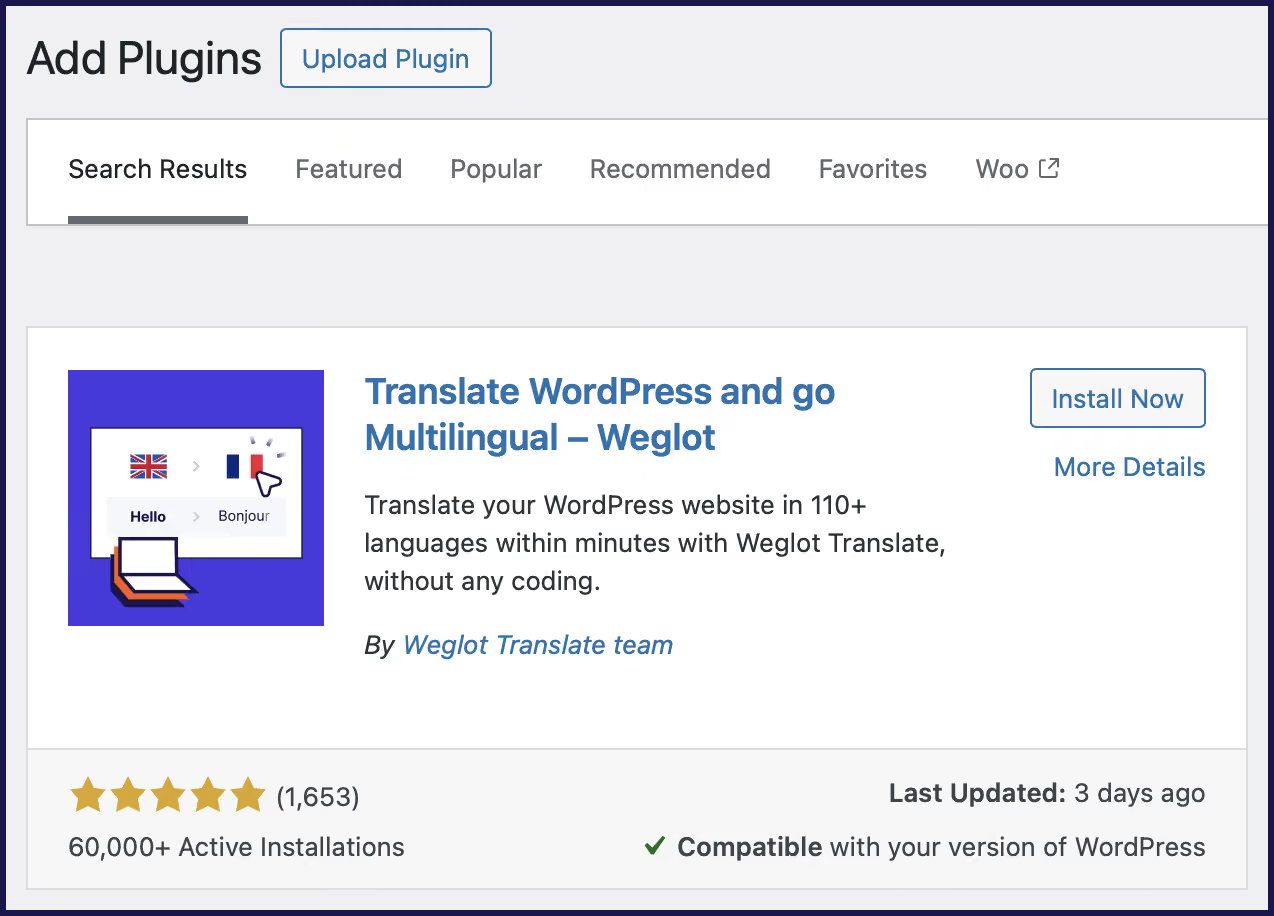
قم بتثبيت وتفعيل المكون الإضافي «Weglot » على موقع ووردبريس الخاص بك. بعد ذلك، أنشئ Weglot حسابًا، حيث ستتمكن من إدارة ترجماتك وتحريرها والحصول على مفتاح API الفريد الخاص بك من أجل عملية التكامل.
انقر على Weglot في لوحة تحكم WordPress وأضف مفتاح API الخاص بك، وحدد اللغة الأصلية لموقعك واللغة (اللغات) التي تريد إضافتها، ثم انقر على «حفظ».

أصبح موقعك على ووردبريس الآن متعدد اللغات! Weglot لقد اكتشف الموقع تلقائيًا محتوى موقعك، واستخدم الذكاء الاصطناعي لترجمته، وعرضه ضمن الدلائل الفرعية الخاصة باللغات.
ألقِ نظرة على الواجهة الأمامية لموقعك، وسترى أداة جديدة لتبديل اللغة في WordPress في الزاوية اليمنى السفلية.
عندما عليه، سيتم توسيعه لكي اللغات المتاحة لك ويسمح لك باختيار وعرض الترجمة المفضلة لديك.

هذا هو التصميم الافتراضي الذي يأتي مع Weglot، ويمكنك الآن تخصيص مظهر وموقع أداة تبديل اللغة في WordPress بعدة طرق مختلفة.
لبدء إجراء التخصيصات الأساسية، انتقل إلى Weglot > تصميم زر اللغة (اختياري) في واجهة إدارة WordPress. في هذه الشاشة، يمكنك اختيار:
.avif)
هناك أيضًا قسم لتجاوز CSS واستبداله بمحددات مخصصة خاصة بك — سنأتي لكي في ثانية. في الوقت الحالي، دعنا نخصص مبدل اللغة لكي أسماء اللغات بدون أعلام ولكن مع الاحتفاظ بالقائمة المنسدلة.
لكي بذلك، قم بإلغاء تحديد "مع العلامات" وحدد "الاسم الكامل"، ثم ألق نظرة على موقعك:

قد ترغب أيضًا لكي بعض التخصيصات المتقدمة. على مثل، دعنا نعرض مبدل اللغة في قائمة التنقل أو الشريط الجانبي.
يمكنك عرض Weglot مفتاح تبديل اللغة في خمسة أماكن:
Weglotيعمل أداة التبديل هذه مع جميع قوالب ووردبريس، بما في ذلك قوالب FSE وقوالب الكتل.
للتحكم في مكان ظهور أداة تبديل اللغة باستخدام Weglot، انتقل إلى Weglot في لوحة تحكم WordPress وقم بالتمرير لأسفل الصفحة حتى ترى خيارات لعرض أداة تبديل اللغة:

ما عليك سوى اتباع التعليمات وفقًا للمكان لكي تريد لكي أداة تبديل اللغة لكي . في هذه الحالة، سننتقل لكي «المظهر > القائمة »، ثم نقوم بسحب أداة التبديل وإفلاتها لكي ترتيب العناصر في القائمة.

عندما جاهزًا وتكون قد حفظت التغييرات، ألقِ نظرة على الواجهة الأمامية مرة أكثر:

على الرغم من أن مبدل اللغة موجود في العنوان، إلا أنه لا يظهر بالشكل الصحيح. كما يمكنك أيضًا استخدام رموز اللغة المضمنة، بدلاً من القائمة المنسدلة.
هنا تستخدم CSS. أولاً، قم بإيقاف تشغيل الإعداد المنسدل الموجود ضمن Weglot القائمة في ووردبريس. ثم، حدد المربع لعرض رموز اللغات.
من هنا، يمكنك استخدام منطقة نص Override CSS لكي محددات الخطوط والألوان وسمك النص بحيث تتناسب مع تصميم موقعك:

أخيراً، ألق نظرة على تصميمك في الواجهة الأمامية:

من خلال وضع العناصر في المكان المناسب وإضافة بضع أسطر من CSS، يمكنك تخصيص مظهر Weglotمبدل اللغة ليتناسب مع موقعك دون الحاجة إلى تعديل القوالب المعقدة أو مهارات البرمجة بلغة HTML أو PHP.
يرجى ملاحظة أن تعديلات CSS المخصصة اختيارية تمامًا. يمكنك تعديل التصميم وتغييره من خلال الخيارات المتاحة في Weglot قسم علامة التبويب في لوحة إدارة WordPress الخاصة بك.
يمكنك أيضًا استخدام Weglotأداة تبديل اللغة visual editor إذا كنت تفضل القيام بذلك بطريقة أكثر بصرية:

يتيح لك مبدل اللغة visual editor التحكم في نفس ميزة الإعدادات كما هو الحال في لوحة تحكم ووردبريس الخاصة بك. ما عليك سوى سحب المبدل إلى الموضع الذي تريد أن يظهر فيه، ثم النقر على «حفظ» لتفعيل التغييرات على موقع ووردبريس الخاص بك.
وغالباً ما ينقسم المتحولون اللغويون إلى معسكرين لهما سمات ذات صلة:
لذلك، من الضروري أن تسهل على زوار موقعك لكي اللغة المفضلة لكي وتوفر تجربة سهلة الاستخدام لزوار موقعك الدوليين. في عالم مثالي، يجب أن تتمكن لكي بذلك دون الحاجة إلى إضافات. مع أخذ ذلك في الاعتبار، ضع في اعتبارك ما يلي:
تعد إضافة أداة تبديل اللغة في ووردبريس إلى موقعك أمرًا بسيطًا باستخدام الأدوات المناسبة. مع Weglot، تحصل على أداة تبديل اللغة التي تُضاف تلقائيًا، وترجمة كاملة باستخدام الذكاء الاصطناعي من اليوم الأول، وتحكم كامل في التحرير – دون الحاجة إلى مطور. تعمل أداة الترجمة في الخلفية، مما يحافظ على ترجماتك محدثة ومتوافقة مع هوية العلامة التجارية دون الحاجة إلى تدخل يدوي. يمكنك أيضًا تمكين إعادة التوجيه التلقائي من Weglot لوحة التحكم – حيث تكتشف لغة متصفح الزائر وتقدم له تلقائيًا النسخة اللغوية الصحيحة من موقعك.
Weglot كما تم تصميمه مع مراعاة تحسين محركات البحث (SEO) لـ « متعدد اللغات ». فهو يقوم تلقائيًا بإنشاء دلائل فرعية للغة لكل نسخة مترجمة من موقعك. كما يضيف علامات hreflang ويترجم بياناتك الوصفية. وبذلك، يمكن لمحركات البحث العثور على كل نسخة لغوية وفهرستها منذ اليوم الأول.
اختر مكونًا إضافيًّا للترجمة في ووردبريس مصممًّا أيضًا مع مراعاة تحسين محركات البحث (SEO) لـ متعدد اللغات . وبفضل الدلائل الفرعية اللغوية التي يتم إنشاؤها تلقائيًّا، والبيانات الوصفية المترجمة، وتطبيق علامة hreflang، Weglot يتولى هذا المكون الإضافي الجوانب التقنية وتحسين محركات البحث والترجمة لموقعك على متعدد اللغات .
هل أنت مستعد لإضافة أداة تبديل اللغة في ووردبريس إلى موقعك؟ ابدأ باستخدامالخطة المجانية لـ Weglot ، دون الحاجة إلى بطاقة ائتمان.


موثوق به من قبل أكثر من 70,000 علامة تجارية عالمية


لكي مبدل اللغة إلى قائمة WordPress، انتقل لكي لوحة تحكم WordPress:
لكي المبدل مباشرة في عنصر واجهة المستخدم، انتقل مرة أخرى لكي لوحة تحكم WordPress:
نعم. بمجرد تثبيت Weglot على موقع WordPress الخاص بك، انتقل إما إلى لوحة تحكم WordPress الخاصة بك ثم إلى علامة التبويب “Weglot"، أو مباشرةً في Weglot لوحة التحكم مباشرةً.
هنا يمكنك تشغيل أو إيقاف الخيارات لكي الأعلام، واختيار اسم البلد أو رمزه، وتغيير الموضع لكي يناسب احتياجاتك. كما يمكنك أيضًا إضافة رمز مخصص إذا كنت ترغب لكي تصميم معين.
لا. بمجرد تثبيت Weglot، فلا داعي للتأكد من أن السمة التي تستخدمها ستدعم أداة التبديل. بغض النظر عن السمة التي تستخدمها حاليًا، Weglotفإن أداة تبديل اللغة متوافقة معه.
نعم. يمكنك إخفاء أداة تبديل اللغة في صفحات معينة عن طريق استبعاد تلك الصفحات من الترجمة في Weglot لوحة التحكم. وعندما يتم استبعاد صفحة ما، لن تتم ترجمتها، وسيتوقف زر تبديل اللغة تلقائيًا عن الظهور على تلك الصفحة.
للقيام بذلك، انتقل إلى Weglot لوحة التحكم الخاصة بك ثم إلى «استثناءات الترجمة»، وأضف الصفحة التي لا تريد ترجمتها، وبذلك لن يعود زر تبديل اللغة يظهر عليها، دون الحاجة إلى أي كود مخصص.
يتيح لك ذلك إبقاء أداة تبديل اللغة مرئية فقط في الأماكن التي يكون فيها محتوى متعدد اللغات ذو صلة، دون الحاجة إلى أي كود مخصص أو تغييرات في السمة.
أبسط طريقة هي استخدام مكون إضافي للترجمة في ووردبريس. هناك العديد من الخيارات الشائعة، بما في ذلك Weglot، تقدم خطة مجانية. مع Weglot، يمكنك ترجمة ما يصل إلى 2,000 كلمة إلى لغة واحدة مجانًا، وهو ما يُعد مثاليًّا للمواقع الصغيرة التي بدأت للتو. هل تحتاج إلى المزيد؟ ما عليك سوى الاطلاع على صفحة الأسعار لدينا للعثور على الباقة التي تناسبك.
يمكنك إضافة أداة تبديل اللغة في ووردبريس Weglot في غضون دقائق معدودة، دون الحاجة إلى تطوير مخصص.
أولاً، قم بتثبيت وتفعيل Weglot المكوّن الإضافي لـ WordPress، ثم قم بتوصيله باستخدام Weglot مفتاح API الخاص بك. بمجرد إتمام الإعداد، Weglot يقوم المكون الإضافي بترجمة موقعك الإلكتروني تلقائيًا ويضيف أداة لتبديل اللغة بشكل افتراضي.
من هناك، يمكنك بسهولة تخصيص أداة تبديل اللغة:
Weglot كما يضمن أن روابط مبدل اللغة تؤدي إلى عناوين URL مترجمة ومتوافقة مع معايير تحسين محركات البحث (SEO)، بحيث يتم توجيه المستخدمين ومحركات البحث على حد سواء إلى النسخة اللغوية الصحيحة لكل صفحة.
باختصار، Weglot يتولى الإعدادات التقنية نيابة عنك؛ ما عليك سوى تثبيت المكون الإضافي، واختيار اللغات التي تريدها، ووضع أداة التبديل في المكان الأنسب على موقع WordPress الخاص بك.

يمكنك الوصول إلى جمهور جديد في دقائق التضحية بوقت فريقك. يمكن لأي شخص تثبيته.


