Vyzkoušejte Weglot zdarma


Vytvoření vícejazyčného webu znamená poskytnout zahraničním návštěvníkům jasnou cestu k obsahu, pro který na stránku přišli. Rozbalovací nabídka jazyků v Webflow přesně toto splňuje. Ukážeme vám tři způsoby, jak ji vytvořit: prvek „Locales list“ Webflow, vlastním kódem naprogramované přepínání pomocí JavaScriptu a automatizované nastavení pomocí Weglot. U každého z nich se dozvíte přesnou cestu kliknutí, jak se liší a který z nich nejlépe vyhovuje vašemu stávajícímu způsobu práce.
Shrnutí:
Než si vyberete metodu, je dobré vědět, co vám která z nich přinese.
Seznam lokalizací Webflowje nejvhodnější pro týmy, které již Webflow používají a mají vše pohodlně nastaveno. Pokud jste tak ještě neučinili, je náročnost nastavení střední. Vyžaduje placený Webflow s povolenou lokalizací a není kompatibilní s Webflow .
Vlastní přepínač napsaný v JavaScriptu se hodí pro prostředí s více projekty nebo subdoménami. Náročnost nastavení je nízká až střední. Je flexibilní, ale budete muset kód spravovat.
Weglot ideální volbou pro týmy, které hledají komplexní řešení zahrnující kvalitní překlad, přepínač jazyků a nastavení SEO, aniž by se o to musely starat. Nastavení je velmi snadné. Funguje s jakýmkoli Webflow (včetně Ecommerce) a automaticky přidává tagy hreflang.
V nástroji Webflow přejděte do části Nastavení > Lokalizace a klikněte na možnost Povolit lokalizaci. Vyberte primální jazykovou verzi a poté klikněte na možnost Přidat jazykovou verzi u každého jazyka, který chcete podporovat.
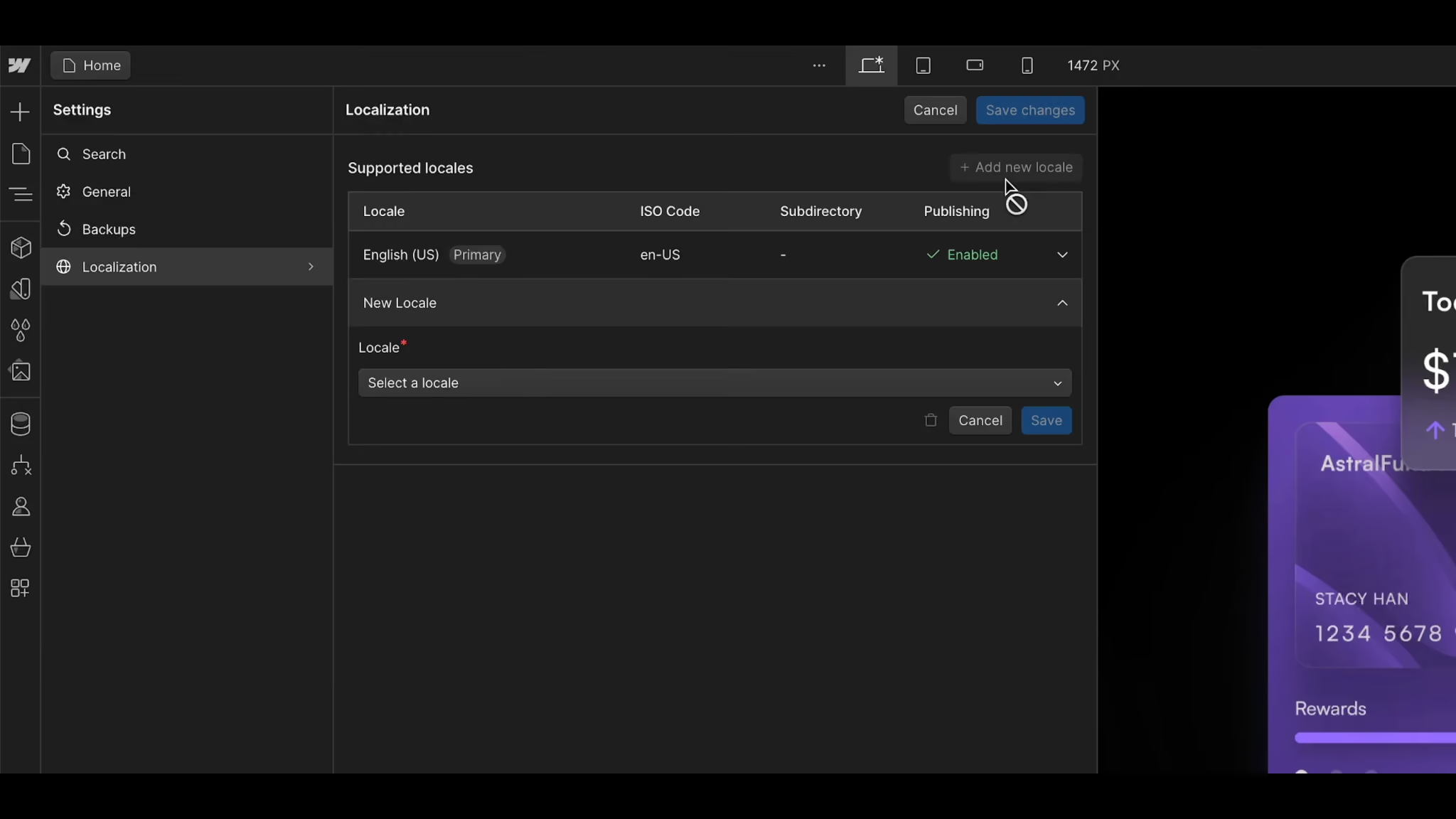
U každého nového jazykového balíčku nastavte jeho zobrazovaný název a podadresář a zaškrtněte políčko Povolit publikování do tohoto podadresáře. Jazykové balíčky, u nichž není publikování povoleno, se později v přepínači nezobrazí, proto tento krok nevynechávejte.
Otevřete panel Přidat a přejděte do sekce Pokročilé. Přetáhněte prvek Dropdown do navigační lišty. Otevřete panel Navigator, rozbalte prvek Dropdown, aby se zobrazily jeho podřízené prvky, a odstraňte tři zástupné odkazy (Link 1, Link 2, Link 3). Vaše jazykové verze se zde zobrazí poté, co je v dalším kroku nakonfigurujeme.
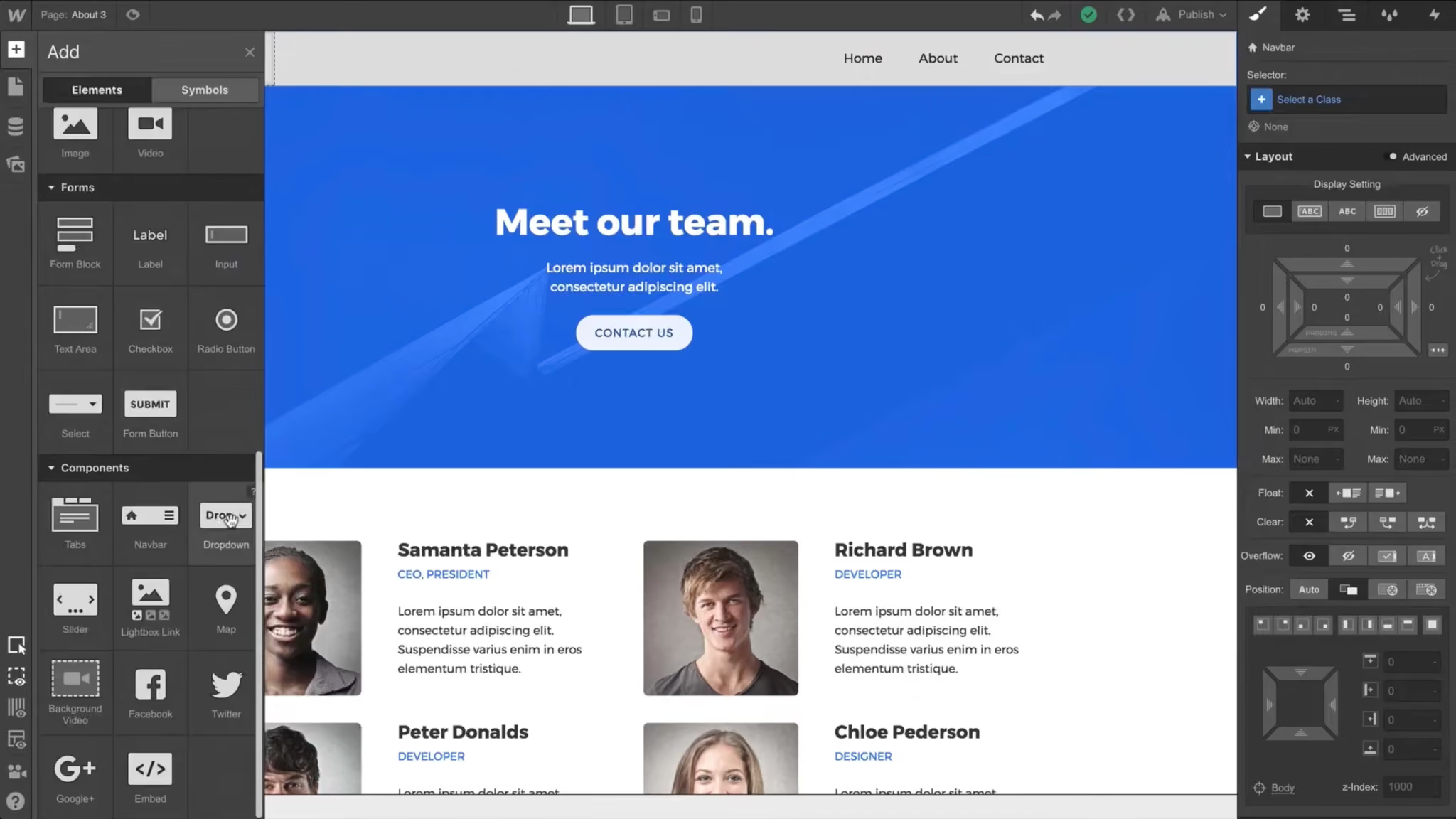
V panelu Přidat > Pokročilé přetáhněte prvek Seznam lokalizací do prvku Navigace v rozevíracím seznamu. Seznam lokalizací funguje podobně jako seznam kolekcí: automaticky vygeneruje jednu položku pro každou publikovanou lokalizaci, takže nemusíte pro každý jazyk vytvářet samostatný odkaz.
Klikněte na prvek Odkaz v položce lokalizace, poté otevřete panel Nastavení prvku a klikněte na ikonu fialové tečky vedle pole Text. V části Položka seznamu lokalizací vyberte, jak má být jednotlivá možnost označena: Lokalizace (en-US), Jazyk (en), Země (US) nebo Zobrazovaný název (angličtina (Spojené státy)).
Chcete-li, aby přepínač s rozevíracím seznamem zobrazoval aktuální jazykovou mutaci, vyberte textový blok uvnitř přepínače, klikněte na fialovou tečku vedle položky Text a v části Aktuální jazyková mutace vyberte stejný formát popisku.
Pokud jste nahráli obrázky pro jednotlivé jazykové verze, vložte prvek Image do prvku Locale, klikněte na fialovou tečku vedle prvku Image a v části „Položka seznamu jazykových verzí“ vyberte možnost „Obrázek jazykové verze“. Totéž proveďte v prvku Dropdown Toggle pomocí volby „Aktuální jazyková verze > Obrázek jazykové verze“, aby se u aktivní jazykové verze zobrazila vlajka.
V nastavení pro mobilní zařízení vyberte rozevírací nabídku a nastavte Menu > Otevřít po klepnutí (nikoli po najetí myší, protože najetí myší na dotykových obrazovkách nefunguje). Ujistěte se, že dotykové cíle mají rozměry alespoň 44 × 44 pixelů, aby bylo možné na přepínač pohodlně klepnout.
Tuto metodu použijte v případě, že jsou vaše jazykové verze umístěny v samostatných Webflow nebo na různých subdoménách (například example.com a es.example.com), kde nestačí použít standardní seznam jazykových verzí. Budete určitě potřebovat určité znalosti programování, případně vývojáře v týmu, který to za vás zvládne.
Add a button or link to your navbar and give it a class like language-toggle. Then paste a short script into Page Settings > Custom Code > Before </body> tag that redirects the visitor to the equivalent page on your alternate domain, preserving the path so they don’t land on the homepage of the other language.
V případě tří nebo více jazyků tento přístup rozšířte o datový atribut u každého tlačítka (například data-language=“fr“) a vyhledávací objekt, který přiřazuje každý kód k příslušné doméně.
Tuto metodu použijte, pokud se nechcete zabývat programováním a chcete, aby se přepínač jazyků, překlady, tagy hreflang a URL adresy optimalizované pro SEO nastavily najednou. Je to obzvláště užitečné u Webflow , které Webflow nepodporuje.
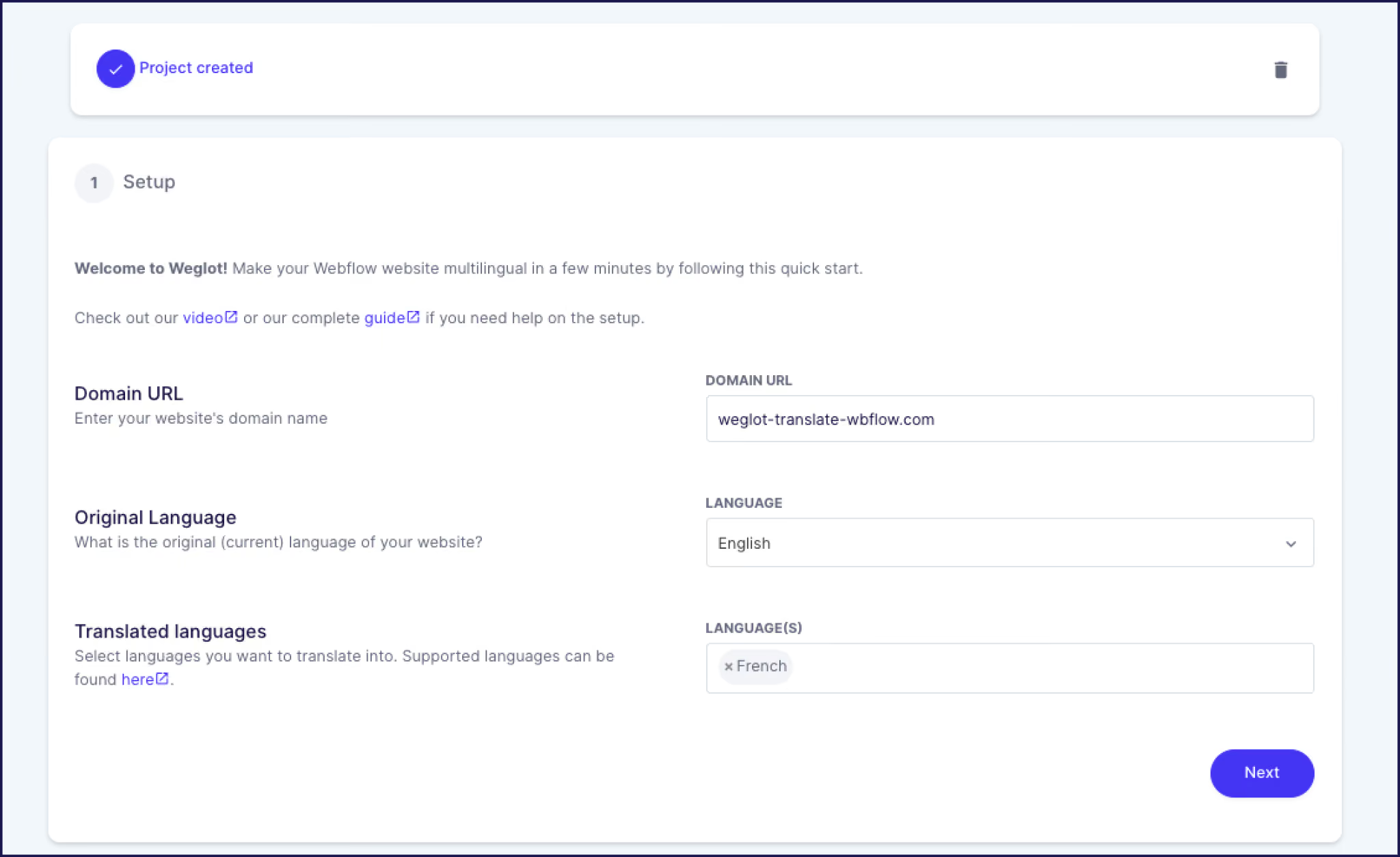
Nejprve si vytvořte Weglot a přidejte doménu svého Webflow .
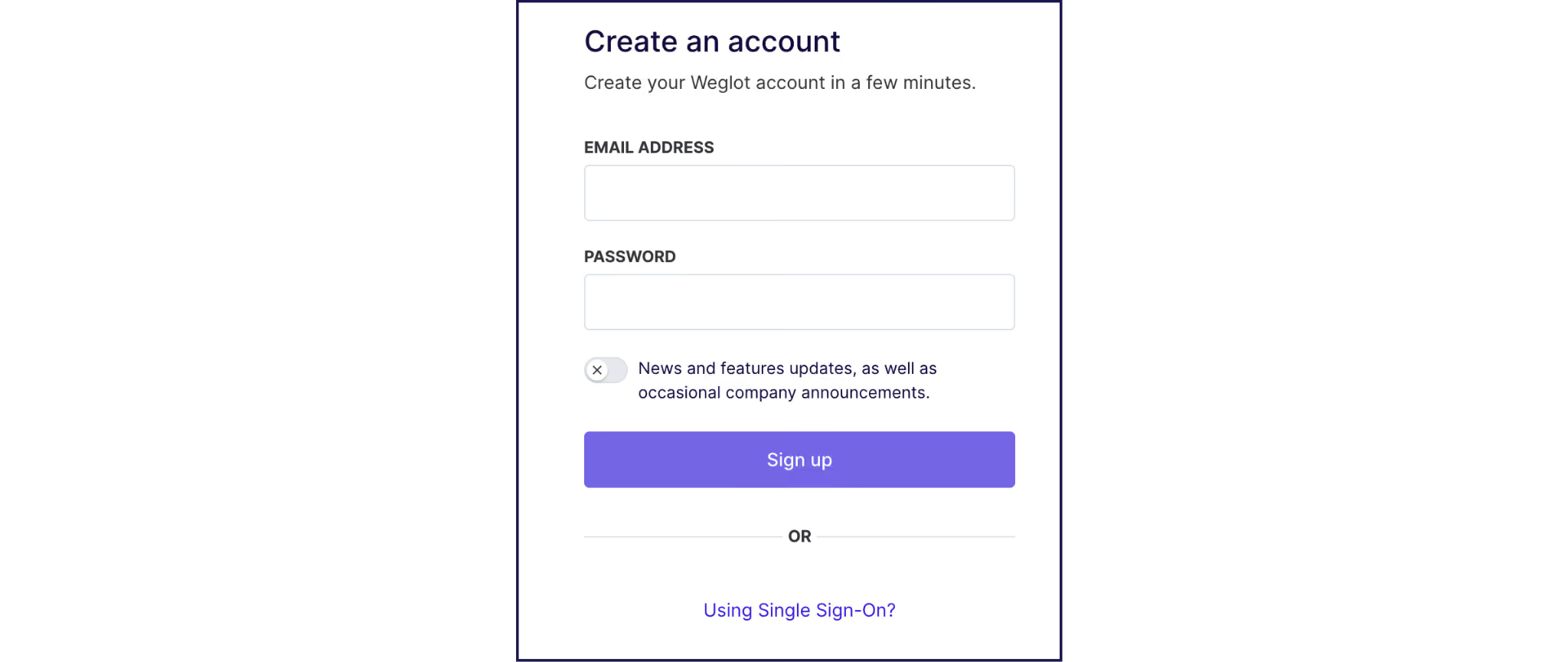
Vyberte zdrojový a cílový jazyk, zkopírujtesnippet Weglot snippet vložte jej do Webflow v části Nastavení Webflow > Vlastní kód > Kód v hlavičce. Zveřejněte svůj web a přepínač jazyků se zobrazí automaticky – a je to! Váš obsah je přeložen a zobrazen v podadresářích nebo subdoménách optimalizovaných pro SEO, přičemž tagy hreflang a přeložená metadata jsou za vás již vyřešeny.
Přepínač můžete upravovat vizuálně přímo v Weglot : přetáhněte jej na libovolné místo na stránce, zapněte nebo vypněte vlajky a vyberte, zda se mají zobrazovat názvy jazyků, kódy jazyků nebo kódy zemí.
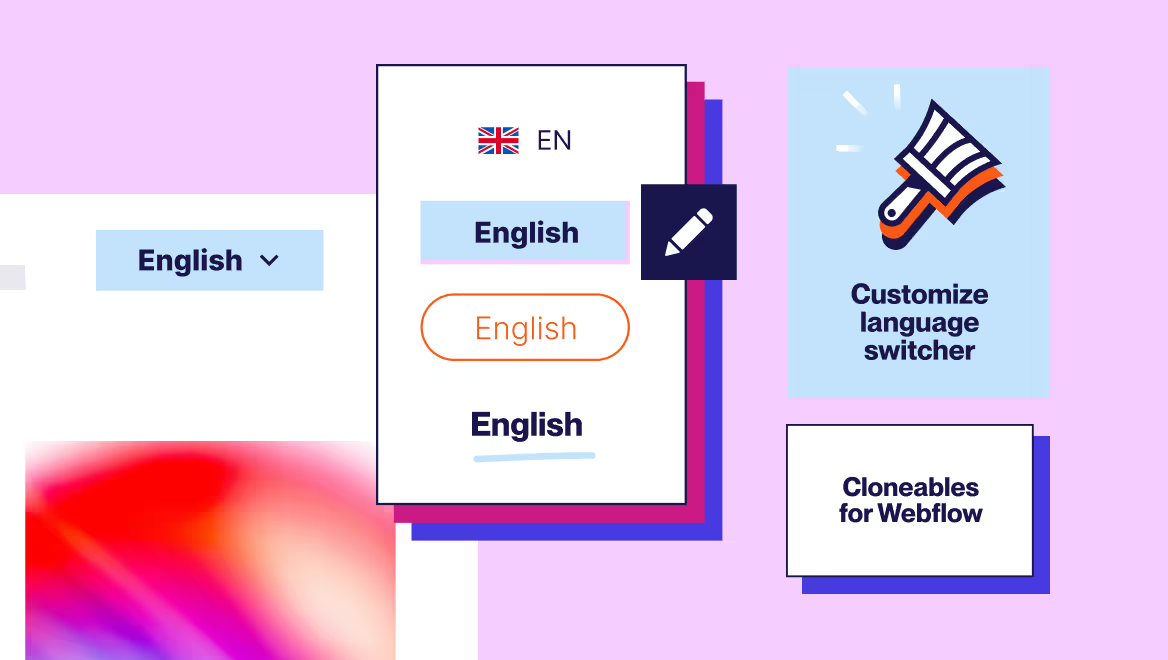
Pro návrhy Webflow obsahuje sada Weglot Kit více než 20 klonovatelných přepínačů jazyků, které lze snadno vložit do nástroje Designer.
Týmy používající Webflow si Webflow volí Weglot několika důvodů. Díky automatické detekci obsahu se nové stránky překládají, aniž by bylo nutné cokoli spouštět ručně. Překlady se nacházejí v samostatném ovládacím panelu, takže překladatelé nepotřebují licence Webflow . Weglot funguje s Webflow , což Webflow není možné. A ve všech tarifech je integrováno vícejazyčné SEO.
Pokud zvažujete dvě nejběžnější možnosti, zde je přehled toho, v čem se liší v bodech, na kterých obvykle záleží nejvíce:
Rozbalovací nabídka jazyků je sice jen malou součástí navigační lišty, představuje však nejviditelnější signál toho, že váš web je určen pro více než jednu cílovou skupinu. Ať už ji vytvoříte pomocí seznamu lokalit Webflow, naprogramujete si ji sami, nebo ji automatizujete pomocí Weglot, cíl je stejný: rychle a bez potíží nasměrovat návštěvníky na správnou jazykovou verzi.
Pokud chcete, aby se přepínač jazyků, překlady a vícejazyčné SEO spravovaly v rámci jednoho nastavení (včetně Webflow ), vyzkoušejte si Weglot na svém Webflow na 14 dní Weglot .

Zajistíme, aby vaše první jazyky byly k dispozici. Vy rozhodnete, jak daleko chcete zajít. Vyzkoušejte Weglot ještě dnes Weglot .
Důvěřuje nám více než 70 000 světových značek





Weglot od roku 2016 prověřenou a osvědčenou platformou, kterou využívají značky po celém světě. Přidejte se k nim ještě dnes.


Nejlepší způsob, jak pochopit, co všechno umí Weglot , je vyzkoušet si to na vlastní kůži. Vyzkoušejte si to zdarma a bez jakýchkoli závazků.
Pokud ještě nejste připraveni propojit svůj web, máte v ovládacím panelu k dispozici ukázkový web.


Otevřete panel Přidat > Pokročilé a přetáhněte prvek Rozbalovací nabídka do navigační lišty. Chcete-li vytvořit konkrétně rozbalovací nabídku jazyků, přetáhněte prvek Seznam jazyků do prvku Navigace v rámci prvku Rozbalovací nabídka, aby se možnosti jazyků vyplnily automaticky. Vzhled přepínače a seznamu nastavte v panelu Styl.
Pokud již používáte Webflow , je nativní prvek „Seznam jazyků“ tou správnou volbou bez nutnosti programování: stačí jej přetáhnout do rozevíracího seznamu a Webflow položky na základě vašich publikovaných jazykových nastavení. Pokud tuto funkci nepoužíváte, automatizovaný nástroj jako Weglot na jakýkoli Webflow (včetně e-shopů) plně funkční přepínač jazyků pomocí jediného snippet.
Díky Webflow se tagy hreflang generují automaticky při publikování jazykových verzí do podadresářů. Pokud používáte vlastní nastavení s více projekty nebo subdoménami, budete muset tagy hreflang přidávat ručně na každé stránce v části Nastavení stránky > Vlastní kód > Kód v hlavičce. Překladatelské nástroje, jako je Weglot a vkládají tagy hreflang automaticky na všechny vaše přeložené stránky.
Ano. Panel „Styl“ Webflowumožňuje nastavit typografii, mezery, barvy a stavy při najetí myší u rozevíracího seznamu, položek seznamu lokalit a přepínače rozevíracího seznamu. Můžete také naklonovat předem připravené návrhy z sady Weglot Kit, abyste mohli hned začít s profesionálním stylováním, aniž byste museli začínat úplně od nuly.
.avif)