Probeer Weglot gratis


Denk je erover om een WordPress-taalmenu aan je website toe te voegen, zodat je de taal van je site kunt aanpassen? Zo ja, lees dan verder!
Door een taalschakelaar aan je WordPress-site toe te voegen en je inhoud te vertalen, zodat bezoekers deze in hun eigen taal kunnen lezen, kun je nieuwe markten aanboren, meer kansen creëren op het gebied van SEO en online zichtbaarheid, en vertrouwen opbouwen bij een nieuw publiek. Weet je niet zeker welke plug-in je moet gebruiken? Bekijk dan onze vergelijking van de beste WordPress-plug-ins voor taalschakelaars op .
Met Weglot kun je in minder dan 5 minuten meerdere talen toevoegen aan je WordPress-site of WooCommerce , zonder dat je daarvoor hoeft te programmeren.
In dit artikel geven we een gedetailleerde stap-voor-staphandleiding over hoe je een WordPress-taalswitcher kunt toevoegen aan je site en hoe je deze kunt aanpassen aan het ontwerp van je site.
Een WordPress-taalkeuzeschakelaar is een navigatie-element waarmee bezoekers hun voorkeurstaal kunnen selecteren en kunnen schakelen tussen de vertaalde versies van uw site. U kunt er een toevoegen aan elke WordPress-site door een vertaalplug-in te installeren, uw talen te selecteren en de schakelaar via een shortcode in uw menu, widgetgebied of op een pagina te plaatsen.
Weglot een door AI aangestuurde vertaalplugin voor WordPress die automatisch een taalschakelaar toevoegt, je site binnen enkele minuten vertaalt zonder dat je hoeft te programmeren, en SEO-vriendelijke taalsubmappen met hreflang-tags aanmaakt. Je kunt ervoor kiezen om een WordPress-taalschakelaar op verschillende plaatsen aan je site toe te voegen, bijvoorbeeld in je menu, in een widget of in de broncode van je HTML-pagina.
In deze tutorial tonen we hoe je een taalswitcher toevoegt aan de navigatie van je site. Standaard voegt Weglot de taalswitcher toe aan de linkeronderkant van je site. We laten zien hoe je deze kunt verplaatsen via de instellingen of met behulp van Weglots Visuele editor.
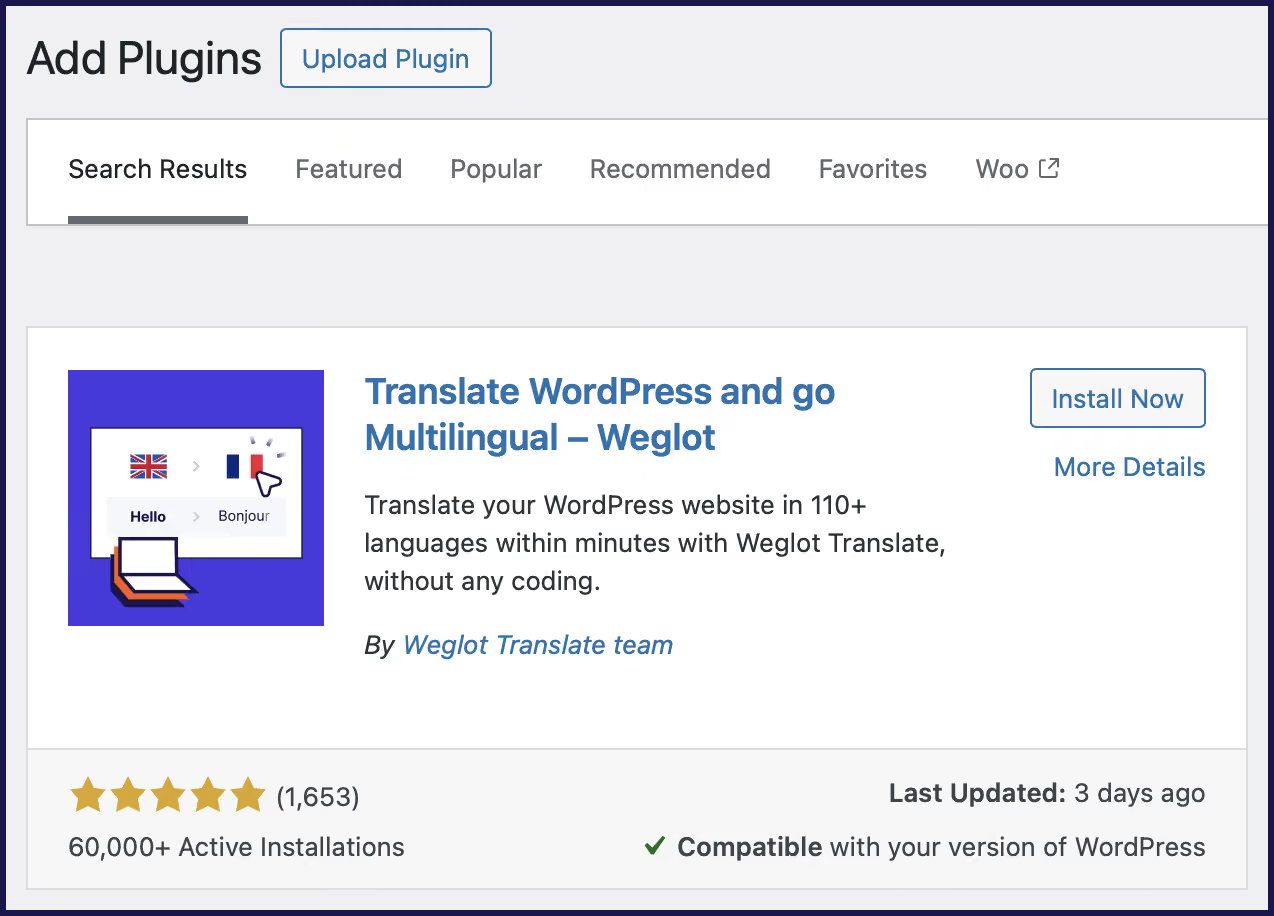
Installeer en activeer de Weglot op je WordPress-site. Maak vervolgens een Weglot aan, waarmee je je vertalingen kunt beheren en bewerken en je unieke API-sleutel voor de integratie kunt verkrijgen.
Druk op de Weglot-tab in je WordPress-dashboard en voeg je API-sleutel toe. Selecteer de oorspronkelijke taal van je site en de taal of talen die je wilt toevoegen en druk op 'Opslaan'.

Uw WordPress-website is nu meertalig! Weglot de inhoud van uw site automatisch gedetecteerd, deze met behulp van AI vertaald en weergegeven in taalsubmappen.
Neem een kijkje op de front-end van uw site en u ziet rechtsonder een nieuwe WordPress-taalkeuzeschakelaar.
Als je erop klikt, worden de beschikbare talen weergegeven en kun je de vertaling van je voorkeur kiezen en weergeven.

Dit is het standaardontwerp dat wordt geleverd met Weglot. Je kunt nu het uiterlijk en de locatie van je WordPress-taalmenu op een paar verschillende manieren aanpassen.
Om te beginnen met het aanbrengen van eenvoudige aanpassingen, ga je naar Weglot Taalontwerp (optioneel) in het WordPress-beheerdersgedeelte. Op dit scherm kun je kiezen uit:
.avif)
Er is ook een sectie voor het overschrijven van CSS en het vervangen door je eigen aangepaste taalmenu's. We komen hier later op terug. Laten we nu de taalswitcher aanpassen, zodat de taalnamen zonder vlaggen worden weergegeven, maar het vervolgkeuzemenu behouden.
Haal hiervoor het vinkje weg bij 'Met vlaggen' en zet een vinkje bij 'Is volledige naam'. Bekijk vervolgens je site:

U kunt ook enkele geavanceerde aanpassingen doorvoeren. Laten we bijvoorbeeld de taalschakelaar weergeven in het navigatiemenu of de zijbalk.
Je kunt de Weglot op vijf plaatsen weergeven:
De switcher Weglot werkt met alle WordPress-thema’s, inclusief FSE- en blokthema’s.
Om via Weglot in te stellen waar je taalschakelaar wordt weergegeven, ga je naar het Weglot in het WordPress-dashboard en scroll je naar beneden totdat je de opties ziet voor het weergeven van de taalschakelaar:

Volg gewoon de instructies, afhankelijk van waar je de taalschakelaar wilt plaatsen. In dit geval gaan we naar Weergave > Menu en verslepen we de schakelaar om de volgorde van de menu-items te wijzigen.

Als je klaar bent en je wijzigingen hebt opgeslagen, bekijk dan je frontend nog eens:

Hoewel de taalswitcher in de header staat, wordt hij niet op de juiste manier weergegeven. Je zou ook inline taalcodes kunnen gebruiken in plaats van een vervolgkeuzemenu.
Daarbij gebruik je CSS. Schakel eerst de vervolgkeuzelijst uit in het Weglot-menu in WordPress. Vink vervolgens het vakje aan om taalcodes weer te geven.
Vanaf hier kun je het tekstgebied Override CSS gebruiken om selectors in te stellen voor je lettertypen, kleuren en tekstgewicht, zodat het past bij het ontwerp van je site:

Bekijk vervolgens je ontwerp aan de frontend:

Met de juiste plaatsing en een paar regels CSS kun je de taalswitcher van Weglot eenvoudig aanpassen aan jouw site, zonder dat je complexe sjablonen hoeft te bewerken of kennis van HTML of PHP nodig hebt.
Gepersonaliseerde CSS-aanpassingen zijn optioneel. Je kunt het ontwerp verplaatsen en wijzigen via de opties die beschikbaar zijn in de Weglot-tabsectie van je WordPress-admin.
Je kunt ook Weglots Visuele editor gebruiken als je het liever visueel aanpakt.

Met de visuele editor van de taalswitcher kun je dezelfde instellingen beheren als in je WordPress-dashboard. Je kunt de switcher naar de gewenste positie slepen en vervolgens op 'Opslaan' drukken om de wijzigingen live op je WordPress-site te zetten.
Taalswitchers vallen vaak uiteen in twee kampen met relevante kenmerken:
Daarom is het cruciaal dat u het de bezoekers van uw site gemakkelijk maakt om een voorkeurstaal te kiezen en dat u de internationale bezoekers van uw site een gebruiksvriendelijke ervaring biedt. In een ideale wereld zou u dit moeten kunnen doen zonder add-ons. Overweeg daarom het volgende:
Met de juiste tools is het heel eenvoudig om een WordPress-taalkeuzeschakelaar aan je site toe te voegen. Met Weglot krijg je automatisch een taalkeuzeschakelaar, volledige AI-vertaling vanaf dag één en volledige controle over het bewerken – je hebt geen ontwikkelaar nodig. De vertaaltool werkt op de achtergrond en zorgt ervoor dat je vertalingen up-to-date en in lijn met je huisstijl blijven, zonder dat je er iets voor hoeft te doen. U kunt ook automatische omleiding inschakelen via uw Weglot – deze detecteert de browsertaal van een bezoeker en toont automatisch de juiste taalversie van uw site.
Weglot bovendien ontwikkeld met het oog op meertalige SEO. Het maakt automatisch taalsubmappen aan voor elke vertaalde versie van uw website. Het voegt hreflang-tags toe en vertaalt uw metagegevens. Zoekmachines kunnen elke taalversie vanaf dag één vinden en indexeren.
Kies een WordPress vertaalplugin die ook gebouwd is met meertalige SEO in gedachten. Dankzij automatisch aangemaakte taal subdirectories, vertaalde metadata, hreflang tag implementatie, zorgt Weglot voor de technische, SEO en vertaling van je meertalige site.
Klaar om een WordPress-taalkeuzeschakelaar aan je website toe te voegen? Ga aan de slag met Weglothet gratis abonnementWeglot; je hebt geen creditcard nodig.


Meer dan 70.000 wereldwijde merken vertrouwen ons


Om uw taalwisselaar toe te voegen aan uw WordPress-menu, gaat u naar uw WordPress-dashboard:
Om de switcher rechtstreeks in een widget te integreren, ga je opnieuw naar je WordPress Dashboard:
Ja. Zodra je Weglot hebt geïnstalleerd op je WordPress site, navigeer je naar je WordPress Dashboard en de "Weglot" tab, of direct in je Weglot Dashboard.
Hier kunt u de opties voor het weergeven van vlaggen in- of uitschakelen, de naam of code van een land selecteren en de positie aanpassen aan een indeling die bij uw wensen past. U kunt ook zelf code toevoegen als u een bepaald ontwerp wilt.
Nee. Zodra je Weglot hebt geïnstalleerd, hoef je je geen zorgen te maken of je thema de taalschakelaar wel ondersteunt. Het maakt niet uit welk thema je momenteel gebruikt: de taalschakelaar Weglotis hiermee compatibel.
Ja. U kunt de taalschakelaar op specifieke pagina's verbergen door die pagina's uit te sluiten van vertaling in uw Weglot . Wanneer een pagina wordt uitgesloten, wordt deze niet vertaald en wordt de taalschakelaar automatisch niet meer weergegeven op die pagina.
Ga hiervoor naar uw Weglot en 'Translations Exclusions' (Vertalingen uitsluiten) en voeg de pagina toe die u niet wilt laten vertalen. De taalschakelaar wordt dan niet meer weergegeven, zonder dat u daarvoor aangepaste code nodig hebt.
Hierdoor kunt u de taalschakelaar alleen zichtbaar houden waar meertalige inhoud relevant is, zonder aangepaste code of themawijzigingen.
De eenvoudigste manier is om een WordPress vertaalplugin te gebruiken. Veel populaire opties, waaronder Weglot, bieden een gratis plan.Met Weglot kun je gratis tot 2.000 woorden naar één taal vertalen, wat perfect is voor kleinere sites die beginnen. Heb je meer nodig? Kijk dan op onze prijzenpagina om het plan te vinden dat bij je past.
Je kunt met Weglot slechts enkele minuten een WordPress-taalwisselaar toevoegen, zonder dat er maatwerk nodig is.
Installeer en activeer eerst de Weglot en verbind deze vervolgens met uw Weglot . Na de installatie vertaalt Weglot uw website Weglot en voegt standaard een taalschakelaar toe.
Van daaruit kunt u de taalwisselaar eenvoudig aanpassen:
Weglot zorgt er Weglot voor dat de taalschakelaar linkt naar SEO-vriendelijke vertaalde URL's, zodat zowel gebruikers als zoekmachines naar de juiste taalversie van elke pagina worden geleid.
Kortom, Weglot de technische installatie voor u; u hoeft alleen maar de plug-in te installeren, uw talen te kiezen en de switcher te plaatsen waar deze het beste past op uw WordPress-site.

Bereik binnen enkele minuten nieuwe doelgroepen, zonder de tijd van je team op te offeren. Iedereen kan het installeren.


