

Weglot को मुफ़्त में आज़माएँ




अपनी वर्डप्रेस साइट की भाषा सेटिंग बदलना महज़ एक सुविधा से कहीं बढ़कर है – यह प्रशासकों और आगंतुकों दोनों के लिए उपयोगकर्ता अनुभव को गंभीरता से बेहतर बना सकता है। भाषा बदलने के लिए, आप अपने डैशबोर्ड सेटिंग के माध्यम से, कोड जोड़कर या प्लगइन का उपयोग करके निम्नलिखित तरीके अपना सकते हैं:
डैशबोर्ड (या बैकएंड) भाषा मेनू, सेटिंग्स और इंटरफ़ेस को प्रभावित करती है, जबकि फ्रंटएंड भाषा वह होती है जो आपके आगंतुक देखते हैं, जो सामग्री, दृश्य और पृष्ठ नेविगेशन को प्रभावित करती है।
सबसे अच्छी बात यह है कि अपनी वर्डप्रेस साइट की भाषा बदलना बहुत आसान है! यह लेख आपको भाषा सेटिंग्स को प्रबंधित करने का ज्ञान प्रदान करेगा और यह भी बताएगा कि Weglot अनुवाद प्लगइन बहुभाषी वेबसाइट बनाने की प्रक्रिया को कैसे सरल बनाता है।
बहुभाषी टीम के साथ काम करते समय - या यदि आप वर्डप्रेस डैशबोर्ड को अपनी मूल भाषा में नेविगेट करना पसंद करते हैं - तो व्यवस्थापक भाषा को बदलना आसान है!
यदि आप एक नया वर्डप्रेस इंस्टॉलेशन कर रहे हैं, तो आप इंस्टॉलेशन प्रक्रिया के दौरान अपनी पसंदीदा एडमिन भाषा का चयन कर सकते हैं, और आपके पास चुनने के लिए 60 विकल्प होंगे। और यदि वर्डप्रेस पहले से इंस्टॉल है, तो प्रत्येक उपयोगकर्ता इन चरणों का पालन करके अपनी खुद की एडमिन भाषा सेट कर सकता है:
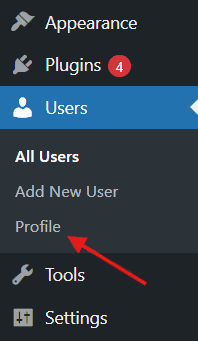

यह सुविधा बहुभाषी टीमों के लिए विशेष रूप से उपयोगी है, क्योंकि प्रत्येक उपयोगकर्ता दूसरों को प्रभावित किए बिना अपनी पसंदीदा भाषा में काम कर सकता है। लेकिन यह ध्यान रखना महत्वपूर्ण है कि व्यवस्थापक भाषा बदलने से केवल वर्डप्रेस डैशबोर्ड प्रभावित होता है और वेबसाइट की फ्रंटएंड भाषा को संशोधित नहीं करता है।
कुछ मामलों में, जब कोई नई भाषा चुनी जाती है, तो वर्डप्रेस अपने आप ज़रूरी भाषा फ़ाइलें डाउनलोड कर सकता है। हालाँकि, अगर मनचाही भाषा उपलब्ध नहीं है, तो आपको अपनी एडमिन भाषा प्राथमिकता सेट करने से पहले उपयुक्त भाषा पैक को मैन्युअल रूप से डाउनलोड और इंस्टॉल करना पड़ सकता है।
अपनी पूरी वर्डप्रेस साइट का एक ही भाषा में अनुवाद करना किसी विशिष्ट दर्शक वर्ग तक पहुंचने का एक तरीका हो सकता है।
वर्डप्रेस में फ्रंटएंड की भाषा बदलना उतना ही आसान है जितना डैशबोर्ड की भाषा बदलना:
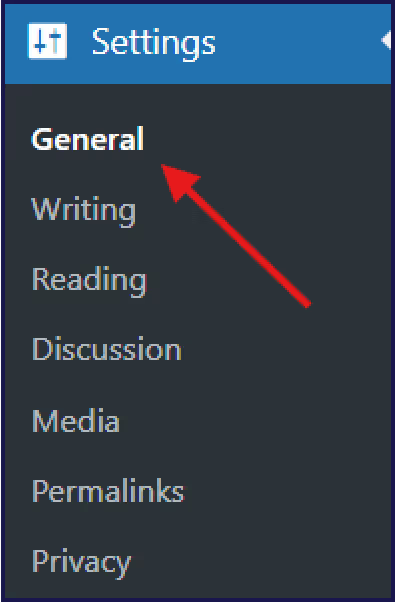

यह ध्यान रखना ज़रूरी है कि यह तरीका केवल दिनांक और पृष्ठ शीर्षक जैसी अंतर्निहित सामग्री के लिए डिफ़ॉल्ट भाषा बदलता है। यह पोस्ट, पृष्ठ और कस्टम फ़ील्ड जैसी सभी साइट सामग्री का स्वचालित रूप से अनुवाद नहीं करेगा। अपनी साइट का पूर्ण अनुवाद करने के लिए, आपको इस सामग्री का मैन्युअल रूप से अनुवाद करना होगा या किसी समर्पित प्लगइन जैसे कि "अगला" के माध्यम से प्रक्रिया को स्वचालित करना होगा। Weglot .
छोटी वेबसाइटों के लिए, आप functions.php में एक कस्टम अनुवाद फ़ंक्शन परिभाषित कर सकते हैं:
function translate_site_text($text) {
    $search  = ['hello', 'world'];
	$replace = ['hola', 'mundo'];

	return str_ireplace($search, $replace, $text);
}

add_filter('the_content', 'translate_site_text');
add_filter('the_excerpt', 'translate_site_text');
add_filter('widget_text', 'translate_site_text');
add_filter('widget_title', 'translate_site_text');
add_filter('the_title', 'translate_site_text');
add_filter('comment_text', 'translate_site_text');
add_filter('wp_nav_menu_items', 'translate_site_text');
इसे काम करते हुए देखना तो मजेदार है, लेकिन सच कहूं तो, यह सबसे बुनियादी वेबसाइटों को छोड़कर किसी भी चीज के लिए अव्यावहारिक है।
Weglot जैसे प्लगइन्स को सेट अप करने में 10 मिनट से भी कम समय लगता है, और आप सेट अप के दौरान डैशबोर्ड की भाषा बदल सकते हैं:
एक बार सेटअप हो जाने के बाद, ड्रॉप-डाउन मेनू के माध्यम से अपनी इच्छित भाषा चुनें। आपकी साइट का बैकएंड आपकी मूल भाषा में ही रहेगा, जबकि फ्रंटएंड उपयोगकर्ताओं के लिए स्वचालित रूप से अनुवादित हो जाएगा।
यह विधि आसान है और डैशबोर्ड के अलावा बहुभाषी क्षमताएं भी जोड़ती है, साथ ही अनुकूलन और एसईओ सुधार के विकल्प भी प्रदान करती है। अगले भाग में, हम इसके लाभों का विस्तार से विश्लेषण करेंगे।
{{demo-banner}}

65% उपभोक्ता वेबसाइटों को अपनी भाषा में पढ़ना पसंद करते हैं, इसलिए बहुभाषी समाधान आपकी वेबसाइट की पहुंच बढ़ाने और दुनिया भर के उपयोगकर्ताओं को आकर्षित करने में बहुत बड़ा फर्क ला सकता है। और एक प्रभावी बहुभाषी वेबसाइट के लिए सिर्फ भाषा बदलना ही काफी नहीं है!
Weglot जैसे प्लगइन्स पूरी वेबसाइट अनुवाद और स्थानीयकरण कार्यक्षमता प्रदान करते हैं, जिससे बहुभाषी साइट बनाने की प्रक्रिया बहुत अधिक आसान हो जाती है। Weglot यह आपकी सभी बहुभाषी आवश्यकताओं का ध्यान रखने के लिए एक एकीकृत, स्वचालित समाधान प्रदान करता है:
Weglot यह सुनिश्चित करता है कि सभी सामग्री का अनुवाद स्वचालित मशीन क्षमताओं के माध्यम से किया जाए। यह अनुवाद का पहला चरण प्रदान करता है, जिससे वेबसाइट का पूर्ण अनुवाद हो जाता है और एक क्लिक में प्रदर्शित हो जाती है।
वर्डप्रेस के मूल तरीकों का उपयोग करने के विपरीत, Weglot यह आपकी साइट के सभी हिस्सों का अनुवाद करता है, जिसमें पोस्ट, पेज, मेनू, विजेट और यहां तक कि SEO मेटाडेटा जैसे शीर्षक, विवरण और alt टेक्स्ट भी शामिल हैं।
अधिक सटीकता और सांस्कृतिक प्रासंगिकता के लिए, Weglot इसमें सहयोग और परियोजना प्रबंधन के लिए सभी योजनाओं में एकीकृत कई अनुवाद प्रबंधन उपकरण भी शामिल हैं। इनमें मैन्युअल अनुवाद संपादन के विकल्प भी शामिल हैं। Visual Editor अपने मैन्युअल रूप से समीक्षित अनुवादों के साथ अपने कस्टम एआई भाषा मॉडल को प्रशिक्षित करना, और सीधे अपने भीतर पेशेवर अनुवाद सेवाओं को किराए पर लेना। Weglot .
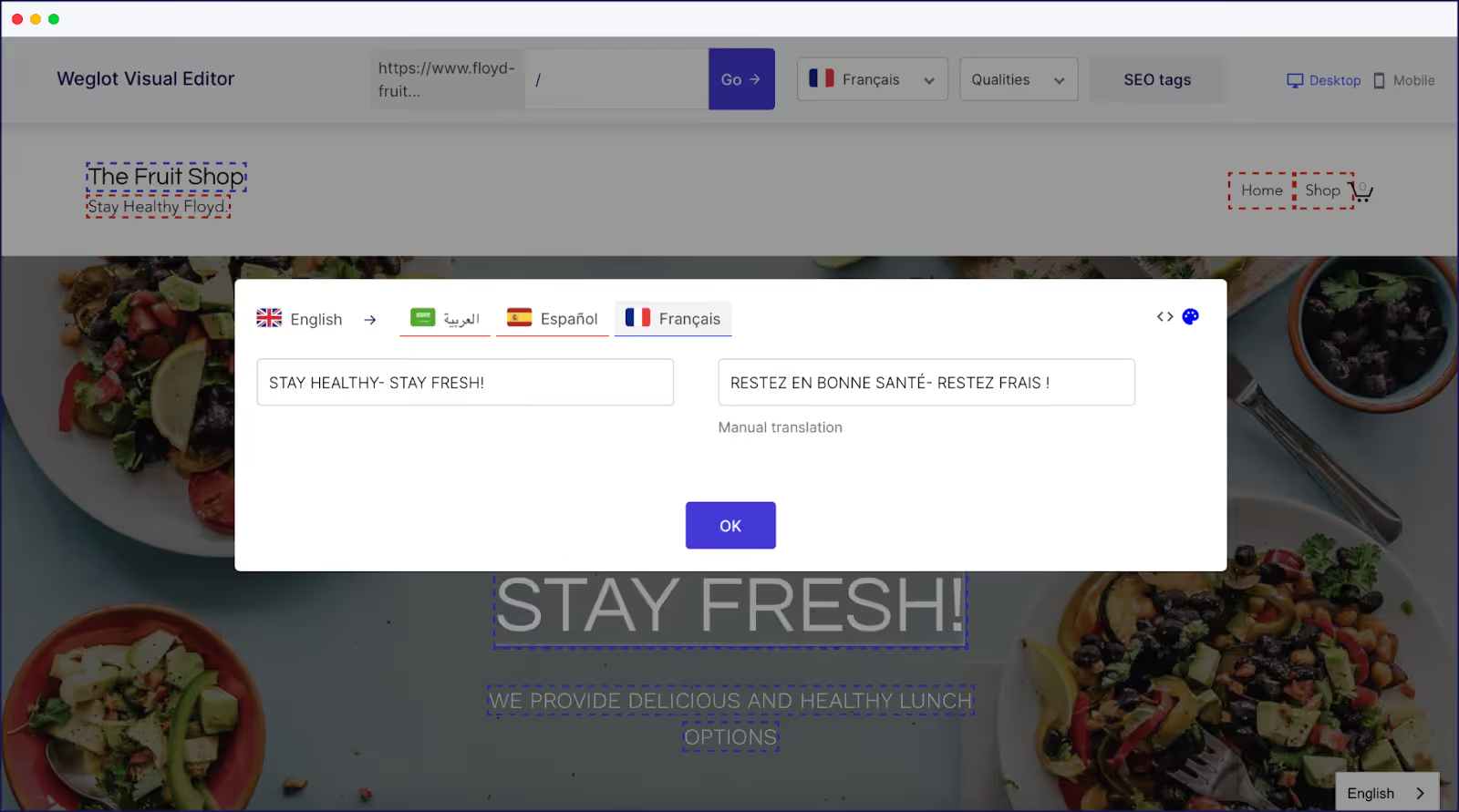
पता लगाने के लिए Weglot वर्डप्रेस की व्यापक विशेषताओं को व्यवहार में देखने के लिए, वर्डप्रेस में बहुभाषी साइट कैसे सेट अप करें, इस पर हमारी गाइड पढ़ें।
उपयोगकर्ता अनुभव को और बढ़ावा देने के लिए, Weglot यह सुविधा आगंतुकों को आपकी साइट की उपलब्ध भाषाओं के बीच स्विच करने के लिए एक आसान भाषा स्विचर प्रदान करती है। आप ऑटो स्विच सुविधा भी चालू कर सकते हैं, जो उपयोगकर्ता की ब्राउज़र भाषा प्राथमिकताओं के आधार पर भाषा बदलती है।
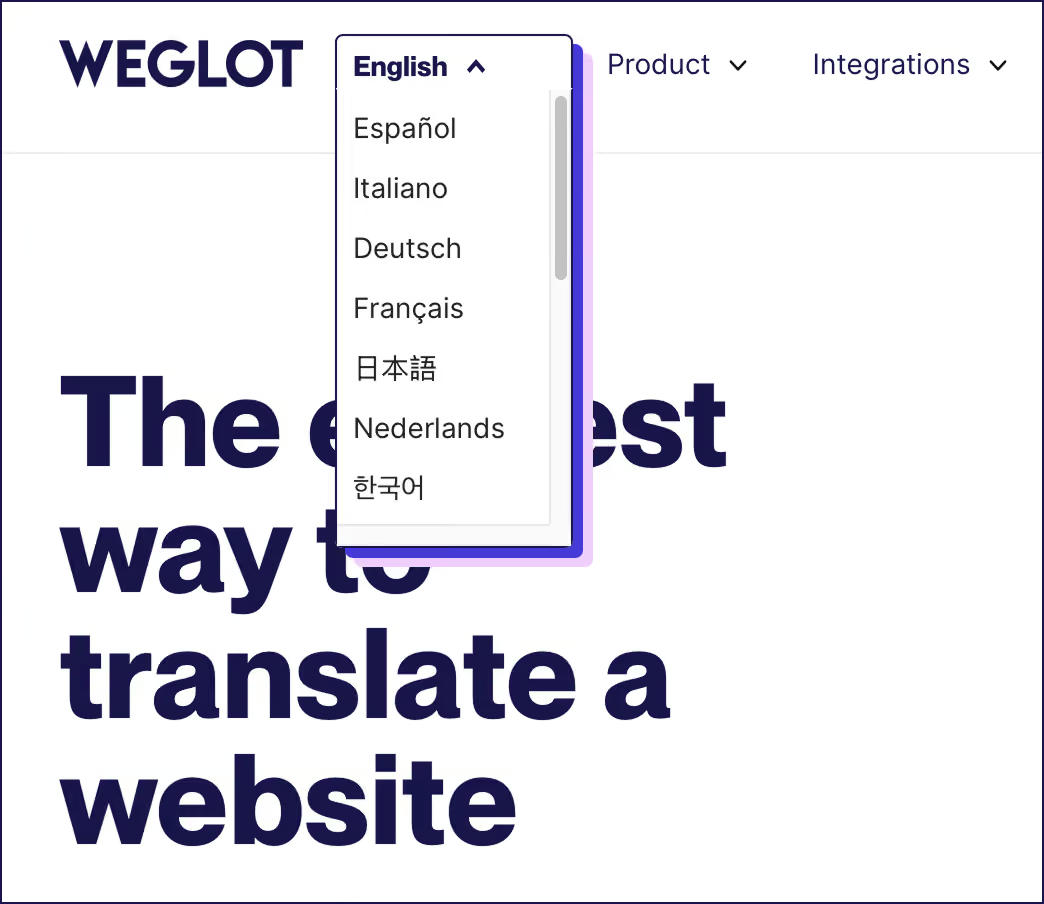
Weglot इसमें मौजूद भाषा स्विचर आगंतुकों को आपकी उपलब्ध भाषाओं के बीच स्विच करने की सुविधा देता है, जिससे आपके पेज पर आने वालों को अधिक विकल्प मिलते हैं।
हमारे प्लगइन को इंस्टॉल करने के बाद, hreflang टैग उपयोगकर्ता के स्थान के आधार पर स्वचालित रूप से भाषा बदल देंगे। आप एक ऑटो-रीडायरेक्ट फ़ंक्शन भी सक्षम कर सकते हैं, जो उपयोगकर्ता की ब्राउज़र प्राथमिकताओं के आधार पर भाषा का चयन करता है। भाषा बदलने की सुविधा उपयोगकर्ताओं को स्वयं भाषा बदलने का विकल्प देती है – जो बहुभाषी लोगों या ऐसे क्षेत्र में रहने वालों के लिए बहुत उपयोगी है जहाँ कई भाषाएँ बोली जाती हैं।
डिफ़ॉल्ट रूप से, स्विचर आपकी साइट के निचले-दाएँ कोने में स्वतः ही दिखाई देगा, लेकिन आप इसे आसानी से स्थानांतरित कर सकते हैं और अपने डिज़ाइन के अनुसार अनुकूलित कर सकते हैं।
Weglot यह आपके लैंग्वेज स्विचर को मनचाही जगह पर रखने के लिए कई लचीले विकल्प प्रदान करता है। आप इसे अपने वर्डप्रेस डैशबोर्ड में अपीयरेंस > मेनूज़ पर जाकर, Weglot स्विचर का चयन करके और इसे अपनी पसंदीदा जगह पर ड्रैग करके अपने मुख्य नेविगेशन मेनू में जोड़ सकते हैं।
वैकल्पिक रूप से, अपने सिस्टम में स्विचर एडिटर का उपयोग करें। Weglot एक विज़ुअल, ड्रैग-एंड-ड्रॉप अनुभव के लिए डैशबोर्ड – बस अपनी साइट का पूर्वावलोकन करें और स्विचर को आदर्श स्थान पर ले जाएं।
आप अपीयरेंस > विजेट्स के माध्यम से विजेट क्षेत्रों (जैसे कि आपके फ़ूटर) में स्विचर को रख सकते हैं, या पूर्ण नियंत्रण के लिए इस कोड का उपयोग करके इसे सीधे अपनी साइट के सोर्स कोड में एम्बेड कर सकते हैं:
<div id="weglot_here">अपने भाषा स्विचर के लुक को कस्टमाइज़ करना आसान है। डिस्प्ले ऑप्शन बदलने के लिए सेटिंग्स > भाषा स्विचर पर जाएं। भाषा कोड या पूरे नाम में से चुनें, अलग-अलग फ्लैग स्टाइल (वर्ग, वृत्त, आयत) चुनें और ड्रॉपडाउन या लिस्ट लेआउट चुनें।

बेहतर कस्टमाइज़ेशन के लिए, अपनी साइट की ब्रांडिंग से मेल खाने के लिए सीधे डैशबोर्ड में अपना CSS जोड़ें। स्विचर एडिटर अद्वितीय डिज़ाइनों के लिए टेम्प्लेट और विज़ुअल टूल भी प्रदान करता है, या आप पूरी तरह से कस्टमाइज़्ड स्विचर बना सकते हैं। Weglot डेवलपर संसाधन।
जैसा कि हमने देखा है, अपनी साइट को बदलना और विविध टीमों और दर्शकों की ज़रूरतों को पूरा करना आसान है। बैकएंड की सुविधा के लिए वर्डप्रेस डैशबोर्ड की भाषा बदलकर शुरुआत करें, फिर अलग-अलग उपयोगकर्ताओं की भाषा संबंधी प्राथमिकताओं को अनुमति दें। जब बात आपके ग्राहकों की देखने की क्षमता की आती है, तो आप अपनी पूरी साइट के लिए एक ही भाषा सेट कर सकते हैं, या इस तरह के प्लगइन का इस्तेमाल कर सकते हैं। Weglot बहुभाषी अनुभव बनाने के लिए, जिससे साइट व्यवस्थापकों और आगंतुकों दोनों को लाभ होगा।
साथ Weglot इसके साथ, अब आपको अपनी सामग्री के माध्यम से अंतर्राष्ट्रीय दर्शकों तक पहुँचने के लिए संघर्ष नहीं करना पड़ेगा, न ही मैन्युअल अनुवाद के थकाऊ काम का सामना करना पड़ेगा। हमारा प्लगइन आपके उपयोगकर्ता अनुभव को बेहतर बना सकता है, ट्रैफ़िक बढ़ा सकता है, और आपकी वर्डप्रेस साइट की पूरी क्षमता को उजागर कर सकता है।
इंस्टॉल करें Weglot हमारे 14-दिवसीय निःशुल्क परीक्षण के साथ प्लगइन का उपयोग करें, और वैश्वीकरण की राह पर अपना पहला कदम बढ़ाएं!

हम आपकी पहली भाषाएँ लाइव सिखाएँगे। आप तय करें कि आप कितना आगे जाना चाहते हैं। कोशिश करें Weglot आज मुफ्त में।
70,000 से ज़्यादा ग्लोबल ब्रांड्स का भरोसा।


.jpg)





Weglot 2016 से ही दुनिया भर के ब्रांड्स द्वारा इसे परखा और भरोसा किया जा रहा है। आज ही उनसे जुड़ें।


शक्ति को समझने का सबसे अच्छा तरीका Weglot इसे स्वयं अनुभव करके देखें। बिना किसी शुल्क और प्रतिबद्धता के इसका परीक्षण करें।
यदि आप अभी अपनी वेबसाइट को कनेक्ट करने के लिए तैयार नहीं हैं, तो आपके डैशबोर्ड में एक डेमो वेबसाइट उपलब्ध है।
