Experimente a Weglot de graça


Criar um site multilíngue significa oferecer aos visitantes internacionais um caminho claro para o conteúdo que eles procuram. Um menu suspenso de idiomas na Webflow faz exatamente isso. Vamos mostrar três maneiras de criar um: o elemento de lista “Locales” Webflow, um botão de alternância programado em JavaScript e uma configuração automatizada com Weglot. Para cada uma delas, você verá o caminho exato de cliques, como elas se comparam e qual se adapta melhor à sua forma de trabalhar.
Em resumo:
Antes de escolher um método, é bom saber o que cada um oferece.
A lista de configurações regionais Webflowé ideal para equipes que já utilizam Webflow e estão bem organizadas. Caso ainda não tenha feito isso, o esforço de configuração é moderado. É necessário um Webflow pago Webflow com a localização ativada, e ela não é compatível com Webflow .
Um botão de alternância em JavaScript programado sob medida é ideal para configurações com vários projetos ou subdomínios. O esforço de configuração é baixo a médio. É flexível, mas você terá que fazer a manutenção do código.
Weglot ideal para equipes que buscam uma solução completa que inclua tradução de alta qualidade, alternância de idiomas e configuração de SEO, sem precisar se preocupar com nada. A configuração é simples. Ele é compatível com qualquer Webflow (incluindo o de comércio eletrônico) e adiciona tags hreflang automaticamente.
No Webflow , acesse Configurações > Localização e clique em Ativar localização. Escolha sua localidade principal e, em seguida, clique em Adicionar localidade para cada idioma que deseja oferecer.
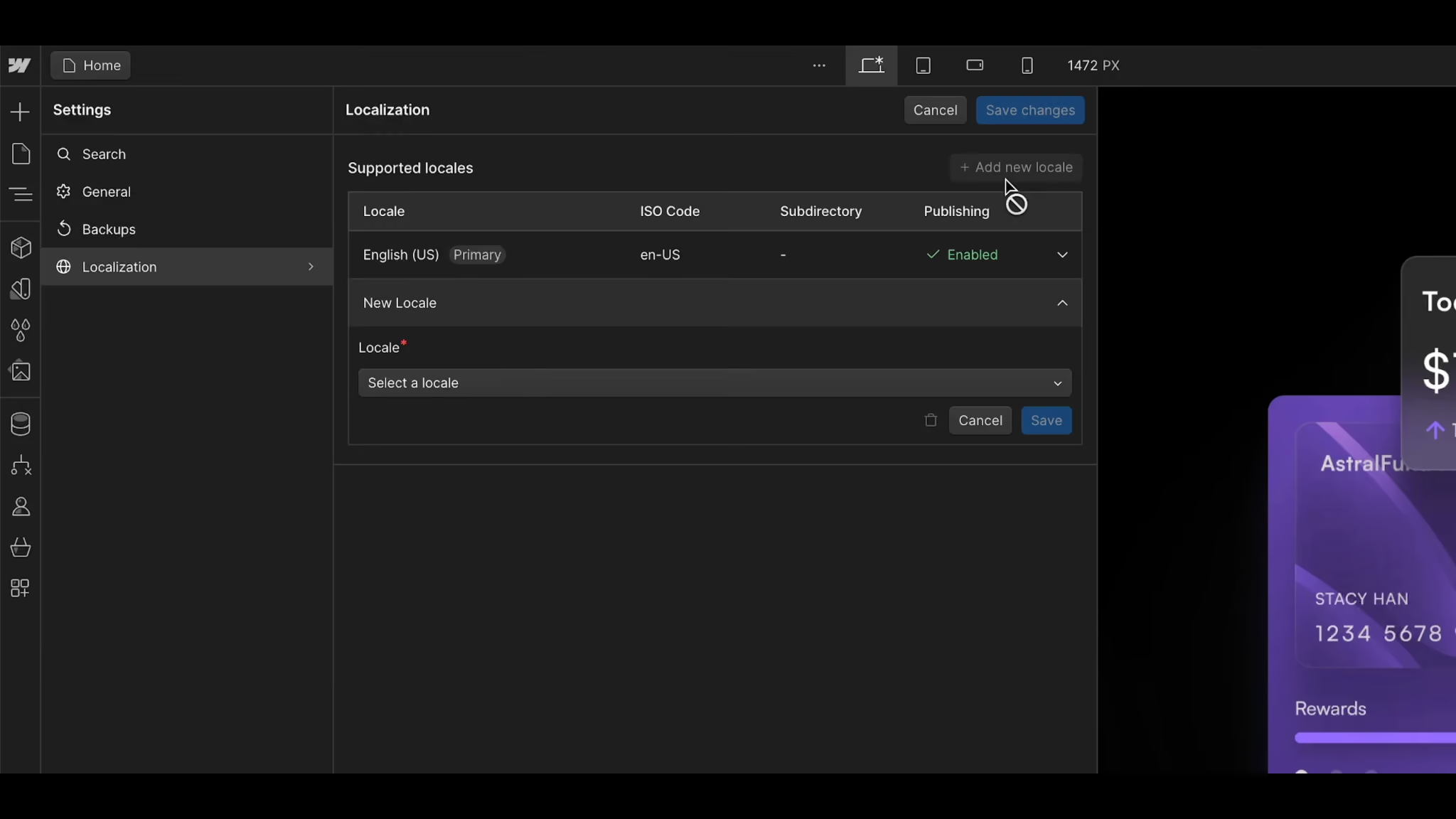
Para cada nova configuração regional, defina seu nome de exibição e subdiretório, e ative a opção “Ativar publicação neste subdiretório”. As configurações regionais sem a publicação ativada não aparecerão no seletor posteriormente, portanto, não pule esta etapa.
Abra o painel “Adicionar” e vá até “Avançado”. Arraste um elemento “Dropdown” para a sua barra de navegação. Abra o “Navegador”, expanda o “Dropdown” para exibir seus elementos filhos e exclua os três links de preenchimento (Link 1, Link 2, Link 3). Suas localizações aparecerão aqui depois que as configurarmos na próxima etapa.
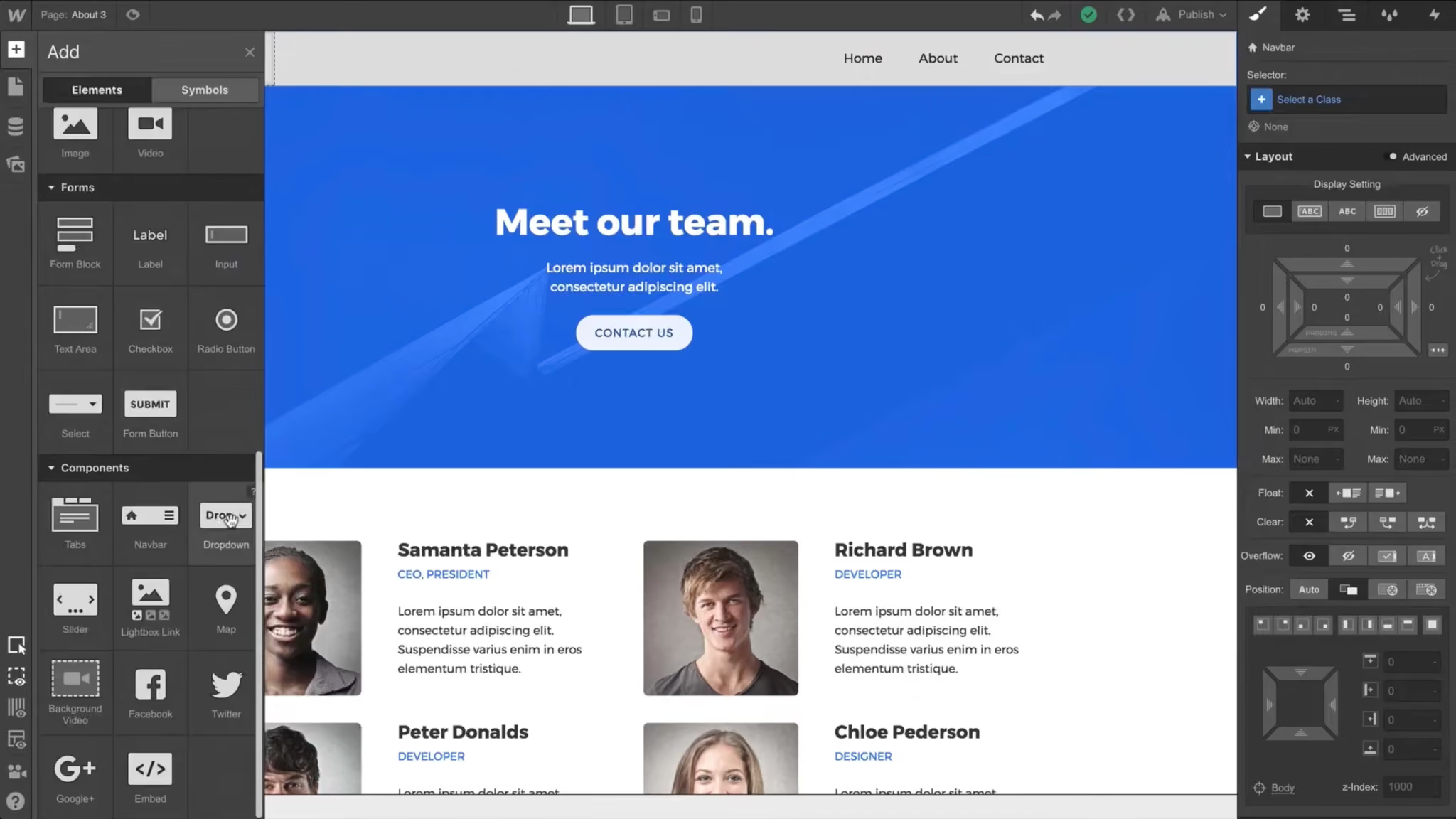
No painel “Adicionar” > “Avançado”, arraste um elemento da lista “Locales” para o elemento “Navegação” do menu suspenso. A lista “Locales” funciona como uma lista de coleção: ela gera automaticamente um item por localidade publicada, de modo que você não precisa criar um link separado para cada idioma.
Clique no elemento “Link” dentro de um item de localidade, abra o painel de configurações do elemento e clique no ícone de ponto roxo ao lado do campo “Texto”. Em “Item da lista de localidades”, escolha como cada opção deve ser rotulada: “Localidade (en-US)”, “Idioma (en)”, “País (US)” ou “Nome de exibição (Inglês (Estados Unidos))”.
Para fazer com que o botão suspenso mostre a localidade ativa, selecione o Bloco de Texto dentro do botão suspenso, clique no ponto roxo ao lado de Texto e, em Localidade Atual, escolha o mesmo formato de rótulo.
Se você tiver carregado imagens de exibição para cada localidade, adicione um elemento `Image` dentro do elemento `Locale`, clique no ponto roxo ao lado de `Image` e, em `Locales List Item`, selecione `Locale Image`. Repita essa ação dentro do botão de alternância do menu suspenso usando `Current Locale > Locale Image` para exibir uma bandeira na localidade ativa.
Para dispositivos móveis, selecione o menu suspenso e defina Menu > Abrir ao clicar (não ao passar o cursor, já que isso não funciona em telas sensíveis ao toque). Verifique se as áreas de toque têm pelo menos 44x44 pixels para que o seletor possa ser tocado com facilidade.
Use esse método quando as versões em outros idiomas estiverem em Webflow separados Webflow ou em subdomínios diferentes (por exemplo, example.com e es.example.com), nos casos em que a lista de configurações regionais nativas não for suficiente. Você certamente precisará ter algum conhecimento de programação ou contar com um desenvolvedor na equipe que possa fazer isso por você.
Add a button or link to your navbar and give it a class like language-toggle. Then paste a short script into Page Settings > Custom Code > Before </body> tag that redirects the visitor to the equivalent page on your alternate domain, preserving the path so they don’t land on the homepage of the other language.
Para três ou mais idiomas, amplie essa abordagem incluindo um atributo de dados em cada botão (por exemplo, data-language=”fr”) e um objeto de consulta que mapeie cada código para seu domínio.
Use este método se você não quiser lidar com código e desejar que o seletor de idioma, as traduções, as tags hreflang e as URLs otimizadas para SEO sejam gerenciados em uma única configuração. Isso é particularmente útil em lojas Webflow , que não são compatíveis com Webflow .
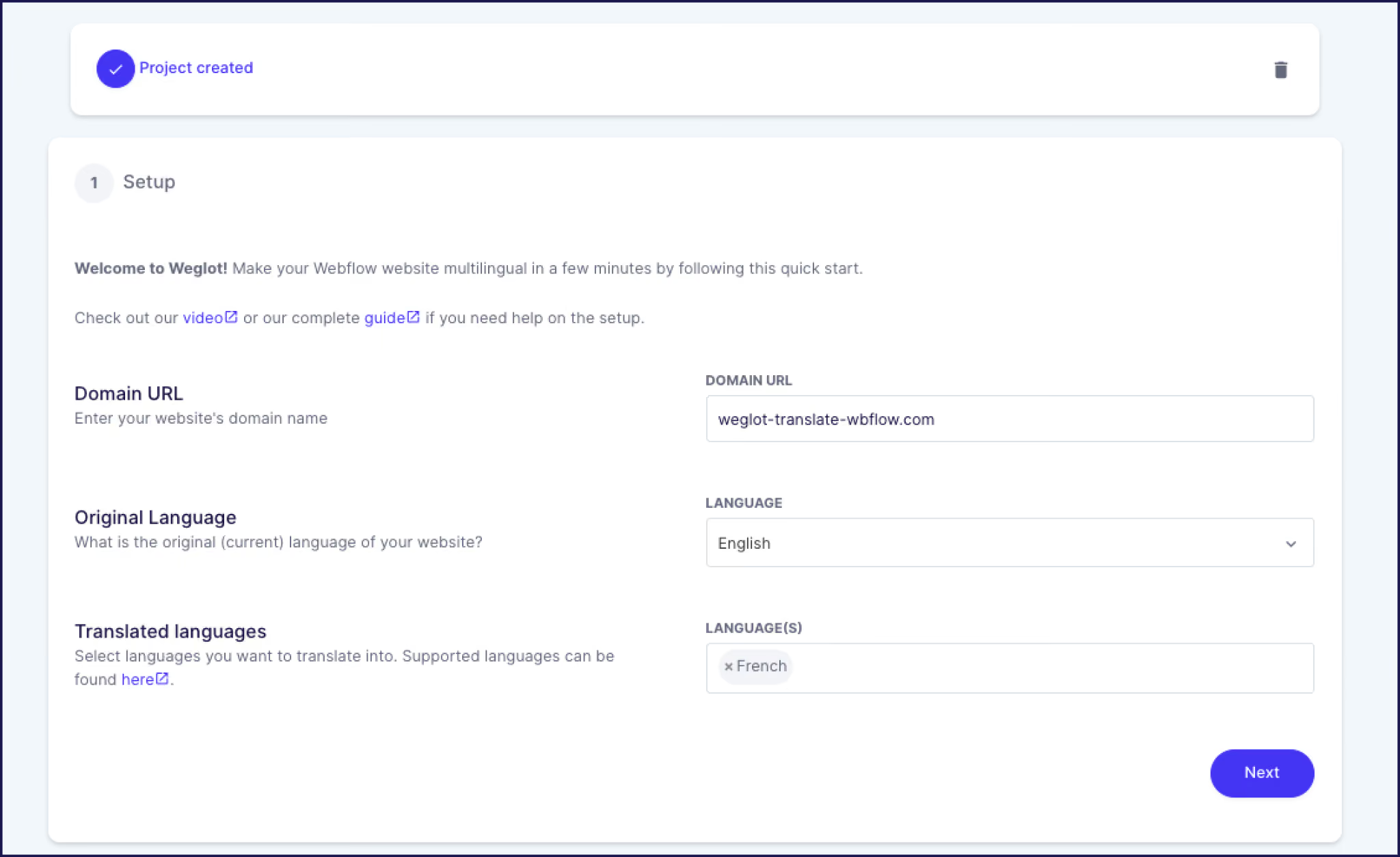
Comece criando uma Weglot e adicione o domínio Webflow seu Webflow .
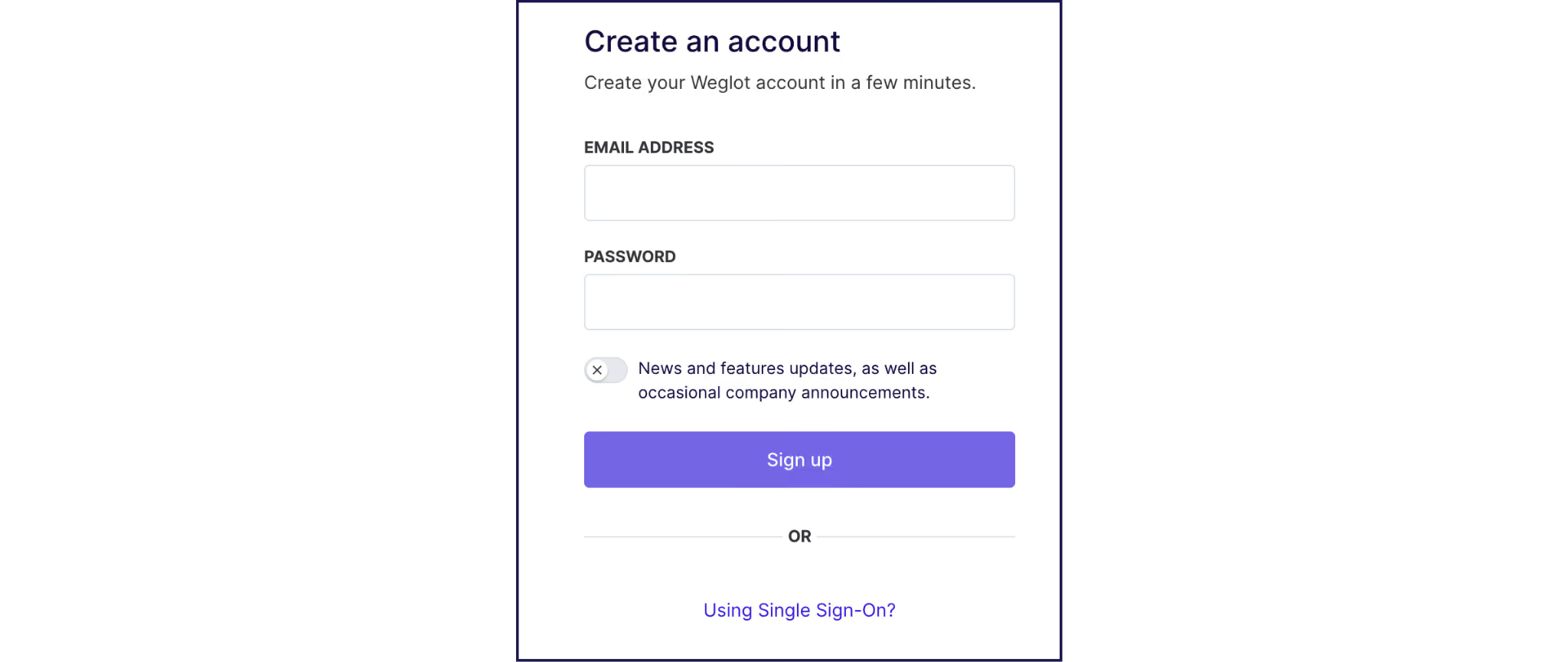
Selecione os idiomas de origem e de destino, copie osnippet Weglot snippet cole-o em Configurações Webflow > Código personalizado > Código do cabeçalho. Publique seu site e um seletor de idiomas aparecerá automaticamente. Pronto! Seu conteúdo será traduzido e exibido em subdiretórios ou subdomínios otimizados para SEO, com as tags hreflang e os metadados traduzidos gerenciados automaticamente para você.
Você pode editar o seletor de idiomas visualmente no Weglot : arraste-o para qualquer lugar da página, ative ou desative as bandeiras e escolha se deseja exibir os nomes dos idiomas, os códigos dos idiomas ou os códigos dos países.
Para designs Webflow, o KitWeglot inclui mais de 20 seletores de idioma que podem ser copiados e estão prontos para serem inseridos no Designer.
As equipes que utilizam Webflow optar Weglot alguns motivos. A detecção automática de conteúdo significa que novas páginas são traduzidas sem a necessidade de intervenção manual. As traduções ficam em um painel separado, de modo que os tradutores não precisam de licenças Webflow . Ele é compatível com Webflow , ao contrário Webflow . Além disso, o SEO multilíngue está integrado em todos os planos.
Se você está avaliando as duas opções mais comuns, veja a seguir como elas diferem nos pontos que costumam ser mais importantes:
Um menu suspenso de idiomas é um pequeno elemento da sua barra de navegação, mas é o sinal mais visível de que seu site foi criado para mais de um público. Quer você o crie usando a lista de configurações regionais Webflow, desenvolva o código por conta própria ou o automatize com Weglot, o objetivo é o mesmo: direcionar os visitantes para o idioma certo rapidamente, sem complicações.
Se você deseja que o seletor de idiomas, as traduções e o SEO multilíngue sejam gerenciados em uma única configuração (incluindo Webflow ), experimente Weglot por 14 dias no seu Webflow .

Colocaremos seus primeiros idiomas em funcionamento. Você decide até onde deseja ir. Experimente Weglot hoje mesmo.
Aprovado por mais de 70.000 marcas no mundo todo





Weglot testada e conta com a confiança de marcas em todo o mundo desde 2016. Junte-se a elas hoje mesmo.


A melhor maneira de entender o potencial do Weglot é conferir por conta própria. Teste-o gratuitamente e sem qualquer compromisso.
Se você ainda não estiver pronto para conectar seu site, há um site de demonstração disponível no seu painel de controle.


Abra o painel “Adicionar” > “Avançado” e arraste o elemento “Dropdown” para a sua barra de navegação. Para criar especificamente um menu suspenso de idiomas, solte um elemento “Lista de idiomas” dentro do elemento “Navegação” do “Dropdown” para preencher automaticamente as opções de idioma. Configure o botão de alternância e o design da lista no painel “Estilo”.
Se você já usa Webflow , o elemento nativo “Lista de idiomas” é a opção sem código: basta arrastá-lo para um menu suspenso e Webflow os itens a partir dos idiomas publicados. Caso contrário, uma ferramenta automatizada como Weglot um seletor de idiomas totalmente funcional a qualquer Webflow (incluindo lojas virtuais) com um único snippet.
Com Webflow , as tags hreflang são geradas quando você publica configurações de idioma em subdiretórios. Se você estiver usando uma configuração personalizada com vários projetos ou subdomínios, deverá adicionar as tags hreflang manualmente em Configurações da página > Código personalizado > Código do cabeçalho em cada página. Ferramentas de tradução como Weglot e inserem as tags hreflang automaticamente em todas as suas páginas traduzidas.
Sim. O painel Estilo Webflowcontrola a tipografia, o espaçamento, as cores e os efeitos ao passar o mouse sobre o menu suspenso, os itens da lista de idiomas e o botão de alternância do menu suspenso. Você também pode clonar designs pré-criados do KitWeglot para ter um ponto de partida na criação de estilos profissionais sem precisar começar do zero.
.avif)